

Lỗi cổng LAN laptop là gì và vì sao thường xuất phát từ lỗi tiếp xúc?
Lỗi cổng LAN laptop thường biểu hiện dưới dạng laptop không nhận mạng dây hoặc kết nối mạng không ổn định. Ngoài các nguyên nhân quen thuộc như driver hay cấu hình hệ thống, phần lớn những ca lỗi khó xử lý lại bắt nguồn từ yếu tố cơ học: chân tiếp xúc RJ45, mối hàn cổng mạng hoặc cụm linh kiện ngay phía sau cổng LAN.
Nhiều trường hợp, máy vẫn nhận card mạng trong hệ điều hành nhưng tín hiệu lúc có lúc mất, khiến người dùng dễ chẩn đoán sai sang lỗi phần mềm.
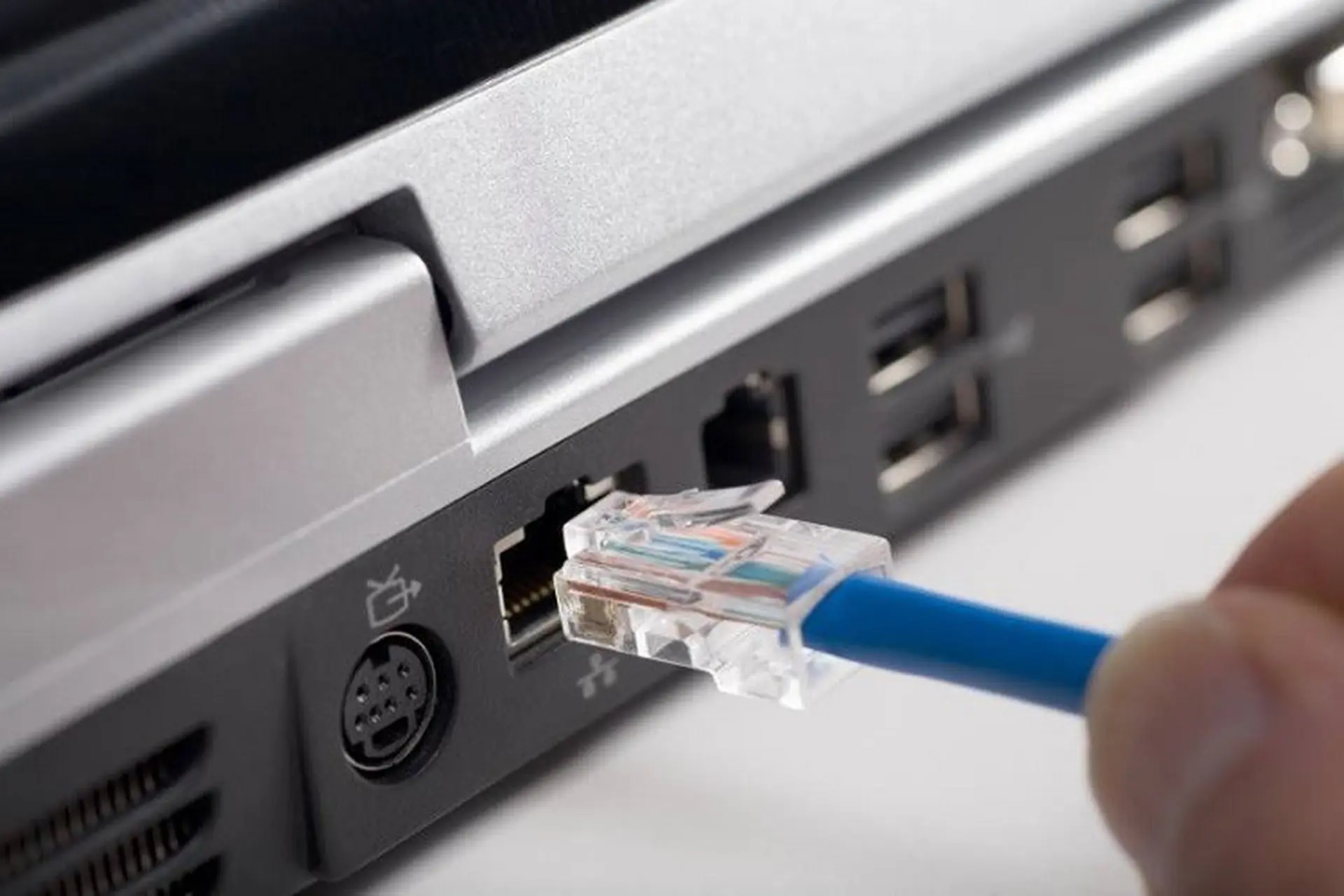
Khi laptop không nhận mạng dây, vì sao không nên vội kết luận hỏng card LAN?
Khi laptop không nhận mạng dây, phản xạ phổ biến là cho rằng card LAN đã hỏng. Tuy nhiên, trên thực tế, lỗi tiếp xúc cổng LAN có thể tạo ra các triệu chứng gần như giống hệt lỗi driver, trong khi hướng xử lý lại hoàn toàn khác.
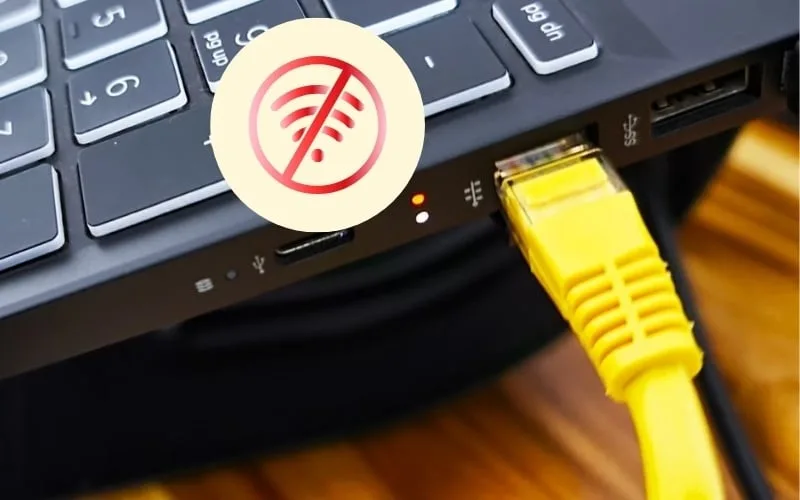
Sự khác biệt giữa “không nhận LAN” và “LAN chập chờn”
Có hai nhóm biểu hiện thường gặp. Nhóm thứ nhất là cắm dây nhưng không có bất kỳ phản hồi nào, hệ thống liên tục báo “Network cable unplugged”. Nhóm thứ hai là mạng vẫn kết nối nhưng chập chờn, đặc biệt khi chạm nhẹ hoặc xoay đầu dây. Nhóm thứ hai thường liên quan trực tiếp đến cổng LAN chập chờn do tiếp xúc kém.
Vì sao lỗi tiếp xúc dễ gây hiểu nhầm lỗi phần mềm?
Hệ điều hành chỉ nhận thông tin trạng thái từ tầng vật lý (PHY). Khi tiếp xúc không ổn định, tín hiệu link có thể mất bất ngờ dù driver vẫn hoạt động bình thường. Điều này khiến người dùng cài lại driver hoặc reset mạng nhiều lần nhưng lỗi vẫn tái diễn.
Những dấu hiệu ban đầu thường bị bỏ qua
Đèn tín hiệu trên cổng RJ45 là chỉ báo quan trọng nhưng thường không được chú ý. Đèn không sáng, sáng yếu hoặc chớp tắt bất thường khi dây và router vẫn tốt là dấu hiệu rất điển hình của lỗi tiếp xúc.
Sai lầm phổ biến khi xử lý lần đầu
Nhiều người tập trung xử lý phần mềm trước khi kiểm tra tiếp xúc vật lý. Việc này không sai, nhưng nếu bỏ qua kiểm tra cổng LAN ngay từ đầu, bạn dễ mất thời gian mà không tiến gần đến nguyên nhân thực sự.
Cấu trúc cổng LAN (RJ45) trên laptop gồm những bộ phận nào?
Để hiểu rõ lỗi cổng LAN laptop, cần nhìn cổng RJ45 như một tổ hợp cơ – điện tử, trong đó mỗi thành phần đều có thể trở thành điểm phát sinh lỗi.
Khung kim loại và vỏ cổng RJ45
Khung và vỏ cổng chịu toàn bộ lực cắm rút dây mạng. Nếu laptop thường xuyên bị giật dây, cắm lệch hoặc sử dụng dây LAN cứng, khung cổng có thể biến dạng nhẹ. Sự biến dạng này làm đầu RJ45 không ép đều lên các chân tiếp xúc bên trong.
Hệ thống chân tiếp xúc (8 pin) dạng lò xo
Bên trong cổng LAN có 8 chân tiếp xúc mảnh, được thiết kế có độ đàn hồi để ép sát vào đầu jack mạng. Theo thời gian, các chân này có thể bị lún, mất đàn hồi hoặc oxy hóa bề mặt, dẫn đến lỗi tiếp xúc cổng LAN.
Mối hàn cổng LAN với mainboard
Cổng LAN được hàn trực tiếp xuống mainboard thông qua nhiều điểm hàn nhỏ. Sự thay đổi nhiệt độ và rung động lâu ngày có thể gây nứt hoặc hở mối hàn. Đây là nguyên nhân phổ biến khiến mạng chỉ mất khi di chuyển hoặc chạm nhẹ vào máy.
IC mạng và đường tín hiệu phía sau cổng
Ngay phía sau cổng LAN là mạch lọc, linh kiện chống nhiễu và IC mạng. Khi tiếp xúc phía trước không ổn định, IC mạng sẽ liên tục mất link, tạo cảm giác lỗi phần mềm dù nguyên nhân nằm ở phần cứng.
Lỗi tiếp xúc cổng LAN là gì và hình thành như thế nào?
Lỗi tiếp xúc cổng LAN xảy ra khi tín hiệu điện từ dây mạng không truyền ổn định vào mainboard. Với chuẩn Ethernet, chỉ cần tiếp xúc kém hoặc lực ép không đủ cũng có thể khiến kết nối mất hoàn toàn.
Chân tiếp xúc bị lún hoặc mất đàn hồi
Khi chân tiếp xúc bị lún, lực ép lên đầu jack RJ45 giảm, làm tăng điện trở tiếp xúc. Hệ quả là tín hiệu suy hao, dẫn đến hiện tượng cắm dây nhưng không lên mạng hoặc chỉ có mạng trong một số tư thế nhất định.
Oxy hóa và bụi bẩn trong cổng LAN
Môi trường ẩm, bụi mịn hoặc hơi nước có thể gây oxy hóa bề mặt tiếp xúc. Oxy hóa không phải lúc nào cũng nhìn thấy bằng mắt thường nhưng đủ để làm kết nối không ổn định, đặc biệt khi truyền dữ liệu lớn.
Nứt hoặc hở mối hàn do nhiệt và rung động
Nứt mối hàn thường gây lỗi rất “khó chịu”: máy để yên thì có mạng, nhưng chỉ cần di chuyển nhẹ là mất kết nối. Đây là dạng lỗi điển hình trên các dòng laptop mỏng nhẹ.
Biến dạng cơ học do cắm rút sai cách
Cắm dây lệch, rút dây bằng cách giật hoặc sử dụng dây LAN quá cứng có thể làm lệch khung cổng và cong chân tiếp xúc, gây cổng LAN chập chờn dù bề ngoài vẫn nguyên vẹn.
Dấu hiệu nhận biết lỗi tiếp xúc cổng LAN laptop
Lỗi tiếp xúc thường có tính không ổn định và phụ thuộc nhiều vào thao tác vật lý.
Đèn cổng LAN không sáng hoặc chớp tắt bất thường
Nếu đã kiểm tra dây và router nhưng đèn cổng LAN vẫn không sáng hoặc chớp tắt bất thường, khả năng cao vấn đề nằm ở tiếp xúc hoặc mối hàn.
Phải giữ hoặc xoay dây mới có mạng
Việc phải giữ dây ở một góc nhất định để duy trì kết nối là dấu hiệu rất rõ của lỗi tiếp xúc cơ học.
Mạng lúc có lúc không khi di chuyển máy
Khi chỉ cần nhấc máy hoặc gập mở nắp là mạng bị rớt, nguyên nhân thường là nứt mối hàn hoặc tiếp xúc kém.
Thay dây LAN nhưng tình trạng không cải thiện
Nếu đã thay dây khác nhưng laptop không nhận mạng dây vẫn xảy ra, khả năng lỗi nằm trong cổng LAN của máy là rất cao.
Phân biệt lỗi tiếp xúc cổng LAN và lỗi IC mạng (LAN chip)
Phân biệt đúng hai nhóm lỗi này giúp tránh sửa chữa sai hướng và đánh giá đúng mức độ nghiêm trọng.
Đặc điểm lỗi tiếp xúc cổng LAN
Lỗi tiếp xúc thường nhạy với rung động, thay đổi theo góc cắm dây và gây hiện tượng chập chờn. Đèn tín hiệu thường không ổn định.
Đặc điểm lỗi IC mạng hoặc mạch mạng
Lỗi IC mạng thường ổn định hơn nhưng ở trạng thái “hỏng hẳn”: cắm dây vẫn không có link, adapter có thể biến mất hoặc báo lỗi phần cứng trong hệ điều hành.
Cách loại trừ an toàn không cần tháo máy
Thử sử dụng USB to LAN là cách loại trừ nhanh. Nếu USB to LAN hoạt động ổn định trong cùng điều kiện mạng, khả năng cao lỗi nằm ở cổng LAN laptop.
Khi nào lỗi có nguy cơ lan sang mainboard
Nếu xuất hiện dấu hiệu nóng bất thường, mùi khét hoặc chập điện, nên ngừng thử nghiệm để tránh ảnh hưởng đến các linh kiện khác trên mainboard.
Khi nào lỗi tiếp xúc cổng LAN có thể tự xử lý và khi nào cần kỹ thuật viên?
Không phải mọi lỗi tiếp xúc đều nên tự xử lý.
Trường hợp có thể tự xử lý
Các trường hợp bụi bẩn nhẹ hoặc oxy hóa nhẹ có thể cải thiện bằng vệ sinh cẩn thận, đúng cách.
Trường hợp cần hàn lại hoặc thay cổng LAN
Khi cổng LAN bị rơ, nứt hàn hoặc gãy chân tiếp xúc, việc hàn lại hoặc thay cổng đòi hỏi kỹ thuật và dụng cụ chuyên dụng.
Rủi ro khi cố tiếp tục sử dụng cổng LAN lỗi
Việc cố sử dụng cổng LAN khi tiếp xúc kém có thể làm hỏng nặng hơn mối hàn và pad mạch, khiến việc sửa chữa phức tạp hơn.
Nếu laptop bạn đang bị tình trạng này thì có thể mang máy đến Vi tính A Chề để kĩ thuật kiểm tra và sửa chữa cho bạn nhanh chóng nhất
Những câu hỏi thường gặp về lỗi cổng LAN laptop
Vì sao cắm dây LAN nhưng đèn không sáng?
Nguyên nhân có thể đến từ dây hoặc router, nhưng nếu đã loại trừ các yếu tố này thì rất có thể là lỗi tiếp xúc hoặc phần cứng cổng LAN.
Lỗi tiếp xúc cổng LAN có sửa được không?
Phần lớn các trường hợp vẫn có thể sửa, tùy mức độ hư hỏng của cổng và mạch liên quan.
USB to LAN có phải giải pháp lâu dài không?
Với nhu cầu văn phòng, USB to LAN là giải pháp thay thế ổn định, nhưng nếu cần độ bền lâu dài, vẫn nên xử lý dứt điểm cổng LAN tích hợp.
Trường hợp thực tế: Lỗi tiếp xúc cổng LAN do chân RJ45 bị lún tại vi tính A Chề
Anh Duy, nhân viên văn phòng tại TP.HCM, mang laptop đến kiểm tra trong tình trạng laptop không nhận mạng dây ổn định. Khi cắm LAN, máy lúc có mạng, lúc mất; chỉ cần chạm nhẹ vào đầu dây hoặc dịch chuyển máy là kết nối bị ngắt. Trước đó, anh đã thử thay dây LAN, đổi cổng router và cài lại driver card mạng nhưng tình trạng không thay đổi.
Qua kiểm tra, hệ điều hành vẫn nhận card mạng đầy đủ và không ghi nhận lỗi driver. Đèn tín hiệu trên cổng LAN chỉ sáng chập chờn, thường tắt khi đầu dây không được giữ cố định. Kiểm tra trực tiếp cổng RJ45 cho thấy một số chân tiếp xúc bên trong bị lún, giảm độ đàn hồi, không còn ép sát vào đầu jack mạng.
Do tiếp xúc vật lý không ổn định, tín hiệu truyền vào mainboard bị gián đoạn, gây hiện tượng cổng LAN chập chờn dù phần mềm và thiết bị mạng bên ngoài vẫn hoạt động bình thường. Sau khi xử lý lại cụm tiếp xúc và cố định cổng LAN, kết nối mạng dây trở lại ổn định.
Trong nhiều trường hợp lỗi cổng LAN laptop, nguyên nhân không nằm ở driver hay card mạng mà xuất phát từ lỗi tiếp xúc cổng LAN. Việc nhận diện đúng dấu hiệu tiếp xúc kém giúp tránh cài đặt lại phần mềm hoặc thay linh kiện không cần thiết.
