
Laptop không nhận webcam là lỗi gì và vì sao thường xảy ra?
Laptop không nhận webcam là tình trạng máy không bật được webcam, webcam laptop bị mất hoặc không hiển thị trong Device Manager, khiến các ứng dụng như Camera, Zoom, Google Meet không thể sử dụng camera tích hợp. Đây là lỗi rất phổ biến trên Windows 10 và Windows 11, đặc biệt sau khi cập nhật hệ điều hành hoặc sau thời gian dài sử dụng.
Về bản chất, khi laptop không nhận webcam, hệ điều hành không thể nhận diện, khởi tạo hoặc cấp quyền sử dụng cho phần cứng camera, dẫn đến việc webcam không hoạt động dù laptop vẫn khởi động bình thường. Nhiều người lầm tưởng lỗi nằm ở ứng dụng, nhưng thực tế vấn đề thường sâu hơn ở driver, cài đặt hệ thống hoặc phần cứng webcam.
Webcam laptop hoạt động như thế nào?
Webcam laptop là camera tích hợp sẵn trong viền màn hình, kết nối với mainboard thông qua cáp tín hiệu mỏng và được điều khiển bởi driver webcam laptop cùng quyền truy cập camera của Windows.
Chuỗi hoạt động cơ bản của webcam gồm:
Webcam được BIOS nhận diện khi khởi động
Hệ điều hành Windows gán driver webcam
Windows cấp quyền truy cập camera cho ứng dụng
Ứng dụng (Camera, Zoom, Teams…) sử dụng webcam
Chỉ cần một bước trong chuỗi này gặp lỗi, laptop sẽ không nhận webcam, dù phần cứng camera vẫn còn.
Nguyên nhân phần mềm khiến laptop không nhận webcam
1. Quyền truy cập camera bị tắt
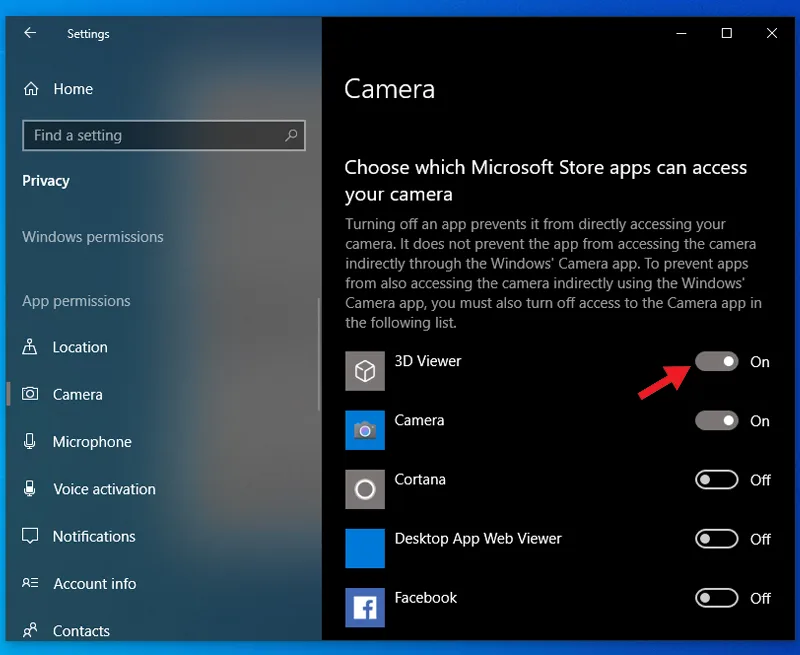
Windows có cơ chế chặn quyền webcam để bảo mật. Nếu quyền này bị tắt, mọi ứng dụng đều không thể sử dụng camera, dù driver vẫn đầy đủ.
Biểu hiện đặc trưng:
Device Manager vẫn có webcam
Ứng dụng không mở được camera
Đây là nguyên nhân rất phổ biến khiến laptop không bật được webcam.
2. Lỗi driver webcam laptop
Driver webcam laptop có thể:
Bị thiếu hoặc bị lỗi
Không tương thích sau khi cập nhật Windows
Bị xung đột với driver khác
Khi driver lỗi, Windows không thể giao tiếp với webcam, dẫn đến tình trạng laptop không nhận webcam hoặc webcam laptop bị mất.
3. Webcam bị tắt trong BIOS
Một số dòng laptop cho phép vô hiệu hóa webcam trực tiếp trong BIOS để tăng bảo mật.
Biểu hiện:
Cài lại driver không có tác dụng
Webcam không xuất hiện trong Device Manager
Nguyên nhân phần cứng khiến laptop không nhận webcam
1. Cáp webcam lỏng hoặc đứt
Webcam kết nối với mainboard bằng cáp mỏng chạy qua bản lề màn hình. Sau thời gian dài gập mở hoặc có va đập nhẹ:
Cáp có thể lỏng
Hoặc đứt ngầm
👉 Đây là nguyên nhân phần cứng rất hay gặp khiến laptop không nhận webcam đột ngột.
2. Webcam tích hợp bị hỏng
Webcam có thể hỏng cảm biến hoặc mạch camera, khiến hệ điều hành không nhận được thiết bị, dù đã cài đúng driver.
3. Lỗi mạch camera trên mainboard
Trường hợp nặng hơn, đường cấp nguồn hoặc tín hiệu webcam trên mainboard bị lỗi, khiến webcam không được khởi tạo ngay từ lúc bật máy.
Cách khắc phục khi laptop không nhận webcam
Cách 1: Hiển thị lại webcam bị ẩn trong Device Manager
Áp dụng khi webcam laptop bị mất trong Device Manager.
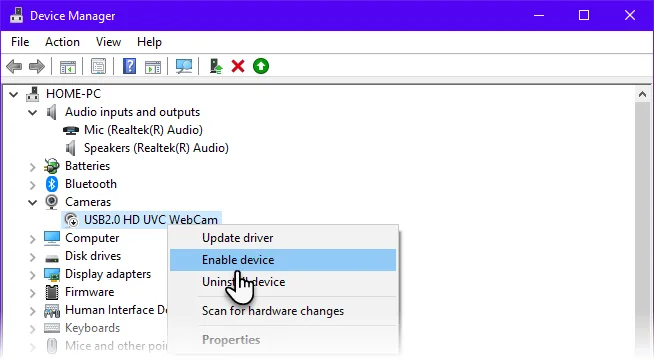
Bước 1: Nhấn Windows + X → Device Manager
Bước 2: Chọn View → Show hidden devices
Bước 3: Mở Cameras / Imaging devices
Bước 4: Nếu webcam hiển thị mờ → Enable device
Bước 5: Khởi động lại laptop
Cách 2: Gỡ và cài lại driver webcam
Áp dụng khi webcam báo lỗi hoặc không hoạt động.
Bước 1: Windows + X → Device Manager
Bước 2: Mở Cameras / Imaging devices
Bước 3: Chuột phải webcam → Uninstall device
Bước 4: Tick Delete the driver software (nếu có)
Bước 5: Khởi động lại laptop
Nếu laptop dell không nhận webcam bạn có thể tải driver tại đây
Cách 3: Kiểm tra quyền camera trong Windows
Áp dụng khi Device Manager có webcam nhưng ứng dụng không sử dụng được.
Bước 1: Windows + I → Privacy & security
Bước 2: Chọn Camera

Bước 3: Bật Camera access
Bước 4: Bật Let apps access your camera

Khi nào cần nghi ngờ lỗi phần cứng webcam?
Bạn nên nghi ngờ lỗi phần cứng nếu:
Webcam không xuất hiện trong Device Manager
Cài driver không có tác dụng
Webcam mất sau va đập, rơi máy hoặc gập mở nhiều
Lúc này, khả năng cao lỗi cáp webcam hoặc webcam tích hợp bị hỏng, cần kiểm tra phần cứng.
Bạn có thể đem laptop hoặc webcam đến Vi tính A Chề điểm kĩ thuật có thẻ kiểm tra và báo lỗi cho bạn nhanh chóng nhất
Kết luận
Laptop không nhận webcam là lỗi phổ biến, đặc biệt trong học online và họp trực tuyến. Nguyên nhân có thể đến từ quyền truy cập camera, driver webcam laptop, BIOS hoặc phần cứng webcam. Việc hiểu đúng bản chất lỗi giúp tránh cài driver vô ích hoặc thay nhầm linh kiện, đồng thời xử lý đúng hướng và tiết kiệm thời gian.
Trường hợp thực tế Laptop không nhận webcam dù cài lại driver nhiều lần
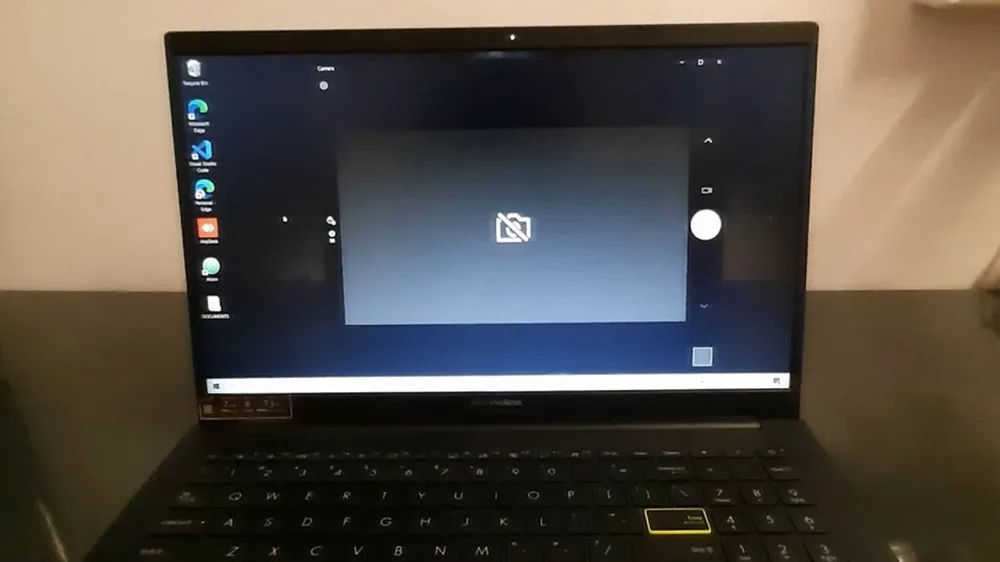
Anh Tuấn sử dụng laptop Dell cho công việc họp trực tuyến thì gặp lỗi laptop không nhận webcam. Khi mở ứng dụng Camera hoặc Zoom, màn hình chỉ hiển thị màu đen và báo “We can’t find your camera”. Kiểm tra trong Device Manager không thấy webcam, dù trước đó camera vẫn hoạt động bình thường.
Anh Tuấn đã thử cài lại driver webcam và cập nhật Windows, nhưng tình trạng laptop không nhận webcam không thay đổi. Qua kiểm tra kỹ, xác định webcam không được hệ thống nhận diện ngay từ lúc khởi động, loại trừ nguyên nhân phần mềm. Nguyên nhân thực tế là cáp webcam bị lỏng tại khu vực bản lề màn hình, khiến tín hiệu camera bị gián đoạn. Sau khi xử lý lại kết nối cáp, webcam xuất hiện trở lại trong Device Manager và hoạt động ổn định.
