

Màn hình laptop bị nhiễu hạt là lỗi gì? Có nguy hiểm không?
Màn hình laptop bị nhiễu hạt là hiện tượng xuất hiện các đốm li ti như hạt cát phủ trên bề mặt hiển thị, dễ nhận thấy nhất ở nền trắng hoặc xám. Lỗi này có thể xuất phát từ cài đặt hiển thị, driver hoặc phần cứng màn hình; mức độ nghiêm trọng phụ thuộc vào nguyên nhân cụ thể.

Dấu hiệu nào cho thấy màn hình laptop bị nhiễu hạt?
Việc nhận biết đúng biểu hiện giúp phân biệt nhiễu hạt với các lỗi khác như sọc màn hình, điểm chết hay lưu ảnh.
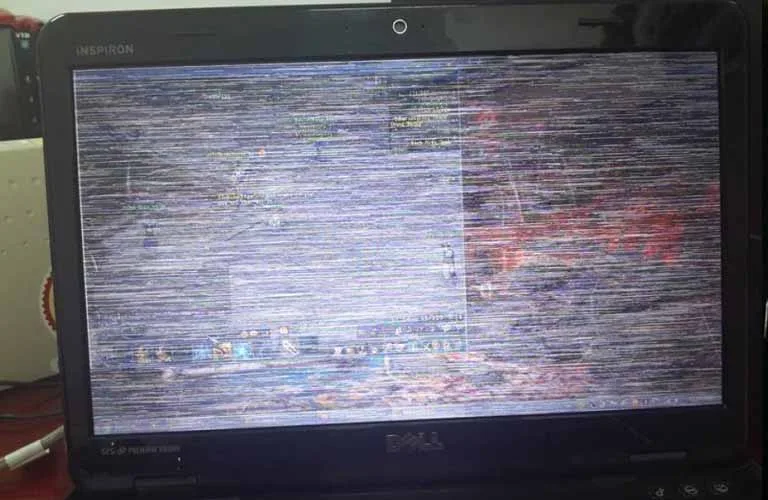
Xuất hiện hạt li ti trên nền sáng
Các đốm nhỏ lấm tấm thấy rõ khi mở tài liệu Word, Excel hoặc trang nền trắng.
Nhiễu hạt rõ hơn khi tăng độ sáng
Độ sáng càng cao, nhiễu càng dễ nhìn; giảm brightness thì hiện tượng có thể nhẹ hơn.
Hạt phân bố đều toàn màn hình
Khác với điểm chết (cố định một điểm), nhiễu hạt thường rải đều và không có vị trí cố định.
Mức nhiễu thay đổi theo nội dung
Ảnh tối ít thấy nhiễu, nền sáng thấy rõ – dấu hiệu thường gặp của lỗi hiển thị.
Nguyên nhân nào khiến màn hình laptop bị nhiễu hạt?
Nhiễu hạt có thể đến từ phần mềm hoặc phần cứng, cần khoanh vùng đúng để tránh xử lý sai.
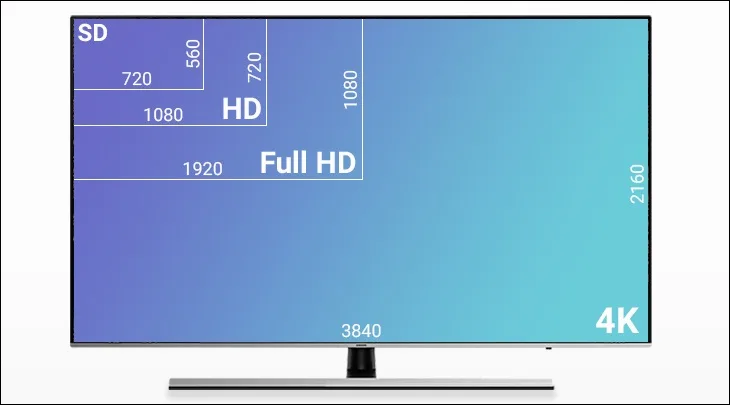
Cài đặt độ phân giải hoặc scaling không phù hợp
Độ phân giải không đúng chuẩn (native) hoặc scaling bất thường có thể tạo cảm giác nhiễu giả.
Driver card đồ họa lỗi hoặc xung đột
Driver cũ hoặc lỗi sau cập nhật hệ điều hành thường khiến thuật toán hiển thị sinh nhiễu.
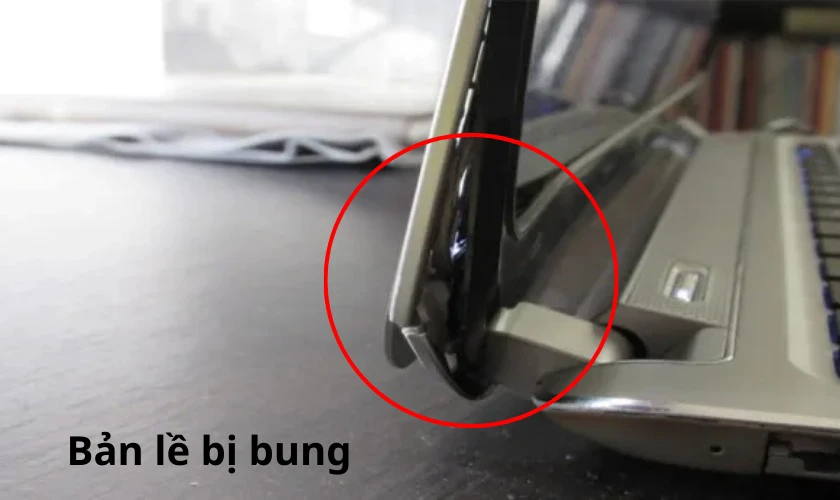
Cáp màn hình lỏng hoặc xuống cấp
Tín hiệu truyền không ổn định, nhất là khi gập mở màn hình, có thể gây nhiễu hạt nhẹ.
Panel màn hình bắt đầu giảm chất lượng
Màn hình sử dụng lâu năm có thể xuất hiện nhiễu cố hữu và tăng dần theo thời gian.
Màn hình laptop bị nhiễu hạt có phải sắp hỏng không?
Không phải mọi trường hợp đều là hỏng màn hình. Nếu nhiễu giảm khi chỉnh cài đặt hoặc không xuất hiện trên màn hình ngoài, khả năng cao lỗi chưa nằm ở panel. Ngược lại, nhiễu tăng dần, xuất hiện ở mọi nội dung thì cần theo dõi kỹ.
Trong trường hợp bạn đã thử các điều chỉnh cơ bản nhưng không thể tự xác định nguyên nhân, việc kiểm tra tổng thể màn hình và đường tín hiệu tại Vi tính A Chề sẽ giúp xác định chính xác lỗi và tránh xử lý sai hướng.
Cách khắc phục màn hình laptop bị nhiễu hạt tại nhà
1: Reset hiển thị khi nhiễu hạt xuất hiện đột ngột
Cách này phù hợp nếu trước đó màn hình hiển thị bình thường, nhiễu hạt chỉ xuất hiện sau khi chỉnh cài đặt, thay đổi độ sáng, độ phân giải hoặc cập nhật hệ thống.
Bước 1: Mở phần cài đặt hiển thị (Display Settings) và đưa độ phân giải về mức Recommended do hệ thống đề xuất.
Bước 2: Đặt scaling về 100%, không sử dụng các mức phóng to tùy chỉnh nếu không thực sự cần thiết.
Bước 3: Tắt toàn bộ các tính năng can thiệp màu sắc và ánh sáng như Night Light, HDR, Eye Care hoặc các chế độ tăng cường hình ảnh của phần mềm bên thứ ba.
Bước 4: Khởi động lại laptop để hệ thống áp dụng lại toàn bộ cấu hình hiển thị từ đầu.
Nếu sau khi khởi động lại, hiện tượng nhiễu hạt giảm rõ rệt hoặc biến mất, nguyên nhân nằm ở cài đặt hiển thị và bạn có thể dừng tại đây. Nếu tình trạng không thay đổi, không nên tiếp tục chỉnh mò mà chuyển sang các cách xử lý khác.
2: Test với màn hình ngoài để xác định lỗi màn hình laptop
Cách này nên áp dụng khi bạn không chắc nhiễu hạt xuất phát từ hệ thống hay từ chính màn hình laptop.
Kết nối laptop với màn hình ngoài qua HDMI hoặc Type-C và quan sát trên nền trắng hoặc xám. Nếu màn hình ngoài hiển thị sạch trong khi màn hình laptop vẫn nhiễu hạt, khả năng cao lỗi nằm ở cáp màn hình hoặc panel laptop. Ngược lại, nếu cả hai màn hình đều nhiễu giống nhau, nguyên nhân thường không nằm ở phần cứng màn hình.
3: Cài lại driver khi nhiễu hạt xuất hiện trên mọi màn hình
Cách này áp dụng khi nhiễu hạt xuất hiện đồng thời trên cả màn hình laptop và màn hình ngoài, hoặc mức nhiễu thay đổi theo nội dung hiển thị.
Gỡ driver card đồ họa hiện tại, khởi động lại để hệ thống dùng driver mặc định, sau đó kiểm tra lại màn hình. Nếu cần cài driver mới, chỉ nên sử dụng bản ổn định từ nhà sản xuất. Trong nhiều trường hợp, nhiễu hạt sẽ giảm đáng kể sau khi driver được làm sạch.
Khi nào màn hình laptop bị nhiễu hạt cần mang đi kiểm tra?
- Nhiễu hạt không giảm sau khi chỉnh cài đặt và driver
- Nhiễu tăng dần, kèm ám màu hoặc nhấp nháy
- Màn hình ngoài hiển thị bình thường nhưng màn hình laptop luôn nhiễu
- Không xác định được nguyên nhân để tự xử lý
Kết luận
Màn hình laptop bị nhiễu hạt không phải lúc nào cũng là dấu hiệu hỏng nặng, nhưng nếu kéo dài sẽ ảnh hưởng trực tiếp đến trải nghiệm và thị giác. Việc khoanh vùng đúng nguyên nhân – từ cài đặt, driver đến phần cứng – giúp bạn xử lý hiệu quả và tránh phát sinh chi phí không cần thiết.
Nếu bạn không chắc tình trạng lỗi hoặc đã thử các cách cơ bản nhưng không cải thiện, mang máy đến dịch vụ sửa laptop sẽ giúp kiểm tra chính xác và đưa ra hướng xử lý phù hợp.
Trường hợp thực tế màn hình laptop bị nhiễu hạt
Anh Hùng, nhân viên văn phòng tại TP.HCM, mang laptop đến kiểm tra trong tình trạng màn hình laptop bị nhiễu hạt, xuất hiện các đốm li ti như hạt cát, dễ thấy nhất khi mở nền trắng hoặc làm việc với bảng tính.
Ban đầu anh nghĩ do bụi bẩn hoặc lỗi phần mềm nên đã vệ sinh và điều chỉnh độ sáng, nhưng tình trạng nhiễu hạt li ti không cải thiện. Khi tiếp nhận máy, kỹ thuật viên ghi nhận màn hình hiển thị ổn định, không sọc màn hình, không nhấp nháy, màu sắc vẫn bình thường.
Laptop được test bằng cách xuất hình ra màn hình ngoài và kết quả cho thấy hình ảnh hiển thị hoàn toàn sạch, không nhiễu. Từ đó, khả năng lỗi driver hoặc card đồ họa được loại trừ. Kiểm tra sâu hơn phát hiện cáp màn hình bên trong đã xuống cấp nhẹ, tín hiệu truyền không ổn định nên sinh ra nhiễu hạt. Sau khi thay cáp và kiểm tra lại tổng thể, màn hình hiển thị sạch, không còn hiện tượng nhiễu.
