

Mic laptop không nhận tiếng là do đâu?
Mic laptop không nhận tiếng là lỗi thường gặp khi họp online, học trực tuyến hoặc ghi âm. Dù mic đã được tích hợp sẵn trong máy, chỉ cần sai cài đặt, thiếu quyền truy cập hoặc lỗi driver là âm thanh có thể không được thu. Ngoài ra, sau thời gian dài sử dụng, mic phần cứng cũng có thể xuống cấp hoặc hư hỏng.
Thực tế cho thấy, mic laptop không nhận tiếng không phải lúc nào cũng là lỗi nghiêm trọng. Nếu kiểm tra đúng thứ tự, nhiều trường hợp có thể xử lý nhanh tại nhà mà không cần mang máy đi sửa.
Mic laptop không nhận tiếng có tự xử lý tại nhà được không?
Nhiều trường hợp mic laptop không nhận tiếng có thể tự xử lý tại nhà nếu nguyên nhân đến từ cài đặt hoặc phần mềm.
Dấu hiệu lỗi nhẹ có thể tự xử lý
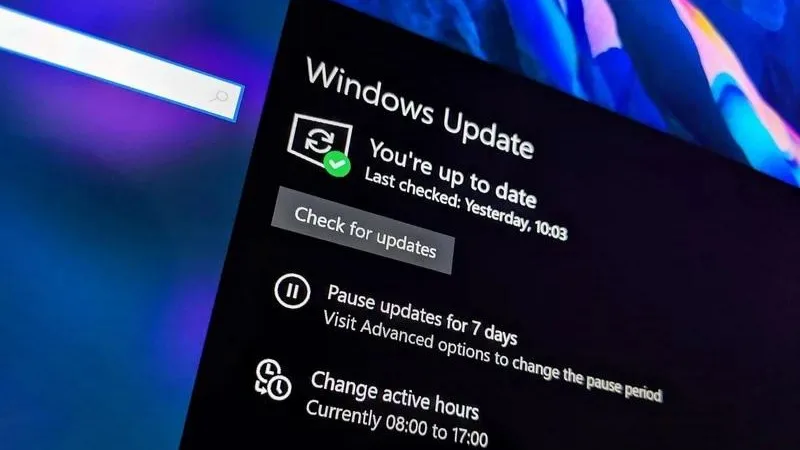
Mic đột ngột không hoạt động sau khi cập nhật Windows, cài phần mềm họp online hoặc thay đổi tai nghe thường là dấu hiệu lỗi cài đặt. Trong trường hợp này, mic vẫn xuất hiện trong hệ thống nhưng không thu được âm thanh.
Những kiểm tra cần làm đầu tiên
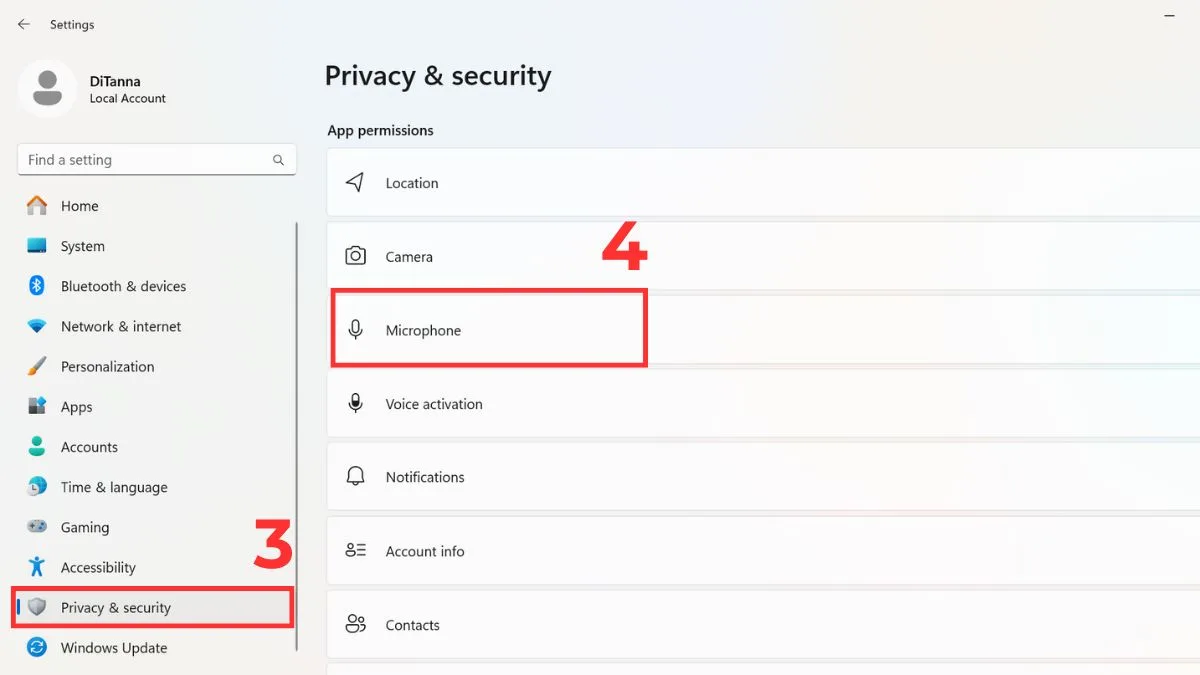
Người dùng nên kiểm tra quyền truy cập micro trong Windows, đảm bảo ứng dụng được phép sử dụng mic. Đồng thời, cần xác nhận đã chọn đúng thiết bị thu âm mặc định, tránh trường hợp hệ thống nhận nhầm mic khác.
Trường hợp không nên cố tự sửa
Nếu đã kiểm tra cài đặt nhưng mic laptop không nhận tiếng trong tất cả ứng dụng, việc tiếp tục reset hệ thống hoặc cài driver không đúng cách có thể khiến lỗi trở nên phức tạp hơn.
Nguyên nhân phổ biến khiến mic laptop không hoạt động là gì?
Để xử lý đúng, cần hiểu rõ các nguyên nhân thường gặp khiến mic laptop không nhận tiếng trong quá trình sử dụng.
Mic bị tắt quyền truy cập trong Windows
Khi quyền truy cập micro bị tắt, toàn bộ ứng dụng sẽ không thể thu âm dù mic vẫn còn hoạt động bình thường.
Chọn sai thiết bị thu âm
Laptop thường có nhiều nguồn thu âm khác nhau. Việc chọn sai thiết bị khiến người dùng gặp tình trạng laptop không nhận micro dù mic vẫn hoạt động tốt.
Driver âm thanh bị lỗi
Driver bị xung đột, lỗi sau cập nhật hoặc cài sai phiên bản có thể khiến mic laptop không thu âm, đặc biệt trên các máy dùng lâu năm.
Mic phần cứng bị hỏng
Sau thời gian dài sử dụng hoặc do va đập, mic tích hợp có thể hỏng hoàn toàn, khiến mic laptop không nhận tiếng trong mọi trường hợp.
Làm sao phân biệt mic lỗi phần mềm hay phần cứng?
Việc phân biệt đúng giúp tránh thay nhầm linh kiện và tiết kiệm thời gian.
Kiểm tra trong Sound Settings
Nếu mic vẫn hiển thị nhưng không có tín hiệu khi nói, khả năng cao lỗi liên quan đến cài đặt hoặc driver.
Test mic bằng ứng dụng khác
Kiểm tra micro trực tuyến giúp bạn đảm bảo âm thanh hoạt động ổn định trước khi họp online, học trực tuyến hoặc ghi âm. Bạn có thể test nhanh micro theo các bước sau:
Bước 1: Kết nối micro với thiết bị và kiểm tra xem hệ thống đã nhận micro hay chưa.
Bước 2: Truy cập một website test micro trực tuyến, ví dụ Online Mic Test
Bước 3: Nhấn nút Start và cấp quyền truy cập micro cho trình duyệt.
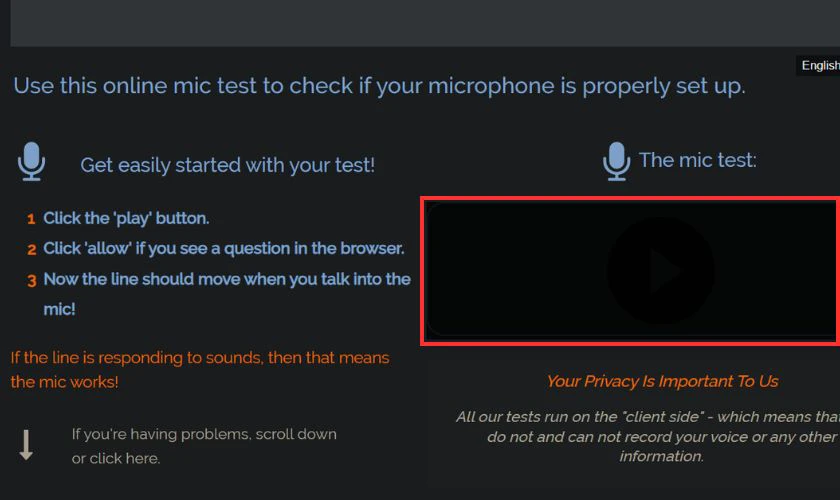
Bước 4: Nói trực tiếp vào micro. Nếu thấy sóng âm hiển thị, micro đang hoạt động bình thường.
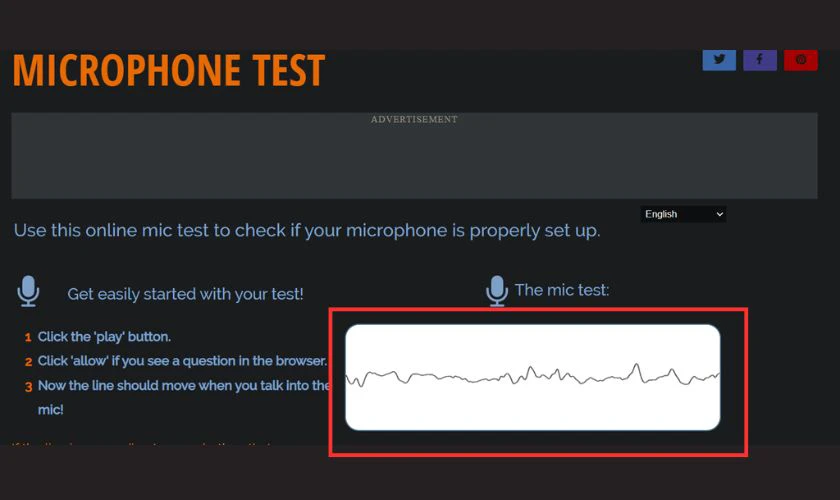
Bước 5: Kiểm tra mức âm lượng, độ nhiễu và điều chỉnh lại nếu cần.
Nếu micro không hoạt động, hãy kiểm tra lại kết nối, quyền truy cập micro trong hệ thống hoặc thử test trên thiết bị khác để xác định nguyên nhân.
Kiểm tra bằng tai nghe có mic
Nếu tai nghe có mic hoạt động bình thường nhưng mic laptop không thu âm, khả năng cao mic tích hợp đã gặp sự cố phần cứng.
Khi nào nên mang laptop đi kiểm tra mic thay vì tự xử lý?
Nếu đã kiểm tra toàn bộ cài đặt nhưng mic laptop không nhận tiếng vẫn không cải thiện, người dùng nên cân nhắc kiểm tra chuyên sâu.
Dấu hiệu mic hỏng phần cứng
Mic không hiển thị trong hệ thống, không có tín hiệu ở mọi ứng dụng hoặc hoạt động chập chờn là dấu hiệu mic đã hỏng.
Rủi ro khi tiếp tục cố dùng
Việc cố sử dụng mic lỗi có thể gây nhầm lẫn trong quá trình xác định nguyên nhân và làm mất thời gian xử lý.
Hướng xử lý an toàn hơn
Trong trường hợp không thể tự xác định nguyên nhân, bạn nên mang máy đến dịch vụ sửa laptop chuyên sâu để được kiểm tra đúng lỗi và tránh xử lý sai hướng.
Kết luận
Mic laptop không nhận tiếng thường do lỗi cài đặt, quyền truy cập hoặc driver âm thanh, nhưng cũng có trường hợp mic phần cứng đã hỏng sau thời gian sử dụng. Nếu đã kiểm tra các bước cơ bản mà mic vẫn không hoạt động, người dùng nên chủ động kiểm tra sớm. Trước khi sửa, bạn có thể tham khảo bảng giá dịch vụ sửa chữa để chủ động về chi phí và phương án xử lý.
Trường hợp thực tế Mic laptop không nhận tiếng do lỗi cài đặt và driver tại Vi tính A
Chị Lan, nhân viên văn phòng tại TP.HCM, sử dụng Lenovo ThinkPad T480 (Intel Core i5 Gen 8) cho công việc họp online hằng ngày. Một buổi sáng, chị gặp tình trạng mic laptop không nhận tiếng, dù loa và tai nghe vẫn hoạt động bình thường. Khi tham gia họp, người khác hoàn toàn không nghe thấy giọng nói, gây gián đoạn công việc.
Chị Lan đã thử khởi động lại máy và đổi ứng dụng họp, nhưng mic vẫn không thu âm. Khi kiểm tra, kỹ thuật viên phát hiện quyền truy cập micro trong Windows bị tắt sau lần cập nhật hệ điều hành. Đồng thời, driver âm thanh Realtek bị lỗi, khiến hệ thống nhận sai thiết bị thu âm.
Sau khi bật lại quyền micro, cài đúng driver và kiểm tra Sound Settings, mic hoạt động ổn định trở lại. Máy được test trên nhiều ứng dụng trước khi bàn giao, không còn lỗi mic laptop không nhận tiếng.
