
-
×
 Dell Precision 7530 i7-8850H QuadroP2000 12.000.000 ₫
 -
×
 NEC VK25LX i3-3120M 900.000 ₫
 -
×
 Dell Vostro 3400 i5-1135G7 7.000.000 ₫
 -
×
MSI Thin GF63 12VE Core i5-12450H RTX4050 15.200.000 ₫
-
×
Toshiba T551 i3-2310M 1.000.000 ₫
-
×
Toshiba T552 – Celeron B830 900.000 ₫
-
×
 Bàn Phím Cơ Không Dây Xinmeng M71RGB 1.500.000 ₫
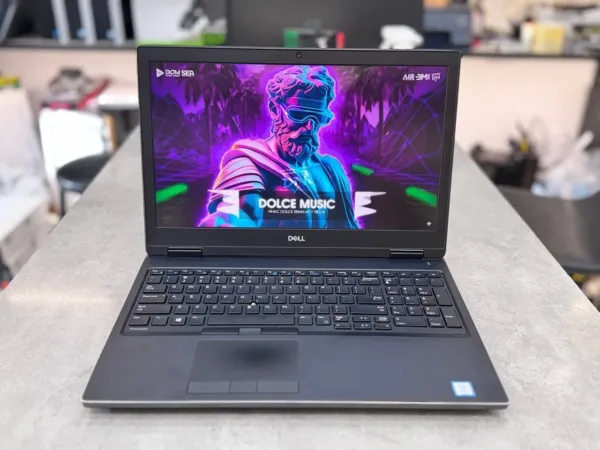 Dell Precision 7530 i7-8850H QuadroP2000
 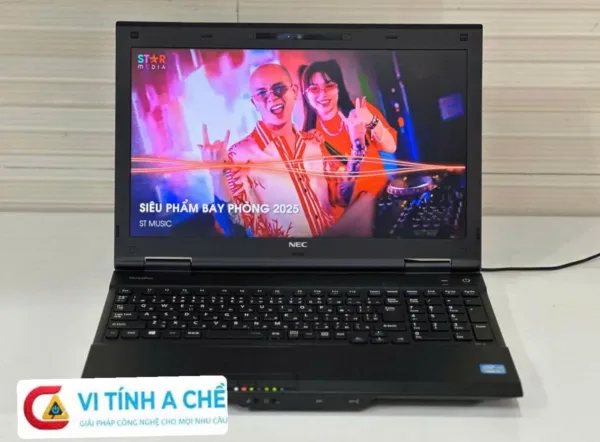 NEC VK25LX i3-3120M
 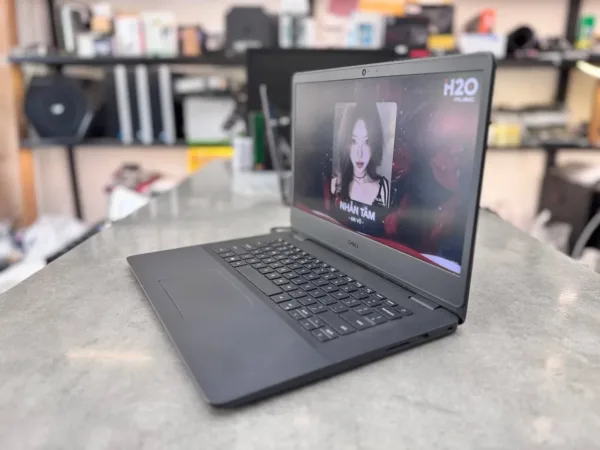 Dell Vostro 3400 i5-1135G7
  MSI Thin GF63 12VE Core i5-12450H RTX4050
  Toshiba T551 i3-2310M
  Toshiba T552 – Celeron B830
  Bàn Phím Cơ Không Dây Xinmeng M71RGB
Laptop bắt WiFi nhưng không vào mạng là do đâu?
Laptop bắt WiFi nhưng không vào mạng là lỗi nhiều người gặp phải, biểu hiện bằng việc máy hiển thị đã kết nối WiFi nhưng không truy cập được website, YouTube hay các ứng dụng online. Điều này khiến người dùng dễ nhầm lẫn rằng card WiFi bị hỏng.
Thực tế, laptop bắt WiFi nhưng không vào mạng thường xuất phát từ đường truyền Internet, cấu hình IP/DNS hoặc xung đột hệ thống, chứ không phải lỗi phần cứng. Nếu xác định đúng nguyên nhân, bạn có thể xử lý nhanh mà không cần sửa chữa phức tạp.
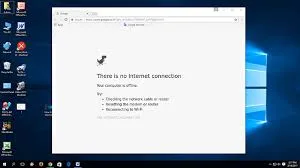
Laptop bắt WiFi nhưng không vào mạng có tự xử lý tại nhà được không?
Trong nhiều trường hợp, laptop bắt WiFi nhưng không vào mạng hoàn toàn có thể tự xử lý nếu lỗi đến từ cài đặt hoặc mạng Internet.

Dấu hiệu lỗi nhẹ có thể tự xử lý
Laptop vẫn bắt WiFi mạnh, không bị rớt kết nối nhưng chỉ không truy cập được Internet, trong khi các thiết bị khác dùng chung mạng vẫn vào web bình thường. Đây là dấu hiệu lỗi cấu hình mạng trên máy.
Những kiểm tra cần làm ngay
Bạn nên tắt WiFi rồi kết nối lại, kiểm tra chế độ máy bay và thử truy cập nhiều trang web khác nhau để loại trừ lỗi trình duyệt.
Trường hợp không nên xử lý tiếp
Nếu laptop bắt WiFi nhưng không vào mạng trên nhiều mạng khác nhau hoặc lỗi xảy ra liên tục, việc tự chỉnh lung tung có thể khiến lỗi khó xác định hơn.
Nguyên nhân phổ biến khiến laptop có WiFi nhưng không có internet là gì?
Để xử lý đúng, cần nắm rõ các nguyên nhân thường gặp khiến wifi có sóng nhưng laptop không vào mạng.
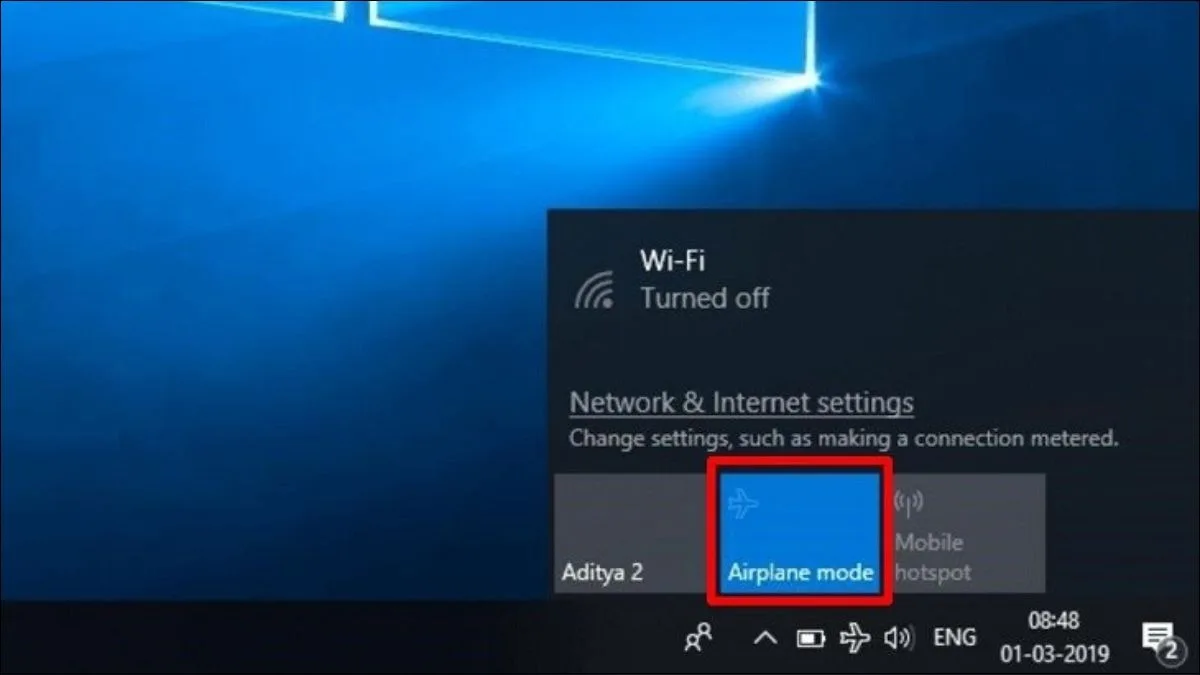
Mạng WiFi không có Internet
Modem hoặc đường truyền Internet gặp sự cố khiến WiFi vẫn phát sóng nhưng không có kết nối Internet thực tế.
Lỗi IP hoặc DNS
Cấu hình IP sai, DNS bị lỗi hoặc không nhận được IP hợp lệ là nguyên nhân phổ biến khiến laptop kết nối WiFi nhưng không có Internet.
Driver WiFi gặp vấn đề
Driver WiFi bị lỗi, xung đột hoặc quá cũ có thể khiến laptop bắt được WiFi nhưng không truy cập mạng ổn định.
Xung đột phần mềm hoặc hệ thống
VPN, phần mềm bảo mật hoặc cập nhật Windows lỗi có thể chặn kết nối Internet dù WiFi vẫn hiển thị đã kết nối.
Cách khắc phục laptop bắt WiFi nhưng không vào mạng hiệu quả
Thực hiện các bước sau theo đúng thứ tự giúp xử lý nhanh lỗi laptop bắt WiFi nhưng không vào mạng.
Kiểm tra Internet trên thiết bị khác
Dùng điện thoại hoặc máy khác kết nối cùng WiFi để xác định lỗi đến từ mạng hay từ laptop.
Khởi động lại modem và laptop
Khởi động lại giúp làm mới kết nối và khắc phục nhiều lỗi mạng tạm thời.
Reset cấu hình mạng
Reset Network Settings giúp đưa IP/DNS về mặc định, rất hiệu quả khi lỗi do cấu hình.
Cập nhật driver WiFi
Nếu lỗi xảy ra thường xuyên, bạn nên cập nhật hoặc cài lại driver WiFi.
Trường hợp đã thử các cách trên nhưng không hiệu quả, bạn có thể cân nhắc kiểm tra tổng thể tại dịch vụ sửa laptop chuyên sâu để tránh xử lý sai hướng.
Khi nào nên mang laptop đi kiểm tra card WiFi?
Nếu laptop bắt WiFi nhưng không vào mạng trên nhiều mạng khác nhau và sau khi đã reset cấu hình, khả năng cao hệ thống hoặc phần cứng gặp vấn đề.
Dấu hiệu card WiFi gặp sự cố
WiFi kết nối chập chờn, thường xuyên rớt mạng hoặc không tìm thấy mạng mới.
Rủi ro khi tiếp tục sử dụng
Lỗi mạng kéo dài ảnh hưởng trực tiếp đến công việc, học tập và trải nghiệm sử dụng hằng ngày.
Hướng xử lý an toàn hơn
Kiểm tra sớm giúp phân biệt rõ lỗi phần mềm hay phần cứng, từ đó tiết kiệm thời gian và chi phí sửa chữa.
Kết luận
Laptop bắt WiFi nhưng không vào mạng thường do lỗi Internet, cấu hình IP/DNS hoặc driver WiFi, không phải lúc nào cũng do hỏng card. Nếu kiểm tra đúng thứ tự, nhiều trường hợp có thể xử lý nhanh tại nhà. Khi lỗi kéo dài hoặc lặp lại thường xuyên, bạn nên chủ động kiểm tra sớm và tham khảo bảng giá dịch vụ sửa chữa để lựa chọn phương án phù hợp.
