
-
×
 ASUS X515 i5-1135G7 7.200.000 ₫
 -
×
 Chuột Gaming Attack Shark X6 White – Wireless 3 Mode 650.000 ₫
 -
×
 PC Gaming i5 11400F RTX 2060 10.390.000 ₫
 -
×
 PC Gaming i5-9400F GTX1060 6.990.000 ₫
 -
×
 Dell Latitude 3510 i5-10210U 6.500.000 ₫
 ASUS X515 i5-1135G7
 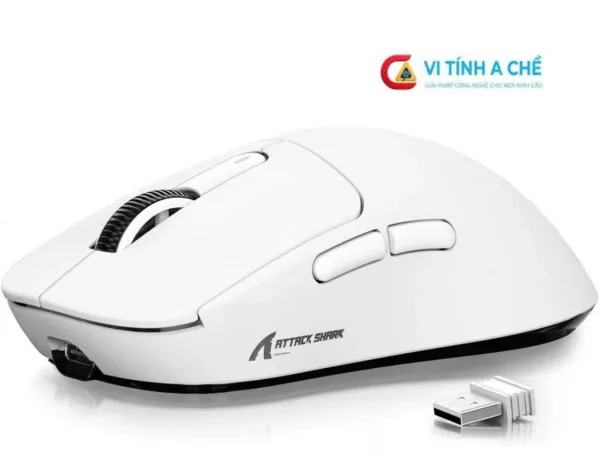 Chuột Gaming Attack Shark X6 White – Wireless 3 Mode
 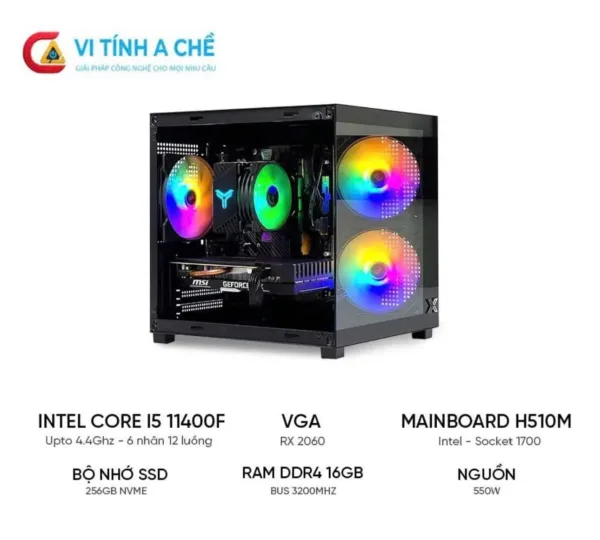 PC Gaming i5 11400F RTX 2060
 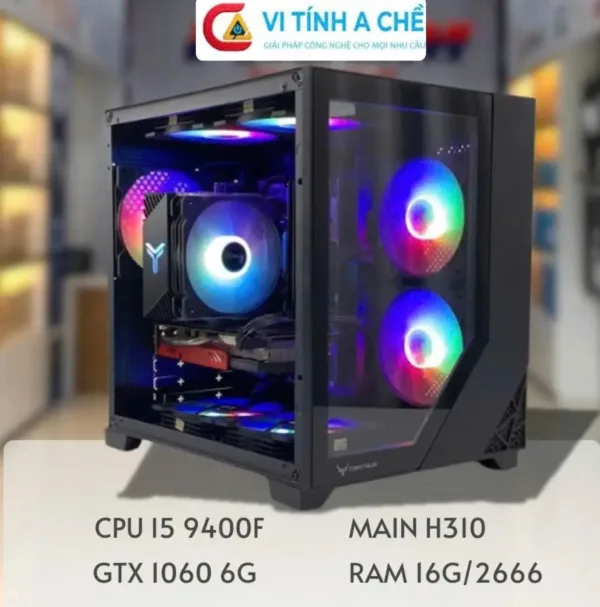 PC Gaming i5-9400F GTX1060
 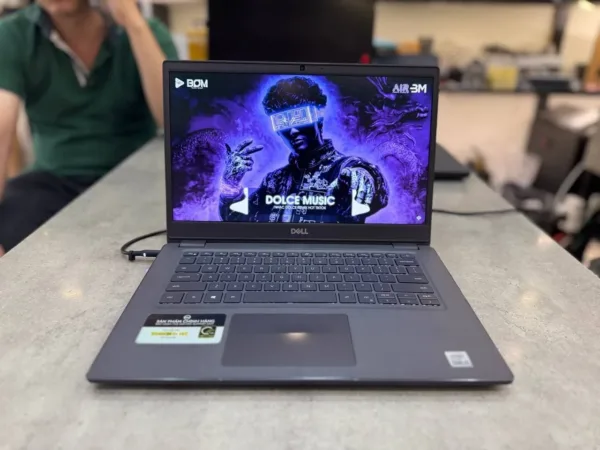 Dell Latitude 3510 i5-10210U
Laptop kết nối hotspot nhưng không vào mạng là lỗi gì?
Laptop kết nối hotspot nhưng không vào mạng là tình trạng máy đã bắt được WiFi phát từ điện thoại, hiển thị trạng thái Connected nhưng không truy cập được internet, trình duyệt không tải trang hoặc báo No Internet. Lỗi này thường liên quan đến DNS, IP, driver WiFi hoặc cấu hình chia sẻ mạng trên điện thoại.
Trong thực tế, điện thoại vẫn dùng 4G/5G bình thường nên nhiều người cho rằng lỗi nằm hoàn toàn ở laptop. Tuy nhiên, sự cố có thể phát sinh từ cả hai phía nếu cấu hình mạng không tương thích.
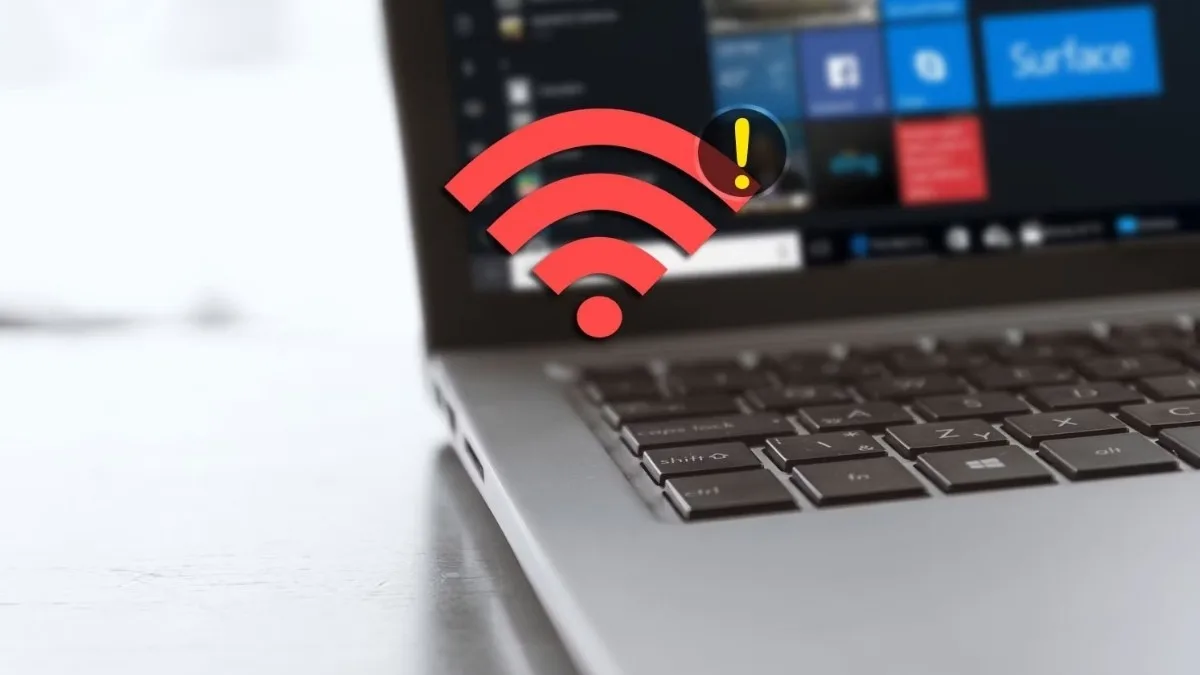
Dấu hiệu nào cho thấy laptop bắt hotspot nhưng không có internet?
Nhận diện đúng dấu hiệu giúp khoanh vùng nguyên nhân nhanh và tránh thao tác sai làm rối cấu hình mạng.
Laptop báo đã kết nối nhưng không vào được web
Laptop hiển thị đã kết nối hotspot nhưng mở trình duyệt không tải được trang, các ứng dụng cần internet đều không hoạt động.
Hiện trạng No Internet hoặc Limited
Biểu tượng mạng có cảnh báo, Windows báo Limited hoặc No Internet dù sóng WiFi mạnh và ổn định.
Điện thoại vẫn dùng 4G/5G bình thường
Điện thoại phát hotspot vẫn truy cập internet bình thường, cho thấy gói dữ liệu di động không gặp sự cố.
Thiết bị khác bắt hotspot vẫn vào mạng
Thiết bị khác kết nối cùng hotspot vẫn sử dụng internet ổn định, giúp loại trừ khả năng hotspot bị lỗi hoàn toàn.
Vì sao laptop kết nối hotspot nhưng không vào mạng?
Nguyên nhân thường không nằm ở sóng hotspot mà do cấu hình mạng hoặc xung đột phần mềm trên laptop.
Lỗi DNS hoặc IP trên laptop
DNS bị cấu hình sai hoặc IP không nhận đúng từ hotspot khiến laptop không phân giải được tên miền, dẫn đến không truy cập được internet.
Driver WiFi xung đột hoặc lỗi
Driver WiFi cũ hoặc không tương thích với phiên bản Windows hiện tại có thể gây lỗi khi kết nối mạng chia sẻ từ điện thoại.
Hotspot điện thoại bị giới hạn chia sẻ
Một số điện thoại giới hạn băng thông, số lượng thiết bị hoặc yêu cầu bật đúng chế độ chia sẻ dữ liệu. Nếu cấu hình sai, laptop sẽ chỉ kết nối mà không có internet.
Xung đột VPN, firewall, phần mềm bảo mật
VPN, firewall hoặc phần mềm diệt virus có thể chặn kết nối mạng khi nhận diện hotspot là nguồn mạng không an toàn.
Lỗi này do laptop hay do điện thoại phát hotspot?
Xác định đúng thiết bị gây lỗi giúp xử lý nhanh và tránh thao tác không cần thiết.
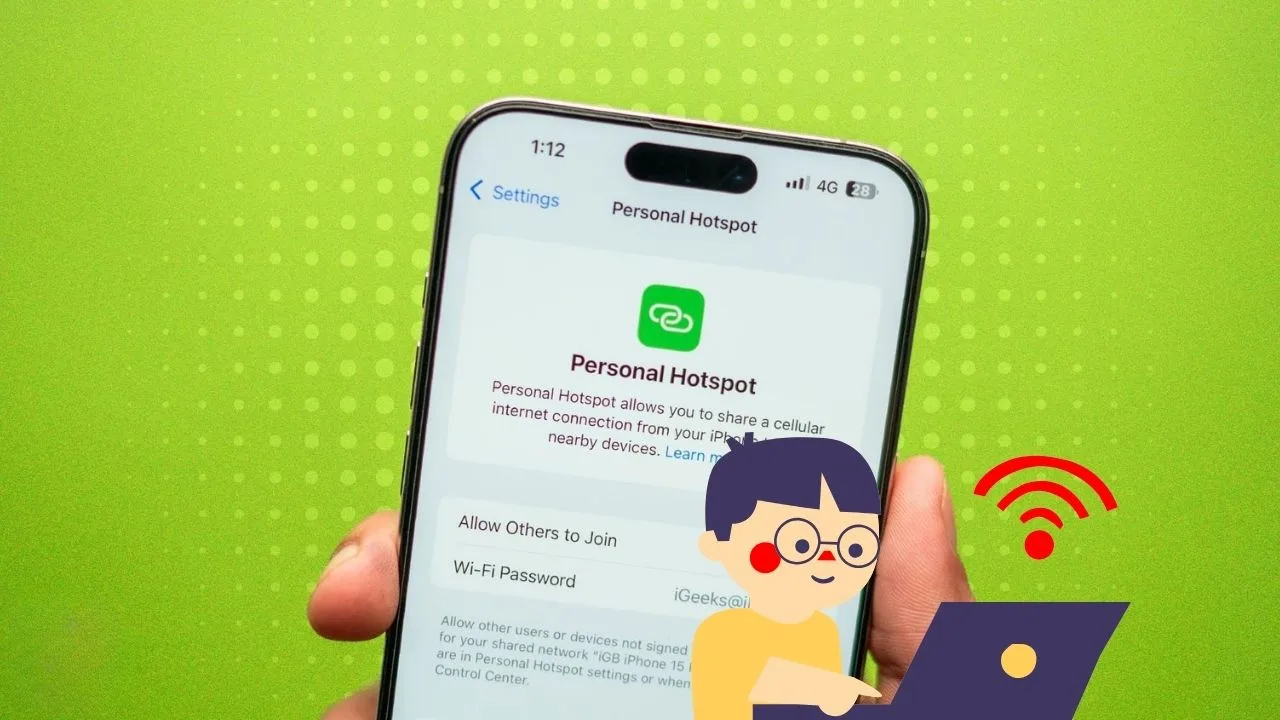
Trường hợp lỗi xuất phát từ laptop
Chỉ một laptop không vào mạng qua hotspot trong khi các thiết bị khác vẫn hoạt động bình thường. Lỗi thường nằm ở DNS, IP hoặc driver WiFi trên laptop.
Trường hợp lỗi do điện thoại phát hotspot
Tất cả thiết bị kết nối hotspot đều không vào mạng hoặc hotspot chỉ kết nối nhưng không truyền dữ liệu. Khi đó cần kiểm tra lại cài đặt chia sẻ trên điện thoại.
Những nhầm lẫn người dùng thường gặp
Nhiều người vội cài lại Windows hoặc reset hệ thống trong khi nguyên nhân thực tế chỉ là VPN đang bật hoặc DNS bị cấu hình sai.
Khi nào không nên tự can thiệp sâu
Nếu không nắm rõ cấu hình mạng, không nên chỉnh registry hoặc reset toàn bộ hệ thống vì dễ làm mất kết nối WiFi hoàn toàn.
Quy trình xử lý đúng khi laptop không vào mạng qua hotspot
Xử lý cần theo đúng trình tự để tránh phát sinh lỗi chồng lỗi và mất kết nối.
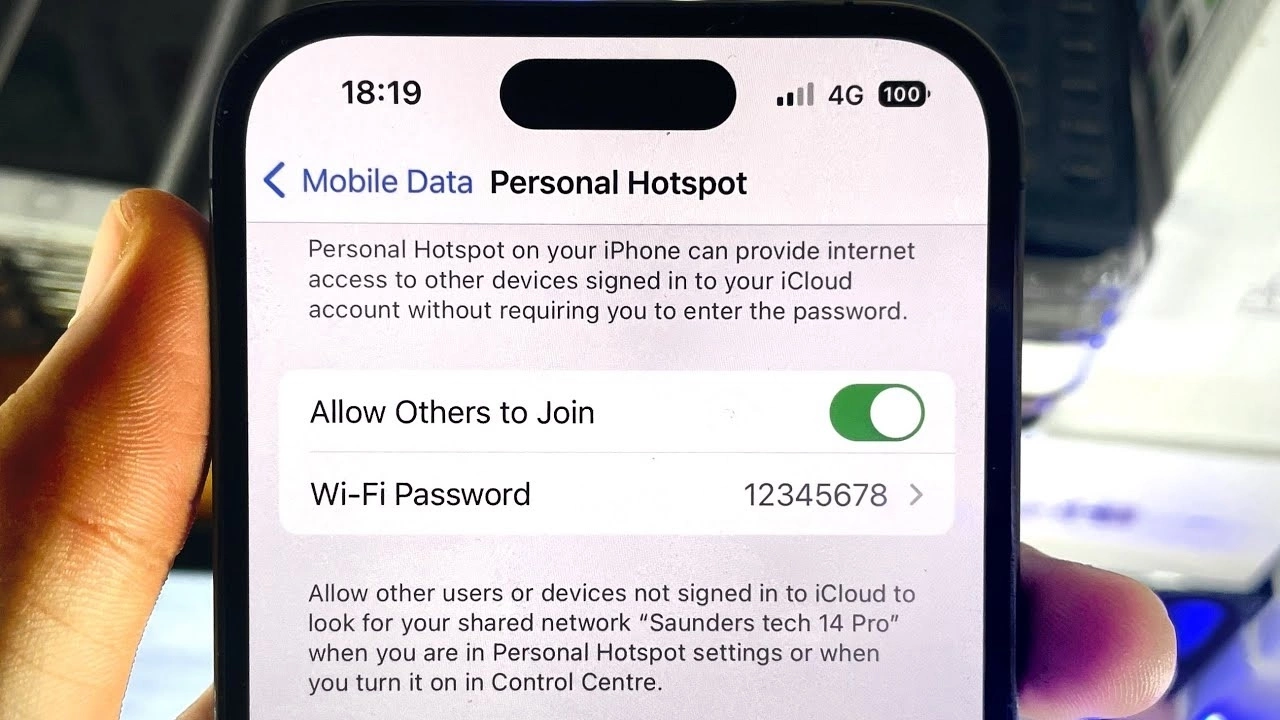
Kiểm tra và reset kết nối hotspot
Tắt hotspot trên điện thoại, quên mạng WiFi trên laptop rồi kết nối lại từ đầu để làm mới IP và cấu hình mạng.
Kiểm tra DNS và IP trên laptop
Đặt DNS tự động hoặc chuyển sang DNS phổ biến để kiểm tra khả năng phân giải mạng. Đây là bước cơ bản nhưng mang lại hiệu quả cao.
Kiểm tra driver WiFi và phần mềm chặn
Cập nhật lại driver WiFi, tắt tạm VPN, firewall hoặc phần mềm diệt virus để loại trừ xung đột mạng.
Khi nào nên nhờ kỹ thuật viên hỗ trợ
Nếu đã thực hiện đầy đủ các bước trên mà laptop kết nối hotspot nhưng không vào mạng vẫn xảy ra, cần kiểm tra sâu cấu hình mạng hoặc hệ điều hành.
Kết luận
Lỗi laptop kết nối hotspot nhưng không vào mạng chủ yếu xuất phát từ DNS, IP, driver WiFi hoặc cấu hình chia sẻ hotspot trên điện thoại, không phải do sóng yếu. Xử lý đúng thứ tự giúp khắc phục nhanh mà không cần cài lại Windows.
Trước khi quyết định sửa sâu hoặc cài lại hệ điều hành, bạn nên tham khảo bảng giá và phương án xử lý phù hợp để tránh phát sinh chi phí không cần thiết.
Trường hợp thực tế: Laptop kết nối hotspot nhưng không vào mạng do lỗi DNS và driver WiFi
Chị Lan – nhân viên kinh doanh tại quận Bình Thạnh mang đến một laptop Lenovo trong tình trạng kết nối được hotspot từ điện thoại nhưng không truy cập được internet, trình duyệt liên tục báo No Internet. Kiểm tra ban đầu cho thấy điện thoại vẫn dùng 4G ổn định và các thiết bị khác kết nối hotspot bình thường.
Khi kiểm tra sâu trên laptop, kỹ thuật viên phát hiện DNS đã bị cấu hình thủ công từ trước, đồng thời driver WiFi xung đột sau một lần cập nhật Windows. Ngoài ra, máy còn bật VPN chạy nền, gây chặn kết nối qua hotspot. Sau khi đưa DNS về tự động, cập nhật lại driver WiFi đúng phiên bản và tắt VPN, laptop truy cập internet ổn định trở lại, không cần cài lại Windows.
