

Laptop bị lặp Automatic Repair là lỗi gì?
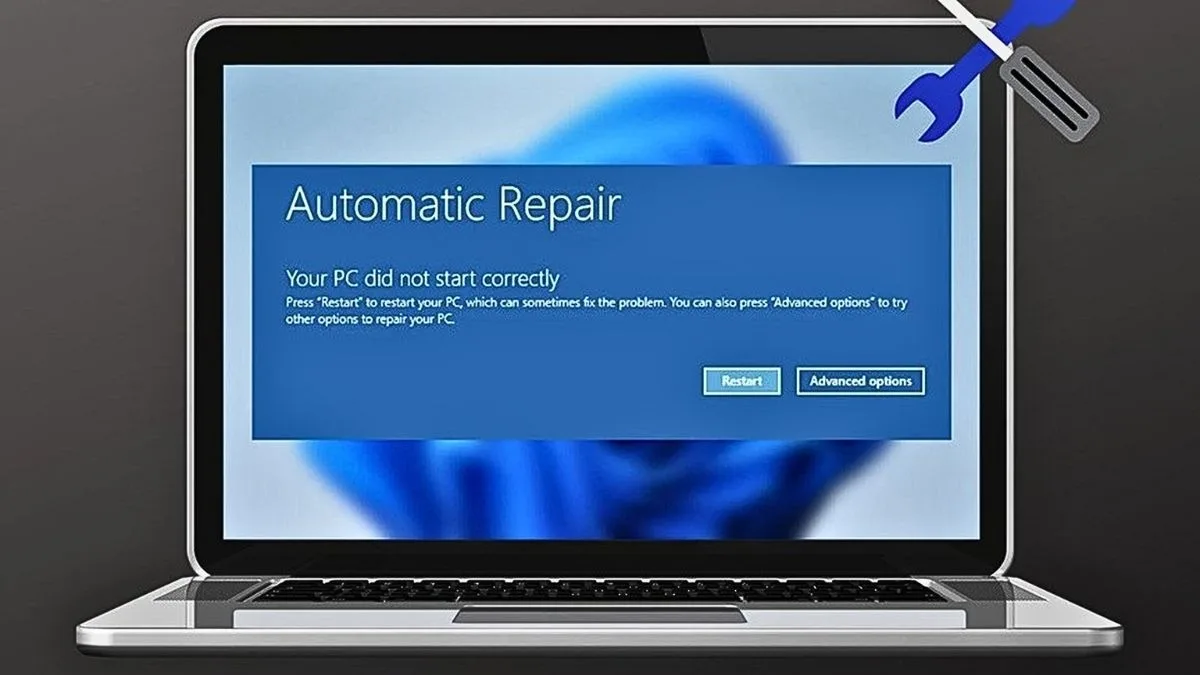
Laptop bị lặp Automatic Repair là tình trạng Windows không thể sửa lỗi khởi động và liên tục quay lại màn hình Automatic Repair sau mỗi lần restart. Máy không vào được Windows bình thường. Lỗi này thường liên quan đến boot/BCD, file hệ thống Windows bị hỏng, cập nhật lỗi hoặc ổ cứng gặp sự cố.
Trong thực tế, laptop bị lặp automatic repair không hiếm. Nếu xử lý sai ngay từ đầu, lỗi phần mềm có thể nặng hơn. Dữ liệu cũng có nguy cơ bị ảnh hưởng.
Vì sao laptop cứ lặp Automatic Repair không thoát được?
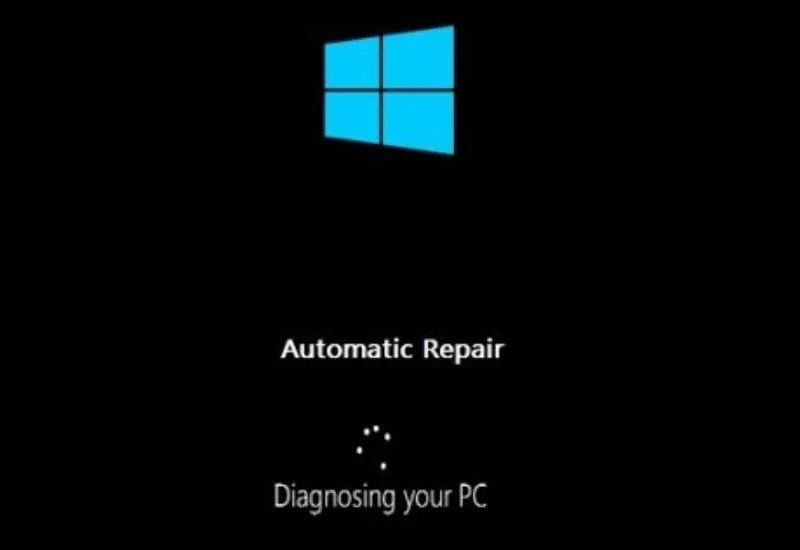
Vòng lặp Automatic Repair xuất hiện khi Windows không khắc phục được lỗi gốc trong quá trình khởi động. Thay vì vào hệ điều hành, máy chuyển sang Repair. Sau đó thất bại và restart. Quá trình này lặp lại liên tục.
File boot hoặc BCD bị lỗi
Khi BCD bị hỏng hoặc cấu hình boot sai, Windows không xác định đúng phân vùng hệ thống. Quá trình khởi động không thể hoàn tất. Laptop vì vậy rơi vào trạng thái automatic repair loop.
File hệ thống Windows hỏng nặng
File hệ thống có thể bị hỏng do tắt máy đột ngột, thiếu dung lượng ổ C hoặc nhiễm virus. Khi các thành phần quan trọng không toàn vẹn, Windows không thể load đầy đủ. Automatic Repair sẽ được kích hoạt nhưng không sửa được.
Cập nhật Windows lỗi làm hệ thống không khởi động được
Nhiều trường hợp lỗi automatic repair không vào được Windows xảy ra sau cập nhật. Update bị lỗi giữa chừng hoặc driver xung đột. Windows không thể boot và buộc quay lại Repair.
Ổ cứng lỗi khiến quá trình sửa chữa luôn thất bại
Ổ cứng HDD đã yếu hoặc có bad sector khiến việc đọc file hệ thống rất chậm. Dữ liệu có thể đọc sai hoặc không đọc được. Automatic Repair vì vậy luôn thất bại và lặp lại.
Khi laptop rơi vào vòng lặp Automatic Repair cần làm gì trước tiên?
Khi laptop bị lặp automatic repair, điều quan trọng nhất là không restart liên tục. Restart nhiều lần không giúp thoát lỗi. Ngược lại, thao tác này có thể làm file hệ thống hỏng thêm.
Mục tiêu lúc này là đưa máy vào môi trường Recovery. Việc xử lý cần được kiểm soát.
Cách dừng vòng lặp Automatic Repair an toàn
Nếu máy dừng ở màn hình Automatic Repair hoặc Preparing Automatic Repair, hãy chờ vài phút. Khi hệ thống không tự chuyển tiếp, giữ nút nguồn 5–7 giây để tắt hẳn. Bật lại và chuyển thẳng vào Advanced options thay vì chọn Restart.

Có nên restart liên tục hay không?
Không nên. Restart liên tục khiến Windows cố ghi lại dữ liệu lỗi. Với ổ cứng yếu, thao tác này còn làm tăng nguy cơ phát sinh bad sector.
Cách giữ an toàn dữ liệu trong lúc máy không vào Windows
Nếu dữ liệu quan trọng, ưu tiên giữ nguyên trạng hệ thống. Trường hợp vẫn truy cập được Safe Mode hoặc Command Prompt trong Recovery, hãy sao lưu dữ liệu ra ổ ngoài trước khi xử lý sâu.
Những thao tác dễ làm lỗi nặng hơn
Không nên Reset this PC khi chưa sao lưu dữ liệu. Không sử dụng công cụ sửa boot không rõ nguồn. Những thao tác này dễ làm hệ thống rối thêm.
Làm sao nhận biết Automatic Repair do phần mềm hay ổ cứng?
Việc phân biệt đúng nguyên nhân giúp tránh xử lý sai hướng. Trong nhiều trường hợp, lỗi automatic repair loop chỉ do phần mềm. Tuy nhiên cũng có không ít ca liên quan trực tiếp đến ổ cứng.
Dấu hiệu lỗi phần mềm còn khả năng sửa
Máy vào được Advanced options. Thao tác trong Recovery không bị treo. Safe Mode có thể truy cập dù chậm. Nhóm này thường xử lý được bằng Startup Repair hoặc System Restore.
Dấu hiệu Windows đã hỏng hệ thống nặng
Startup Repair chạy xong vẫn quay lại Automatic Repair. System Restore thất bại nhiều lần. Các công cụ sửa lỗi không tạo ra thay đổi rõ rệt.
Dấu hiệu ổ cứng có vấn đề
Máy phản hồi chậm ngay từ Recovery. Kiểm tra ổ mất nhiều thời gian hoặc báo nhiều lỗi. Với ổ HDD, có thể nghe tiếng kêu nhẹ bất thường. Khi đó, nên tiếp cận theo giải pháp sửa laptop đúng lỗi để tránh xử lý sai. (p1)
Khi nào không nên tiếp tục tự xử lý
Dữ liệu quan trọng chưa sao lưu. Ổ cứng có dấu hiệu lỗi rõ. Bạn đã thử nhiều bước nhưng tình trạng không thay đổi. Lúc này nên dừng lại.
Quy trình xử lý laptop bị lặp Automatic Repair
Để xử lý laptop bị lặp automatic repair, cần đi theo thứ tự từ nhẹ đến nặng. Luôn ưu tiên bảo vệ dữ liệu trước.
Thoát vòng lặp Automatic Repair trong Recovery
Tại Automatic Repair, chọn Advanced options → Troubleshoot. Lần lượt thử Startup Repair, System Restore rồi Uninstall Updates. Sau mỗi bước chỉ restart một lần để kiểm tra.
Kiểm tra và sửa lỗi khởi động Windows
Startup Repair là bước an toàn nhất vì Windows tự sửa lỗi boot cơ bản. Nếu có điểm khôi phục, System Restore giúp đưa hệ thống về trạng thái ổn định. Với lỗi phát sinh sau update, gỡ cập nhật thường mang lại hiệu quả.
Kiểm tra dữ liệu và ổ cứng
Khi còn truy cập được hệ thống, hãy sao lưu dữ liệu ngay. Quan sát tốc độ đọc ghi trong quá trình sao chép để đánh giá tình trạng ổ cứng. Cài lại Windows trên ổ lỗi thường khiến lỗi tái phát.
Khi nào nên cài lại Windows
Cài lại Windows phù hợp khi các phương án sửa khởi động không hiệu quả. Chỉ thực hiện sau khi dữ liệu đã được sao lưu. Cài lại không giải quyết được lỗi ổ cứng.
Trường hợp cần kỹ thuật viên can thiệp
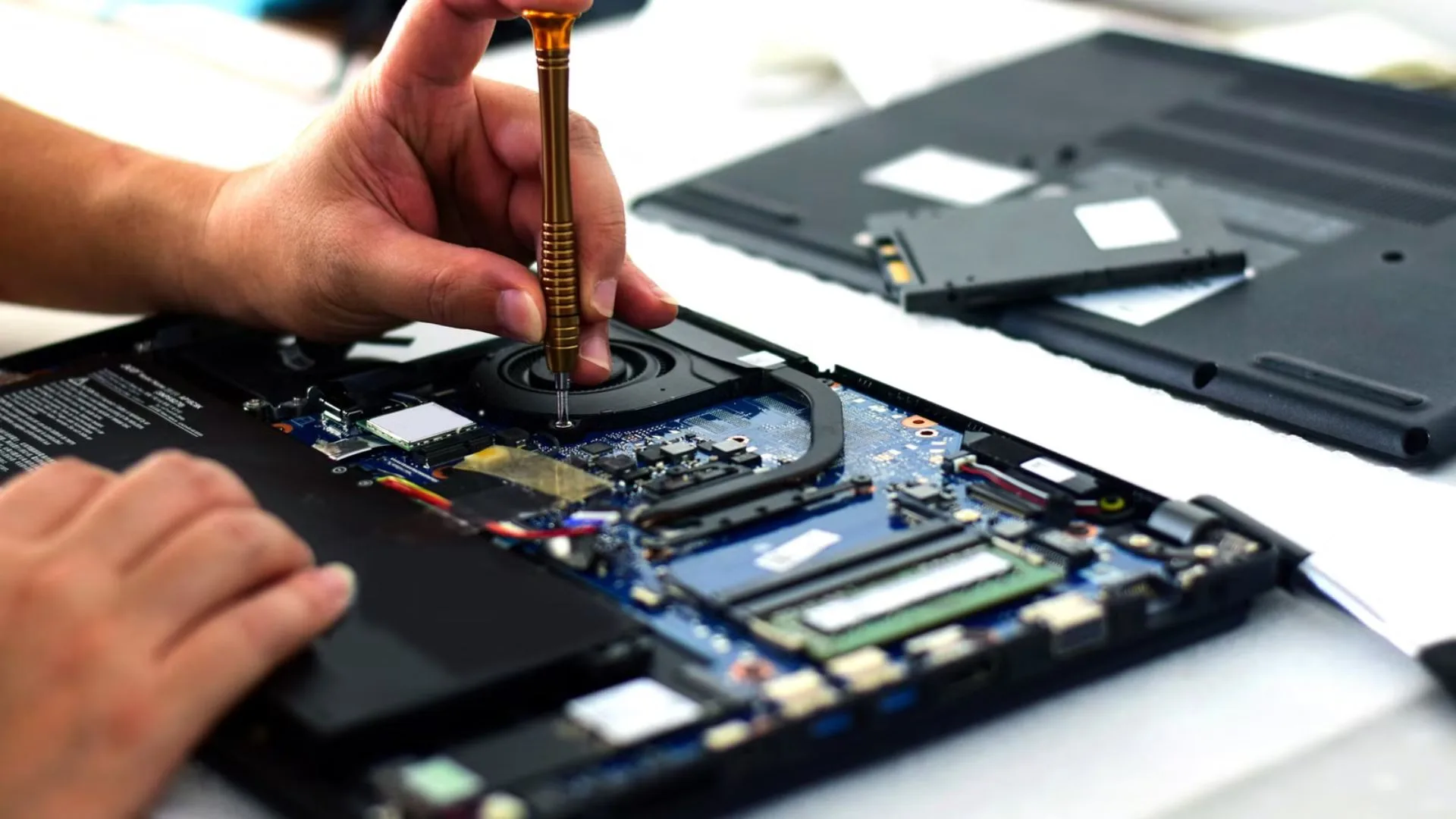
Máy treo ngay trong Recovery. Ổ cứng nghi có bad sector. Cần kiểm tra tổng thể để tránh thay sai linh kiện. Trường hợp này nên để kỹ thuật viên xử lý.
Những câu hỏi thường gặp khi laptop bị lặp Automatic Repair
Laptop bị lặp automatic repair có mất dữ liệu không?
Không nhất thiết mất ngay. Tuy nhiên restart liên tục hoặc cài lại khi chưa sao lưu có thể làm tăng rủi ro.
Lỗi automatic repair không vào được Windows có tự hết không?
Rất hiếm. Phần lớn cần can thiệp trong Recovery.
Automatic Repair loop có liên quan đến ổ cứng không?
Có. Ổ cứng chậm hoặc bad sector là nguyên nhân phổ biến.
Nên cài lại Windows hay sửa boot trước?
Nên thử sửa boot trước. Chỉ cài lại Windows khi đã bảo vệ dữ liệu.
Kết luận
Laptop bị lặp Automatic Repair thường xuất phát từ lỗi boot, file hệ thống hỏng, cập nhật Windows lỗi hoặc ổ cứng gặp sự cố. Xử lý đúng trình tự giúp thoát vòng lặp an toàn và hạn chế mất dữ liệu. Trước khi quyết định sửa hoặc cài lại, bạn có thể tham khảo bảng giá dịch vụ chi tiết để chủ động phương án phù hợp.
Case thực tế: Laptop bị lặp Automatic Repair do lỗi boot và ổ cứng suy giảm
Anh Hùng, nhân viên văn phòng tại TP.HCM, mang đến chiếc HP ProBook 450 G5 trong tình trạng laptop bị lặp Automatic Repair, cứ mỗi lần khởi động lại máy đều quay về màn hình Repair và không thể vào Windows. Trước đó, anh cho biết máy đã có dấu hiệu chạy chậm và từng bị tắt nguồn đột ngột trong lúc đang làm việc.
Quá trình kiểm tra cho thấy file boot và BCD bị lỗi, đồng thời ổ cứng HDD xuất hiện bad sector nhẹ, khiến Windows không thể hoàn tất quá trình sửa lỗi khởi động. Kỹ thuật viên tiến hành sao lưu dữ liệu trước, kiểm tra lại tình trạng ổ cứng, sau đó sửa lỗi boot và cài lại Windows sạch. Sau xử lý, máy thoát hoàn toàn vòng lặp Automatic Repair và hoạt động ổn định trở lại.
