

Lỗi không cài được Windows lên SSD NVMe thường xuất hiện khi trình cài đặt không nhận ổ cứng hoặc báo lỗi trong quá trình cài. Nguyên nhân phổ biến đến từ cấu hình BIOS, chuẩn boot không phù hợp, thiếu driver NVMe hoặc SSD chưa được khởi tạo đúng cách. Hãy cùng Vi Tính A Chề tìm hiểu rõ hơn về vấn đề này thông qua bài viết dưới đây nhé!
Những nguyên nhân nào khiến không cài được Windows lên SSD NVMe?
Phần lớn trường hợp không cài được Windows lên SSD NVMe xảy ra do hệ thống chưa đáp ứng đúng các yêu cầu kỹ thuật cần thiết để Windows có thể nhận và ghi dữ liệu lên ổ NVMe. Lỗi này đặc biệt phổ biến trên laptop đời mới hoặc khi sử dụng bộ cài Windows cũ, chưa tối ưu cho NVMe.
BIOS chưa bật hoặc chưa hỗ trợ NVMe
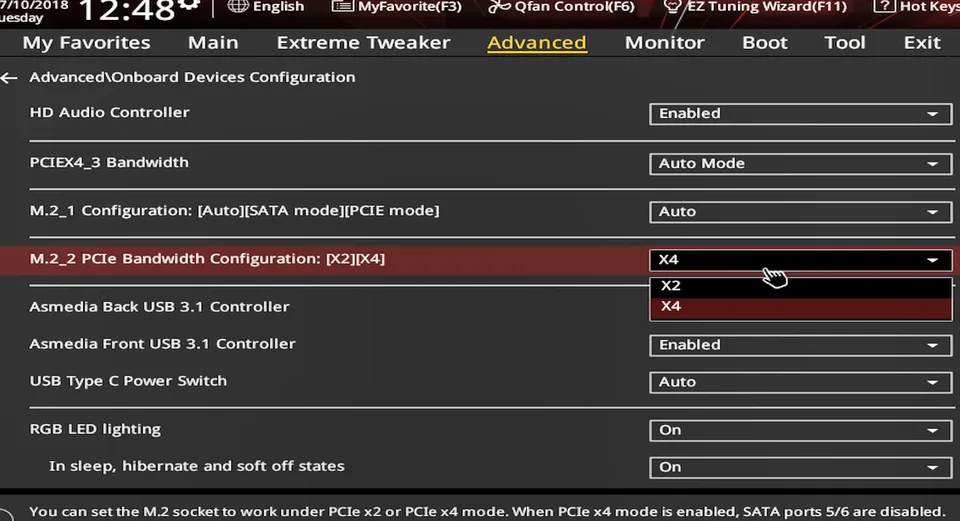
Một số laptop yêu cầu bật chế độ hỗ trợ NVMe trong BIOS thì ổ cứng mới được hệ thống nhận đúng cách. Nếu BIOS quá cũ, bị lỗi firmware hoặc cấu hình sai, SSD NVMe có thể không hiển thị hoàn toàn trong trình cài Windows, dù vẫn gắn đúng phần cứng.
Chuẩn boot không phù hợp (Legacy / UEFI)
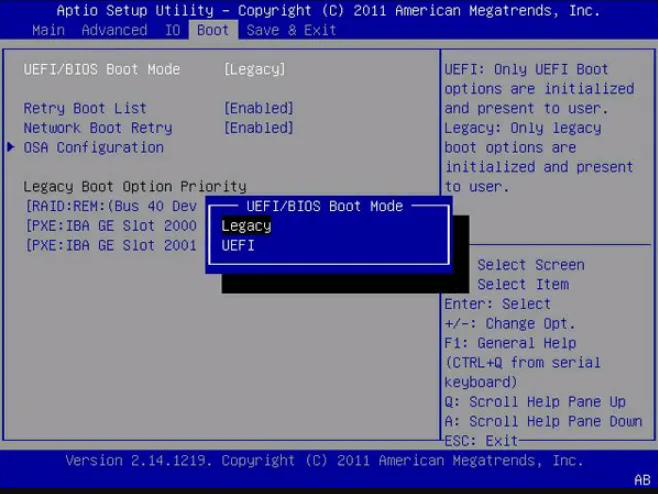
SSD NVMe bắt buộc phải cài Windows theo chuẩn UEFI. Khi máy vẫn để chế độ Legacy hoặc bật CSM, trình cài đặt có thể không nhận SSD NVMe hoặc báo lỗi không thể cài đặt trên ổ đĩa này. Đây là lỗi rất thường gặp khi cài lại Windows mà không kiểm tra BIOS trước.
Trình cài Windows không nhận SSD NVMe
Ở màn hình chọn ổ đĩa, nếu không thấy SSD NVMe xuất hiện, nguyên nhân thường đến từ bộ cài Windows không tương thích, bản Windows quá cũ hoặc thiếu thành phần hỗ trợ NVMe. Trường hợp này khiến nhiều người nhầm lẫn rằng SSD bị hỏng.
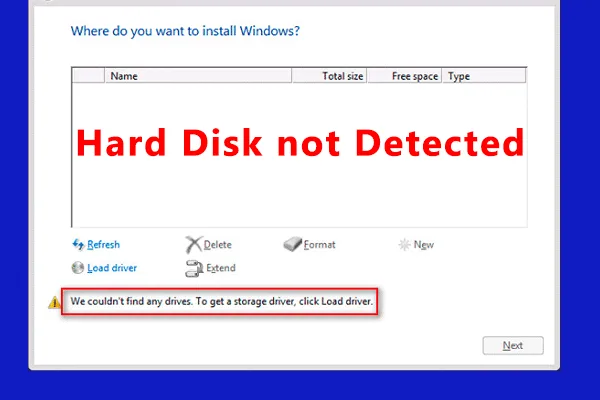
Thiếu driver NVMe khi cài Windows
Một số dòng laptop sử dụng Intel VMD, Intel RST hoặc AMD RAID yêu cầu nạp driver NVMe thủ công trong quá trình cài. Nếu không nạp driver, Windows sẽ không thể nhận SSD NVMe dù BIOS vẫn nhận bình thường.
SSD NVMe chưa được khởi tạo hoặc lỗi phân vùng
SSD NVMe mới hoặc từng dùng cho hệ thống khác có thể đang ở trạng thái chưa khởi tạo, sai chuẩn GPT hoặc còn phân vùng cũ. Khi đó, Windows không thể ghi dữ liệu và quá trình cài đặt sẽ thất bại.
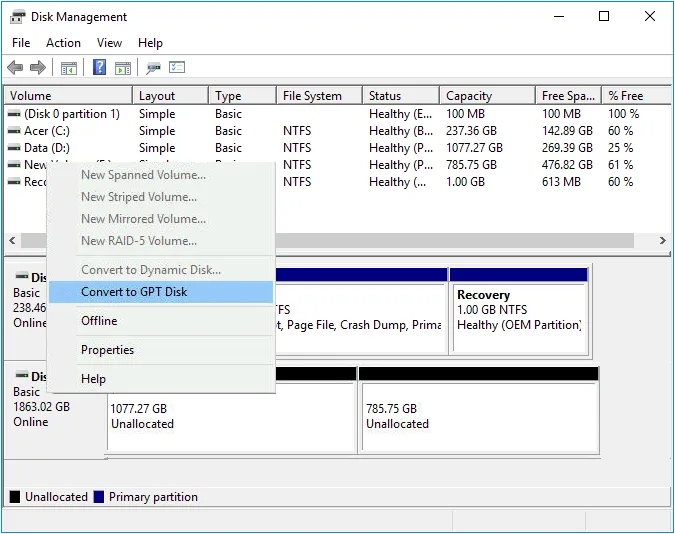
Cách khắc phục lỗi không cài được Windows lên SSD NVMe là gì?
Để tránh lỗi lặp lại, việc khắc phục cần thực hiện đúng thứ tự kỹ thuật, không nên xử lý ngẫu nhiên hoặc làm ngược các bước.
Kiểm tra và thiết lập BIOS đúng cho SSD NVMe
Truy cập BIOS, kiểm tra xem SSD NVMe có được nhận hay không. Nếu BIOS quá cũ, nên cập nhật BIOS đúng phiên bản cho máy. Đảm bảo bật UEFI và tắt Legacy/CSM trước khi cài Windows.
Chuyển đúng chuẩn boot trước khi cài Windows
USB cài Windows cần được tạo theo chuẩn UEFI – GPT. Nếu USB tạo sai chuẩn, Windows sẽ không thể cài lên SSD NVMe dù ổ vẫn nhận trong BIOS.
Xử lý khi cài Windows không thấy ổ NVMe
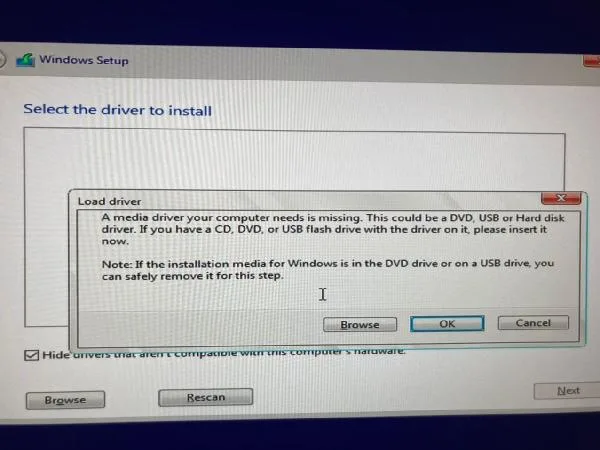
Tại màn hình chọn ổ đĩa, sử dụng chức năng Load Driver để nạp driver NVMe hoặc driver VMD/RST phù hợp. Sau khi nạp đúng driver, SSD NVMe sẽ hiển thị để tiếp tục cài đặt.
Nạp driver NVMe trong quá trình cài đặt
Driver nên được tải trực tiếp từ website hãng laptop hoặc hãng chipset. Việc dùng driver đúng giúp Windows nhận SSD NVMe ổn định hơn và tránh lỗi sau khi cài xong.
Tạo lại phân vùng SSD NVMe đúng chuẩn
Xóa toàn bộ phân vùng cũ trên SSD NVMe và để Windows tự động tạo lại phân vùng GPT mới. Điều này giúp tránh lỗi boot và các sự cố phát sinh sau khi cài Windows.
Những câu hỏi thường gặp lỗi không cài được Windows lên SSD NVMe
Không cài được Windows lên SSD NVMe có phải do SSD hỏng không?
Không hẳn. Phần lớn nguyên nhân đến từ BIOS, chuẩn boot hoặc thiếu driver.
Cài Windows không thấy ổ NVMe thì phải làm sao?
Kiểm tra lại BIOS và nạp driver NVMe/VMD trong quá trình cài đặt.
SSD NVMe mới mua có cần format trước không?
Không cần. Chỉ cần xóa phân vùng cũ và để Windows tự tạo lại.
Có nên tự cập nhật BIOS để cài được Windows không?
Chỉ nên cập nhật khi chắc chắn đúng phiên bản dành cho máy.
Kết luận
Không cài được Windows lên SSD NVMe là lỗi kỹ thuật phổ biến, đặc biệt trên các dòng laptop đời mới hoặc khi sử dụng bộ cài Windows chưa phù hợp. Phần lớn trường hợp không xuất phát từ việc SSD hỏng, mà do cấu hình BIOS, chuẩn boot hoặc thiếu driver NVMe trong quá trình cài đặt.
Nếu đã kiểm tra BIOS, chuẩn UEFI và thử nạp driver nhưng vẫn không cài được Windows, bạn nên cân nhắc mang máy để kiểm tra và sửa lỗi tại dịch vụ sửa laptop Vi Tính A Chề để xác định chính xác nguyên nhân và tránh phát sinh lỗi nặng hơn về sau.
