


Laptop bị lỗi touchpad là tình trạng khá phổ biến khiến người dùng không thể di chuyển con trỏ chuột hoặc thao tác bị chập chờn. Điều này gây gián đoạn khi làm việc, học tập hoặc sử dụng máy trong trường hợp không có chuột rời.
Trong nhiều trường hợp, bạn hoàn toàn có thể tự kiểm tra và khắc phục lỗi touchpad tại nhà trước khi mang laptop đi sửa. Việc xác định đúng nguyên nhân sẽ giúp xử lý nhanh hơn và hạn chế phát sinh chi phí.
👉 Bài viết dưới đây sẽ giúp bạn hiểu rõ nguyên nhân vì sao touchpad laptop không hoạt động và cách sửa nhanh, dễ dàng áp dụng cho mọi dòng laptop win 7,10,11.
Dấu hiệu laptop bị lỗi touchpad
Tùy theo nguyên nhân mà touchpad có thể xuất hiện nhiều biểu hiện khác nhau.

Touchpad không di chuyển được con trỏ
Khi bạn vuốt trên bề mặt touchpad nhưng con trỏ không phản hồi. Tình trạng này thường liên quan đến việc touchpad bị tắt hoặc driver gặp lỗi.
Touchpad bị khóa hoặc tắt đột ngột
Một số dòng laptop có phím tắt khóa touchpad. Nếu vô tình kích hoạt, touchpad sẽ ngừng hoạt động mà người dùng không nhận ra.
Con trỏ chuột nhảy loạn hoặc chập chờn
Touchpad bị bẩn, ẩm hoặc lỗi phần cứng có thể khiến con trỏ di chuyển không chính xác, gây khó chịu khi sử dụng.
Touchpad chỉ hoạt động sau khi khởi động lại
Lỗi xung đột driver hoặc hệ thống quá tải có thể khiến touchpad bị đơ tạm thời.
Nguyên nhân laptop bị lỗi touchpad
Touchpad có thể gặp lỗi do cả nguyên nhân phần mềm lẫn phần cứng.
1. Touchpad bị vô hiệu hóa trong hệ thống
Người dùng có thể vô tình tắt touchpad trong phần cài đặt hoặc bằng tổ hợp phím Fn.
2. Driver touchpad bị lỗi hoặc thiếu
Sau khi cập nhật Windows hoặc cài lại hệ điều hành, driver touchpad có thể bị lỗi khiến thiết bị không nhận thao tác.
3. Xung đột với chuột ngoài
Một số laptop tự động tắt touchpad khi phát hiện chuột USB hoặc Bluetooth được kết nối.
4. Touchpad bị hỏng phần cứng
Cáp touchpad lỏng, bề mặt touchpad bị hư hoặc lỗi mainboard cũng có thể khiến touchpad ngừng hoạt động.
Cách sửa lỗi touchpad laptop tại nhà
Bạn nên thử các bước kiểm tra sau theo thứ tự từ đơn giản đến nâng cao.
1. Bật lại touchpad bằng phím tắt
Kiểm tra các tổ hợp phím Fn kết hợp với các phím chức năng (F3, F5, F7… tùy dòng máy) để đảm bảo touchpad không bị khóa.
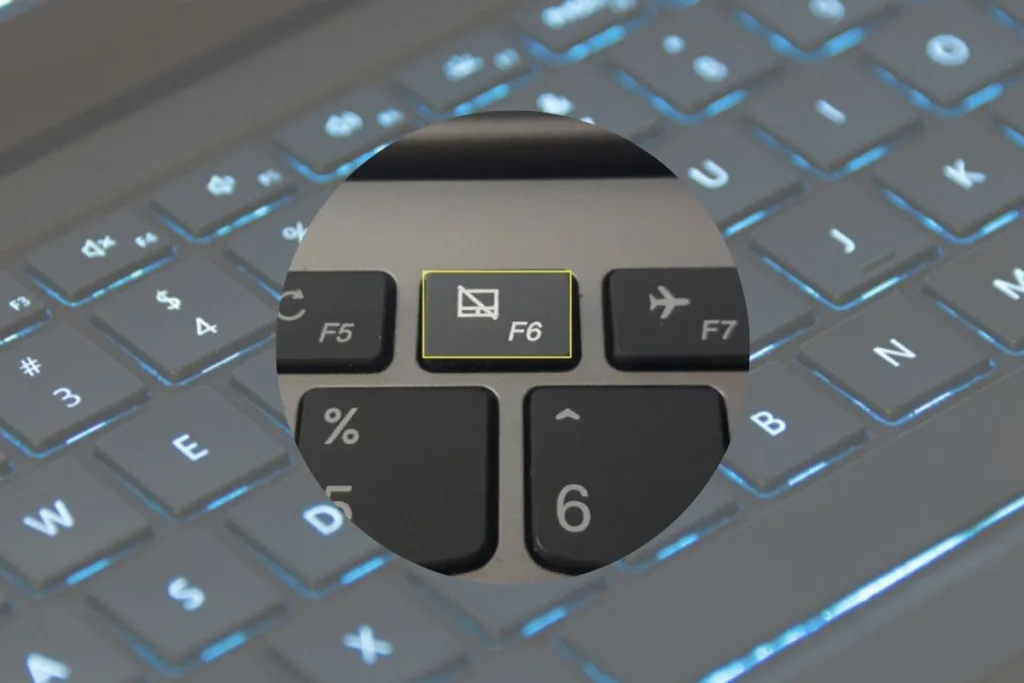
2. Cài lại hoặc cập nhật driver touchpad
Mở Device Manager, gỡ driver touchpad và khởi động lại máy để hệ thống tự cài lại driver mặc định.
3. Kiểm tra cài đặt touchpad trong Windows
Vào Settings → Touchpad và đảm bảo touchpad đang được bật.
4. Khởi động lại dịch vụ hệ thống
Khởi động lại các dịch vụ liên quan thiết bị nhập liệu trong mục Services để khắc phục lỗi tạm thời.
👉 Trong nhiều trường hợp, lỗi phần mềm nhẹ có thể được xử lý nhanh bằng các cách trên. Tuy nhiên, với các lỗi phức tạp, bạn nên cân nhắc đưa máy đến dịch vụ sửa laptop uy tín để kiểm tra.
Khi nào cần đi sửa lỗi touchpad laptop?
Bạn nên mang máy đi kiểm tra nếu:
- Touchpad bị liệt hoàn toàn
- Laptop từng bị rơi hoặc vào nước
- Đã cài lại driver nhưng touchpad vẫn không hoạt động
- Touchpad bị kẹt, phồng hoặc phản hồi kém
Đây có thể là dấu hiệu lỗi phần cứng cần kỹ thuật viên xử lý.
👉 Nếu bạn đang tìm địa chỉ sửa chữa, bạn có thể tham khảo dịch vụ sửa laptop Tân Bình
Trường hợp thực tế: Laptop bị lỗi touchpad do bụi bẩn và driver hệ thống gặp lỗi.
Trên thực tế, một khách hàng tại khu vực Tân Phú mang laptop đến cửa hàng vì touchpad thường xuyên bị đơ và con trỏ chuột di chuyển không chính xác khi sử dụng. Sau khi kiểm tra, kỹ thuật viên phát hiện khu vực touchpad bám nhiều bụi và driver touchpad bị lỗi sau khi cập nhật Windows. Máy được tiến hành vệ sinh nhẹ phần touchpad, cài lại driver và kiểm tra lại các thiết lập hệ thống.
Sau khi xử lý, touchpad hoạt động ổn định trở lại, thao tác mượt hơn và không còn tình trạng chập chờn khi sử dụng.
👉 Trường hợp này cho thấy việc vệ sinh laptop định kỳ và kiểm tra driver có thể giúp hạn chế lỗi touchpad cũng như tránh phát sinh hư hỏng phần cứng. Bạn có thể tham khảo dịch vụ vệ sinh laptop để máy hoạt động ổn định hơn, tránh phát sinh lỗi.
Giải pháp nếu máy hỏng nặng
Nếu laptop bị lỗi nặng, chi phí sửa cao, bạn có thể tham khảo:
👉 Máy tính cũ bán được bao nhiêu
Giúp bạn thu hồi vốn nhanh – không lo lỗ.
Câu hỏi thường gặp về lỗi touchpad laptop
Touchpad bị khóa có cần sửa không?
Không phải lúc nào cũng cần sửa. Nhiều trường hợp chỉ cần bật lại bằng phím tắt hoặc điều chỉnh trong cài đặt.
Chi phí sửa touchpad laptop bao nhiêu?
Chi phí phụ thuộc vào dòng máy và mức độ hỏng của linh kiện.
- Xử lý lỗi driver, khoảng 100k – 250k
- Thay cáp touchpad hoặc thay cụm touchpad mới, từ 350k – 900k
Lỗi touchpad có nguy hiểm không?
Nếu lỗi chỉ liên quan phần mềm thì không nghiêm trọng. Tuy nhiên nếu touchpad lỗi do mainboard hoặc chập linh kiện, tình trạng có thể nặng dần và ảnh hưởng đến các chức năng khác của laptop.
Liên hệ kiểm tra khi laptop bị lỗi touchpad
Laptop bị lỗi touchpad có thể chỉ là lỗi phần mềm đơn giản như driver hoặc thiết lập hệ thống, nhưng cũng có thể liên quan đến phần cứng như cáp touchpad hoặc mainboard. Việc kiểm tra và xử lý sớm sẽ giúp bạn hạn chế chi phí sửa chữa tăng cao về sau.
Nếu bạn đã thử nhiều cách nhưng touchpad vẫn không hoạt động, hãy liên hệ ngay với Vi Tính A Chề.
Tại Vi Tính A Chề, bạn được:
Kiểm tra lỗi miễn phí
Báo giá trước khi sửa
Sửa nhanh trong ngày
👉 Xem ngay dịch vụ: sửa laptop Tân Bình.
(Hỗ trợ kiểm tra miễn phí – có mặt tận nơi TP.HCM – xử lý nhanh trong 30 phút)
Liên hệ Vi Tính A Chề
📞 CSKH: 0924.056.056 – KD: 0982.442.144 – Khiếu nại: 0866.972.562
📍 1284/1 Trường Sa, P. Tân Sơn Hòa, TP.HCM
🕘 9:00 – 19:30 (T2–CN)
Quý khách có thể mang máy trực tiếp qua cửa hàng để được kiểm tra và báo giá chỉ trong 5 phút. Xem vị trí cửa hàng tại đây: Địa chỉ Vi Tính A Chề trên Google Maps.
