Laptop không chỉnh được độ sáng – 5 nguyên nhân & cách sửa nhanh trong 30 phút
Laptop không chỉnh được độ sáng là lỗi khá phổ biến nhưng lại gây khó chịu rất nhiều trong quá trình sử dụng hằng ngày. Khi màn hình quá tối, bạn sẽ khó nhìn, dễ mỏi mắt. Ngược lại, khi màn hình quá sáng, đặc biệt vào ban đêm, lại gây chói và ảnh hưởng đến thị lực.
Rất nhiều người khi gặp tình trạng này thường nghĩ ngay đến việc laptop bị hư màn hình hoặc lỗi nặng liên quan đến mainboard. Tuy nhiên, thực tế cho thấy phần lớn các trường hợp laptop không chỉnh được độ sáng chỉ là lỗi phần mềm hoặc driver, hoàn toàn có thể xử lý nhanh nếu biết đúng nguyên nhân.
👉 Vi Tính A Chề – kiểm tra miễn phí, sửa nhanh 30–60 phút, báo giá rõ ràng trước khi làm
📞 Hotline: 0924 056 056
📍 1284/1 Trường Sa, Phường Tân Sơn Hòa, TP. Hồ Chí Minh
Nếu bạn đang gặp tình trạng này, hãy dành vài phút đọc hết bài viết để hiểu rõ trước khi quyết định sửa, tránh tốn tiền không cần thiết.

Laptop không chỉnh được độ sáng là lỗi gì?
Đây là tình trạng bạn không thể thay đổi độ sáng màn hình, dù sử dụng phím tắt (Fn + phím tăng/giảm sáng) hay chỉnh trực tiếp trong phần cài đặt của Windows.
Ở góc độ kỹ thuật, độ sáng màn hình được điều khiển thông qua:
- Driver card màn hình (VGA)
- Hệ điều hành (Windows)
- Phần cứng (màn hình, cáp, mainboard)
Khi một trong các thành phần này gặp vấn đề, hệ thống sẽ không thể điều chỉnh độ sáng.
Một số biểu hiện cụ thể mà người dùng thường gặp:
- Thanh điều chỉnh brightness kéo nhưng không có tác dụng
- Nhấn phím Fn không thay đổi độ sáng
- Không thấy mục chỉnh sáng trong Settings
- Màn hình giữ nguyên mức sáng bất kể thao tác
👉 Điều quan trọng cần hiểu là:
Không phải cứ không chỉnh được độ sáng là phải thay màn. Rất nhiều trường hợp chỉ cần xử lý phần mềm là xong.
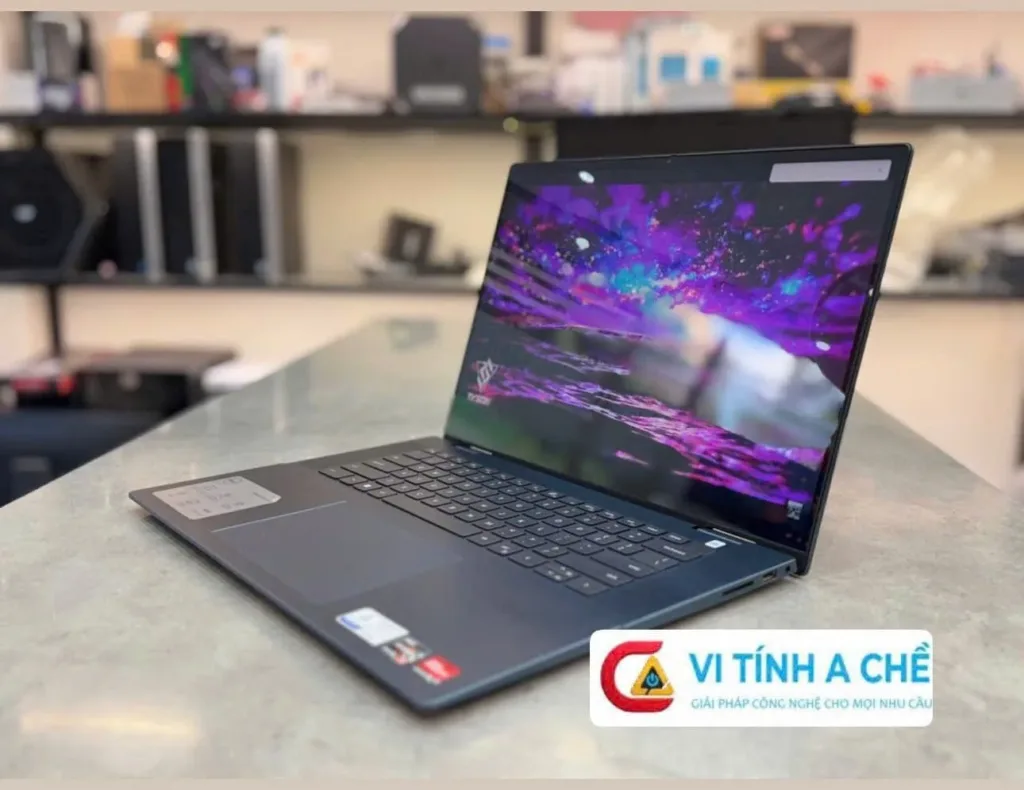
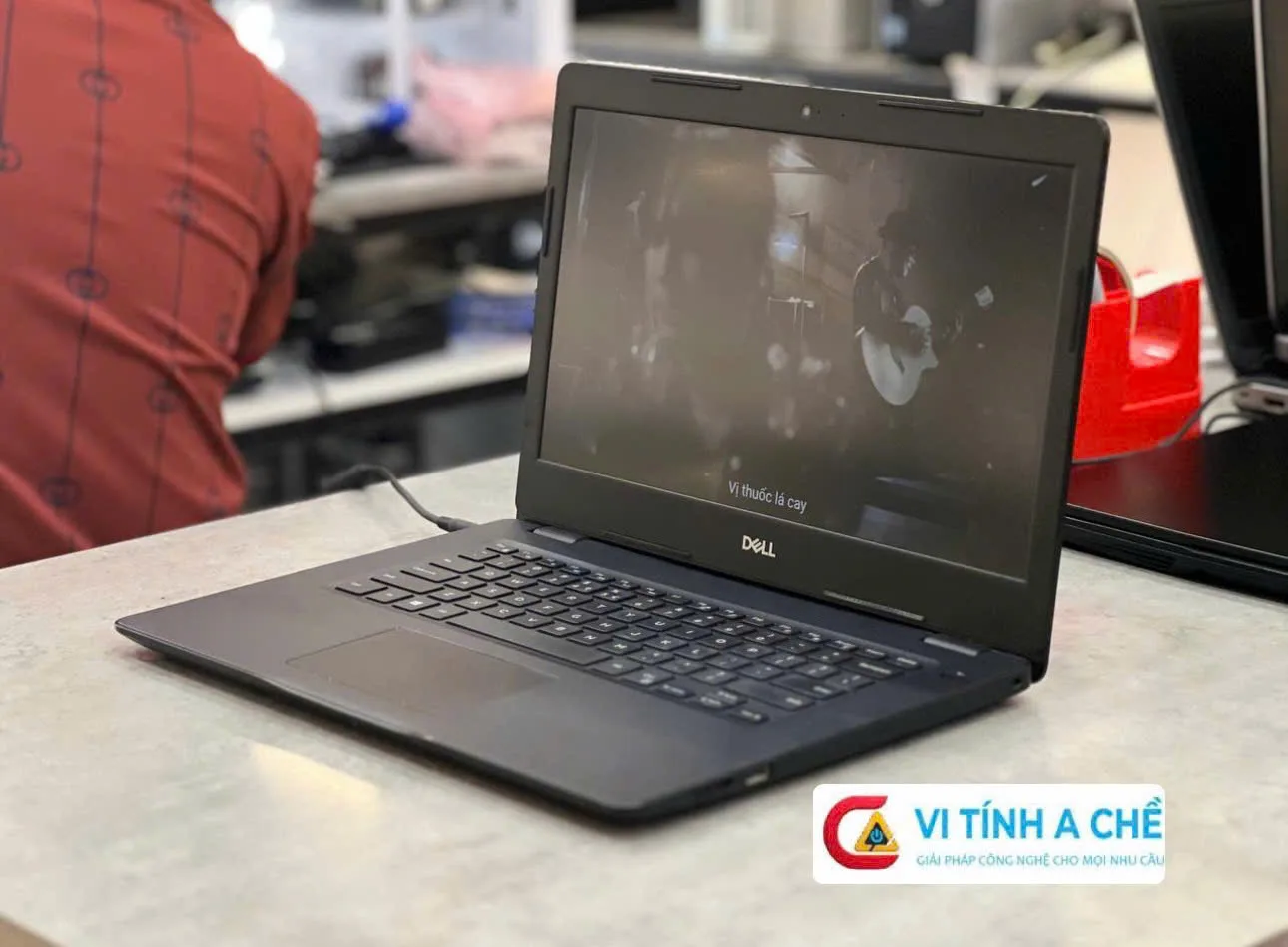
Nguyên nhân không chỉnh được độ sáng màn hình laptop
Để xử lý triệt để, cần xác định đúng nguyên nhân. Dưới đây là những nguyên nhân phổ biến nhất:
1. Driver màn hình bị lỗi
Đây là nguyên nhân chiếm tỷ lệ cao nhất. Khi driver VGA bị lỗi, thiếu hoặc không tương thích, hệ điều hành sẽ không thể điều khiển độ sáng.
Thường gặp trong các trường hợp:
- Mới cài lại Windows
- Update Windows bị lỗi
- Cài driver sai phiên bản
2. Windows bị lỗi hoặc xung đột
Hệ điều hành đôi khi gặp lỗi sau khi cập nhật hoặc cài thêm phần mềm. Những xung đột này có thể ảnh hưởng trực tiếp đến chức năng điều chỉnh độ sáng.
3. Xung đột phần mềm
Một số phần mềm điều chỉnh màn hình, phần mềm đồ họa hoặc driver bên thứ ba có thể gây xung đột với hệ thống.
4. Cáp màn hình bị lỗi
Cáp màn hình có nhiệm vụ truyền tín hiệu từ main lên màn. Khi cáp bị lỏng, đứt hoặc xuống cấp, tín hiệu điều chỉnh độ sáng có thể bị ảnh hưởng.
5. Lỗi phần cứng (main hoặc màn hình)
Đây là trường hợp ít gặp hơn nhưng nghiêm trọng hơn. Có thể liên quan đến:
- IC điều khiển màn hình
- Bo mạch chủ (mainboard)
- Panel màn hình
👉 Những lỗi này cần kỹ thuật chuyên sâu để xử lý.
Cách khắc phục lỗi brightness laptop tại nhà
Trước khi mang máy đi sửa, bạn hoàn toàn có thể thử một số cách đơn giản sau:
1. Cài lại driver VGA
- Gỡ driver cũ
- Cài lại driver đúng hãng (Intel / AMD / NVIDIA)
2. Cập nhật Windows
- Update lên phiên bản mới nhất
- Tránh dùng bản Windows lỗi hoặc ghost
3. Kiểm tra phím Fn
- Đảm bảo phím Fn hoạt động
- Cài lại driver bàn phím nếu cần
4. Reset nguồn
- Tắt máy
- Giữ nút nguồn 15–20 giây
- Bật lại máy
👉 Đây là các bước cơ bản nhưng rất hiệu quả với lỗi phần mềm.
Nếu đã thử tất cả mà vẫn không khắc phục được, thì khả năng cao lỗi nằm ở phần cứng.
Khi nào cần mang đi sửa laptop Tân Bình
Bạn nên mang máy đi kiểm tra khi:
- Đã thử các cách trên nhưng không hiệu quả
- Màn hình sáng/tối bất thường
- Độ sáng thay đổi không ổn định
- Không thể điều chỉnh trong mọi trường hợp
👉 Việc kiểm tra sớm sẽ giúp:
- Tránh lỗi lan sang mainboard
- Tiết kiệm chi phí sửa chữa
👉 Tham khảo dịch vụ tại đây: sửa laptop Tân Bình
Giải pháp sửa laptop không chỉnh được độ sáng
Tùy vào từng lỗi cụ thể, kỹ thuật sẽ đưa ra hướng xử lý phù hợp:
- Cài lại driver chuẩn, tương thích
- Sửa hoặc thay cáp màn hình
- Thay màn hình nếu panel bị lỗi
- Sửa mainboard nếu lỗi IC
👉 Quan trọng nhất là phải kiểm tra đúng lỗi, tránh thay linh kiện không cần thiết.
Bảng giá tham khảo sửa lỗi độ sáng laptop
| HẠNG MỤC SỬA CHỮA | GIÁ THAM KHẢO |
|---|---|
| Cài lại driver / lỗi phần mềm | 150.000 – 300.000đ |
| Sửa lỗi Windows | 200.000 – 400.000đ |
| Sửa cáp màn hình | 300.000 – 700.000đ |
| Thay màn hình laptop | 900.000 – 2.500.000đ |
| Kiểm tra tổng thể | Miễn phí |
👉 Giá có thể thay đổi tùy theo dòng máy và mức độ lỗi.
Vì sao nên chọn Vi Tính A Chề

- Kiểm tra lỗi hoàn toàn miễn phí
- Báo giá rõ ràng trước khi sửa
- Không sửa không tính phí
- Thời gian xử lý nhanh, nhiều lỗi lấy liền
- Kỹ thuật có kinh nghiệm thực tế
👉 Đây là yếu tố giúp bạn yên tâm khi sửa, tránh bị “vẽ bệnh”.
Quy trình sửa chữa tại Vi Tính A Chề
- Nhận máy và kiểm tra tổng thể
- Test phần mềm và phần cứng
- Xác định chính xác nguyên nhân
- Báo giá chi tiết
- Tiến hành sửa chữa
- Kiểm tra lại và bàn giao
Feedback khách hàng thực tế
Anh Tân (Phú Nhuận)
“Laptop không chỉnh được độ sáng, tưởng hư màn. Ai ngờ chỉ lỗi driver, sửa rất nhanh.”
Chị Linh (Tân Bình)
“Được kiểm tra miễn phí, tư vấn rõ ràng. Không bị thay linh kiện không cần thiết.”
Anh Huy (Gò Vấp)
“Màn bị sáng tối thất thường, sửa xong ổn định lại ngay.”
Anh Phúc (Quận 10)
“Test kỹ rồi mới báo giá, làm việc rất uy tín.”
Câu hỏi thường gặp
Laptop không chỉnh được độ sáng có phải hư màn không?
Không. Phần lớn là lỗi driver hoặc phần mềm.
Sửa mất bao lâu?
Khoảng 30–60 phút với lỗi nhẹ.
Có cần thay màn không?
Chỉ khi màn hoặc cáp bị hỏng.
Kết luận – Sửa sớm để tránh tốn chi phí
Lỗi laptop không chỉnh được độ sáng tuy khó chịu nhưng không phải lúc nào cũng nghiêm trọng. Nếu xử lý đúng cách và kịp thời, bạn hoàn toàn có thể tiết kiệm được chi phí sửa chữa đáng kể.
✔ Không phải lúc nào cũng cần thay màn
✔ Có thể xử lý nhanh nếu đúng nguyên nhân
✔ Kiểm tra sớm giúp tránh lỗi nặng
👉 Vi Tính A Chề – kiểm tra miễn phí, sửa đúng lỗi, làm nhanh lấy liền
📞 CSKH: 0924 056 056
📞 Kinh doanh: 0922 136 137
📍 1284/1 Trường Sa, Phường Tân Sơn Hòa, TP. Hồ Chí Minh
🕘 9:00 – 19:30 (T2 – CN)
👉 Xem vị trí cửa hàng tại đây: Địa chỉ Vi Tính A Chề trên Google Maps