Nâng Cấp SSD Laptop Acer – Cách Đơn Giản Nhất Để Máy Chạy Nhanh Như Mới Chỉ Sau 30 Phút
Laptop Acer chạy chậm, mở máy lâu, ứng dụng phản hồi kém? Nguyên nhân thường không nằm ở cấu hình mà do ổ cứng HDD đã lỗi thời. Nâng cấp SSD laptop Acer là giải pháp đơn giản giúp tăng tốc toàn bộ hệ thống gấp nhiều lần, cải thiện rõ rệt chỉ sau 30 phút mà không cần thay máy mới
👉 Vấn đề nằm ở ổ cứng HDD – phần chậm nhất trong toàn bộ hệ thống
Chỉ cần nâng cấp SSD laptop Acer, tốc độ có thể cải thiện rõ rệt ngay trong lần sử dụng đầu tiên.
➡️ Kiểm tra miễn phí & nâng SSD chuẩn kỹ thuật tại vi tính a chề – làm nhanh, giữ nguyên dữ liệu, dùng mượt ngay

Vì Sao Nâng Cấp SSD Laptop Acer Là Giải Pháp Hiệu Quả Nhất?
Dấu hiệu rất quen thuộc nhưng nhiều người bỏ qua
Bạn có thể đã thấy những điều này mỗi ngày:
- Bấm mở máy rồi… đi làm việc khác chờ nó lên
- Mở Chrome hoặc Excel phải đợi vài giây mới phản hồi
- Copy file mà cảm giác “chậm bất thường”
- Dùng nhiều ứng dụng là máy bắt đầu khựng
👉 Những dấu hiệu này không phải do lỗi phần mềm.
👉 Đây là biểu hiện của ổ cứng đã không còn theo kịp nhu cầu sử dụng
Hiểu đơn giản: vì sao SSD lại nhanh hơn?
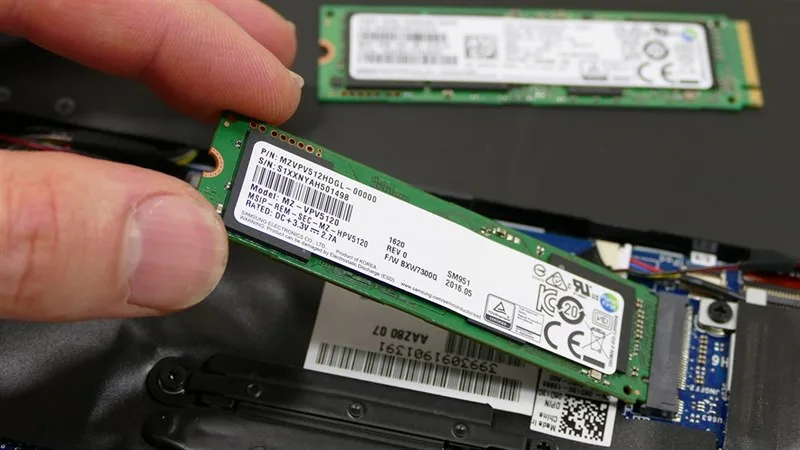
HDD hoạt động kiểu cơ học – có đĩa quay, có đầu đọc.
Còn SSD thì giống USB nhưng tốc độ cao hơn rất nhiều.
👉 Không cần hiểu kỹ thuật sâu, bạn chỉ cần biết:
- HDD = chậm, có độ trễ
- SSD = phản hồi gần như ngay lập tức
Sự khác biệt bạn sẽ cảm nhận rõ ràng
Trước khi nâng:
- Mở máy lâu
- Chuyển ứng dụng bị khựng
- Làm việc không liền mạch
Sau khi nâng SSD:
- Mở máy khoảng 10–15 giây
- Mở phần mềm gần như ngay lập tức
- Làm nhiều việc cùng lúc vẫn mượt
👉 Cảm giác giống như đang dùng một chiếc laptop hoàn toàn khác
Laptop Acer Dùng SSD Nào Tốt Nhất?
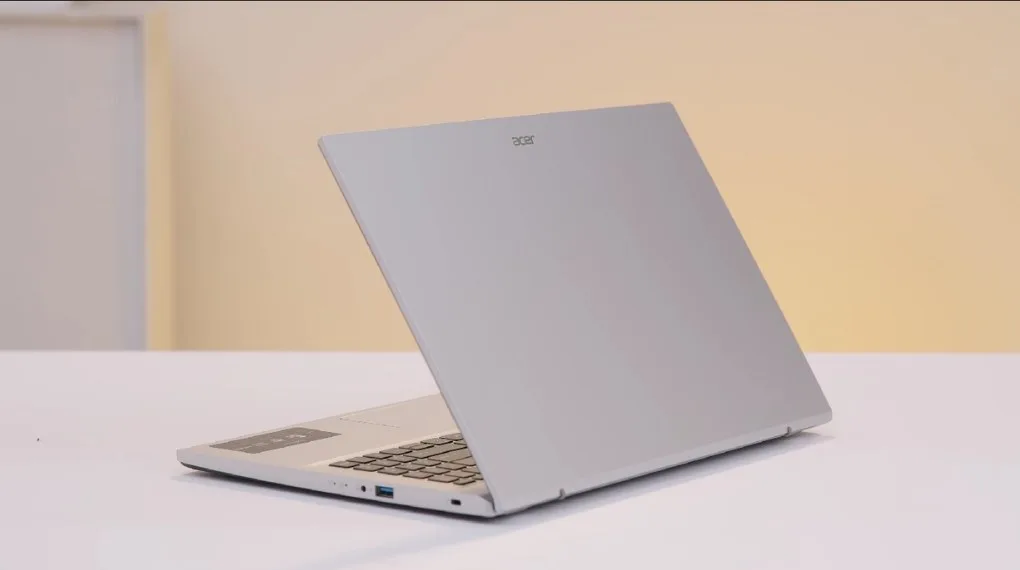
Không phải SSD nào cũng giống nhau
Hiện nay phổ biến 2 loại:
- SSD SATA → đủ nhanh, giá hợp lý
- SSD NVMe → nhanh hơn nhiều, dành cho máy hỗ trợ
👉 Điều quan trọng không phải là loại “xịn nhất”
👉 Mà là loại phù hợp với laptop của bạn
Một sai lầm rất hay gặp
Nhiều người tự mua SSD về thay nhưng:
- Chọn sai chuẩn
- Không đúng khe cắm
- Không tận dụng được tốc độ
👉 Kết quả: nâng rồi nhưng không thấy khác biệt nhiều
Chọn dung lượng sao cho hợp lý?
- 256GB → nếu chỉ dùng cơ bản
- 512GB → lựa chọn an toàn nhất
- 1TB → nếu lưu trữ nhiều hoặc dùng lâu dài
👉 Không phải cứ dung lượng lớn là tốt – quan trọng là phù hợp nhu cầu
Thay Ổ SSD Cho Laptop Acer Giá Bao Nhiêu?
Chi phí nâng SSD thực tế không cao như nhiều người nghĩ.
Bảng giá tham khảo tại vi tính a chề
| Dung lượng | Loại SSD | Giá |
|---|---|---|
| 256GB | SATA | 400.000 – 600.000 |
| 256GB | NVMe | 600.000 – 800.000 |
| 512GB | SATA | 700.000 – 1.000.000 |
| 512GB | NVMe | 900.000 – 1.300.000 |
| 1TB | SATA | 1.200.000 – 1.600.000 |
| 1TB | NVMe | 1.500.000 – 2.200.000 |
👉 Giá đã bao gồm:
- Công lắp đặt
- Clone dữ liệu
- Kiểm tra & tối ưu
👉 Xem chi tiết tại
bảng giá dịch vụ sửa laptop minh bạch, cập nhật mới nhất
Nâng Cấp SSD Có Mất Dữ Liệu Không?
Đây là câu hỏi gần như ai cũng lo.
Thực tế có 2 cách làm
- Clone dữ liệu → giữ nguyên mọi thứ
- Cài mới → máy sạch hơn
👉 Nếu làm đúng, bạn hoàn toàn có thể giữ nguyên 100% dữ liệu
Nhưng đây là lý do nhiều người gặp rủi ro
Khi tự làm:
- Clone lỗi → mất file
- Windows không khởi động được
- Máy chạy không ổn định
👉 Những lỗi này không hiếm – và thường phải sửa lại từ đầu.
Hướng Dẫn Nâng Cấp SSD Laptop Acer Đúng Chuẩn
Nghe thì đơn giản, nhưng làm đúng mới là điều quan trọng.
Quy trình tại vi tính a chề
1. Kiểm tra đúng cấu hình
Không đoán – kiểm tra chính xác máy hỗ trợ gì
2. Tư vấn đúng nhu cầu
Không nâng dư, không gây lãng phí
3. Lắp đặt & clone dữ liệu
Thực hiện cẩn thận, đúng kỹ thuật
4. Tối ưu hệ thống sau khi nâng
Đây là bước nhiều nơi bỏ qua
👉 Không phải thay SSD là xong – mà phải đảm bảo dùng mượt thật
Dịch Vụ Nâng Cấp SSD Laptop Acer Uy Tín – Nhanh, An Toàn

👉 Xem chi tiết tại
dịch vụ sửa laptop chuyên sâu – kiểm tra đúng bệnh, xử lý triệt để
Vì sao nhiều người chọn vi tính a chề
- Không đoán bệnh – kiểm tra rõ ràng
- Không upsell – tư vấn đúng nhu cầu
- Làm đúng kỹ thuật – không làm ẩu
- Hỗ trợ sau khi nâng – không bỏ khách
👉 Điểm khác biệt không nằm ở lúc nâng, mà là trải nghiệm sau đó
Feedback Khách Hàng Thực Tế
Anh Phúc (Phú Nhuận):
“Trước mở máy phải đợi gần 5 phút. Giờ chưa kịp uống nước đã vào xong rồi.”
Chị Linh (Gò Vấp):
“Mình hay mở nhiều file Excel, trước lag lắm. Giờ chạy rất mượt.”
Anh Tuấn (Quận 3):
“Giữ nguyên dữ liệu nên không phải cài lại gì, cực kỳ tiện.”
Anh Hưng (Bình Thạnh):
“Được tư vấn đúng nhu cầu, không bị ép nâng cao.”
Chị Ngọc (Tân Bình):
“Làm tại nhà nhanh gọn, khoảng 30 phút là xong.”
Tự Nâng SSD Hay Dùng Dịch Vụ?
Tự nâng – tưởng đơn giản nhưng dễ sai
- Mua nhầm loại SSD
- Lắp sai kỹ thuật
- Lỗi hệ điều hành
Dùng dịch vụ – an toàn và nhanh hơn
👉 vi tính a chề giúp bạn:
- Làm đúng ngay từ đầu
- Không mất dữ liệu
- Dùng ổn định lâu dài
➡️ Đặt lịch nâng SSD – làm nhanh, không phát sinh chi phí
FAQ – Câu Hỏi Thường Gặp
Nâng cấp SSD laptop Acer có giúp máy nhanh hơn không?
→ Có, đặc biệt nếu đang dùng HDD.
Nâng SSD có mất dữ liệu không?
→ Không, nếu thực hiện đúng cách.
Nâng SSD mất bao lâu?
→ Khoảng 20–30 phút.
Laptop Acer có nâng SSD được không?
→ Hầu hết đều nâng được.
Nên nâng SSD hay RAM trước?
→ Nâng SSD trước nếu máy còn dùng HDD.
SSD NVMe có đáng nâng không?
→ Có, nếu máy hỗ trợ.
Có nên tự nâng SSD không?
→ Không nên nếu không có kinh nghiệm.
Kết Luận
Nâng cấp SSD laptop Acer không phải là nâng cấp phức tạp.
Nhưng nếu làm đúng, nó có thể thay đổi hoàn toàn trải nghiệm sử dụng của bạn.
👉 Ít chi phí – hiệu quả thấy ngay
➡️ Đừng để chiếc laptop chậm làm ảnh hưởng công việc mỗi ngày
👉 Đặt lịch ngay tại vi tính a chề để được kiểm tra miễn phí
THÔNG TIN LIÊN HỆ
VI TÍNH A CHỀ
📍 1284/1 Trường Sa, TP.HCM
📞 0924.056.056
🕘 9:00 – 19:30