SSD NVMe và SSD SATA khác nhau gì? So sánh chi tiết
Hiện nay, khi nâng cấp laptop hoặc PC, SSD gần như là linh kiện được ưu tiên đầu tiên vì khả năng tăng tốc rất rõ rệt. Tuy nhiên nhiều người lại phân vân giữa hai loại SSD phổ biến nhất hiện nay:
SSD SATA và SSD NVMe
Dù đều là SSD nhưng tốc độ, chuẩn kết nối và hiệu năng thực tế lại khác nhau khá nhiều.
Nhiều người thường thắc mắc:
• SSD NVMe có thật sự nhanh hơn SSD SATA nhiều không?
• Laptop của mình hỗ trợ loại SSD nào?
• Có nên nâng NVMe thay vì SATA?
• SSD nào phù hợp laptop văn phòng hoặc gaming?
👉 Nếu chọn không đúng nhu cầu, bạn có thể tốn thêm chi phí nhưng hiệu quả sử dụng thực tế lại không khác biệt quá nhiều.
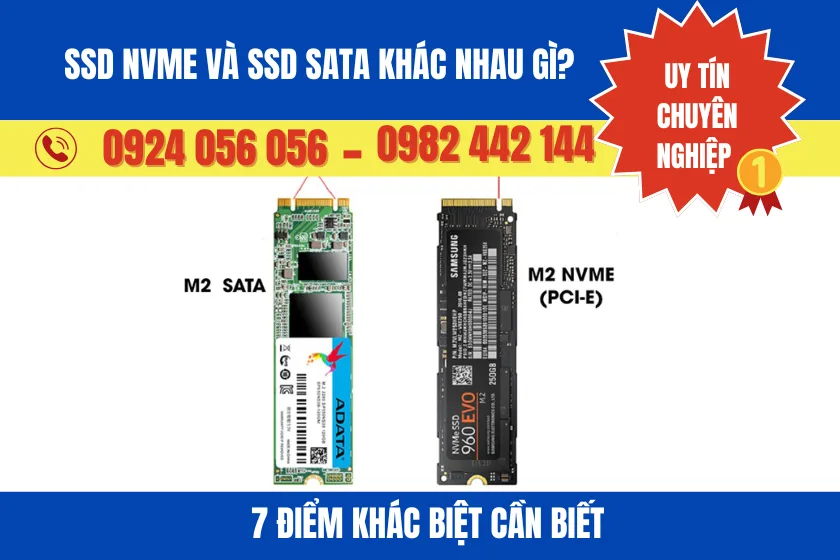
➡️ Bài viết dưới đây sẽ giúp bạn hiểu rõ SSD NVMe và SSD SATA khác nhau gì, loại nào phù hợp hơn với nhu cầu sử dụng thực tế và khi nào nên nâng cấp SSD cho laptop.
Nếu laptop đã quá cũ hoặc xuống cấp nhiều linh kiện, bạn cũng có thể tham khảo dịch vụ thu mua laptop cũ giá tốt để cân nhắc đổi sang thiết bị phù hợp hơn.
SSD SATA và SSD NVMe là gì?
Trước khi so sánh, bạn cần hiểu hai loại SSD này hoạt động khác nhau như thế nào.
Nhiều người chỉ biết “SSD nhanh hơn HDD” nhưng thực tế SSD cũng được chia thành nhiều chuẩn tốc độ khác nhau.
SSD SATA là gì?
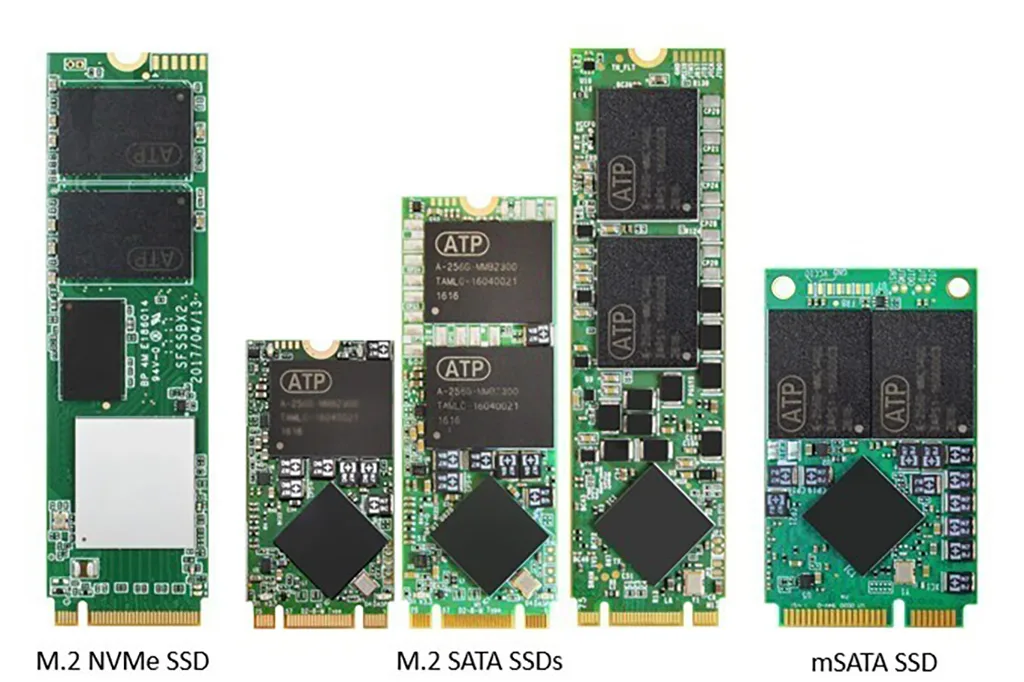
SSD SATA là loại SSD sử dụng chuẩn giao tiếp SATA giống HDD truyền thống.
Đây là loại SSD xuất hiện sớm và vẫn còn rất phổ biến hiện nay vì:
• Giá thành hợp lý
• Dễ tương thích laptop cũ
• Tốc độ nhanh hơn HDD rất nhiều
• Dễ nâng cấp và thay thế
SSD SATA thường có tốc độ khoảng:
• 450 – 550 MB/s
👉 Dù không quá nhanh như NVMe nhưng SSD SATA vẫn giúp laptop cải thiện hiệu năng rất rõ so với HDD truyền thống.
Với nhiều laptop văn phòng hoặc laptop cũ, chỉ cần nâng SSD SATA cũng đã tạo khác biệt rất lớn khi sử dụng hằng ngày.
SSD NVMe là gì?
SSD NVMe là loại SSD sử dụng giao tiếp PCIe tốc độ cao thay vì SATA.
Điểm khác biệt lớn nhất của NVMe là:
• Tốc độ đọc ghi cực nhanh
• Độ trễ thấp hơn
• Hiệu năng cao hơn SATA
• Tối ưu cho laptop đời mới và gaming
Tốc độ SSD NVMe hiện nay có thể đạt:
• 2.000 – 7.000 MB/s tùy chuẩn PCIe
👉 Đây là lý do nhiều laptop gaming hoặc laptop cao cấp hiện nay đều chuyển sang dùng NVMe thay vì SATA.
Đặc biệt với các tác vụ như:
• Render video
• Chỉnh sửa ảnh lớn
• Gaming
• Copy dữ liệu nặng
👉 SSD NVMe thường phát huy ưu thế rõ hơn đáng kể.
Vì sao nhiều laptop mới dùng NVMe?
Laptop hiện nay ngày càng:
• Mỏng hơn
• Nhanh hơn
• Tối ưu đa nhiệm tốt hơn
👉 SSD NVMe giúp đáp ứng các yêu cầu này nhờ tốc độ rất cao và kích thước nhỏ gọn.
Ngoài ra, phần mềm hiện nay cũng ngày càng nặng hơn nên NVMe giúp laptop phản hồi nhanh và ổn định hơn khi đa nhiệm.
Đây cũng là lý do nhiều dòng laptop mới hiện nay gần như chỉ còn hỗ trợ SSD NVMe.
SSD NVMe và SSD SATA khác nhau gì?
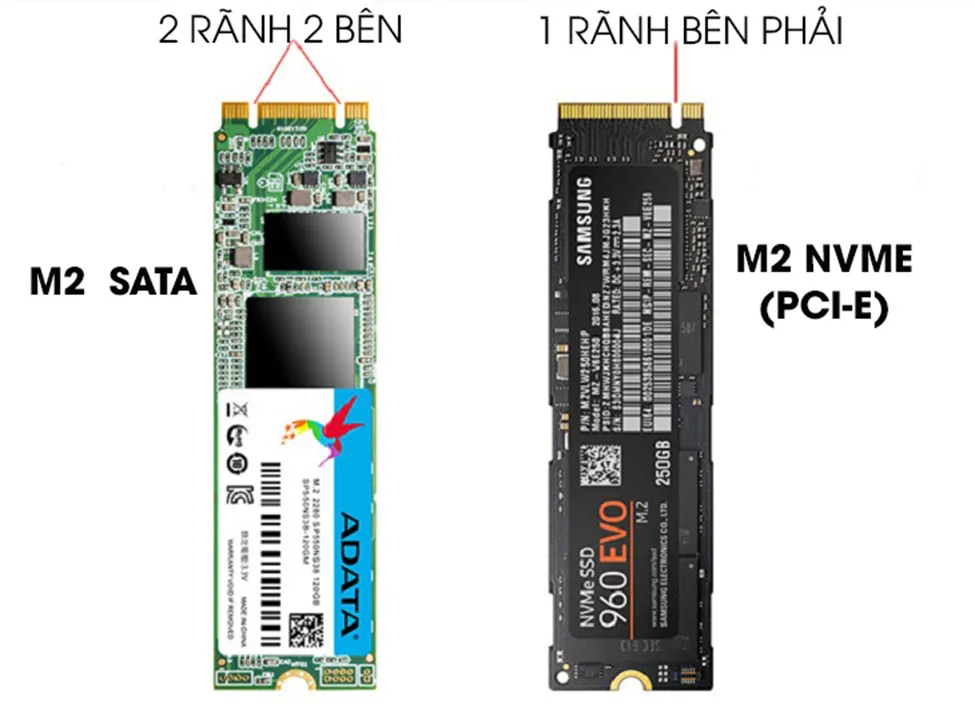
Dù đều là SSD nhưng NVMe và SATA khác nhau khá nhiều về tốc độ, chuẩn kết nối và trải nghiệm sử dụng thực tế.
So sánh tốc độ SSD NVMe vs SATA
| Loại SSD | Tốc độ trung bình |
|---|---|
| SSD SATA | 450 – 550 MB/s |
| SSD NVMe Gen 3 | 2.000 – 3.500 MB/s |
| SSD NVMe Gen 4 | 5.000 – 7.000 MB/s |
👉 SSD NVMe có thể nhanh hơn SATA nhiều lần về tốc độ đọc ghi.
Đây là khác biệt lớn nhất giữa hai loại SSD hiện nay.
Tuy nhiên, không phải lúc nào tốc độ benchmark cao hơn cũng đồng nghĩa trải nghiệm thực tế khác biệt quá lớn với nhu cầu phổ thông.
Khác biệt về chuẩn kết nối
| SSD SATA | SSD NVMe |
|---|---|
| Giao tiếp SATA | Giao tiếp PCIe |
| Tốc độ thấp hơn | Tốc độ cao hơn |
| Thường dùng cổng SATA | Thường dùng khe M.2 |
| Phổ biến trên laptop cũ | Phổ biến trên laptop mới |
👉 Đây là lý do không phải laptop nào cũng hỗ trợ SSD NVMe.
Nhiều laptop đời cũ chỉ hỗ trợ SATA nên cần kiểm tra kỹ trước khi nâng cấp SSD.
So sánh hiệu năng thực tế
Trong thực tế sử dụng:
| Tác vụ | SSD SATA | SSD NVMe |
|---|---|---|
| Khởi động Windows | Nhanh | Rất nhanh |
| Mở Chrome | Mượt | Mượt hơn nhẹ |
| Copy file lớn | Khá nhanh | Rất nhanh |
| Render video | Ổn | Tốt hơn rõ |
| Gaming | Tốt | Load game nhanh hơn |
👉 Với nhu cầu phổ thông, SATA vẫn rất ổn. Tuy nhiên với gaming hoặc đồ họa, NVMe sẽ khác biệt rõ hơn đáng kể.
Khác biệt về giá thành
SSD NVMe thường có giá cao hơn SSD SATA cùng dung lượng.
Ví dụ:
| Dung lượng | SSD SATA | SSD NVMe |
|---|---|---|
| 256GB | Rẻ hơn | Cao hơn nhẹ |
| 512GB | Giá hợp lý | Cao hơn |
| 1TB | Tiết kiệm hơn | Đắt hơn rõ |
👉 Đây là lý do nhiều laptop văn phòng vẫn dùng SSD SATA để tối ưu chi phí.
Với nhu cầu học tập hoặc văn phòng cơ bản, SSD SATA hiện nay vẫn rất đáng dùng.
SSD NVMe có nhanh hơn SSD SATA nhiều không?
Câu trả lời là:
Có, đặc biệt với tác vụ nặng.
Tuy nhiên mức độ cảm nhận thực tế sẽ khác nhau tùy nhu cầu sử dụng.
Khởi động Windows nhanh hơn thế nào?
Laptop dùng SSD SATA thường khởi động:
• Khoảng 15 – 25 giây
Trong khi SSD NVMe có thể:
• Chỉ khoảng 7 – 15 giây
👉 Có nhanh hơn nhưng không phải lúc nào cũng “gấp nhiều lần” trong sử dụng văn phòng thông thường.
Mở ứng dụng và game khác biệt ra sao?
SSD NVMe giúp:
• Load Photoshop nhanh hơn
• Mở Premiere nhanh hơn
• Tải game nhanh hơn
• Giảm thời gian loading project lớn
👉 Đây là điểm mà người làm đồ họa hoặc gaming dễ cảm nhận nhất.
Copy dữ liệu nhanh hơn bao nhiêu?
Khi copy file lớn:
• SSD SATA mất nhiều thời gian hơn
• SSD NVMe có thể nhanh gấp nhiều lần
👉 Đặc biệt hữu ích với:
• Video 4K
• File thiết kế lớn
• Dữ liệu dung lượng cao
Nếu thường xuyên làm việc với dữ liệu lớn thì NVMe gần như là lựa chọn tối ưu hơn.
Có thật sự cảm nhận rõ khi dùng hằng ngày không?
Với nhu cầu văn phòng cơ bản:
• Lướt web
• Word, Excel
• Xem YouTube
👉 SSD SATA và NVMe đôi khi không khác biệt quá lớn trong trải nghiệm thực tế.
Tuy nhiên nếu:
• Chơi game
• Làm đồ họa
• Đa nhiệm nặng
• Render video
👉 SSD NVMe sẽ phát huy rõ ưu thế hơn đáng kể.
Nên chọn SSD NVMe hay SATA?
Khi nào SSD SATA là đủ?
SSD SATA vẫn rất phù hợp nếu bạn:
• Dùng văn phòng
• Học online
• Lướt web
• Muốn tối ưu chi phí
• Laptop không hỗ trợ NVMe
👉 Đây vẫn là nâng cấp rất đáng tiền so với HDD truyền thống.
Khi nào nên chọn SSD NVMe?
Bạn nên chọn NVMe nếu:
• Làm đồ họa
• Chơi game
• Dùng laptop đời mới
• Render video
• Muốn hiệu năng cao nhất
👉 Đây là lựa chọn phù hợp hơn cho nhu cầu chuyên sâu.
Laptop cũ có nên nâng NVMe không?
Không phải laptop cũ nào cũng hỗ trợ NVMe.
Ngoài ra, với laptop cấu hình thấp:
👉 Chênh lệch thực tế giữa SATA và NVMe đôi khi không quá lớn.
Vì vậy nên kiểm tra tương thích trước khi nâng cấp SSD.
Laptop có hỗ trợ SSD NVMe không?
Cách kiểm tra laptop hỗ trợ NVMe
Bạn có thể kiểm tra bằng:
• Model laptop
• Mainboard
• Khe SSD hiện tại
• Phần mềm kiểm tra phần cứng
👉 Đây là bước rất quan trọng trước khi mua SSD.
Phân biệt khe SATA và M.2
Nhiều người nhầm rằng:
“Có khe M.2 là dùng được NVMe”
Nhưng thực tế:
• Có M.2 SATA
• Có M.2 NVMe
👉 Không phải khe M.2 nào cũng hỗ trợ NVMe.
Có phải M.2 nào cũng là NVMe không?
Không.
M.2 chỉ là kiểu thiết kế vật lý.
Còn giao tiếp bên trong có thể là:
• SATA
• NVMe PCIe
👉 Đây là điều rất nhiều người dễ nhầm khi nâng cấp SSD laptop.
Chi phí nâng cấp SSD laptop bao nhiêu?
Giá SSD SATA hiện nay
| Loại SSD | Giá tham khảo |
|---|---|
| SSD SATA 256GB | 500.000 – 900.000 |
| SSD SATA 512GB | 900.000 – 1.500.000 |
| SSD SATA 1TB | 1.800.000 – 2.800.000 |
Giá SSD NVMe hiện nay
| Loại SSD | Giá tham khảo |
|---|---|
| SSD NVMe 256GB | 700.000 – 1.200.000 |
| SSD NVMe 512GB | 1.200.000 – 2.000.000 |
| SSD NVMe 1TB | 2.000.000 – 4.000.000 |
👉 Giá có thể thay đổi tùy chuẩn PCIe và thương hiệu SSD.
Có nên tự thay SSD tại nhà không?
Nếu có kinh nghiệm kỹ thuật, bạn hoàn toàn có thể tự thay SSD.
Tuy nhiên với người không quen tháo máy:
• Dễ gãy ngàm
• Lắp sai chuẩn SSD
• Laptop không nhận SSD
• Lỗi tương thích
👉 Đặc biệt với laptop mỏng nhẹ hiện nay, việc tháo máy không còn đơn giản như trước.
Quy trình nâng cấp SSD laptop chuẩn kỹ thuật
Kiểm tra chuẩn SSD tương thích
Kỹ thuật viên sẽ kiểm tra:
• Chuẩn SSD hỗ trợ
• Khe SATA hoặc M.2
• Khả năng hỗ trợ NVMe
• Tình trạng phần cứng laptop
👉 Giúp chọn đúng SSD phù hợp.
Tư vấn SSD phù hợp nhu cầu
| Nhu cầu | SSD phù hợp |
|---|---|
| Văn phòng | SATA hoặc NVMe cơ bản |
| Gaming | NVMe |
| Đồ họa | NVMe tốc độ cao |
| Laptop cũ | SATA hoặc NVMe tùy hỗ trợ |
👉 Chọn đúng SSD giúp tối ưu chi phí và hiệu năng.
Clone dữ liệu và test tốc độ
Sau khi nâng cấp SSD:
• Clone dữ liệu
• Test tốc độ đọc ghi
• Kiểm tra nhiệt độ
• Kiểm tra độ ổn định
👉 Đảm bảo laptop hoạt động ổn định trước khi bàn giao.
Địa chỉ nâng cấp SSD laptop uy tín

Vì sao nhiều khách chọn VI TÍNH A CHỀ?
VI TÍNH A CHỀ được nhiều khách hàng lựa chọn vì:
• Kiểm tra đúng chuẩn SSD tương thích
• Tư vấn đúng nhu cầu sử dụng
• Không nâng cấp dư thừa gây tốn chi phí
• Test tốc độ SSD thực tế sau nâng cấp
• Hỗ trợ clone dữ liệu an toàn
👉 Quan trọng nhất là luôn ưu tiên giải pháp phù hợp thay vì nâng cấp không cần thiết.
Kiểm tra đúng chuẩn SSD trước khi nâng cấp
Tại VI TÍNH A CHỀ:
• Kiểm tra laptop hỗ trợ NVMe hay SATA
• Tư vấn SSD phù hợp ngân sách
• Không ép nâng cấp SSD đắt không cần thiết
👉 Giúp tối ưu hiệu năng và chi phí nâng cấp.
FAQ – Câu hỏi thường gặp
SSD NVMe có nhanh hơn SSD SATA không?
Có. SSD NVMe nhanh hơn SATA đáng kể, đặc biệt với copy dữ liệu lớn, gaming và đồ họa.
Laptop cũ có nâng SSD NVMe được không?
Tùy laptop có hỗ trợ khe NVMe hay không. Không phải laptop nào cũng tương thích.
SSD SATA có còn đáng dùng không?
Có. SSD SATA vẫn rất tốt cho văn phòng, học tập và nhu cầu phổ thông.
Có nên nâng SSD NVMe cho laptop văn phòng không?
Nếu laptop hỗ trợ và ngân sách phù hợp thì có thể nâng NVMe. Tuy nhiên SSD SATA vẫn đủ tốt với đa số nhu cầu văn phòng.
Kết luận – SSD NVMe và SSD SATA khác nhau gì
SSD NVMe và SSD SATA đều giúp laptop nhanh hơn rất nhiều so với HDD truyền thống. Tuy nhiên mỗi loại sẽ phù hợp nhu cầu khác nhau.
Thông thường:
• SSD SATA → phù hợp văn phòng và tối ưu chi phí
• SSD NVMe → phù hợp gaming, đồ họa và hiệu năng cao
• Laptop đời mới → nên ưu tiên NVMe nếu hỗ trợ
👉 Quan trọng nhất vẫn là chọn đúng loại SSD phù hợp với nhu cầu và khả năng hỗ trợ của laptop.
Ngoài ra, với nhiều laptop cũ, chỉ cần nâng SSD SATA cũng đã giúp máy cải thiện tốc độ rất rõ mà không cần đầu tư quá nhiều chi phí.
➡️ Nếu chưa chắc laptop mình hỗ trợ SSD SATA hay NVMe, bạn có thể mang máy đến VI TÍNH A CHỀ để được kiểm tra và tư vấn giải pháp phù hợp nhất.
THÔNG TIN LIÊN HỆ
VI TÍNH A CHỀ
📍 1284/1 Trường Sa, TP.HCM
📞 0924.056.056
🕘 9:00 – 19:30
👉 Kiểm tra laptop và tư vấn nâng cấp SSD phù hợp trước khi quyết định nâng cấp.