
Laptop Chậm Sau Khi Cài Phần Mềm Là Do Đâu?
Sau một thời gian sử dụng, nhiều người bắt đầu nhận thấy laptop phản hồi chậm hơn sau khi cài thêm ứng dụng mới.
Ban đầu chỉ là mở phần mềm lâu hơn bình thường, nhưng về sau máy có thể:
- Khởi động chậm
- Lag khi đa nhiệm
- Quạt quay lớn liên tục
- Hoặc giật nhẹ ngay cả khi dùng tác vụ cơ bản
Đây là tình trạng khá phổ biến trên cả laptop văn phòng lẫn gaming, đặc biệt khi hệ thống phải chạy quá nhiều tiến trình nền cùng lúc.
Nếu tình trạng laptop chậm xuất hiện thường xuyên sau khi cài phần mềm, khả năng cao Windows đang hoạt động quá tải hoặc đã phát sinh xung đột nền.

Nguyên nhân khiến laptop chậm sau khi cài phần mềm
Tình trạng laptop chậm thường liên quan đến:
- Phần mềm chạy nền quá nhiều
- Laptop thiếu RAM
- Ổ cứng phản hồi chậm
- Windows hoạt động thiếu ổn định
- Driver xung đột
- Virus hoặc malware đi kèm phần mềm
Khi nhiều yếu tố xuất hiện cùng lúc, laptop sẽ dễ:
- Mở ứng dụng chậm
- Lag khi chuyển tab
- Đơ tạm thời khi đa nhiệm
- Hoạt động nóng hơn bình thường
Phần mềm chạy nền quá nhiều
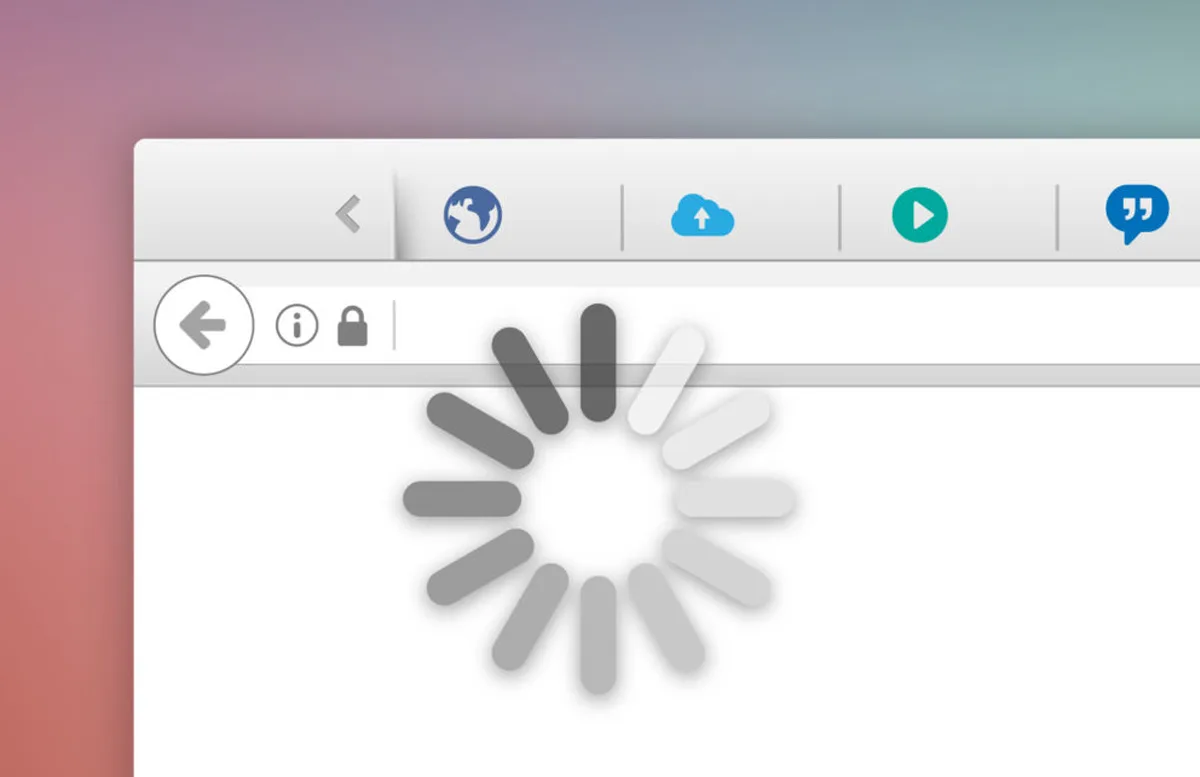
Nhiều ứng dụng hiện nay không chỉ hoạt động khi mở mà còn:
- Chạy nền liên tục
- Tự khởi động cùng Windows
- Đồng bộ dữ liệu tự động
- Chiếm RAM và CPU dù không sử dụng
Điều này khiến laptop chậm rõ hơn sau khi cài thêm phần mềm mới.
Một số ứng dụng thường gây nặng máy:
- Adobe
- Antivirus nặng
- Phần mềm giả lập
- Công cụ sync cloud
- App RGB hoặc gaming center
Giải pháp phù hợp
- Tắt startup app không cần thiết
- Gỡ phần mềm ít sử dụng
- Kiểm tra ứng dụng chạy nền bằng Task Manager
Những tinh chỉnh này giúp laptop phản hồi nhanh và ổn định hơn khá rõ.
Laptop thiếu RAM khi đa nhiệm
Nhiều laptop hiện nay vẫn sử dụng:
- 4GB RAM
- hoặc 8GB RAM
Trong khi:
- Windows ngày càng nặng
- Chrome dùng nhiều RAM hơn
- Ứng dụng hiện đại hoạt động nền nhiều hơn
Điều này khiến laptop chậm rõ hơn khi:
- Mở nhiều tab
- Vừa học vừa mở Discord
- Chạy Photoshop hoặc Premiere
- Đa nhiệm nhiều cửa sổ cùng lúc
Một số dấu hiệu dễ gặp:
- Chuyển tab delay
- Gõ văn bản bị khựng
- Alt + Tab phản hồi chậm
- Laptop lag dù không mở game
Giải pháp phù hợp
- Nâng cấp lên 16GB RAM
- Sử dụng Dual Channel nếu hỗ trợ
Đây là nâng cấp giúp cải thiện đa nhiệm khá rõ trên nhiều dòng laptop hiện nay.
Ổ cứng phản hồi chậm
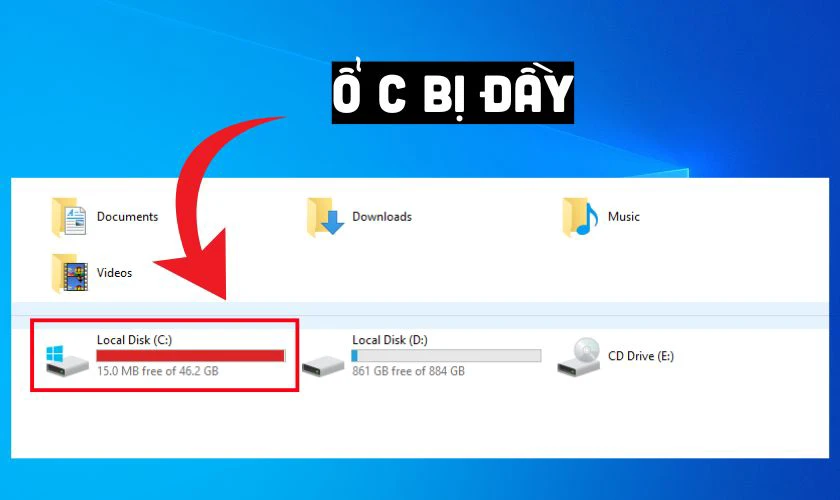
Nếu laptop:
- Vẫn dùng HDD
- Hoặc ổ C gần đầy
thì tốc độ phản hồi của hệ thống sẽ giảm khá nhiều sau khi cài thêm phần mềm.
Khi ổ cứng đọc ghi chậm:
- Windows load lâu hơn
- Phần mềm mở chậm hơn
- Laptop dễ lag khi khởi động
Đây cũng là nguyên nhân phổ biến khiến laptop chậm dần theo thời gian sử dụng.
👉 Trong nhiều trường hợp, nâng cấp SSD giúp cải thiện tốc độ tổng thể khá rõ chỉ sau vài ngày sử dụng.
Phần mềm xung đột với Windows
Một số phần mềm:
- Không tương thích phiên bản Windows
- Xung đột driver
- Hoặc can thiệp quá sâu vào hệ thống
có thể khiến:
- Laptop phản hồi chậm
- Windows thiếu ổn định
- Xuất hiện lỗi treo ứng dụng
Tình trạng này thường gặp sau khi:
- Cài app crack
- Dùng phần mềm tối ưu không rõ nguồn gốc
- Ghost Windows lỗi
Nếu laptop chậm ngay sau khi cài một ứng dụng cụ thể, nên kiểm tra và gỡ thử phần mềm đó trước.
Driver hoặc Windows hoạt động thiếu ổn định
Sau thời gian dài sử dụng, Windows thường tích tụ:
- File rác
- Cache hệ thống
- Driver cũ
- Dữ liệu update dư thừa
Điều này khiến hệ điều hành hoạt động nặng hơn và dễ phát sinh lỗi hiệu năng.
Ngoài ra, một số driver lỗi cũng có thể:
- Làm CPU hoạt động cao
- Chiếm RAM nền liên tục
- Khiến laptop phản hồi thiếu ổn định
Nếu không tối ưu định kỳ, tình trạng laptop chậm sẽ xuất hiện ngày càng rõ hơn.
Virus hoặc malware đi kèm phần mềm
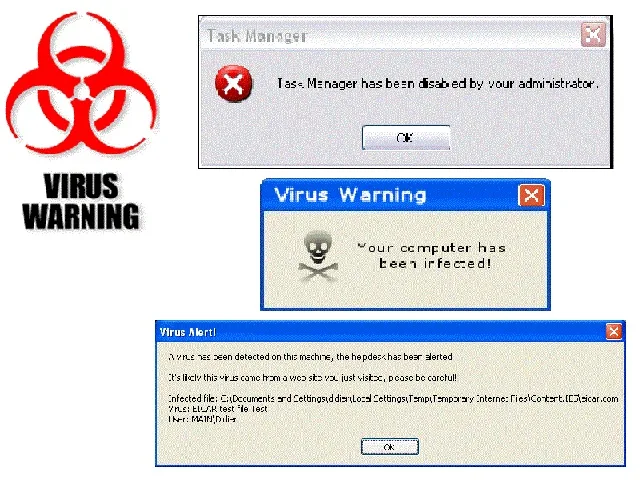
Một số phần mềm tải từ nguồn không an toàn có thể:
- Chứa malware
- Tự chạy nền liên tục
- Chiếm tài nguyên CPU và RAM
Điều này khiến:
- Laptop nóng hơn
- Quạt quay lớn liên tục
- Windows phản hồi chậm bất thường
Nếu laptop chậm rõ rệt ngay sau khi cài ứng dụng lạ, nên quét virus càng sớm càng tốt để tránh ảnh hưởng lâu dài đến hệ thống.
Dấu hiệu cho thấy phần mềm đang làm laptop chậm
Tình trạng laptop chậm thường xuất hiện kèm nhiều biểu hiện khá dễ nhận biết.
Một số dấu hiệu phổ biến gồm:
- Laptop khởi động lâu hơn
- Mở ứng dụng bị delay
- CPU hoặc RAM hoạt động cao liên tục
- Quạt quay lớn dù không dùng tác vụ nặng
- Chuyển cửa sổ bị khựng
- Windows phản hồi chậm
Nếu các dấu hiệu này xuất hiện thường xuyên sau khi cài phần mềm, hệ thống rất có thể đang hoạt động quá tải.
Laptop chậm có ảnh hưởng gì không?
Nếu tình trạng laptop chậm kéo dài:
- Hiệu năng tổng thể sẽ giảm dần
- Ứng dụng hoạt động thiếu ổn định hơn
- Trải nghiệm sử dụng bị ảnh hưởng khá nhiều
Ngoài ra, nếu nguyên nhân đến từ:
- Nhiệt độ cao
- Ổ cứng xuống tốc độ
- Windows lỗi
- Malware chạy nền
thì laptop có thể phát sinh thêm nhiều lỗi liên quan đến hiệu năng và dữ liệu.
Cách khắc phục laptop chậm hiệu quả
Gỡ phần mềm không cần thiết
Người dùng nên:
- Gỡ app ít sử dụng
- Xóa phần mềm chạy nền dư thừa
- Hạn chế cài quá nhiều tiện ích không cần thiết
Điều này giúp hệ thống hoạt động nhẹ và ổn định hơn khá nhiều.
Tắt startup app dư thừa
Nhiều phần mềm sẽ tự khởi động cùng Windows dù không cần thiết.
Người dùng nên:
- Kiểm tra Task Manager
- Tắt ứng dụng startup dư thừa
- Chỉ giữ lại app thật sự cần dùng
Điều này giúp giảm đáng kể tình trạng laptop chậm khi khởi động.
Dọn dung lượng ổ C
Khi ổ C quá đầy:
- Windows phản hồi chậm hơn
- Bộ nhớ tạm hoạt động thiếu ổn định
- Laptop dễ lag khi mở phần mềm
Người dùng nên:
- Xóa file rác
- Dọn cache
- Giữ trống khoảng 15–20% dung lượng ổ C
để hệ thống hoạt động ổn định hơn.
Nâng cấp RAM hoặc SSD
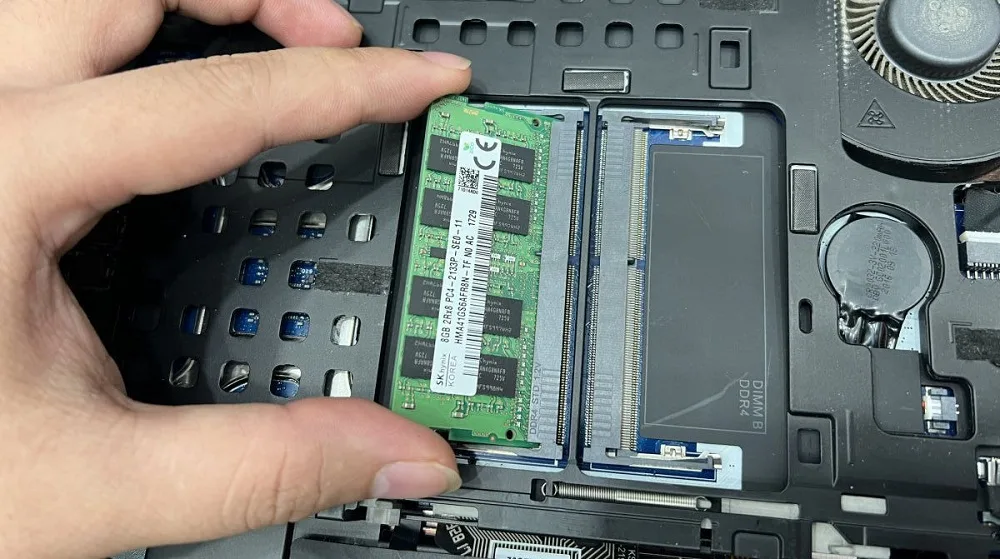
RAM và SSD là hai nâng cấp giúp cải thiện hiệu năng khá rõ.
Lợi ích dễ nhận thấy:
- Windows khởi động nhanh hơn
- Phần mềm mở mượt hơn
- Giảm tình trạng laptop chậm
Nếu laptop vẫn sử dụng HDD, nâng cấp SSD nên được ưu tiên trước.
Quét virus và tối ưu Windows
Một số cách tối ưu hiệu quả gồm:
- Quét malware định kỳ
- Dọn file rác Windows
- Cập nhật driver đầy đủ
- Tắt ứng dụng nền dư thừa
Những tinh chỉnh này giúp hệ thống hoạt động ổn định hơn trong thời gian dài.
Cài lại Windows nếu hệ thống quá nặng
Nếu laptop đã sử dụng lâu và xuất hiện:
- Lag liên tục
- Xung đột phần mềm
- Windows phản hồi thiếu ổn định
thì cài lại Windows là giải pháp khá hiệu quả.
Windows sạch giúp:
- Giảm tiến trình dư thừa
- Tăng tốc độ phản hồi
- Hệ thống ổn định hơn
Người dùng có thể tham khảo thêm bảng giá dịch vụ laptop trước khi tối ưu hoặc nâng cấp hệ thống.
Bảng giá tham khảo dịch vụ tối ưu laptop

| Dịch vụ | Giá tham khảo |
|---|---|
| Cài Windows tối ưu | 150.000đ – 350.000đ |
| Nâng cấp RAM | 400.000đ – 2.000.000đ |
| Nâng cấp SSD | 700.000đ – 3.000.000đ |
| Vệ sinh laptop | 150.000đ – 300.000đ |
| Kiểm tra hiệu năng hệ thống | 100.000đ – 300.000đ |
👉 Chi phí thực tế có thể thay đổi tùy dòng laptop và tình trạng thiết bị.
Khi nào nên nâng cấp hoặc đổi laptop?
Nếu:
- laptop chậm liên tục dù đã tối ưu
- Máy lag ngay cả khi dùng tác vụ cơ bản
- Hiệu năng không còn đáp ứng nhu cầu sử dụng
- Laptop đã sử dụng quá nhiều năm
thì việc nâng cấp hoặc đổi máy sẽ hợp lý hơn về lâu dài.
Trong trường hợp laptop đã xuống cấp nhiều và chi phí nâng cấp không còn tối ưu, người dùng có thể tham khảo dịch vụ thu mua laptop cũ giá cao để tiết kiệm chi phí đổi thiết bị mới.
FAQ – Câu hỏi thường gặp về laptop chậm
Laptop chậm có phải do phần mềm không?
Có thể. Một số phần mềm chạy nền liên tục hoặc xung đột hệ thống có thể khiến laptop phản hồi chậm hơn rõ rệt.
Ổ C đầy có làm laptop chậm không?
Có. Khi ổ C gần đầy, Windows sẽ thiếu dung lượng xử lý dữ liệu tạm và làm hệ thống hoạt động kém ổn định hơn.
Có nên nâng cấp RAM để laptop mượt hơn không?
Có. Nếu laptop thường xuyên đa nhiệm hoặc mở nhiều tab trình duyệt, nâng cấp RAM sẽ giúp hệ thống phản hồi mượt hơn đáng kể.
Cài lại Windows có giúp laptop nhanh hơn không?
Có. Nếu Windows đã hoạt động thiếu ổn định hoặc tồn đọng quá nhiều file rác và lỗi hệ thống, cài lại Windows sẽ cải thiện hiệu năng khá rõ.
Bao lâu nên vệ sinh laptop một lần?
Laptop nên được vệ sinh định kỳ khoảng 6–12 tháng/lần để giữ hệ thống tản nhiệt hoạt động ổn định và hạn chế giảm hiệu năng.
Kết luận
Tình trạng laptop chậm sau khi cài phần mềm thường liên quan đến RAM, ổ cứng, ứng dụng nền hoặc Windows hoạt động thiếu ổn định.
Trong nhiều trường hợp, chỉ cần tối ưu hệ thống, nâng cấp RAM/SSD hoặc cài lại Windows là laptop đã hoạt động mượt và ổn định hơn khá rõ.

📍 Địa chỉ: 1284/1 Trường Sa, P. Tân Sơn Hòa, Q. Tân Bình, TP.HCM
📞 Hotline CSKH: 0924.056.056 | Kinh doanh: 0982.442.144
🕘 Giờ làm việc: 9:00 – 19:30, Thứ 2 – Chủ nhật
