
Phần lớn người bán laptop cũ không bị mất giá vì máy quá cũ — họ mất giá vì không biết cách chuẩn bị laptop cũ trước khi bán. Chỉ cần bỏ qua vài bước quan trọng, bên thu mua sẽ tìm thấy lý do để trừ thêm: pin chai không kiểm tra trước, dữ liệu chưa xóa gây mất thời gian, thiếu sạc, máy bẩn trông như máy lâu ngày không dùng.
Ngược lại, một chiếc laptop được chuẩn bị đúng cách trông chuyên nghiệp hơn, nhanh gọn hơn khi giao dịch và ít bị viện cớ trừ giá hơn. Bài viết này tổng hợp đầy đủ 7 bước cách chuẩn bị laptop cũ trước khi bán từ kinh nghiệm thực tế của đội ngũ Vi Tính A Chề — những người tiếp nhận và định giá hàng chục chiếc laptop mỗi tuần.
Bước 1: Sao Lưu Dữ Liệu Quan Trọng – Làm Trước Tất Cả
Đây là bước đầu tiên và quan trọng nhất — dù làm gì trước khi bán laptop cũ, hãy backup dữ liệu trước tất cả. Sau khi bán, máy sẽ bị xóa hoàn toàn — bạn không thể lấy lại bất kỳ dữ liệu nào. Hãy backup đủ trước khi làm gì khác.
Những gì cần sao lưu:
- Tài liệu, ảnh, video — Copy toàn bộ thư mục Documents, Pictures, Downloads, Desktop ra ổ cứng ngoài hoặc USB
- Email quan trọng — Export hoặc forward các email cần thiết ra địa chỉ khác
- Mật khẩu đã lưu trong trình duyệt — Dùng tính năng export mật khẩu trong Chrome/Edge trước khi xóa
- Dữ liệu ứng dụng — Bookmark trình duyệt, cài đặt phần mềm, project đang làm dở
- License key phần mềm — Chụp lại hoặc ghi ra các key bản quyền đã mua (Office, Adobe, v.v.)
Cách sao lưu nhanh nhất: Cắm ổ cứng ngoài hoặc USB dung lượng đủ lớn → Kéo thả toàn bộ thư mục cần giữ sang ổ ngoài → Kiểm tra lại xem đã copy đủ chưa trước khi tiến hành xóa máy.
Bước 2: Đăng Xuất Tất Cả Tài Khoản Và Phần Mềm Bản Quyền
Đây là bước nhiều người bỏ qua khi làm gì trước khi bán laptop cũ — phải làm trước khi xóa dữ liệu laptop an toàn, nếu không sau khi reset xong bạn sẽ không đăng xuất được nữa. Bỏ qua bước này dẫn đến hai vấn đề: tài khoản cá nhân còn trên máy gây rủi ro bảo mật, và license phần mềm bị khóa trên thiết bị cũ không dùng được trên máy mới.
Danh sách cần đăng xuất / hủy kích hoạt:
Vào bất kỳ ứng dụng Office → File → Account → Sign Out. Hoặc vào account.microsoft.com → Devices → Remove device. Một tài khoản Office 365 giới hạn số thiết bị — nếu không đăng xuất, bạn không thể cài trên máy mới.
Nếu dùng Windows bản quyền gắn tài khoản Microsoft: Vào Settings → Accounts → Your info → Sign out. License Windows 11/10 OEM thường gắn phần cứng nên không cần lo, nhưng bản retail thì cần hủy liên kết trước.
Mở Creative Cloud app → Account → Sign Out. Hoặc vào creativecloud.adobe.com → Manage plan → Deactivate device. Adobe cho phép 2 thiết bị/tài khoản — giữ một slot cho máy cũ là lãng phí.
Jetbrains IDE, AutoCAD, CorelDRAW, Slack, Zoom Pro… — tìm mục Deactivate hoặc Sign Out trong phần Account/Settings của từng app.
Đăng xuất tài khoản Google/Microsoft trong trình duyệt. Xóa toàn bộ dữ liệu: Settings → Privacy → Clear browsing data → All time → Select all → Clear.
Bước 3: Xóa Dữ Liệu Laptop An Toàn – Factory Reset Đúng Cách
Xóa dữ liệu laptop an toàn là bước kỹ thuật quan trọng nhất. Nhiều người chỉ xóa file thủ công hoặc format ổ cứng đơn giản — điều này không đủ an toàn vì dữ liệu vẫn có thể phục hồi bằng phần mềm chuyên dụng.
Cách xóa dữ liệu laptop an toàn trên Windows 10/11:
Hoặc nhấn phím tắt Windows + I → gõ “Reset” vào thanh tìm kiếm → chọn “Reset this PC”.
Không chọn “Keep my files” — đây là lần bán, cần xóa sạch hoàn toàn.
Nhấn vào “Change settings” → bật “Clean data” (Windows 11) hoặc “Remove files and clean the drive” (Windows 10). Bước này ghi đè dữ liệu, ngăn không cho phục hồi lại. Mất khoảng 1–3 giờ nhưng an toàn tuyệt đối.
Windows sẽ tự cài lại không cần kết nối internet. Sau khi xong, máy trở về trạng thái như mới, bên mua nhận được máy sạch không cần làm thêm gì.
Đây là phương pháp xóa dữ liệu laptop an toàn được khuyến nghị nhất trước khi bán. Máy trả về trạng thái sạch giúp bên thu mua tin tưởng hơn và giao dịch diễn ra nhanh hơn — một trong những yếu tố giúp bạn có thế hơn khi thương lượng.
Bước 4: Kiểm Tra Tình Trạng Phần Cứng Trước Khi Bán
Đây là bước quan trọng khi làm gì trước khi bán laptop cũ — biết máy của mình ở mức giá nào trước khi hỏi mua — từ đó không bị bất ngờ khi bên thu mua phát hiện lỗi và trừ giá mà bạn không lường trước. Đây cũng là phần quan trọng nhất trong cách chuẩn bị laptop cũ trước khi bán để tránh bị ép giá.
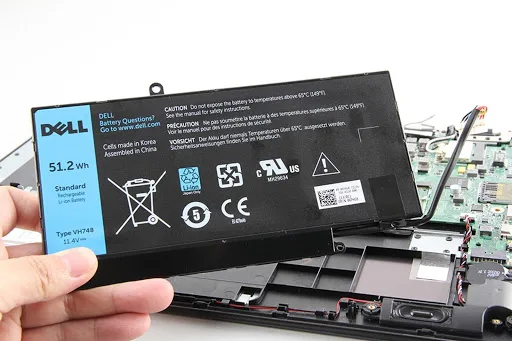
Kiểm tra pin – Quan trọng nhất
Mở Command Prompt (tìm “cmd” trong Start) → gõ lệnh:
powercfg /batteryreport /output "C:\battery-report.html"
Mở file battery-report.html ở ổ C → tìm mục “Installed batteries”:
- Design Capacity — Dung lượng gốc của pin khi mới
- Full Charge Capacity — Dung lượng hiện tại pin có thể nạp tối đa
- Tỷ lệ pin = Full Charge / Design × 100% → Trên 80% còn tốt, 60–80% bắt đầu chai
Kiểm tra ổ cứng
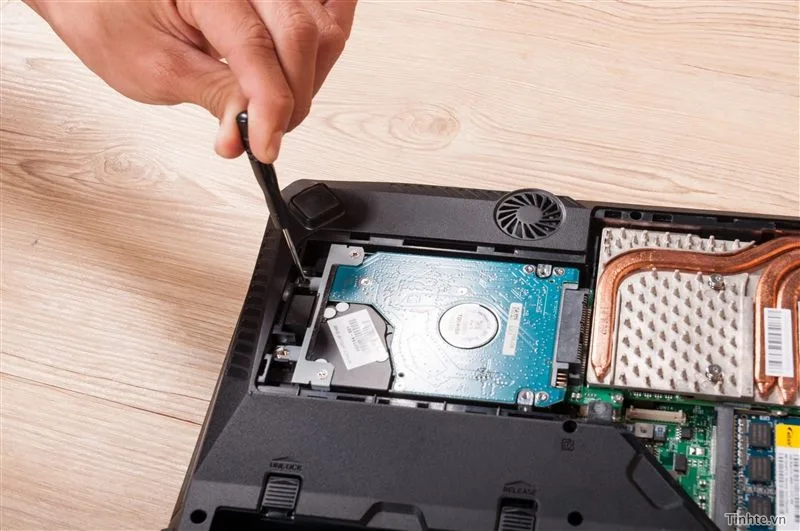
Tải CrystalDiskInfo (miễn phí) → Mở lên → Xem mục Health Status:
- 🟢 Good — Ổ cứng còn tốt, không có bad sector
- 🟡 Caution — Có dấu hiệu xuống cấp, cần khai báo khi bán
- 🔴 Bad — Ổ hỏng, giá thu mua giảm đáng kể
Kiểm tra màn hình
Tìm phần mềm kiểm tra điểm chết màn hình (Dead Pixel Test) hoặc mở một file ảnh màu trơn (đỏ, xanh, trắng, đen) toàn màn hình để xem có điểm sáng/tối bất thường không. Điểm chết màn hình là yếu tố trừ giá đáng kể nhất trong phần hiển thị.
Kiểm tra nhanh các bộ phận khác
Kết quả kiểm tra này giúp bạn hiểu rõ làm gì trước khi bán laptop cũ một cách thông minh: biết trước lỗi nào mình có, tự khai báo thay vì để bên mua “phát hiện” rồi trừ giá bất ngờ. Khai báo trước = chủ động = ít bị ép hơn.
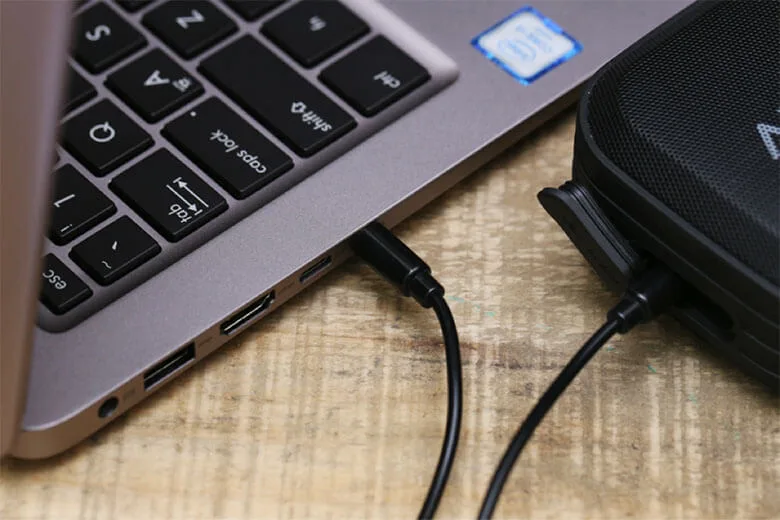
Bước 5: Vệ Sinh Laptop – Không Thể Thiếu Trong Cách Chuẩn Bị Laptop Cũ Trước Khi Bán
Không cần tốn tiền sửa hay thay linh kiện, chỉ cần vệ sinh đúng cách cũng giúp máy trông sạch sẽ hơn đáng kể. Đây là phần dễ làm nhất trong cách chuẩn bị laptop cũ trước khi bán nhưng nhiều người lại bỏ qua.
Dùng khăn microfiber hơi ẩm (không ướt sũng) lau nhẹ bề mặt A (nắp trên), B (màn hình), C (mặt bàn phím), D (mặt đáy). Không xịt nước trực tiếp lên máy. Với vết bẩn cứng đầu, nhỏ vài giọt cồn isopropyl 70% vào khăn rồi lau.
Xịt khí nén (mua ở các cửa hàng điện tử ~30–50k) vào khe giữa các phím để thổi bụi và vụn rác ra ngoài. Sau đó lau nhẹ bề mặt phím bằng khăn ẩm. Bàn phím sạch = ấn tượng tốt hơn nhiều khi kiểm tra.
Dùng khăn lau màn hình chuyên dụng (loại đi kèm kính mắt hoặc mua ở cửa hàng điện tử). Lau theo một chiều, không lau vòng tròn gây trầy. Không dùng giấy ăn hay khăn thô.
Dùng tăm bông hoặc khăn mỏng lau nhẹ khe thoát nhiệt ở cạnh hoặc đáy máy. Máy có khe thông gió sạch sẽ khi bật lên ít ồn hơn — ấn tượng tốt khi kiểm tra.
Không nên làm: Tự tháo vỏ để vệ sinh bên trong nếu không có kinh nghiệm — dễ gây trầy vỏ hoặc hỏng clip khóa, trừ giá nhiều hơn được. Nếu máy đang nóng bất thường, Nếu bạn đang làm gì trước khi bán laptop cũ mà gặp máy nóng bất thường, hãy cân nhắc vệ sinh tản nhiệt chuyên nghiệp trước khi bán — giúp máy chạy mát và ổn định hơn khi bên mua kiểm tra.
Bước 6: Gom Đủ Phụ Kiện – Mỗi Thứ Đều Cộng Thêm Tiền
Khi làm gì trước khi bán laptop cũ, nhiều người chỉ nghĩ đến máy mà quên phụ kiện — đây là sai lầm đáng tiếc. Thực tế thì phụ kiện ảnh hưởng đáng kể đến giá:
| Phụ kiện | Có → Cộng giá | Không có → Trừ giá |
|---|---|---|
| Sạc zin (adapter) còn tốt | Cộng 150.000–400.000đ | Trừ 150.000–400.000đ |
| Hộp gốc còn tốt | Cộng 100.000–300.000đ | Ít ảnh hưởng hơn |
| Hóa đơn mua hàng / bảo hành còn hạn | Cộng 200.000–500.000đ | Không ảnh hưởng |
| Cáp USB-C / phụ kiện kèm theo | Cộng ít, nhưng tạo ấn tượng tốt | Không đáng kể |
Lục lại túi, ngăn kéo, hộp đựng đồ — sạc laptop thường nằm ở những nơi không ngờ tới. Nếu sạc bị hỏng hoặc cáp sờn, đừng mang theo vì sẽ không được cộng giá mà còn có thể bị dùng làm lý do trừ thêm.
Bước 7: Tìm Hiểu Giá Thị Trường – Bước Cuối Trong Cách Chuẩn Bị Laptop Cũ Trước Khi Bán
Đây là bước cuối cùng trong cách chuẩn bị laptop cũ trước khi bán nhưng lại ảnh hưởng nhiều đến tiền bạn nhận được. Người không biết giá thị trường dễ chấp nhận mức giá thấp hơn giá trị thật của máy.
Cách tham khảo giá nhanh:
- Tìm trên Chợ Tốt / Facebook Marketplace — Lọc theo dòng máy của bạn, xem giá người khác đang rao. Lưu ý: đây là giá rao, giá giao dịch thực tế thường thấp hơn 5–10%
- Hỏi ít nhất 2–3 cửa hàng thu mua — Gửi ảnh + thông số máy qua Zalo, nhận báo giá từ nhiều nơi để có cơ sở so sánh
- Xem bảng giá tham khảo — Các cửa hàng uy tín thường có bảng giá cập nhật theo tháng, dùng làm mức tham chiếu
Biết giá trước không có nghĩa là bạn sẽ ép được giá cao hơn — nó giúp bạn nhận ra khi nào đang được trả hợp lý và khi nào đang bị định giá thấp hơn giá trị thật. Xem thêm bảng giá thu mua laptop cũ tham khảo tại Vi Tính A Chề để có mức so sánh.
3 Sai Lầm Phổ Biến Khi Cách Chuẩn Bị Laptop Cũ Trước Khi Bán
Khi cách chuẩn bị laptop cũ trước khi bán, nhiều người nghĩ sửa xong thì bán được giá cao hơn. Thực tế không phải vậy. Chi phí thay linh kiện thường không được cộng tương xứng vào giá thu mua — bên mua vẫn định giá theo tình trạng hiện tại, không theo chi phí bạn đã bỏ ra. Ngoại lệ duy nhất: vệ sinh và thay keo tản nhiệt có thể giúp máy chạy ổn hơn khi kiểm tra.
Khi máy chưa được xóa dữ liệu laptop an toàn mà còn đầy dữ liệu cá nhân, quá trình giao dịch bị kéo dài (bên mua phải chờ xóa) hoặc gây lo ngại cho bạn về bảo mật. Máy đã xóa dữ liệu laptop an toàn sẵn sàng từ trước sẽ nhanh gọn và chuyên nghiệp hơn.
Giá thu mua laptop cũ tại các nơi khác nhau có thể chênh 500k–2 triệu cho cùng một máy. Bỏ ra 15 phút hỏi thêm 1–2 nơi qua Zalo trước khi quyết định là đáng làm.
🍀 Đã Chuẩn Bị Xong? Mang Máy Đến Vi Tính A Chề Để Được Định Giá Miễn Phí
Sau khi đã thực hiện đủ 7 bước cách chuẩn bị laptop cũ trước khi bán — bao gồm làm gì trước khi bán laptop cũ từ sao lưu đến vệ sinh — bạn sẵn sàng để bán được giá tốt nhất. Vi Tính A Chề nhận thu mua tất cả dòng laptop: Dell, HP, Asus, Lenovo, Acer, MSI, MacBook — định giá miễn phí, thanh toán ngay, không ép giá.
Câu Hỏi Thường Gặp – Cách Chuẩn Bị Laptop Cũ Trước Khi Bán
powercfg /batteryreport /output "C:\battery-report.html" → mở file → xem Full Charge Capacity / Design Capacity × 100%. Trên 80% còn tốt. Kết quả này nên chụp lại gửi kèm khi hỏi giá qua Zalo để được báo giá chính xác hơn.Thu Mua Laptop Cũ TPHCM – Vi Tính A Chề
