
Lỗi boot Windows xảy ra khi máy không hoàn tất quá trình khởi động để vào hệ điều hành. Sự cố thường phát sinh ở một giai đoạn cụ thể như firmware, Boot Manager, file hệ thống hoặc driver khởi động.
Khi Windows không vào được, việc hiểu đúng cơ chế boot giúp bạn xác định lỗi nằm ở đâu và tránh những thao tác vội vàng có thể làm tình trạng nghiêm trọng hơn.
Khi gặp lỗi boot Windows, bạn cần làm gì ngay lập tức?
Xử lý ban đầu đúng cách giúp hạn chế rủi ro hư hỏng dữ liệu và tránh làm lỗi lan rộng. Trước khi kiểm tra sâu, người dùng nên dừng các thao tác có thể gây ảnh hưởng tiêu cực đến hệ thống.
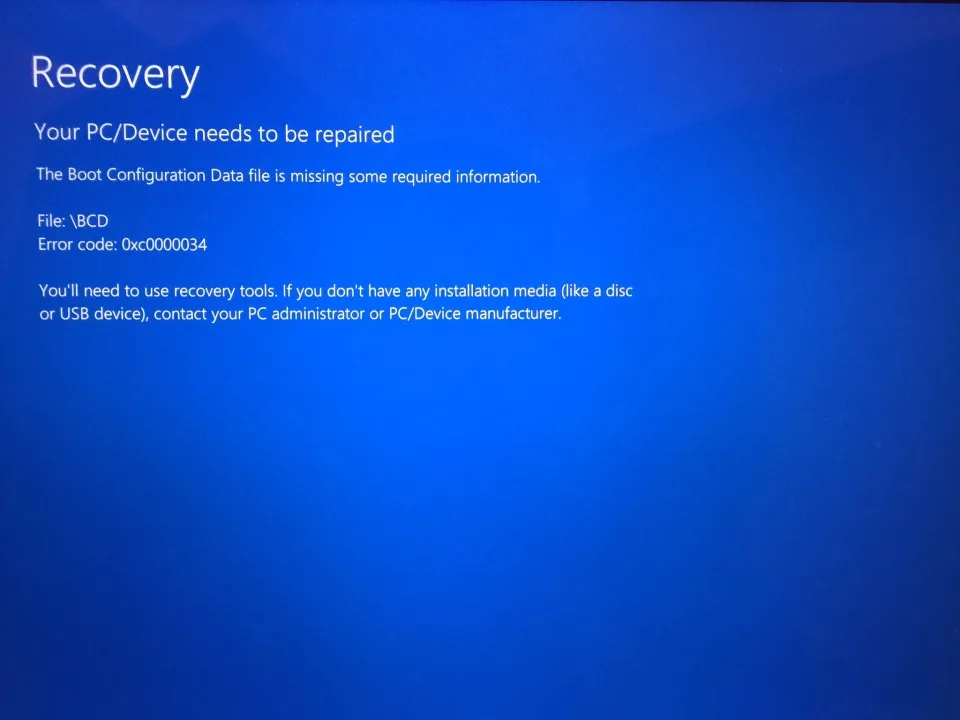
Những dấu hiệu cho thấy Windows đang lỗi boot
Máy bật nguồn nhưng chỉ dừng ở màn hình đen, treo logo Windows, tự khởi động lại liên tục hoặc xuất hiện thông báo “No bootable device” đều là biểu hiện của lỗi boot Windows. Những dấu hiệu này cho thấy chuỗi khởi động đã bị gián đoạn.
Có nên tắt máy cưỡng bức khi Windows không vào được?
Tắt cưỡng bức một lần để thoát trạng thái treo có thể chấp nhận được. Tuy nhiên, việc lặp lại nhiều lần dễ làm hỏng file hệ thống, đặc biệt nếu lỗi xảy ra khi Windows đang nạp driver hoặc ghi dữ liệu nền.
Các thao tác an toàn có thể làm trước khi kiểm tra sâu
Bạn nên tháo các thiết bị ngoại vi không cần thiết, kiểm tra nguồn điện ổn định và quan sát chính xác máy dừng ở bước nào. Những thông tin này rất quan trọng khi phân tích nguyên nhân lỗi boot Windows.
Những hành động dễ khiến lỗi boot nặng thêm
Cài lại Windows khi chưa xác định rõ nguyên nhân, cập nhật BIOS tùy tiện hoặc sử dụng công cụ sửa boot không rõ nguồn gốc đều có thể khiến hệ thống mất khả năng khởi động hoàn toàn.
Quá trình boot Windows diễn ra theo những bước nào?
Quá trình boot Windows gồm nhiều giai đoạn liên tiếp, bắt đầu từ phần cứng và kết thúc ở môi trường người dùng. Chỉ cần một bước gặp lỗi, toàn bộ quá trình khởi động có thể bị dừng lại.
Giai đoạn BIOS/UEFI và kiểm tra phần cứng
Khi bật máy, BIOS hoặc UEFI sẽ kiểm tra CPU, RAM, ổ cứng và các thiết bị cơ bản. Nếu lỗi xảy ra ở giai đoạn này, máy thường không hiện logo Windows mà dừng rất sớm hoặc phát ra tiếng bíp cảnh báo.
Boot Sector và Boot Manager Windows
Sau khi phần cứng ổn định, hệ thống truy cập phân vùng khởi động và gọi Boot Manager Windows. Giai đoạn này quyết định hệ điều hành nào sẽ được nạp và phụ thuộc nhiều vào cấu trúc ổ cứng cũng như cấu hình boot.
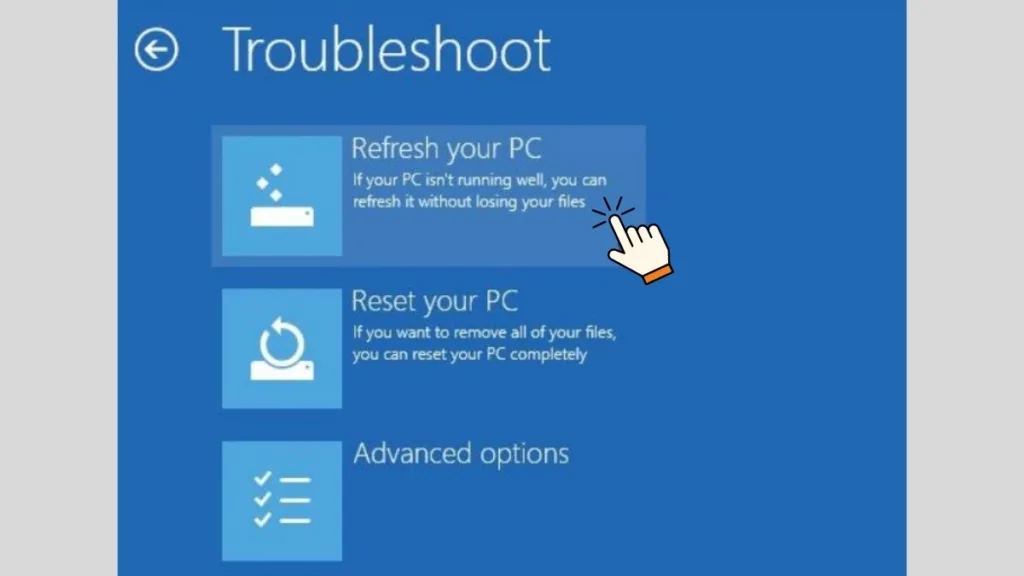
Windows Loader và quá trình nạp kernel
Windows Loader chịu trách nhiệm nạp kernel, registry cốt lõi và các driver thiết yếu. Khi file hệ thống bị hỏng, máy thường treo logo hoặc khởi động lại liên tục trong giai đoạn này.
Driver hệ thống và đăng nhập người dùng
Ở bước cuối, Windows tải các driver còn lại và dịch vụ nền để đưa người dùng vào desktop. Lỗi tại đây thường khiến máy qua được logo nhưng không thể vào màn hình làm việc.
Lỗi boot Windows thường phát sinh ở những giai đoạn nào?
Việc xác định đúng giai đoạn phát sinh lỗi giúp khoanh vùng nguyên nhân nhanh hơn và tránh xử lý sai hướng, nhất là với các lỗi có biểu hiện tương tự nhau.
Lỗi trước khi vào logo Windows
Nhóm lỗi này thường liên quan đến BIOS/UEFI, ổ cứng không được nhận hoặc thứ tự boot sai. Máy có thể báo không tìm thấy thiết bị khởi động.
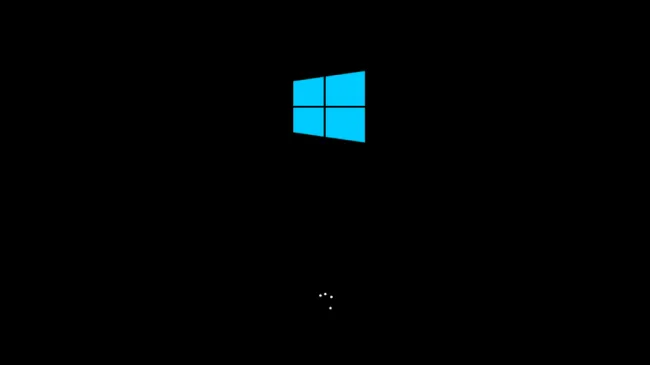
Windows treo logo khi khởi động
Đây là tình trạng rất phổ biến, thường do file hệ thống, driver hoặc bản cập nhật Windows lỗi. Máy dừng ở logo kèm vòng tròn xoay vô hạn.
Lỗi màn hình xanh trong lúc boot
Màn hình xanh xuất hiện sớm cho thấy xung đột driver hoặc lỗi kernel. Mã lỗi (stop code) hiển thị có giá trị lớn trong việc phân tích nguyên nhân.
Lỗi boot xong nhưng không vào được desktop
Windows đã nạp xong nhưng không hiển thị giao diện người dùng. Nguyên nhân thường nằm ở dịch vụ đăng nhập, profile người dùng hoặc driver đồ họa.
Dấu hiệu cho thấy lỗi đã liên quan đến phần cứng
Máy tắt ngang, treo ngẫu nhiên hoặc nhận ổ cứng không ổn định có thể cho thấy ổ lưu trữ hoặc RAM đã gặp vấn đề vật lý.
Làm sao để phân tích và kiểm tra lỗi boot Windows theo từng bước?
Phân tích lỗi boot Windows cần đi đúng trình tự kỹ thuật, từ firmware đến hệ điều hành. Cách tiếp cận này giúp tránh bỏ sót và giảm nguy cơ can thiệp sai.
Kiểm tra thiết lập boot trong BIOS/UEFI
Hãy đảm bảo ổ chứa Windows được ưu tiên khởi động và không bị cấu hình sai giữa Legacy và UEFI, vì điều này có thể khiến hệ thống không tìm thấy môi trường boot phù hợp.
Kiểm tra ổ cứng và phân vùng hệ thống
Ổ cứng lỗi hoặc phân vùng boot bị ẩn là nguyên nhân phổ biến. Các công cụ kiểm tra SMART hoặc môi trường cứu hộ có thể hỗ trợ xác định tình trạng này.
Kiểm tra file hệ thống và Boot Configuration
Boot Manager Windows và dữ liệu cấu hình khởi động (BCD) nếu bị hỏng sẽ khiến máy không vào được hệ điều hành dù phần cứng vẫn hoạt động bình thường.
Khi nào nên dùng công cụ sửa boot của Windows
Các công cụ như Startup Repair chỉ hiệu quả khi lỗi nằm ở cấu hình khởi động hoặc file hệ thống mức độ nhẹ. Việc chạy lặp lại nhiều lần không giúp ích nếu nguyên nhân là phần cứng.
Trường hợp cần kỹ thuật viên can thiệp sâu
Khi máy không nhận ổ, lỗi lặp lại sau khi sửa boot hoặc xuất hiện dấu hiệu phần cứng bất thường, việc tiếp tục tự xử lý có thể làm tăng nguy cơ mất dữ liệu.
Những câu hỏi thường gặp về lỗi boot Windows
Lỗi boot Windows có phải lúc nào cũng cần cài lại Windows không?
Không. Nhiều trường hợp chỉ do lỗi cấu hình boot hoặc xung đột driver và có thể khắc phục mà không cần cài mới.
Windows treo logo khi khởi động có nguy hiểm không?
Tùy nguyên nhân. Có thể chỉ là lỗi phần mềm, nhưng cũng có trường hợp liên quan đến ổ cứng hoặc driver quan trọng.
Sửa lỗi boot có làm mất dữ liệu không?
Có rủi ro nếu thao tác sai hoặc khi ổ cứng đã có dấu hiệu lỗi vật lý.
Bao lâu thì nên dừng tự sửa và mang máy đi kiểm tra?
Khi đã thử các bước an toàn cơ bản mà lỗi vẫn lặp lại hoặc xuất hiện dấu hiệu phần cứng bất thường.
Kết luận
Lỗi boot Windows không nên xử lý theo cảm tính. Hiểu rõ quá trình boot Windows và các điểm dễ phát sinh lỗi giúp bạn đưa ra quyết định đúng: tự xử lý, sửa phần mềm hay kiểm tra phần cứng. Nếu laptop của bạn đang gặp phải những vấn đề trên mà không thể tự xử lý, hãy liên hệ ngay với Vi tính A Chề để được hỗ trợ tốt nhất.
