

Tại sao Laptop không lên màn hình là câu hỏi khá phổ biến có thể xuất phát từ nhiều nguyên nhân khác nhau, từ pin – RAM – màn hình cho đến card đồ họa hoặc mainboard. Việc xác định đúng nguyên nhân ngay từ đầu sẽ giúp bạn tránh xử lý sai cách và hạn chế phát sinh hư hỏng nặng hơn.
Nếu laptop của bạn đang gặp tình trạng này, hãy đọc lần lượt từng nguyên nhân bên dưới để đối chiếu xem máy mình thuộc trường hợp nào, từ đó chọn hướng khắc phục phù hợp.
Hãy cùng Vi tính A Chề tìm hiểu các nguyên nhân laptop không lên màn hình ngay nhé !
Tổng hợp các nguyên nhân laptop không lên màn hình phổ biến nhất
1.Laptop không lên màn hình do pin yếu, pin chai hoặc adapter sạc hỏng
Pin hoặc adapter gặp sự cố có thể khiến laptop không đủ điện để khởi động hệ thống hiển thị, dẫn đến tình trạng bấm nút nguồn nhưng màn hình không lên.
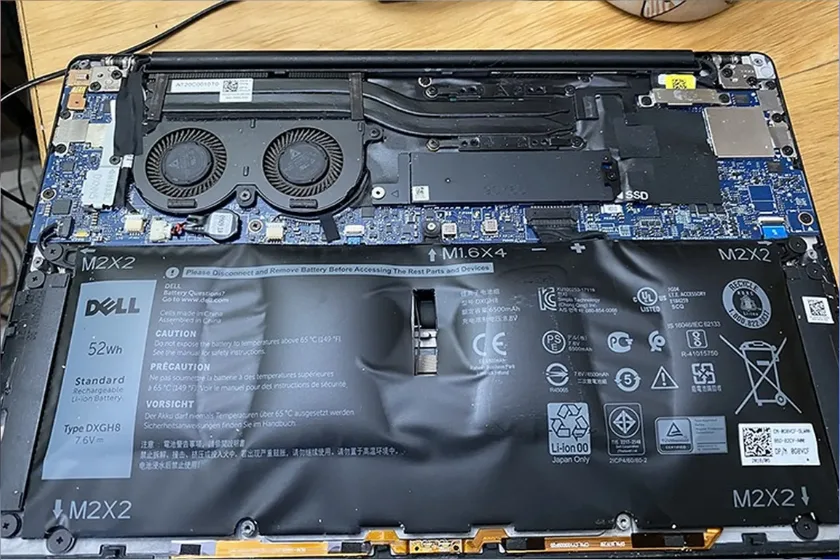
Dấu hiệu thường gặp
- Bấm nút nguồn nhưng máy không phản hồi
- Đèn nguồn không sáng hoặc chớp tắt bất thường
- Cắm sạc nhưng pin không vào, máy chỉ hoạt động khi giữ đúng góc dây sạc
Vì sao lỗi pin hoặc adapter làm laptop không lên màn hình?
Khi pin đã chai nặng hoặc adapter không cấp đủ điện áp, laptop không thể hoàn tất quá trình khởi động. Hệ thống hiển thị vì vậy không được kích hoạt, dù người dùng đã bấm nút nguồn.
Cách kiểm tra và khắc phục
- Thử tháo pin (nếu pin rời) và cắm sạc trực tiếp
- Dùng adapter khác cùng thông số để kiểm tra
- Quan sát đèn báo sạc trên thân máy
Nếu laptop lên màn hình khi đổi sạc, khả năng cao adapter đã hỏng và cần thay mới.
2.Laptop không lên màn hình do RAM bị lỏng, bám bụi hoặc hư
RAM là một trong những nguyên nhân phổ biến nhất khiến laptop không lên màn hình, đặc biệt với các máy đã sử dụng trong thời gian dài.
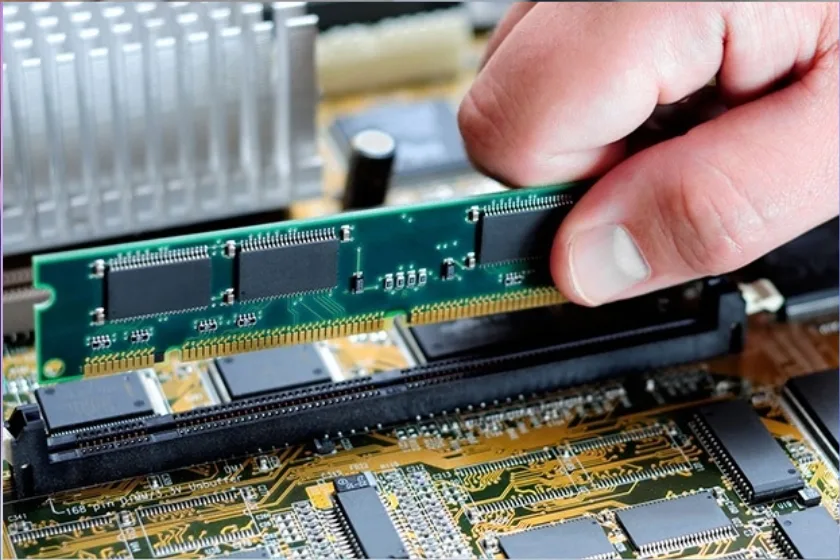
Dấu hiệu laptop lỗi RAM
- Máy có quạt quay, đèn nguồn sáng nhưng màn hình đen
- Laptop phát tiếng bíp khi khởi động
- Phải tắt mở nhiều lần mới lên hình
Vì sao RAM lỗi khiến laptop không hiển thị hình ảnh?
RAM chịu trách nhiệm lưu trữ dữ liệu tạm trong quá trình khởi động. Khi RAM lỏng, bám bụi hoặc hư, hệ thống không thể khởi tạo môi trường hiển thị, dẫn đến màn hình không lên.
Cách xử lý an toàn
- Tắt nguồn hoàn toàn, tháo pin và adapter
- Tháo RAM ra, vệ sinh khe và chân tiếp xúc
- Lắp lại RAM chắc chắn rồi khởi động lại
Nếu sau khi vệ sinh mà laptop vẫn không lên màn hình, rất có thể RAM đã hư và cần thay mới.
3.Laptop không lên màn hình do màn hình hoặc cáp màn hình bị lỗi
Trong nhiều trường hợp, laptop vẫn hoạt động bình thường nhưng người dùng không thấy hình ảnh do lỗi ở bộ phận hiển thị.
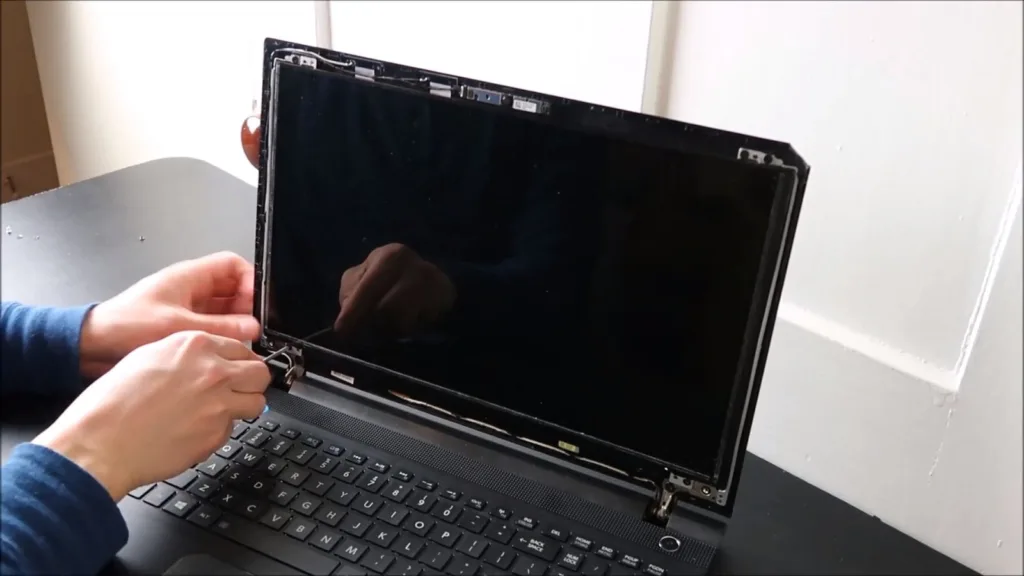
Dấu hiệu nhận biết
- Màn hình đen hoàn toàn nhưng máy vẫn chạy
- Màn hình rất mờ, chỉ thấy khi soi đèn
- Gập mở màn hình thì lúc lên lúc không
Nguyên nhân thường gặp
- Cáp màn hình lỏng hoặc đứt ngầm dây cáp này có thể bị lỏng, mòn hoặc đứt ngầm. Đây chính là nguyên nhân dẫn đến tình trạng laptop bị màn hình đen do cáp màn hình, thường đi kèm dấu hiệu hình ảnh chớp tắt khi bạn thay đổi góc gập của máy.
- Màn hình hỏng đèn nền
- Va đập mạnh làm ảnh hưởng kết nối
Cách kiểm tra
- Kết nối laptop với màn hình ngoài qua HDMI hoặc VGA
- Nếu màn hình ngoài hiển thị bình thường, khả năng cao lỗi nằm ở màn hình hoặc cáp màn hình
Trong nhiều trường hợp, việc màn hình không lên có thể bắt đầu từ những dấu hiệu nhỏ như xuất hiện các đường kẻ lạ. Nếu máy bạn chưa tối đen hoàn toàn mà đang gặp tình trạng màn hình laptop bị sọc ngang dọc, bạn nên kiểm tra sớm để tránh việc hư hỏng nặng dẫn đến mất hiển thị hoàn toàn
4.Laptop không lên màn hình do card đồ họa (GPU) bị lỗi
Lỗi card đồ họa thường gặp trên laptop gaming hoặc các máy thường xuyên chạy tác vụ nặng trong thời gian dài.
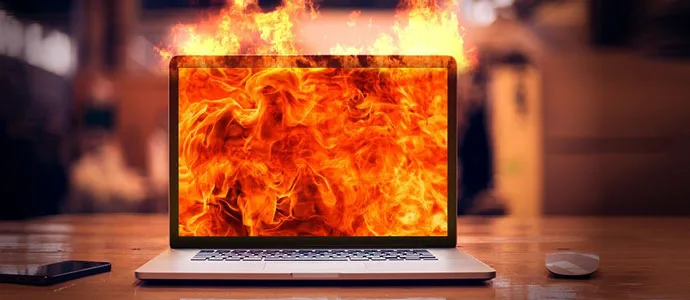
Dấu hiệu laptop lỗi GPU
- Máy bật nguồn nhưng không có hình
- Laptop nóng bất thường trước khi gặp lỗi
- Màn hình chớp tắt rồi tắt hẳn
Vì sao GPU hỏng làm laptop không lên màn hình?
GPU chịu trách nhiệm xử lý và xuất hình ảnh. Khi GPU bị lỗi hoặc quá nhiệt kéo dài, tín hiệu hình ảnh không thể truyền đến màn hình.
Hướng xử lý
- GPU onboard: thường liên quan đến mainboard
- GPU rời: cần kiểm tra, sửa chữa hoặc thay thế
Đây là lỗi kỹ thuật phức tạp, không nên tự xử lý tại nhà nếu không có kinh nghiệm.
5.Laptop không lên màn hình do lỗi BIOS hoặc pin CMOS yếu
BIOS và pin CMOS đóng vai trò khởi tạo phần cứng trong quá trình bật máy.
Dấu hiệu thường gặp
- Laptop bật lên nhưng không có hình ngay từ đầu
- Máy treo ở giai đoạn khởi động
- Lỗi xuất hiện sau khi update BIOS
Nguyên nhân
- BIOS bị lỗi hoặc thiết lập sai
- Pin CMOS yếu làm mất cấu hình khởi động
Cách khắc phục
- Reset BIOS về mặc định (nếu biết cách)
- Thay pin CMOS khi pin đã yếu
Nếu không quen thao tác BIOS, bạn nên nhờ kỹ thuật viên hỗ trợ để tránh rủi ro.
Xem thêm: Cách cập nhật BIOS
6.Laptop không lên màn hình do mainboard hoặc linh kiện bên trong bị hư hỏng
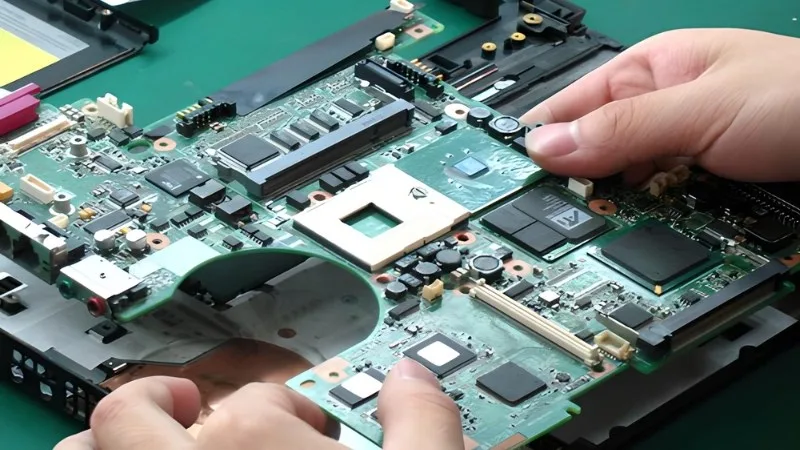
Đây là nguyên nhân nghiêm trọng, thường xảy ra trên laptop đã sử dụng lâu năm hoặc từng chịu tác động mạnh.
Dấu hiệu cảnh báo
- Laptop hoàn toàn không phản hồi
- Không đèn, không quạt hoặc có mùi khét
- Máy từng vào nước hoặc rơi rớt mạnh
Lưu ý quan trọng
Mainboard chứa nhiều linh kiện phức tạp. Việc tự tháo sửa nếu không có kinh nghiệm có thể khiến lỗi nặng hơn và làm tăng chi phí sửa chữa.
Nếu laptop của bạn gặp tình trạng trên, lời khuyên hãy mang máy ra cửa hàng sửa chữa laptop uy tín để kĩ thuật có thể kiểm tra và báo giá cho bạn tốt nhất.
7.Laptop không lên màn hình do tác động bên ngoài như rơi rớt, vào nước, chập điện
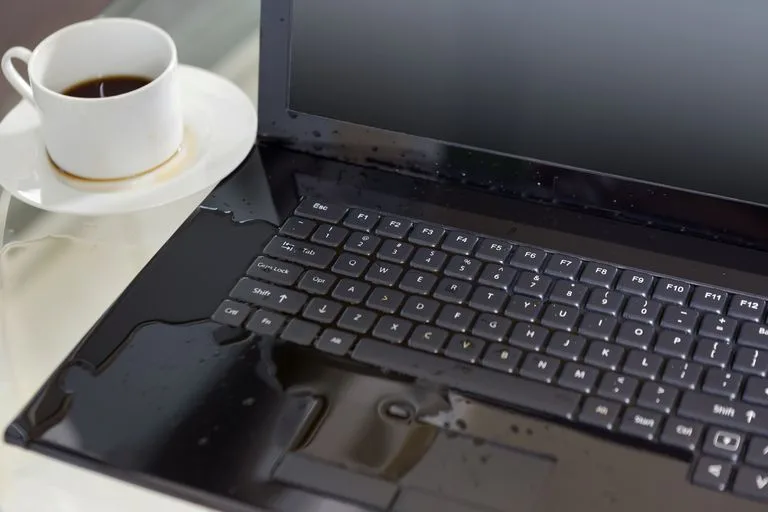
Các tác động vật lý hoặc môi trường có thể gây chập mạch, oxi hóa linh kiện và làm laptop không thể hiển thị hình ảnh.
Việc cần làm ngay
- Ngắt nguồn, tháo pin và adapter
- Không cố bật máy nhiều lần
- Mang máy đi kiểm tra càng sớm càng tốt
Những trường hợp laptop không lên màn hình không nên tự xử lý tại nhà
Một số lỗi nếu xử lý sai cách có thể làm hư hỏng nặng hơn và tăng chi phí sửa chữa.
Không nên tự xử lý khi
- Laptop có mùi khét hoặc nóng bất thường
- Máy từng vào nước
- Bạn không có kinh nghiệm tháo lắp linh kiện
Xem thêm: Cửa hàng vi tính uy tín tại TP HCM
Các câu hỏi xoay quanh vấn đề tại sao laptop không lên màn hình:
Laptop không lên màn hình có mất dữ liệu không?
Thông thường không. Dữ liệu vẫn nằm trong ổ cứng nếu ổ chưa hỏng.
Cắm màn hình ngoài lên hình thì lỗi ở đâu?
Khả năng cao laptop bị lỗi màn hình hoặc cáp màn hình.
Lỗi laptop không lên màn hình có sửa dứt điểm được không?
Phần lớn trường hợp có thể xử lý được nếu xác định đúng nguyên nhân sớm.
Kết luận
Laptop không lên màn hình có thể xuất phát từ nhiều nguyên nhân, từ đơn giản như RAM lỏng đến phức tạp như lỗi GPU hay mainboard. Việc xác định đúng nguyên nhân ngay từ đầu là yếu tố quan trọng nhất để xử lý hiệu quả và tiết kiệm chi phí.
Trường hợp thực tế Laptop không lên màn hình do lỗi GPU sau thời gian sử dụng nặng tại Vi tính A Chề
Anh Minh, một nhân viên thiết kế đồ họa tại TP.HCM, mang laptop đi kiểm tra sau khi máy đột ngột không lên màn hình trong lúc đang làm việc. Theo mô tả, laptop vẫn có đèn nguồn và quạt quay bình thường nhưng màn hình hoàn toàn đen. Trước đó vài ngày, máy thường xuyên nóng lên khi render file nặng, nhưng anh vẫn tiếp tục sử dụng vì đang chạy deadline.
Qua kiểm tra ban đầu, kỹ thuật viên xác nhận laptop vẫn khởi động nhưng không xuất được tín hiệu hình ảnh. Việc kết nối với màn hình ngoài cũng không cho kết quả, từ đó loại trừ khả năng lỗi màn hình hoặc cáp màn hình. Khi kiểm tra sâu hơn phần phần cứng, card đồ họa rời được xác định là nguyên nhân chính. GPU bị lỗi do tình trạng quá nhiệt kéo dài, keo tản nhiệt đã khô và hệ thống tản nhiệt không còn hoạt động hiệu quả.
Sau khi trao đổi rõ ràng với khách, máy được vệ sinh toàn bộ hệ thống tản nhiệt, thay keo mới và xử lý lại phần card đồ họa. Sau khi hoàn tất, laptop đã lên màn hình bình thường và hoạt động ổn định hơn khi chạy các tác vụ nặng. Dữ liệu trong máy không bị ảnh hưởng.
Trường hợp này cho thấy việc laptop thường xuyên nóng bất thường nhưng không được xử lý sớm có thể dẫn đến lỗi card đồ họa, khiến máy không lên màn hình và làm chi phí sửa chữa tăng cao hơn về sau.
