

Khi laptop của bạn mới mua về, mọi tác vụ chơi game, lướt web đều hoạt động một cách mượt mà. Tuy nhiên, sau một thời gian sử dụng, bạn nhận thấy laptop chạy chầm dần theo thời gian, mất dần sự “mượt” ban đầu dù không hề bị hỏng nặng.
Bản chất của hiện tượng này không đến từ một linh kiện đơn lẻ, mà do hiệu năng tổng thể bị suy giảm khi nhiều yếu tố tích tụ theo thời gian, khiến tài nguyên hệ
1) Phần mềm ngày càng nặng và cập nhật hệ điều hành
Hệ điều hành ngày càng phức tạp để đáp ứng nhu cầu người dùng như việc tăng cường bảo mật và các tính năng như Snap Layouts, Widgets, AI. Nên các bản cập nhật ngày càng về sau thường “ngốn” RAM và CPU hơn so với phiên bản cũ.
Windows hay macOS về sau đều tích hợp thêm nhiều lớp bảo mật, dịch vụ nền và tiện ích thông minh. Trên những laptop đã dùng lâu, điều này khiến hệ thống phải gánh khối lượng xử lý lớn hơn so với thời điểm ban đầu.
2) Tàng hình “rác hệ thống” & dữ liệu không cần thiết tích lũy
Trong quá trình sử dụng, bạn thường bỏ qua việc dọn dẹp file tạm, cache, log và dữ liệu dư thừa. Những dữ liệu này không biến mất nếu bạn không dọn dẹp laptop mình định kỳ.
Việc không dọn dẹp file trong thùng rác khiến dung lượng lưu trữ và buộc hệ điều hành phải xử lý nhiều dữ liệu nền hơn, từ đó làm giảm tốc độ phản hồi chung của toàn hệ thống.
3) Ứng dụng chạy nền & startup chiếm resource
Nhiều phần mềm có xu hướng tự khởi động cùng hệ điều hành để giúp người dùng rút ngắn thời gian đợi khi vào APP mà người dùng không để ý. Ngay khi vừa bật máy, RAM và CPU đã bị “ăn trước” bởi các ứng dụng này.
Ngoài ra, nhiều ứng dụng vẫn âm thầm chạy ngầm để đồng bộ dữ liệu, cập nhật hoặc gửi thông báo. Việc này khiến tài nguyên bị chia nhỏ, làm các tác vụ chính trở nên chậm chạp hơn.
4) Nhiệt độ khiến hiệu năng bị giảm
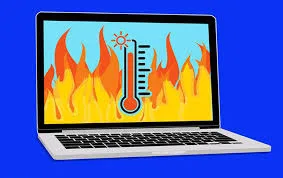
Theo thời gian, bụi bẩn bám vào quạt và khe tản nhiệt hay người dùng không tra keo tản nhiệt CPU/GPU, làm khả năng thoát nhiệt kém đi. Nhiệt độ tăng cao (trên 85°C) buộc CPU hoặc GPU phải tự giảm xung nhịp (throttle) để bảo vệ linh kiện.
Khi laptop hoạt động trong trạng thái quá nhiệt, hiệu năng thực tế luôn thấp hơn mức nhiệt độ lý tưởng (khoảng 65-85°C), dẫn đến hiện tượng máy chạy chậm rõ rệt khi dùng lâu.
5) Ổ lưu trữ/HDD phân mảnh và đầy
Với người dùng không thường xuyên nâng SDD, ổ HDD sẽ khiến dữ liệu bị phân mảnh khiến đầu đọc phải di chuyển nhiều hơn để truy xuất thông tin, làm thời gian đọc/ghi tăng lên.
Ngoài ra, khi ổ lưu trữ gần đầy, hệ điều hành khó tìm vùng trống để xử lý dữ liệu tạm, gây ảnh hưởng trực tiếp đến tốc độ tổng thể của laptop.
6) Malware / virus / phần mềm không mong muốn
Một số phần mềm độc hại hoặc không mong muốn có thể chạy ngầm liên tục, âm thầm chiếm CPU, RAM và tài nguyên mạng. Dù không gây lỗi rõ ràng, chúng vẫn làm laptop chậm dần theo thời gian và ảnh hưởng đến trải nghiệm sử dụng hằng ngày.
Cách tăng tốc laptop chạy chậm dần theo thời gian tại nhà (hiệu quả)
1) Vệ sinh tổng thể laptop
Đã bao lâu rồi bạn chưa vệ sinh laptop. Thông thường laptop nên vệ sinh định kỳ 6 tháng – 1 năm/ lần.
- Vệ sinh bên ngoài ( Lau màn hình, vỏ máy, vệ sinh bàn phím, loa, ổ cắm,vv…)
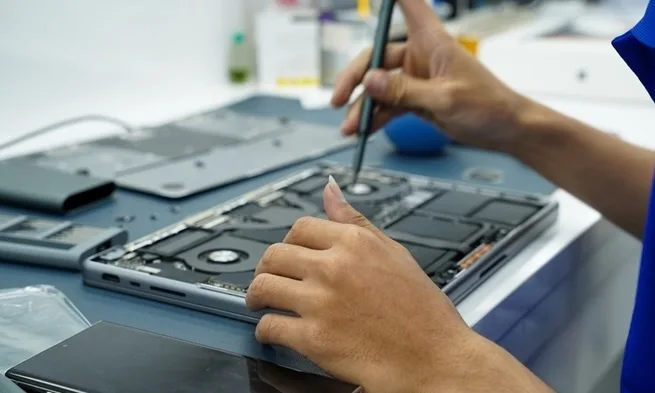
- Vệ sinh bên trong ( Vệ sinh quạt tản nhiệt, thông khe thoát nhiệt, thay keo tản nhiệt, làm sạch Mainboard,vv…)
Bạn có thể tự làm tại nhà với các dụng cụ đơn giản, nhưng nếu muốn tiết kiệm thời gian và việc vệ sinh được chuyên nghiệp hơn thì có thể đến với Vi tính A Chề với dàn kỹ thuật viên và máy móc hiện đại.
2) Khởi động lại laptop
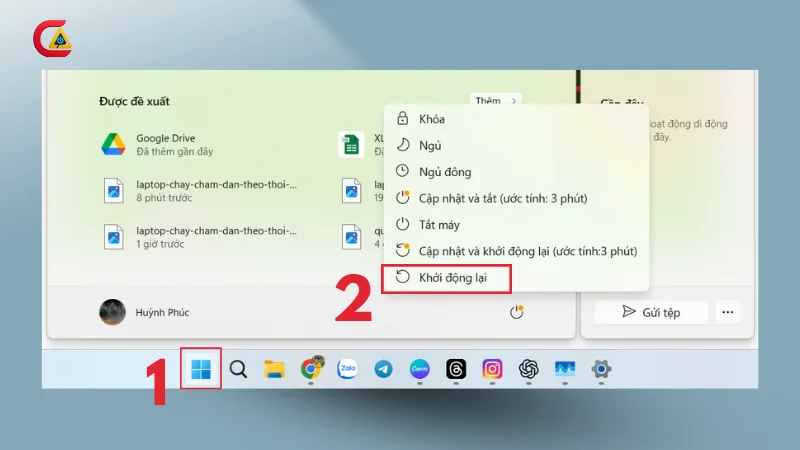
Người dùng có thói quen chỉ tắt máy (Shut down) chỉ tạm dừng hoạt động, khởi động lại sẽ nạp lại hệ điều hành từ đầu, giúp giải phóng bộ nhớ, xóa bỏ các lỗi phần mềm đang xảy ra.
Bước 1: Lưu lại toàn bộ công việc của bạn và đóng tất cả các ứng dụng đang mở.
Bước 2: Click vào biểu tượng Windows ở góc dưới bên trái màn hình.
Bước 3: Chọn nút nguồn.
Bước 4: Chọn Restart.
3) Dọn thùng rác hệ thống + giải phóng ổ C (Storage) để hệ thống bớt nghẽn
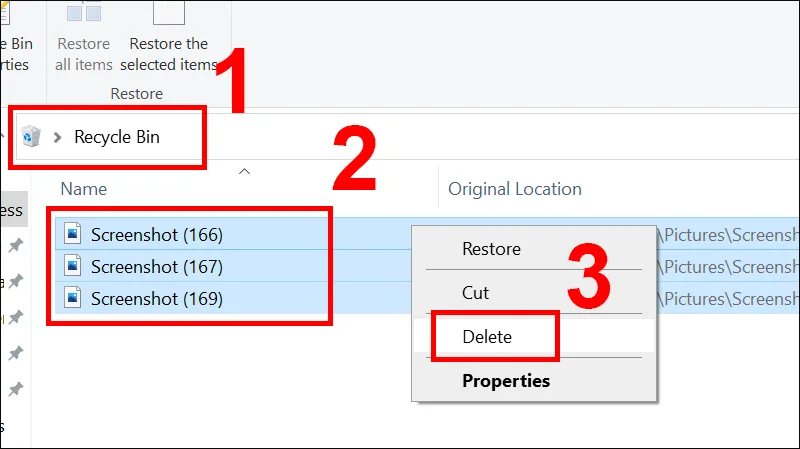
Để dọn dẹp thùng rác
Bước 1: Recycle Bin (Thùng Rác) trên màn hình
Bước 2: Nhấn tổ hợp phím Ctrl + A
Bước 3: Click chuột phải chọn Delete.
4) Tắt hiệu ứng Animation trên Win 11
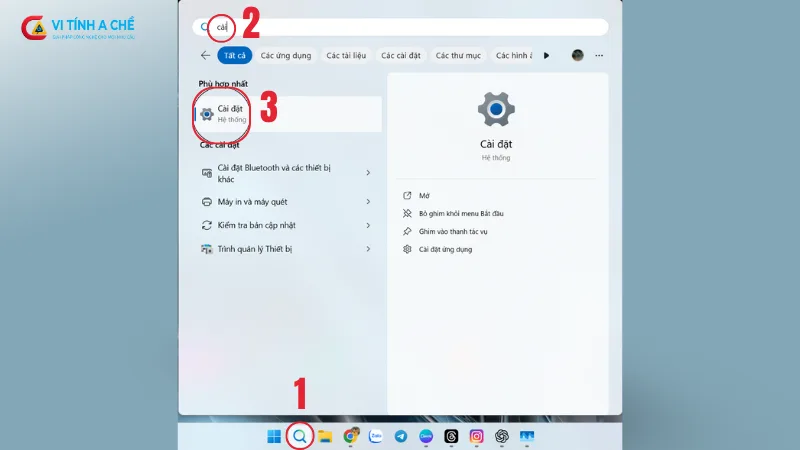
Bước 1: Mở Setting trên Windows 11 bằng cách nhấn tổ hợp phím Ctrl + i, hoặc nhấp vào biểu tượng tìm kiếm > Gõ “Settings” > Nhấn Enter.
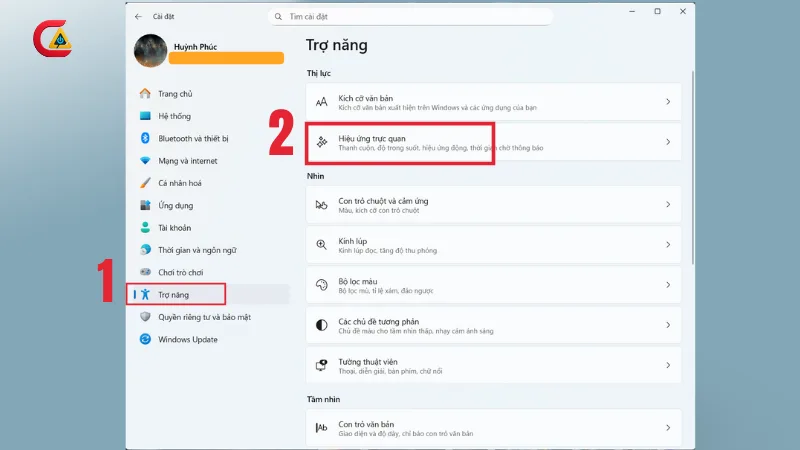
Bước 2: Trong giao diện Settings, bạn hãy chú ý mục bên trái và nhấp vào Accessibility/ Trợ năng > Chọn mục Visual effects/ Hiệu ứng trực quan
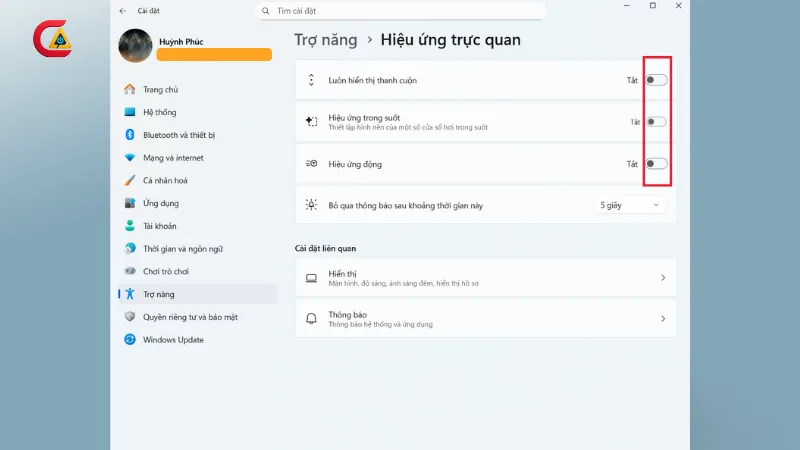
Bước 3: Chuyển trạng thái của Animation effects thành Tắt/Off
5) Cập nhật Driver
Việc bạn đã sử dụng lâu laptop Dell, laptop Hp hay laptop Lenovo không cập nhật Driverđồng nghĩa với các phiên bản Driver cũng đã cũ. Cập nhật driver đúng và đủ giúp phần cứng hoạt động đúng hiệu suất thiết kế, giảm lỗi giao tiếp, giảm tải CPU và tránh tụt xung do quản lý điện sai. Nhiều laptop chậm không phải do yếu mà do driver chưa chuẩn.
Bên cạnh việc đầy dung lượng, nếu máy thường xuyên bị treo hoặc khởi động rất lâu, có thể laptop chạy chậm do ổ cứng bị hỏng hoặc gặp lỗi Bad Sector nghiêm trọng
Cập nhật Driver Dell tại đây:
6) Nâng cấp Ram/ SSD
Xu hướng bây giờ khiến các nhà thiêt kế hệ điều hành và app ngày càng cập nhật, khiến những máy 8GB RAM dần đuối sức ở những năm 2026. Nâng cấp RAM giúp giảm swap, tăng mượt khi đa nhiệm; nâng SSD giúp tăng tốc toàn bộ hệ thống từ khởi động đến mở ứng dụng. Đây là hai “nút cổ chai” lớn nhất gây chậm máy theo thời gian.
Hiện nay, các ứng dụng ngày càng nặng khiến mức 8GB RAM cơ bản không còn đủ. Bạn có thể tham khảo chi tiết dấu hiệu laptop chạy chậm do thiếu RAM để quyết định thời điểm nâng cấp chính xác nhất
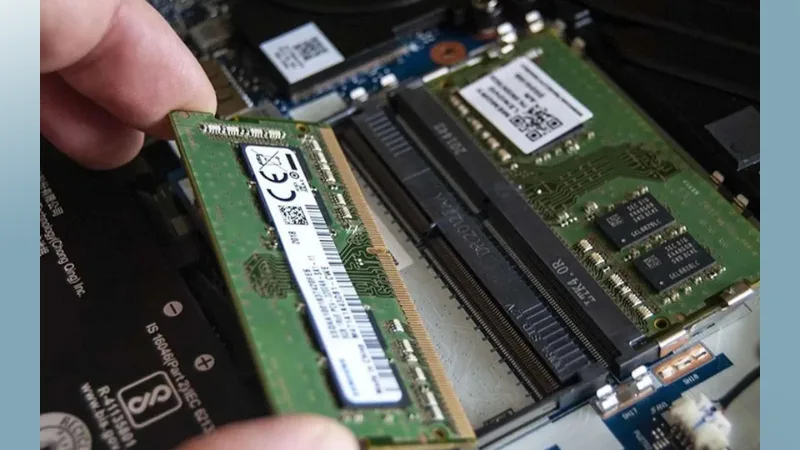
Việc nâng cấp SSD và RAM chỉ nâng được khi máy hỗ trợ nâng. Nếu bạn không biết máy bạn có nâng đươc hay không hoặc nơi thay RAM uy tín hãy đến với Vi Tính A Chề để tiết kiệm thời gian và chi phí.
Lời khuyên để duy trì hiệu năng lâu dài
- Cập nhật hệ điều hành và driver định kỳ
- Hạn chế mở quá nhiều ứng dụng cùng lúc
- Thường xuyên dọn dẹp rác hệ thống
- Vệ sinh laptop mỗi 3–6 tháng để kiểm soát nhiệt độ
- Nâng cấp RAM và SSD
Trường hơp thực tế tại Vi tính A Chề: HP ProBook 440 G5 (i5 Gen 8) lag do thiếu RAM
Anh Minh, nhân viên văn phòng tại TP.HCM, mang chiếc HP ProBook 440 G5 đến kiểm tra vì máy có dấu hiệu lag rõ rệt trong quá trình làm việc hằng ngày. Cấu hình ban đầu gồm Intel Core i5-8250U, RAM 8GB DDR4 và SSD NVMe 256GB. Theo mô tả, chỉ cần mở nhiều tab Chrome kèm Zalo và Excel là máy bắt đầu giật nhẹ, thao tác chuyển cửa sổ có độ trễ. Đáng chú ý, máy không bị nóng, quạt hoạt động ổn định và không xuất hiện lỗi phần cứng hay phần mềm.
Kỹ thuật viên tiến hành kiểm tra tổng thể: SSD vẫn đạt tốc độ đọc/ghi tốt, CPU không bị throttling khi tải cao, nhưng dung lượng RAM thường xuyên chạm ngưỡng tối đa. Khi RAM đầy, hệ thống buộc phải sử dụng bộ nhớ ảo (swap) trên ổ cứng, dẫn đến hiện tượng khựng ngắn và spike CPU mỗi khi chuyển ứng dụng. Giải pháp được đề xuất là nâng RAM từ 8GB lên 16GB DDR4 để loại bỏ nút thắt hiệu năng. Sau khi nâng cấp và kiểm tra lại, máy hoạt động mượt hơn rõ rệt, đa nhiệm ổn định, không còn giật khi chuyển app và mức tải CPU duy trì đều, ít biến động.
Tổng kết
Laptop chạy chậm theo thời gian không hẳn do hư hỏng một linh kiện cụ thể, mà chủ yếu đến từ sự tích tụ của nhiều yếu tố như phần mềm nặng dần, dữ liệu rác, ứng dụng chạy nền, nhiệt độ và thói quen sử dụng.
Chỉ cần dọn dẹp – tối ưu – bảo trì định kỳ, bạn hoàn toàn có thể giúp laptop hoạt động mượt hơn rõ rệt mà không tốn nhiều chi phí.
