

Laptop bị treo máy là gì?
Máy treo là tình trạng máy tính hoặc laptop bị đứng hoàn toàn, không phản hồi bàn phím, chuột hay bất kỳ thao tác nào trên màn hình. Khi xảy ra, người dùng thường buộc phải tắt nguồn cưỡng bức để thoát trạng thái này. Lỗi treo máy chủ yếu liên quan đến phần cứng hoặc xung đột hệ thống, không đơn thuần là vấn đề hiệu năng.
Trong thực tế sửa chữa, treo máy được xem là lỗi nghiêm trọng hơn so với hiện tượng lag hay chậm, vì nó cho thấy hệ thống đã rơi vào trạng thái không thể tiếp tục xử lý lệnh.
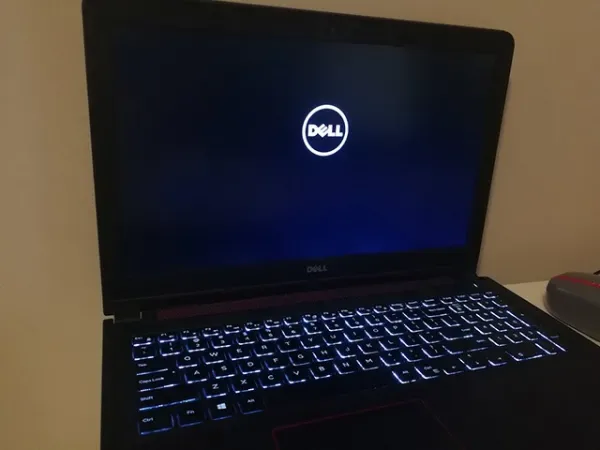
Các nguyên nhân laptop bị treo máy
Tình trạng treo máy thường xuất phát từ lỗi phần cứng bên trong hoặc xung đột ở tầng hệ điều hành – driver, khiến hệ thống bị “đóng băng” hoàn toàn và không thể tự phục hồi.
RAM lỗi hoặc tiếp xúc kém gây treo hệ thống
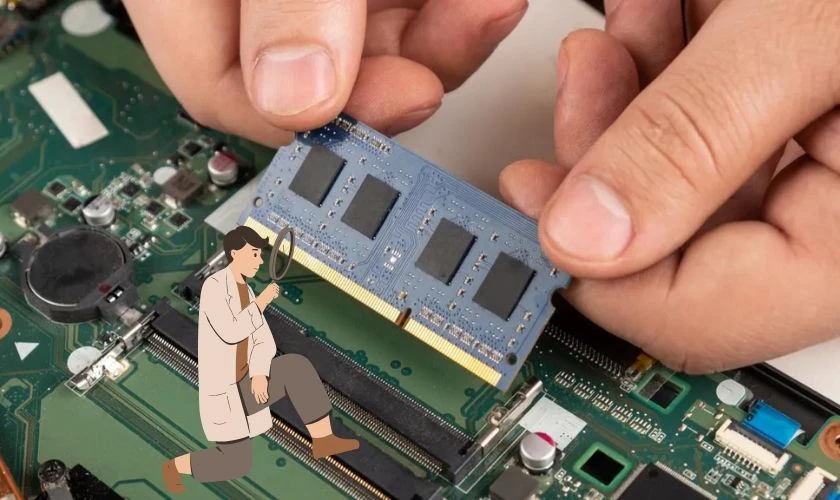
RAM là nơi lưu trữ dữ liệu tạm thời khi máy đang hoạt động. Khi RAM bị lỗi, bám bụi hoặc tiếp xúc kém ở khe cắm, hệ điều hành có thể bị treo ngay khi truy xuất dữ liệu. Dấu hiệu phổ biến là máy đang sử dụng bình thường thì đứng hình, không báo lỗi và không tự khởi động lại.
Ổ cứng (HDD/SSD) gặp lỗi đọc ghi dữ liệu
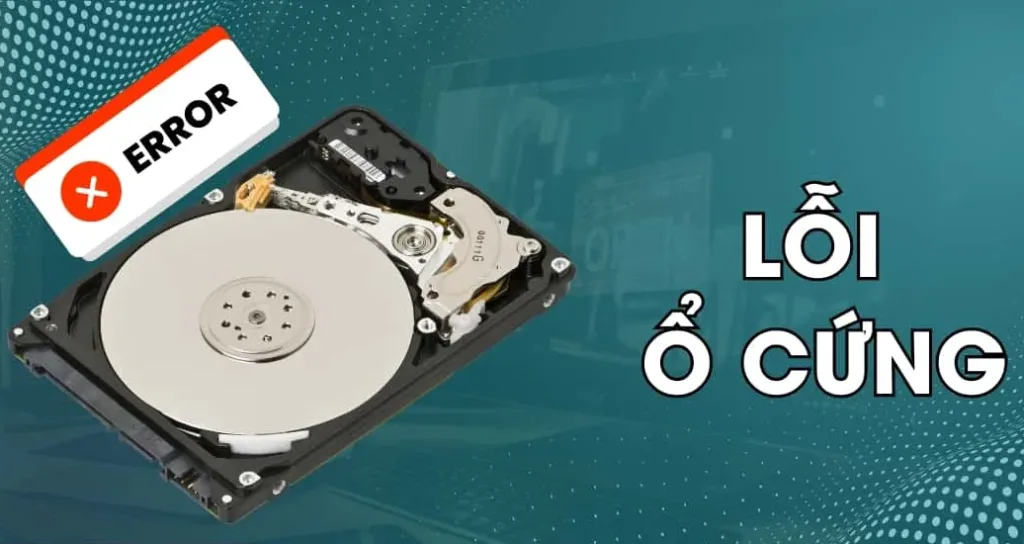
Ổ cứng bị bad sector, lỗi controller hoặc firmware có thể khiến hệ điều hành không đọc được dữ liệu cần thiết. Khi đó, máy dễ bị treo cứng tại một tác vụ bất kỳ, đặc biệt khi mở file, chạy phần mềm hoặc trong quá trình khởi động.
CPU hoặc GPU quá nhiệt dẫn đến treo cứng
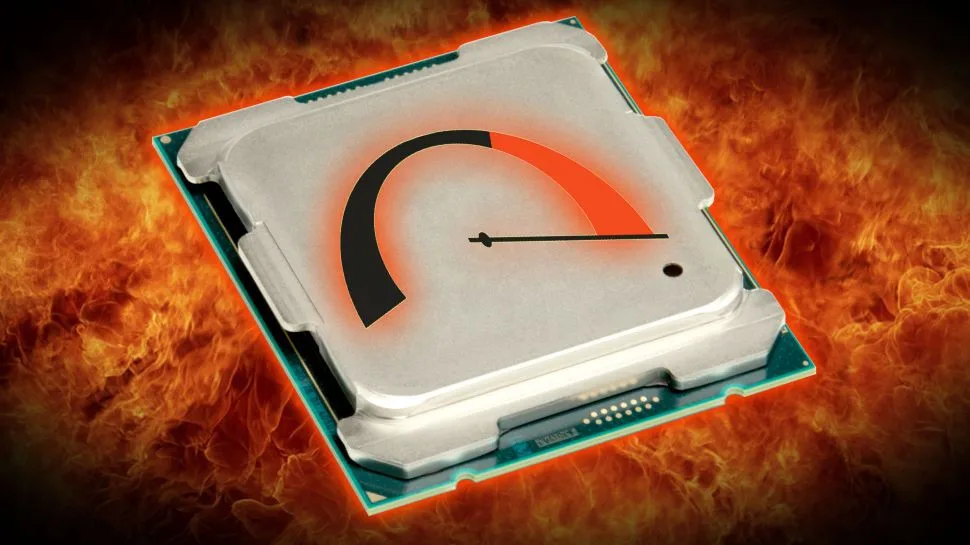
Khi nhiệt độ CPU hoặc GPU vượt ngưỡng an toàn, hệ thống có thể treo hoàn toàn để bảo vệ linh kiện. Trường hợp này thường xảy ra ở máy lâu ngày chưa vệ sinh, quạt tản nhiệt yếu hoặc keo tản nhiệt đã khô. Đặc biệt, nếu máy bị đứng hình khi đang làm đồ họa hoặc chơi game, rất có thể bạn đang gặp lỗi GPU laptop gây treo máy do hở chân chip hoặc chết nhân đồ họa.
Treo máy do xung đột driver sau khi cập nhật Windows hoặc cài phần mềm
Driver không tương thích, đặc biệt là driver card đồ họa, chipset hoặc driver hệ thống, có thể gây xung đột khiến Windows bị treo đột ngột. Lỗi này thường xuất hiện sau khi cập nhật hệ điều hành hoặc cài các phần mềm can thiệp sâu vào hệ thống.
Mainboard hoặc linh kiện nguồn hoạt động không ổn định
Mainboard xuống cấp, tụ nguồn yếu hoặc mạch cấp điện không ổn định cũng có thể khiến laptop treo máy do phần cứng. Đây là nhóm nguyên nhân khó phát hiện nếu không có thiết bị kiểm tra chuyên dụng.
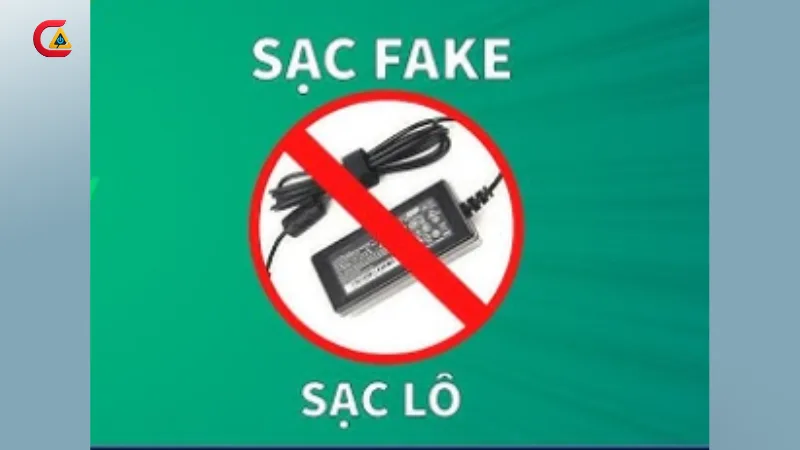
Sử dụng sạc/ Adapter hàng kém chất lượng, hàng giả
Sử dụng sạc/adapter kém chất lượng hoặc hàng giả có thể khiến nguồn điện cấp vào máy không ổn định, gây sụt áp đột ngột. Tình trạng này dễ làm hệ thống treo cứng, thậm chí ảnh hưởng lâu dài đến linh kiện bên trong.
Làm sao khắc phục tình trạng máy bị treo hiệu quả?
Việc xử lý máy treo cần đi theo thứ tự an toàn, từ thao tác cơ bản đến kiểm tra phần cứng chuyên sâu, nhằm tránh làm lỗi nặng hơn hoặc gây mất dữ liệu không cần thiết.
Tắt máy an toàn khi máy bị treo hoàn toàn
Khi máy treo không phản hồi, hãy nhấn giữ nút nguồn từ 5–10 giây để tắt máy. Tránh rút nguồn đột ngột nhiều lần liên tiếp vì có thể gây lỗi hệ thống hoặc ảnh hưởng đến linh kiện.
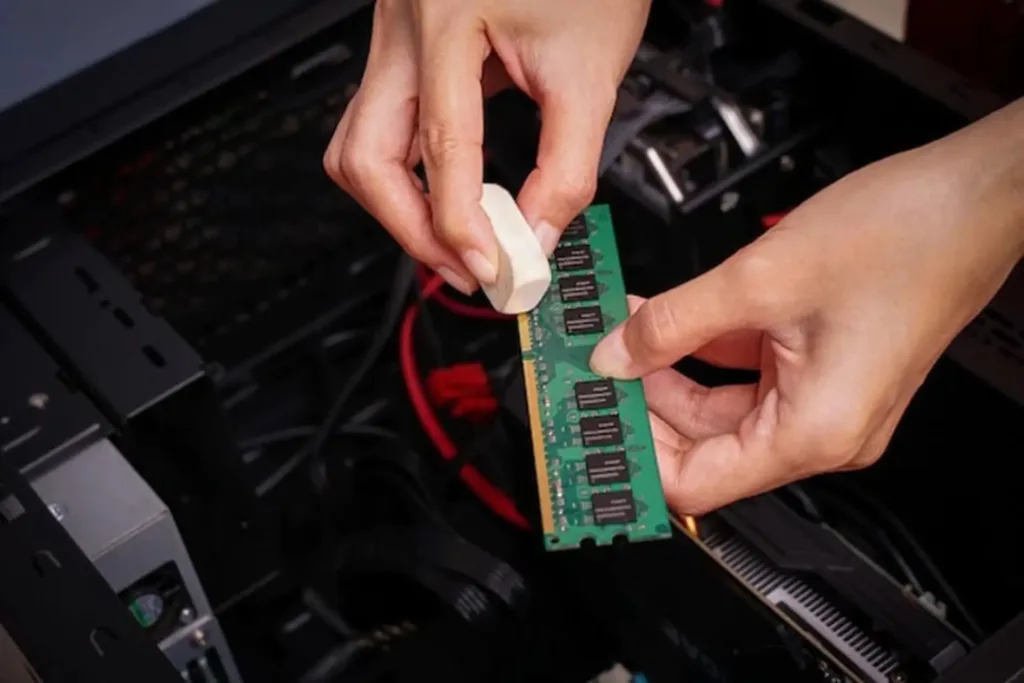
Kiểm tra và vệ sinh RAM, khe cắm RAM
Tháo RAM ra, vệ sinh chân tiếp xúc và khe cắm bằng cọ mềm hoặc dung dịch chuyên dụng. Nếu máy có nhiều thanh RAM, nên thử từng thanh riêng lẻ để xác định thanh bị lỗi.
Kiểm tra tình trạng ổ cứng và lỗi hệ thống
Sử dụng các công cụ kiểm tra ổ cứng để phát hiện lỗi đọc ghi. Nếu ổ cứng có dấu hiệu bất thường, việc sao lưu dữ liệu và thay thế sớm là cần thiết để tránh tình trạng treo máy tái diễn.
Gỡ hoặc cập nhật lại driver gây xung đột
Trong trường hợp máy treo sau khi cập nhật Windows hoặc cài phần mềm, cần kiểm tra lại driver vừa cài đặt. Việc gỡ bỏ hoặc chuyển về phiên bản ổn định hơn thường giúp hệ thống hoạt động bình thường trở lại.
Kiểm tra Driver máy tính Dell tại đây
Kiểm soát nhiệt độ CPU/GPU và hệ thống tản nhiệt
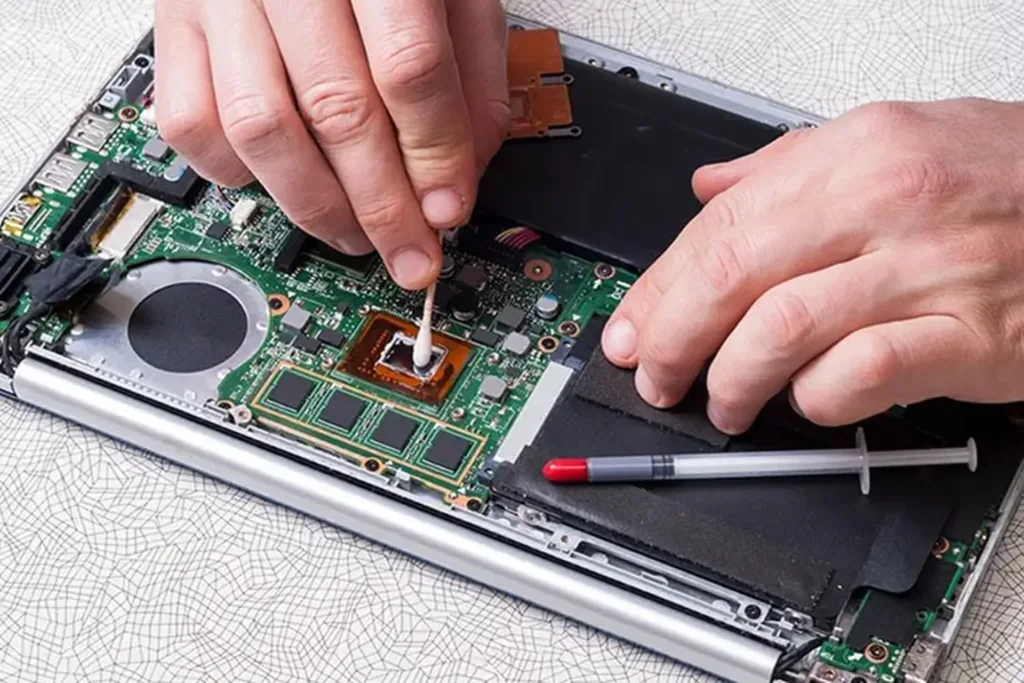
Vệ sinh quạt, khe tản nhiệt và thay keo tản nhiệt định kỳ giúp giảm nhiệt độ linh kiện. Đây là bước quan trọng nếu máy thường xuyên treo khi chạy các tác vụ nặng.
Khi nào nên mang máy đến kỹ thuật viên để kiểm tra phần cứng
Nếu đã thử các bước cơ bản nhưng laptop treo cứng không tắt được, rất có thể lỗi nằm ở mainboard, nguồn hoặc các linh kiện sâu bên trong. Việc tiếp tục tự xử lý có thể khiến tình trạng trở nên nghiêm trọng hơn. Bạn nên đem laptop đến cửa hàng sữa chửa uy tín để kỹ thuật kiểm tra để tiết kiệm thời gian và chi phí.
Một trường hợp treo máy thực tế tại Vi Tính A Chề.
Một khách hàng sử dụng laptop văn phòng khoảng bốn năm mang máy đến trong tình trạng thường xuyên treo cứng khi đang làm việc, đặc biệt lúc mở nhiều cửa sổ cùng lúc. Máy không báo lỗi, không tự khởi động lại và buộc phải tắt nguồn cưỡng bức nhiều lần mỗi ngày. Kiểm tra ban đầu cho thấy hệ điều hành vẫn khởi động bình thường, không phát hiện virus hay lỗi phần mềm rõ ràng.
Kỹ thuật viên tiến hành kiểm tra phần cứng và phát hiện RAM bị oxy hóa nhẹ, tiếp xúc không ổn định. Đồng thời, ổ SSD xuất hiện lỗi đọc ghi ngẫu nhiên ở một số vùng dữ liệu. Ngoài ra, driver card đồ họa đang ở phiên bản mới nhưng không tương thích hoàn toàn với phần cứng đã cũ. Sau khi vệ sinh RAM, thay thế ổ SSD mới và cài lại driver ổn định, tình trạng treo máy được khắc phục hoàn toàn.
Trường hợp này cho thấy treo máy thường là lỗi tích tụ lâu ngày, cần được kiểm tra tổng thể cả phần cứng lẫn hệ thống thay vì chỉ xử lý một nguyên nhân đơn lẻ.
Kết luận – Khi nào bạn không nên cố tự xử lý laptop bị treo máy?
Nếu tình trạng treo máy xảy ra thường xuyên, kèm theo hiện tượng nóng bất thường, treo ngay khi vừa khởi động hoặc không thể vào hệ điều hành, bạn không nên tiếp tục tự xử lý. Việc kiểm tra sớm giúp tránh hư hỏng nặng hơn và giảm nguy cơ mất dữ liệu quan trọng.
