
-
×
 HP Pro C640 Chromebook i5-10310U 3.500.000 ₫
 HP Pro C640 Chromebook i5-10310U
Cắm tai nghe laptop không nhận là do đâu?
Cắm tai nghe laptop không nhận là lỗi khá phổ biến, thường gặp khi người dùng cắm tai nghe nhưng máy vẫn phát loa ngoài hoặc không có âm thanh. Tình trạng này có thể xuất phát từ cài đặt âm thanh, driver, tai nghe không tương thích hoặc jack tai nghe gặp sự cố phần cứng.
Trong thực tế, cắm tai nghe laptop không nhận không phải lúc nào cũng là lỗi nặng. Nếu kiểm tra đúng thứ tự và áp dụng đúng cách khắc phục, nhiều trường hợp có thể xử lý nhanh tại nhà mà không cần mang máy đi sửa.
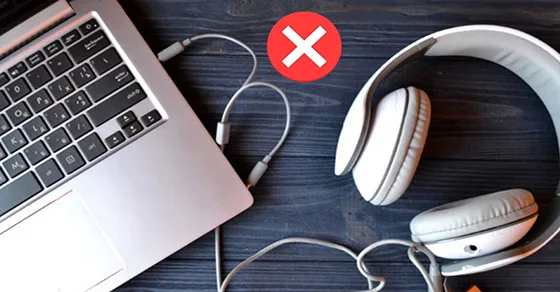
Cắm tai nghe laptop không nhận có tự xử lý tại nhà được không?
Nhiều trường hợp cắm tai nghe laptop không nhận hoàn toàn có thể tự xử lý nếu nguyên nhân đến từ cài đặt hoặc phần mềm hệ thống.
Dấu hiệu lỗi nhẹ có thể tự xử lý
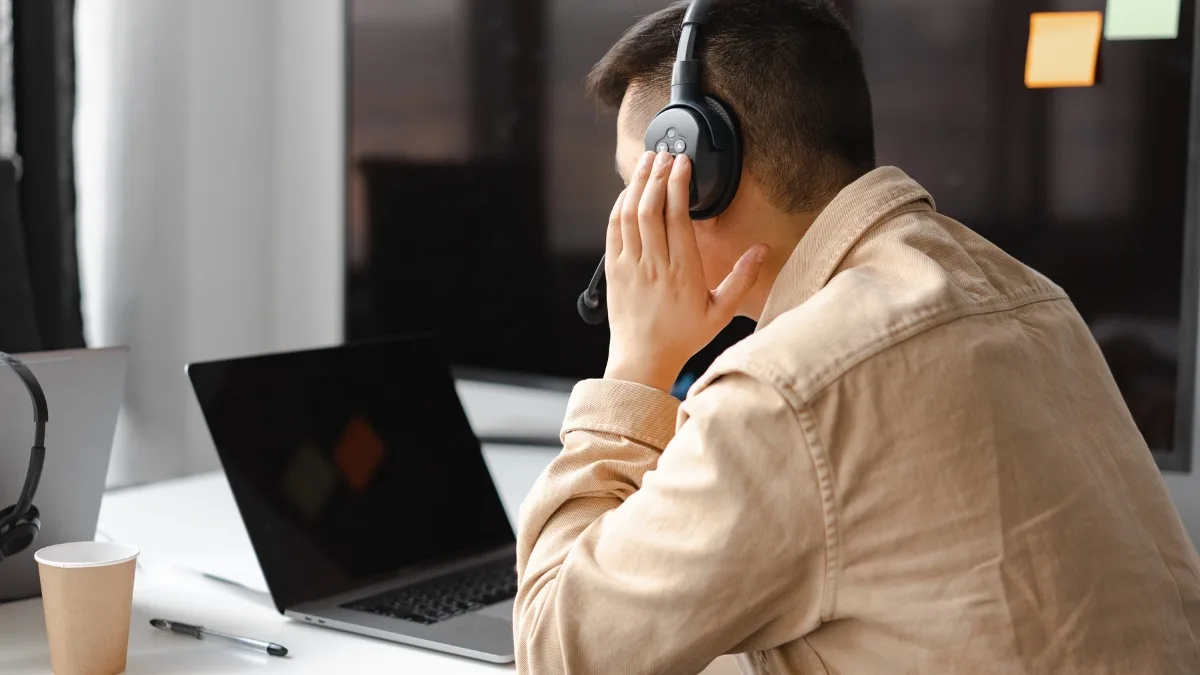
Tai nghe hoạt động bình thường trên thiết bị khác, jack cắm không lỏng và laptop không báo lỗi phần cứng thường cho thấy vấn đề nằm ở cài đặt âm thanh hoặc driver.
Những kiểm tra cần làm đầu tiên
Người dùng nên kiểm tra Sound Settings để đảm bảo laptop đã chuyển đúng thiết bị phát âm thanh sang tai nghe. Ngoài ra, cần rút tai nghe ra và cắm lại dứt khoát để hệ thống nhận lại jack âm thanh.
Trường hợp không nên cố tự sửa
Nếu đã thử các bước cơ bản nhưng cắm tai nghe laptop không nhận trong mọi tình huống, việc tiếp tục cài driver không kiểm soát hoặc tháo máy tại nhà có thể khiến lỗi phức tạp hơn.
Nguyên nhân phổ biến khiến laptop không nhận tai nghe là gì?
Để xử lý đúng, cần hiểu rõ các nguyên nhân thường gặp khiến laptop không nhận tai nghe trong quá trình sử dụng.
Chưa chuyển thiết bị phát âm thanh sang tai nghe
Laptop vẫn phát âm thanh qua loa ngoài do hệ thống chưa tự động chuyển thiết bị. Đây là nguyên nhân phổ biến nhất khiến cắm tai nghe laptop không có tiếng.
Driver âm thanh bị lỗi hoặc xung đột
Driver âm thanh lỗi, cài sai phiên bản hoặc xung đột sau khi cập nhật Windows có thể khiến laptop không chuyển âm thanh sang tai nghe.
Tai nghe không tương thích hoặc bị hỏng
Tai nghe lỗi dây, jack hoặc không tương thích chuẩn cổng có thể khiến laptop không nhận tai nghe, dù vẫn cắm vừa cổng.
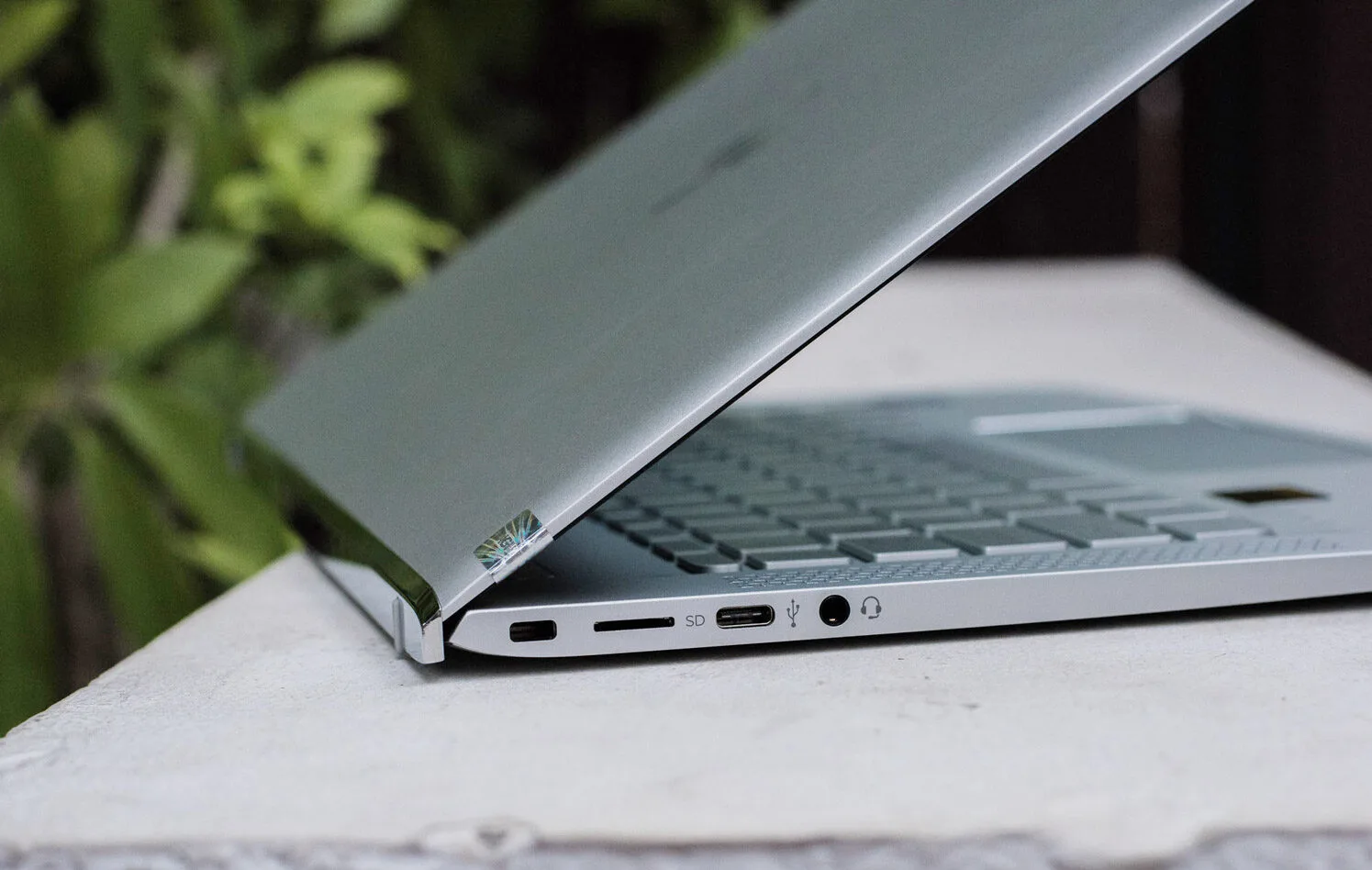
Jack tai nghe laptop gặp sự cố
Jack tai nghe bị lỏng, oxy hóa hoặc hư tiếp điểm sau thời gian dài sử dụng là nguyên nhân phần cứng thường gặp nhất.
Cách khắc phục lỗi cắm tai nghe laptop không nhận hiệu quả
Dưới đây là các cách khắc phục nên thực hiện theo đúng thứ tự, từ đơn giản đến nâng cao.
Kiểm tra và chuyển đúng thiết bị âm thanh
Vào Sound Settings, chọn tai nghe làm thiết bị phát mặc định. Trong nhiều trường hợp, chỉ cần thao tác này là laptop đã nhận tai nghe bình thường.
Kiểm tra và cài đặt driver cho âm thanh laptop
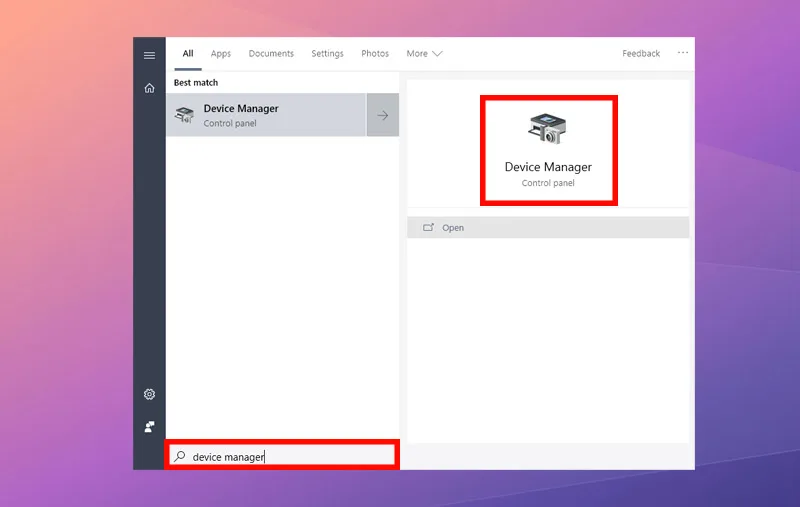
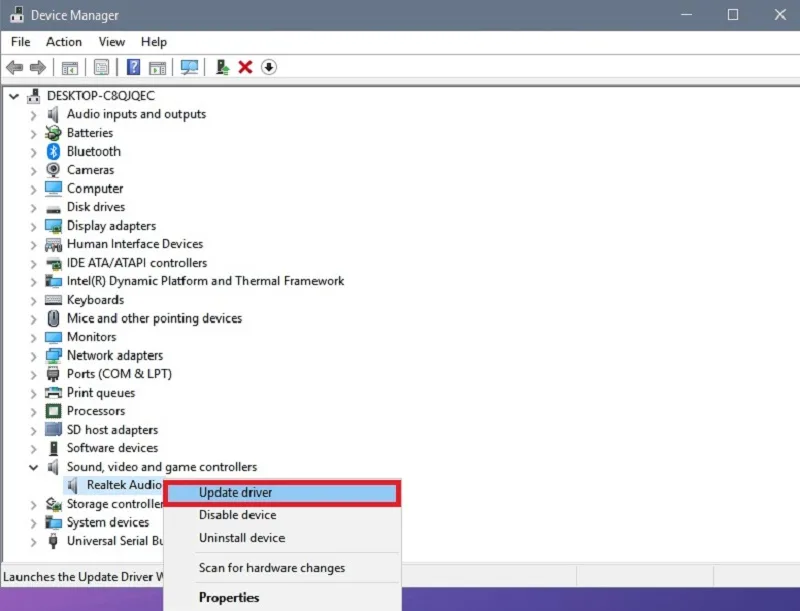
Bước 1: Nhấn Windows + X, chọn Device Manager. Bạn cũng có thể gõ Device Manager trực tiếp trong menu Start để mở nhanh.
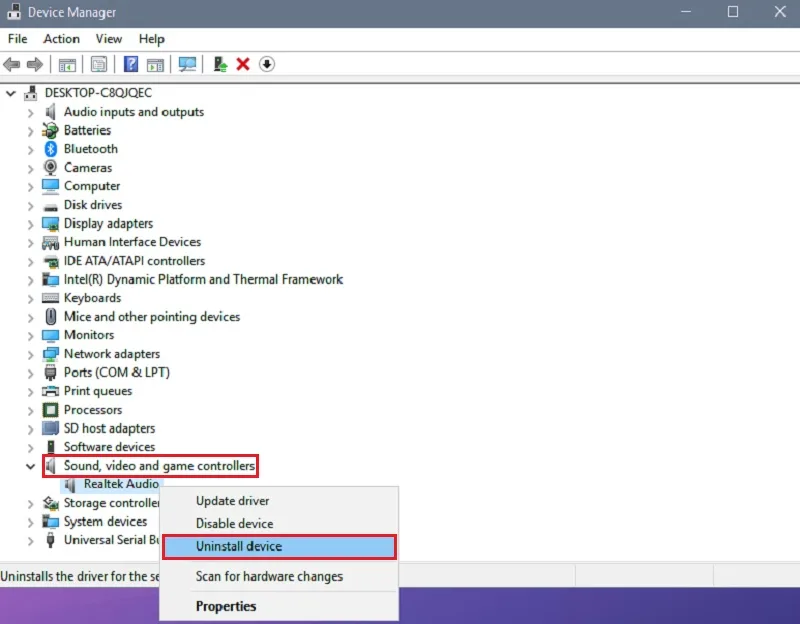
Bước 2: Trong cửa sổ Device Manager, tìm mục Audio inputs and outputs, nhấp chuột phải vào Speaker (hoặc thiết bị tai nghe đang dùng) và chọn Uninstall để gỡ driver âm thanh cũ.
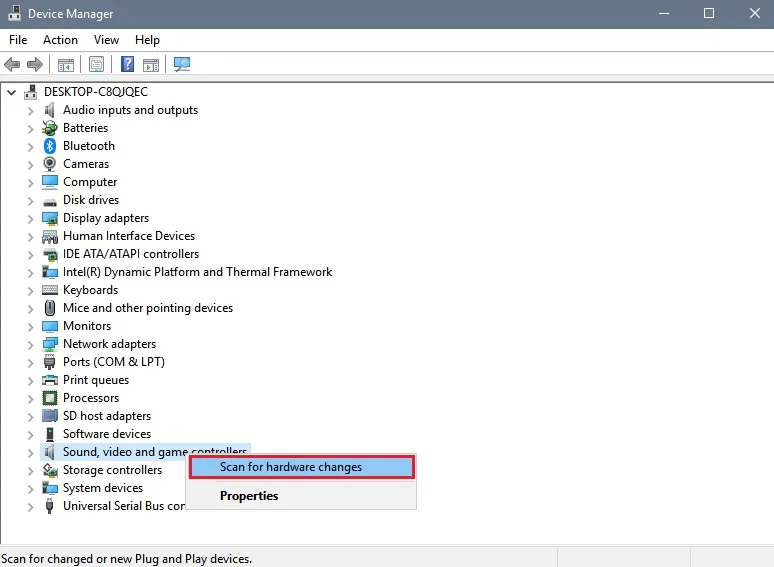
Bước 3: Sau khi gỡ xong, nhấp chuột phải vào mục Audio inputs and outputs, chọn Scan for hardware changes để Windows tự động quét và cài lại driver âm thanh mới.
Khởi động lại dịch vụ âm thanh
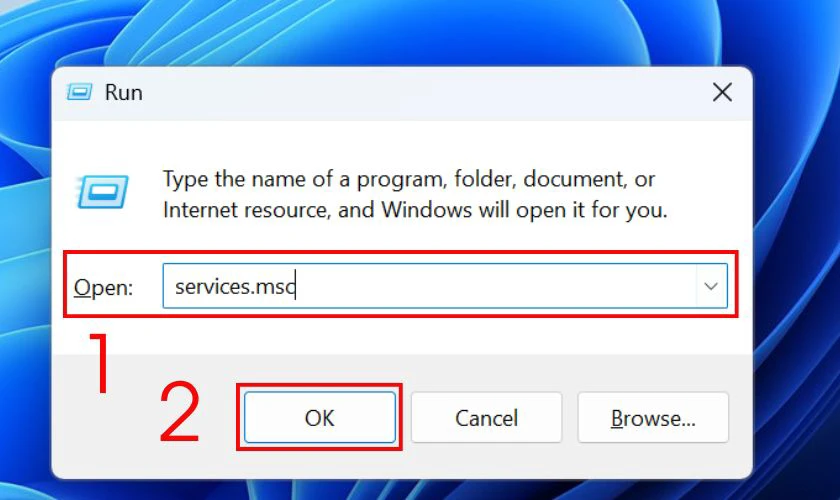
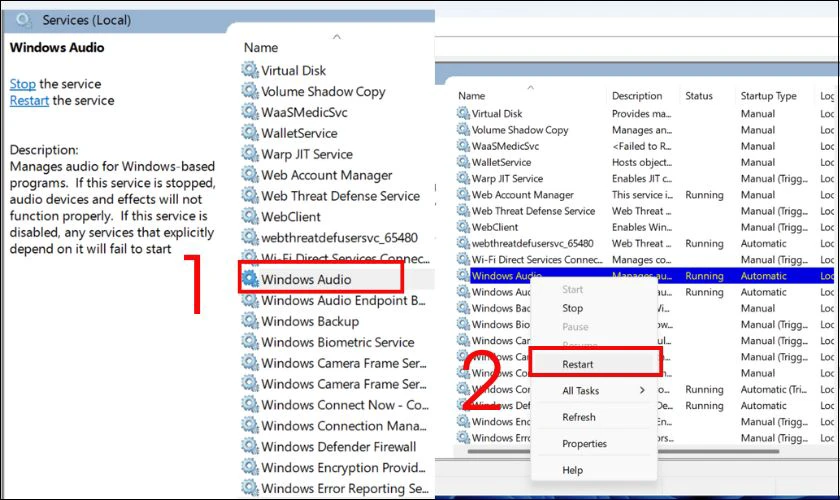
Bước 1: Nhấn Win + R để mở hộp thoại Run, nhập services.msc rồi nhấn OK. Cửa sổ Services sẽ hiển thị danh sách các dịch vụ hệ thống.
Bước 2: Tìm dịch vụ Windows Audio, nhấp chuột phải và chọn Restart để khởi động lại âm thanh. Nếu không có tùy chọn Restart, hãy chọn Stop, sau đó nhấn Start để bật lại
Cập nhật hoặc cài lại driver âm thanh
Gỡ driver âm thanh hiện tại và cài lại phiên bản phù hợp từ nhà sản xuất giúp khắc phục tình trạng laptop không nhận tai nghe do driver lỗi.
Vệ sinh jack tai nghe
Bụi bẩn hoặc dị vật trong jack tai nghe có thể làm tiếp xúc kém. Vệ sinh nhẹ nhàng giúp cải thiện khả năng nhận tai nghe trong nhiều trường hợp.
Thử tai nghe khác để loại trừ lỗi
Nếu tai nghe khác hoạt động bình thường, nguyên nhân không nằm ở laptop mà do tai nghe ban đầu bị lỗi.
Khi nào nên mang laptop đi kiểm tra jack tai nghe?
Nếu đã thử tất cả các cách trên nhưng cắm tai nghe laptop không nhận vẫn không cải thiện, khả năng cao jack tai nghe đã hỏng phần cứng.
Dấu hiệu jack tai nghe bị hỏng
Tai nghe chỉ nhận khi xoay jack, lúc có lúc không hoặc hoàn toàn không có phản hồi là dấu hiệu rõ ràng của lỗi jack.
Rủi ro khi tiếp tục cố sử dụng
Việc cắm rút nhiều lần có thể làm hỏng nặng hơn jack tai nghe và ảnh hưởng đến mạch âm thanh.
Hướng xử lý an toàn hơn
Trong trường hợp không thể tự xác định nguyên nhân, bạn nên mang máy đến dịch vụ sửa laptop chuyên sâu để được kiểm tra đúng lỗi và xử lý an toàn.
Kết luận
Cắm tai nghe laptop không nhận thường do cài đặt âm thanh, driver hoặc tai nghe không tương thích, nhưng cũng có trường hợp jack tai nghe đã hỏng sau thời gian sử dụng. Kiểm tra đúng thứ tự giúp tiết kiệm thời gian và tránh sửa sai. Trước khi sửa, bạn nên tham khảo bảng giá dịch vụ sửa chữa để chủ động về chi phí và phương án xử lý.
Trường hợp thực tế: Cắm tai nghe laptop không nhận do jack tai nghe oxy hóa tại vi tính A Chề
Anh Tuấn, nhân viên văn phòng tại TP.HCM, sử dụng Dell Inspiron 5570 (Intel Core i5 Gen 8) hơn 5 năm thì gặp tình trạng cắm tai nghe laptop không nhận. Khi cắm tai nghe, máy vẫn phát loa ngoài; đôi lúc phải xoay jack mới có tiếng, sau đó không nhận hoàn toàn dù tai nghe vẫn dùng tốt trên thiết bị khác.
Anh Tuấn đã kiểm tra Sound Settings và cài lại driver âm thanh nhưng không cải thiện. Qua kiểm tra thực tế, kỹ thuật viên phát hiện jack tai nghe bị oxy hóa nhẹ, tiếp xúc kém, khiến hệ thống không nhận tín hiệu. Jack được vệ sinh chuyên dụng, làm sạch tiếp điểm và cố định lại. Sau xử lý, laptop nhận tai nghe ổn định, âm thanh chuyển đúng sang tai nghe khi cắm. Máy được test nhiều lần với các loại tai nghe khác nhau trước khi bàn giao, không còn lỗi cắm tai nghe laptop không nhận.
