

Laptop mất tiếng khi họp Zoom là do đâu?
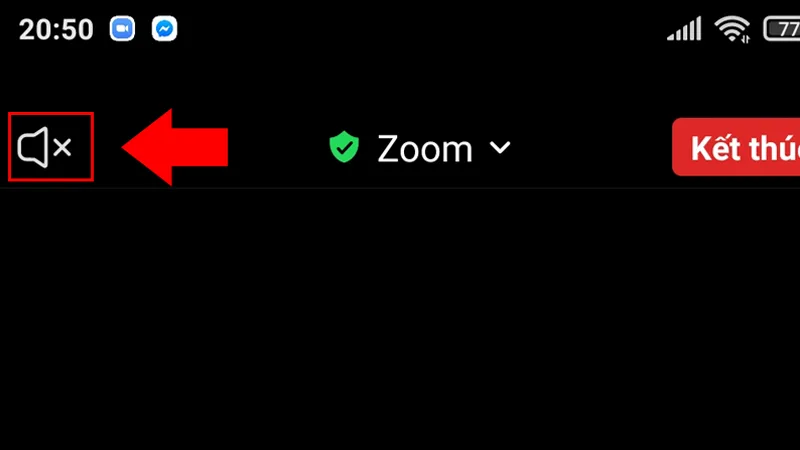
Laptop mất tiếng khi họp Zoom là lỗi rất hay gặp, đặc biệt trong các buổi họp online, học trực tuyến hoặc làm việc từ xa. Nhiều người gặp tình trạng vào Zoom nhưng không nghe được người khác nói, trong khi các ứng dụng khác như YouTube hay nghe nhạc vẫn hoạt động bình thường.
Trong thực tế, laptop mất tiếng khi họp Zoom đa phần không phải do hỏng loa. Nguyên nhân thường đến từ cài đặt âm thanh trong Zoom, xung đột thiết bị âm thanh hoặc driver, và có thể xử lý nhanh nếu kiểm tra đúng thứ tự.
Laptop mất tiếng khi họp Zoom có tự xử lý tại nhà được không?
Phần lớn trường hợp laptop mất tiếng khi họp Zoom có thể tự xử lý tại nhà nếu lỗi xuất phát từ cài đặt hoặc phần mềm.
Dấu hiệu lỗi nhẹ do Zoom
Nếu laptop chỉ mất tiếng trong Zoom, còn âm thanh hệ thống vẫn bình thường, khả năng cao lỗi nằm ở thiết lập Audio trong Zoom hoặc thiết bị phát đang được chọn sai.
Những kiểm tra cần làm ngay
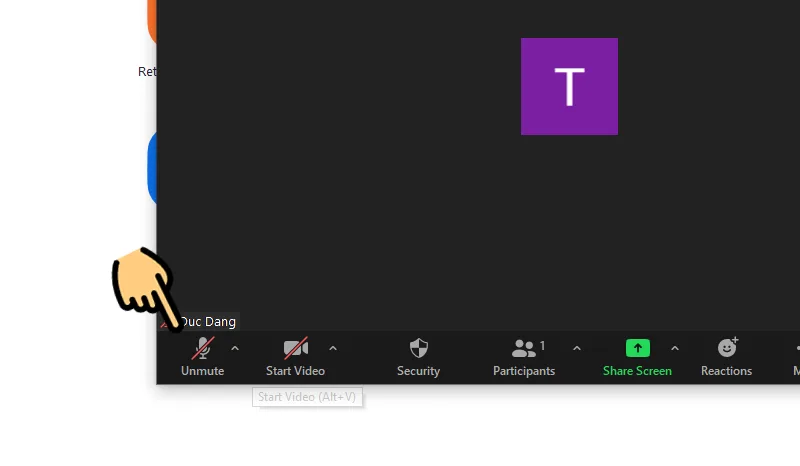
Người dùng nên kiểm tra nhanh loa đang sử dụng, âm lượng trong Zoom và đảm bảo Zoom không bị tắt tiếng. Đây là bước đơn giản nhưng thường bị bỏ qua khi đang họp gấp.
Trường hợp không nên xử lý tiếp
Nếu đã kiểm tra cài đặt nhưng Zoom vẫn không phát âm thanh trong mọi cuộc họp, việc tiếp tục thử ngẫu nhiên nhiều thiết lập có thể khiến lỗi khó xác định hơn.
Nguyên nhân phổ biến khiến Zoom không phát âm thanh trên laptop là gì?
Để xử lý đúng, cần hiểu rõ các nguyên nhân thường gặp khiến Zoom không nghe được tiếng trên laptop.
Chọn sai thiết bị phát âm thanh trong Zoom
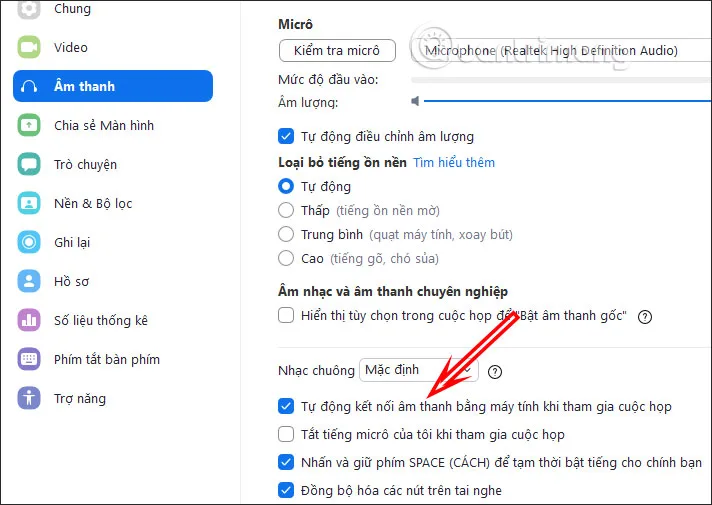
Zoom cho phép chọn nhiều thiết bị âm thanh. Nếu chọn nhầm loa hoặc tai nghe không còn kết nối, Zoom sẽ không phát ra âm thanh dù laptop vẫn có tiếng.
Zoom bị tắt âm thanh hoặc âm lượng quá nhỏ
Trong một số trường hợp, Zoom bị giảm âm lượng riêng hoặc bị mute mà người dùng không để ý, dẫn đến cảm giác laptop mất tiếng khi họp Zoom.
Xung đột tai nghe hoặc Bluetooth
Việc cắm rút tai nghe, kết nối tai nghe Bluetooth trong lúc họp có thể khiến Zoom nhận sai thiết bị âm thanh, gây mất tiếng đột ngột.
Driver âm thanh gặp lỗi
Driver âm thanh bị lỗi hoặc xung đột sau cập nhật Windows cũng là nguyên nhân khiến Zoom không phát âm thanh dù hệ thống vẫn hoạt động bình thường.
Cách khắc phục laptop mất tiếng khi họp Zoom hiệu quả
Thực hiện đúng thứ tự các bước sau giúp khôi phục âm thanh Zoom nhanh chóng.
Kiểm tra Audio Settings trong Zoom
Vào phần Audio Settings của Zoom, đảm bảo đã chọn đúng loa và thử tính năng Test Speaker để kiểm tra âm thanh.
Kiểm tra Sound Settings của Windows
Xác nhận laptop đang phát âm thanh đúng thiết bị, không bị chuyển sang tai nghe hoặc thiết bị Bluetooth không dùng đến.
Khởi động lại laptop
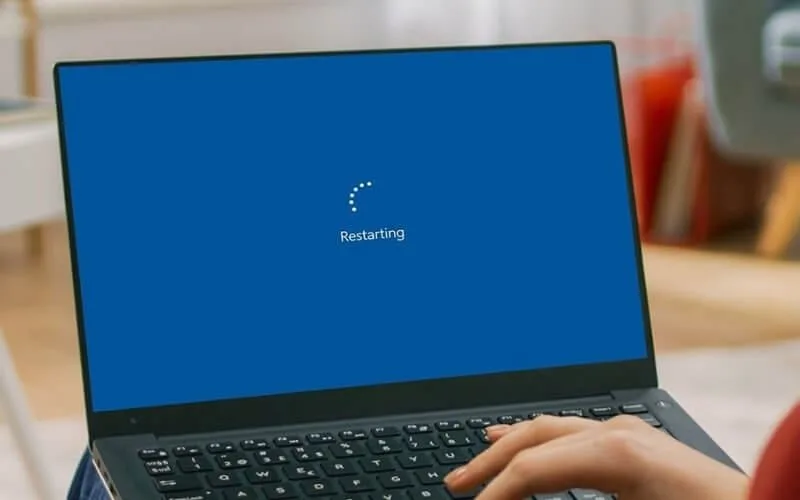
Khởi động lại Laptop giúp hệ thống nhận lại thiết bị âm thanh, đặc biệt khi lỗi xuất hiện sau thời gian máy hoạt động lâu.
Cập nhật hoặc cài lại driver âm thanh
Bước 1: Nhấn tổ hợp phím Windows + X -> Device Manager.
Bước 2: Chọn Sound, video and game controllers -> Realtek Audio -> Update driver.
Bước 3: Chọn Search automatically for drivers.
Bước 4: Chọn Close để hoàn tất.
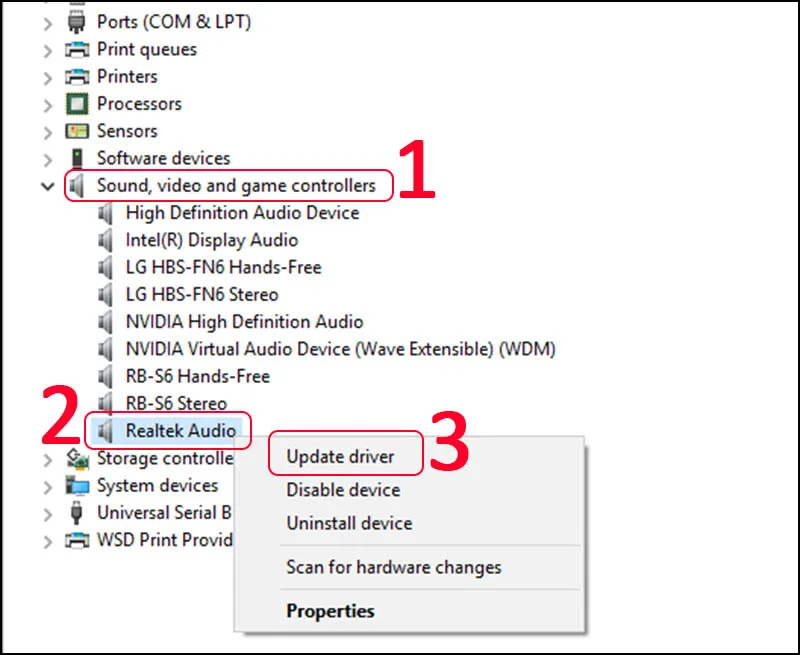
Nếu các bước trên không hiệu quả, việc cập nhật hoặc cài lại driver âm thanh có thể giúp khắc phục lỗi laptop mất tiếng khi họp Zoom trong nhiều trường hợp.
Khi lỗi xảy ra thường xuyên và khó xác định, bạn nên cân nhắc kiểm tra tổng thể tại dịch vụ sửa laptop chuyên sâu để tránh xử lý sai hướng.
Khi nào nên mang laptop đi kiểm tra nếu Zoom vẫn mất tiếng?
Nếu đã kiểm tra Zoom và cài đặt hệ thống nhưng laptop vẫn mất tiếng khi họp Zoom, khả năng cao lỗi nằm ở hệ thống âm thanh.
Dấu hiệu lỗi hệ thống âm thanh
Zoom, các ứng dụng gọi khác và thậm chí âm thanh hệ thống đều hoạt động không ổn định là dấu hiệu cần kiểm tra chuyên sâu.
Rủi ro khi tiếp tục họp online không tiếng
Việc họp online trong tình trạng mất tiếng có thể ảnh hưởng trực tiếp đến công việc, dễ bỏ lỡ thông tin quan trọng.
Hướng xử lý an toàn hơn
Trong trường hợp không thể tự xác định nguyên nhân, kiểm tra sớm giúp tránh phát sinh lỗi nặng hơn liên quan đến driver hoặc phần cứng.
Kết luận
Laptop mất tiếng khi họp Zoom thường do cài đặt Audio trong Zoom, xung đột thiết bị âm thanh hoặc driver gặp lỗi, không phải do hỏng loa. Nếu kiểm tra đúng thứ tự, đa số trường hợp có thể xử lý nhanh tại nhà. Trường hợp lỗi kéo dài, bạn nên chủ động kiểm tra sớm và tham khảo bảng giá dịch vụ sửa chữa để lựa chọn phương án phù hợp.
Trường hợp thực tế: Laptop mất tiếng khi họp Zoom do chọn sai thiết bị âm thanh
Anh Phong, nhân viên kinh doanh tại TP.HCM, sử dụng HP EliteBook 840 G7 (Intel Core i5 Gen 10) để họp Zoom mỗi ngày. Trong một buổi họp quan trọng, anh gặp tình trạng laptop mất tiếng khi họp Zoom, không nghe được người khác nói, trong khi YouTube và các ứng dụng khác vẫn có âm thanh bình thường.
Anh Phong đã thử thoát Zoom và vào lại cuộc họp, nhưng lỗi vẫn xảy ra. Khi kiểm tra, kỹ thuật viên phát hiện Zoom đang chọn nhầm thiết bị phát âm thanh là tai nghe Bluetooth đã ngắt kết nối, trong khi hệ thống Windows vẫn phát loa ngoài. Sau khi chọn lại đúng loa trong Audio Settings của Zoom và test Speaker, âm thanh hoạt động ổn định trở lại. Máy được kiểm tra lại qua nhiều cuộc họp, không còn lỗi mất tiếng khi họp Zoom.
