Đã dùng SSD nhưng laptop vẫn chậm? Đây là những nguyên nhân phổ biến
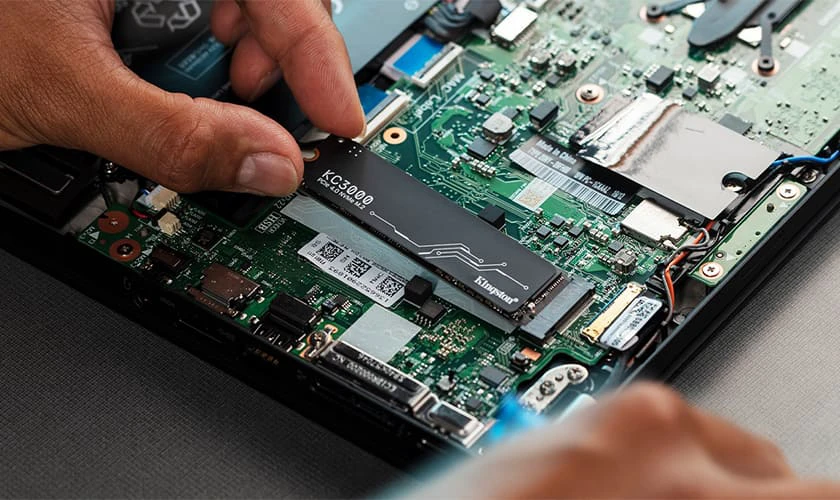
Nhiều người nghĩ chỉ cần nâng SSD là laptop sẽ chạy nhanh và hết lag hoàn toàn. Nhưng thực tế, SSD chỉ cải thiện tốc độ đọc ghi dữ liệu chứ không thể giải quyết toàn bộ vấn đề hiệu năng.
Đó cũng là lý do không ít trường hợp:
• Đã nâng SSD nhưng laptop vẫn lag
• Mở ứng dụng vẫn chậm
• Đa nhiệm thiếu mượt
• Windows phản hồi không như kỳ vọng
➡️ Bài viết dưới đây sẽ giúp bạn hiểu rõ laptop dùng SSD vẫn chậm nguyên nhân do đâu, khi nào nên nâng RAM, kiểm tra nhiệt độ hoặc thay SSD mới để tối ưu hiệu năng thật sự.
Nếu laptop đã quá cũ hoặc xuống cấp nhiều linh kiện, bạn cũng có thể tham khảo dịch vụ thu mua laptop cũ giá tốt để cân nhắc đổi sang thiết bị phù hợp hơn.

Laptop dùng SSD vẫn chậm nguyên nhân do đâu?
SSD giúp laptop phản hồi nhanh hơn đáng kể so với HDD truyền thống. Tuy nhiên:
SSD không phải yếu tố duy nhất quyết định hiệu năng laptop.
Nếu hệ thống còn gặp các vấn đề như:
• Thiếu RAM
• CPU quá yếu
• Laptop quá nóng
• Windows lỗi lâu ngày
• SSD đầy hoặc xuống cấp
👉 Máy vẫn có thể lag dù đã dùng SSD.
Đây cũng là lý do nhiều người sau khi nâng SSD vẫn cảm thấy laptop chưa “mượt” như mong đợi.
RAM thiếu là nguyên nhân phổ biến nhất
Đây là trường hợp gặp rất nhiều hiện nay, đặc biệt với laptop chỉ có 4GB RAM.
Dù SSD nhanh hơn HDD rất nhiều nhưng nếu RAM luôn đầy thì Windows vẫn phải dùng bộ nhớ ảo, khiến laptop phản hồi chậm rõ rệt.
Laptop 4GB RAM dùng SSD vẫn lag
Khi mở đồng thời:
• Chrome nhiều tab
• Zoom
• Teams
• Excel
• YouTube
👉 RAM 4GB thường không còn đủ cho nhu cầu hiện nay.
Đây là lý do nhiều laptop:
Đã nâng SSD nhưng vẫn lag khi đa nhiệm.
Khi nào nên nâng RAM thay vì SSD
Bạn nên nâng RAM nếu:
• RAM thường xuyên 80–100%
• Chuyển ứng dụng bị chậm
• Laptop lag khi mở nhiều tab Chrome
• Zoom hoặc Teams dễ đứng máy
👉 Trong nhiều trường hợp, nâng RAM còn cải thiện hiệu năng rõ hơn nâng SSD.
CPU quá yếu khiến laptop vẫn chậm
Nhiều laptop đời cũ dùng CPU hiệu năng thấp nên dù SSD nhanh thì máy vẫn phản hồi chậm tổng thể.
Đặc biệt với:
• CPU 2 nhân đời cũ
• CPU tiết kiệm điện hiệu năng thấp
• Laptop đã dùng nhiều năm
👉 SSD chỉ giúp truy xuất dữ liệu nhanh hơn chứ không giúp CPU xử lý mạnh hơn.
Dấu hiệu CPU đang là điểm nghẽn
Một số dấu hiệu dễ gặp:
• Mở ứng dụng lâu
• CPU luôn gần 100%
• Quạt quay lớn liên tục
• Laptop nóng nhanh
• Đa nhiệm dễ đứng máy
👉 Đây là nguyên nhân khá phổ biến khiến laptop dùng SSD vẫn chậm.
Laptop quá nóng làm giảm hiệu năng
Nhiệt độ cao cũng là nguyên nhân rất thường gặp nhưng nhiều người lại bỏ qua.
Khi laptop quá nóng:
CPU sẽ tự giảm hiệu năng để tránh hỏng linh kiện.
Hiện tượng này gọi là:
Thermal throttling
👉 Đây là lý do laptop có thể chậm dần sau một thời gian sử dụng dù SSD vẫn hoạt động bình thường.
Dấu hiệu laptop đang bị quá nhiệt
• Laptop nóng bất thường
• Quạt quay rất to
• FPS tụt khi chơi game
• Máy chậm dần sau một lúc sử dụng
👉 Đây là dấu hiệu nên vệ sinh laptop và thay keo tản nhiệt.
Khi nào nên vệ sinh laptop
Bạn nên vệ sinh laptop nếu:
• Máy dùng lâu chưa vệ sinh
• Laptop nóng liên tục
• Quạt bám nhiều bụi
• CPU thường xuyên quá nhiệt
👉 Chỉ riêng việc vệ sinh và thay keo tản nhiệt đôi khi cũng giúp laptop mượt hơn thấy rõ.
Windows và phần mềm nền khiến laptop lag
Không ít trường hợp SSD vẫn tốt nhưng Windows đã quá nặng sau thời gian dài sử dụng.
Khi đó laptop có thể:
• Khởi động chậm
• Phản hồi thiếu mượt
• Lag ngẫu nhiên
• Disk usage tăng cao
👉 Đây là vấn đề rất phổ biến trên laptop dùng lâu năm.
Ứng dụng chạy nền làm laptop chậm
Nhiều phần mềm:
• Startup cùng Windows
• Chạy nền liên tục
• Ngốn RAM và CPU
👉 Đây là nguyên nhân phổ biến khiến laptop dùng SSD vẫn lag dù ổ cứng vẫn hoạt động bình thường.
Có nên cài lại Windows không?
Nếu laptop:
• Chậm lâu ngày
• Lỗi Windows liên tục
• Có nhiều phần mềm rác
👉 Cài lại Windows thường giúp cải thiện hiệu năng khá rõ.
SSD bị lỗi hoặc xuống cấp
Không phải SSD nào cũng luôn hoạt động ổn định.
Sau thời gian dài sử dụng:
• SSD có thể đầy
• Tốc độ ghi giảm
• Chip nhớ xuống cấp
• Xuất hiện lỗi đọc ghi
👉 Đây cũng là nguyên nhân khiến laptop phản hồi chậm hơn trước.
Dấu hiệu SSD laptop bắt đầu xuống cấp
• Laptop boot chậm hơn trước
• Copy file chậm
• SSD nhận lúc có lúc không
• Windows dễ crash
• Disk usage tăng bất thường
👉 Đây là lúc nên kiểm tra sức khỏe SSD.
SSD đầy làm laptop chậm ra sao?
Khi SSD gần đầy:
• Tốc độ ghi giảm
• Windows phản hồi chậm hơn
• Laptop dễ lag khi đa nhiệm
👉 Tình trạng này rất phổ biến với SSD 128GB hoặc 256GB.
Laptop dùng SSD nhưng disk vẫn 100%
Nhiều người nghĩ chỉ HDD mới bị disk 100%, nhưng thực tế SSD vẫn có thể gặp tình trạng này do:
• Windows Update
• Antivirus quét nền
• Driver lỗi
• SSD xuống cấp
👉 Đây là lỗi khá phổ biến trên Windows hiện nay.
Driver lỗi cũng có thể gây lag
Một số driver lỗi có thể khiến:
• SSD hoạt động không ổn định
• Disk usage tăng cao
• Laptop phản hồi chậm bất thường
👉 Đặc biệt là driver chipset hoặc storage controller.
Khi nào nên nâng cấp thêm ngoài SSD?
Nếu laptop vẫn chậm sau khi nâng SSD, có thể cần kiểm tra thêm:
| Vấn đề | Giải pháp |
|---|---|
| Thiếu RAM | Nâng RAM |
| Laptop nóng | Vệ sinh + thay keo |
| SSD lỗi | Thay SSD |
| Windows lỗi | Cài lại Windows |
| CPU quá yếu | Cân nhắc đổi laptop |
👉 Quan trọng nhất vẫn là xác định đúng nguyên nhân trước khi nâng cấp tiếp.
Quy trình kiểm tra laptop chậm chuẩn kỹ thuật
Thông thường kỹ thuật viên sẽ kiểm tra:
• Sức khỏe SSD
• Tốc độ đọc ghi
• RAM và CPU
• Nhiệt độ laptop
• Windows và phần mềm nền
👉 Từ đó xác định chính xác nguyên nhân laptop chậm thay vì đoán lỗi hoặc thay linh kiện không cần thiết.
Địa chỉ kiểm tra laptop chậm uy tín

Vì sao nhiều khách chọn VI TÍNH A CHỀ?
VI TÍNH A CHỀ được nhiều khách hàng lựa chọn vì:
• Kiểm tra đúng nguyên nhân laptop chậm
• Không đoán lỗi
• Tư vấn đúng nhu cầu sử dụng
• Không nâng cấp dư thừa gây tốn chi phí
• Test hiệu năng thực tế sau xử lý
👉 Quan trọng nhất là giúp khách xác định đúng vấn đề thay vì thay linh kiện không cần thiết.
Kiểm tra đúng nguyên nhân – không đoán lỗi
Tại VI TÍNH A CHỀ:
• Kiểm tra SSD
• Test RAM và CPU
• Kiểm tra nhiệt độ laptop
• Đánh giá tổng thể hiệu năng
👉 Giúp đưa ra giải pháp phù hợp và tiết kiệm chi phí hơn.
FAQ – Câu hỏi thường gặp
Laptop dùng SSD vẫn chậm nguyên nhân do đâu?
Nguyên nhân thường đến từ RAM thiếu, CPU yếu, laptop quá nóng hoặc Windows lỗi chứ không chỉ riêng SSD.
SSD có giúp laptop nhanh hơn hoàn toàn không?
Không hoàn toàn. SSD giúp tăng tốc phản hồi nhưng hiệu năng còn phụ thuộc RAM, CPU và toàn bộ hệ thống.
Laptop nâng SSD vẫn lag có cần nâng RAM không?
Có nếu RAM thường xuyên đầy hoặc laptop lag khi đa nhiệm.
Có nên cài lại Windows khi laptop chậm không?
Có nếu Windows đã quá nặng, nhiều lỗi hoặc có quá nhiều phần mềm nền.
Kết luận – Laptop dùng SSD vẫn chậm
Nếu bạn đang thắc mắc:
Laptop dùng SSD vẫn chậm nguyên nhân do đâu?
Thì trong nhiều trường hợp, SSD không phải nguyên nhân chính.
Laptop vẫn có thể chậm do:
• Thiếu RAM
• CPU quá yếu
• Laptop quá nóng
• Windows lỗi lâu ngày
• SSD xuống cấp hoặc đầy dung lượng
👉 Quan trọng nhất là kiểm tra đúng nguyên nhân trước khi tiếp tục nâng cấp.
➡️ Nếu chưa chắc laptop mình đang chậm do đâu, bạn có thể mang máy đến VI TÍNH A CHỀ để được kiểm tra và tư vấn giải pháp phù hợp nhất.
THÔNG TIN LIÊN HỆ
VI TÍNH A CHỀ
📍 1284/1 Trường Sa, TP.HCM
📞 0924.056.056
🕘 9:00 – 19:30
👉 Kiểm tra laptop chậm và tư vấn giải pháp nâng cấp phù hợp trước khi quyết định sửa chữa hoặc thay linh kiện.