Laptop Bị Đầy Ổ C Làm Máy Chạy Chậm Có Sao Không?
Tình trạng ổ c đầy laptop là một trong những nguyên nhân khá phổ biến khiến máy phản hồi chậm hơn sau thời gian dài sử dụng.
Nhiều người chỉ bắt đầu chú ý khi:
- Laptop khởi động lâu hơn
- Mở ứng dụng bị delay
- Windows lag nhẹ dù không chạy phần mềm nặng
- Ổ C hiển thị màu đỏ liên tục
Trong phần lớn trường hợp, lỗi này vẫn có thể xử lý khá dễ nếu kiểm tra đúng nguyên nhân và tối ưu hệ thống phù hợp.

Vì saoổ c đầy laptop khiến laptop chạy chậm?
Ổ C là nơi chứa:
- Hệ điều hành Windows
- File hệ thống
- Bộ nhớ tạm
- Cache ứng dụng
- Dữ liệu cập nhật
Khi dung lượng trống không còn nhiều, Windows sẽ thiếu không gian để xử lý dữ liệu tạm. Điều này khiến tốc độ phản hồi của toàn bộ hệ thống giảm đi khá rõ.
Tình trạng này thường dễ gặp trên:
- Laptop dùng SSD dung lượng thấp
- Máy cài quá nhiều phần mềm
- Laptop lâu chưa dọn file rác
Windows cần dung lượng trống để hoạt động ổn định
Windows luôn cần một phần dung lượng trống để:
- Tạo file tạm
- Cache dữ liệu
- Cập nhật hệ thống
- Xử lý bộ nhớ ảo
Nếu ổ C gần đầy:
- Laptop sẽ phản hồi chậm hơn
- Ứng dụng mở lâu hơn
- Windows dễ lag khi đa nhiệm
Thông thường nên giữ trống khoảng:
- 15–20% dung lượng ổ C
để hệ thống hoạt động ổn định hơn trong thời gian dài.
SSD hoặc HDD gần đầy thường giảm tốc độ
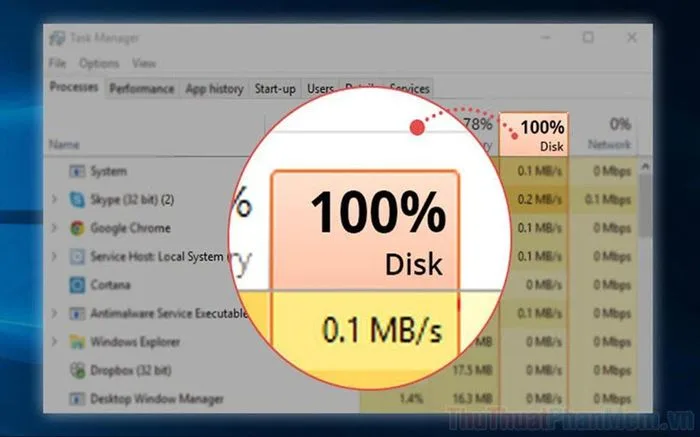
Không chỉ Windows, bản thân ổ cứng cũng bị ảnh hưởng khi dung lượng gần đầy.
Đặc biệt với SSD:
- Tốc độ đọc ghi có thể giảm
- Khả năng xử lý dữ liệu kém ổn định hơn
- Laptop dễ xuất hiện delay nhẹ khi mở ứng dụng
Đây cũng là lý do nhiều người cảm thấy laptop chậm dần dù cấu hình vẫn còn đáp ứng khá tốt nhu cầu cơ bản.
Dấu hiệu cho thấy ổ c đầy laptop
Ổ C hiển thị màu đỏ
Đây là dấu hiệu dễ nhận biết nhất.
Khi dung lượng ổ C gần hết:
- Windows sẽ cảnh báo dung lượng thấp
- Thanh dung lượng chuyển sang màu đỏ
- Một số tác vụ bắt đầu phản hồi chậm hơn
Laptop khởi động chậm hơn trước
Nếu laptop mất nhiều thời gian để vào Windows, nguyên nhân thường liên quan đến:
- Ổ C quá đầy
- Startup app quá nhiều
- File hệ thống hoạt động thiếu ổn định
Mở ứng dụng bị delay
Một số biểu hiện thường gặp:
- Chrome mở chậm
- Photoshop load lâu
- File Explorer phản hồi chậm
- Chuyển tab bị khựng nhẹ
Điều này thường xảy ra khi Windows không còn đủ dung lượng trống để xử lý dữ liệu tạm.
Windows lag dù không chạy phần mềm nặng
Nhiều laptop chỉ mở tác vụ cơ bản nhưng vẫn:
- Giật nhẹ
- Chuyển cửa sổ chậm
- Quạt hoạt động liên tục
Đây là dấu hiệu cho thấy hệ thống đang thiếu tài nguyên để hoạt động ổn định.
Nguyên nhân khiến ổ C đầy nhanh
File rác và cache hệ thống
Sau thời gian dài sử dụng, Windows thường tích tụ khá nhiều:
- File tạm
- Cache ứng dụng
- Log hệ thống
- Dữ liệu cập nhật cũ
Nếu không dọn định kỳ, dung lượng ổ C sẽ giảm khá nhanh theo thời gian.
Phần mềm cài quá nhiều
Nhiều ứng dụng hiện nay chiếm dung lượng khá lớn, đặc biệt:
- Adobe
- Game
- Phần mềm đồ họa
- Công cụ lập trình
Ngoài phần mềm chính, dữ liệu cache và file phát sinh cũng tăng dần theo quá trình sử dụng.
Windows Update chiếm nhiều dung lượng
Sau mỗi lần cập nhật, Windows thường giữ lại:
- File backup
- Dữ liệu update cũ
- Bộ nhớ cache cập nhật
Điều này khiến ổ C tăng dung lượng đáng kể nếu không được dọn định kỳ.
Lưu dữ liệu vào Desktop và Download
Nhiều người có thói quen lưu:
- Video
- File cài đặt
- Tài liệu
- Hình ảnh
trực tiếp vào Desktop hoặc Download.
Tuy nhiên, đây đều là thư mục nằm trong ổ C nên dung lượng sẽ đầy nhanh hơn bình thường.
SSD dung lượng thấp
Một số laptop chỉ được trang bị:
- SSD 128GB
- hoặc SSD 256GB
Sau khi cài Windows và phần mềm cơ bản, dung lượng còn trống thường không còn nhiều.
Nếu sử dụng lâu dài mà không quản lý dữ liệu hợp lý, ổ C rất dễ rơi vào tình trạng đầy bộ nhớ.
Ổ C đầy laptop có nguy hiểm không?
Ổ C đầy thường không gây hỏng phần cứng ngay lập tức.
Tuy nhiên, nếu tình trạng này kéo dài:
- Laptop sẽ chậm hơn đáng kể
- Windows hoạt động thiếu ổn định
- Ứng dụng dễ phản hồi chậm
- Cập nhật hệ thống dễ lỗi
Ngoài ra, khi ổ C quá đầy:
- Bộ nhớ ảo hoạt động kém hiệu quả
- SSD giảm tốc độ đọc ghi
- Laptop dễ giật lag khi đa nhiệm
Cách giải phóng dung lượng ổ C hiệu quả
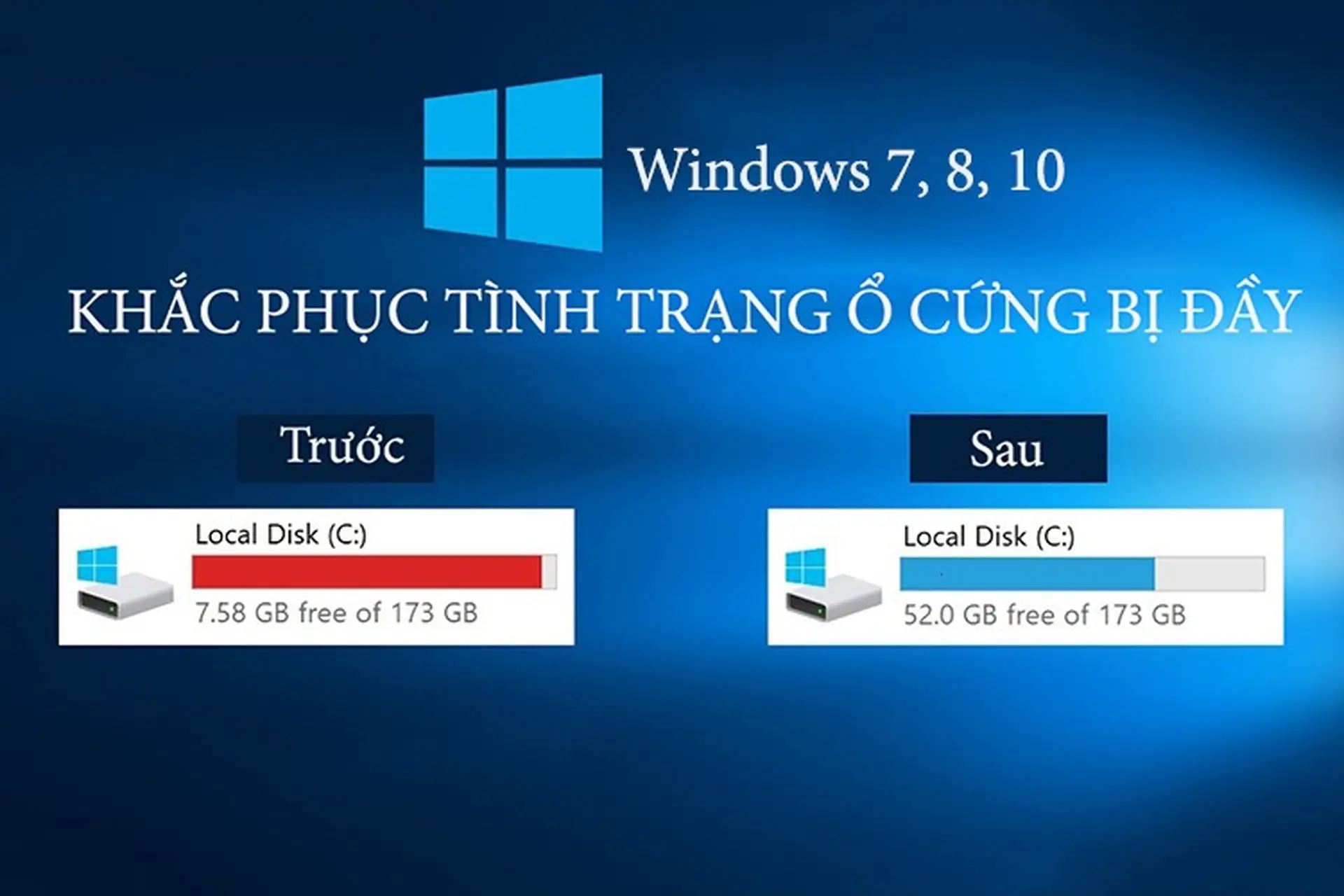
Xóa file rác và cache hệ thống
Đây là cách đơn giản nhưng mang lại hiệu quả khá rõ.
Người dùng có thể:
- Dùng Disk Cleanup
- Xóa file temp
- Dọn cache trình duyệt
- Xóa Windows Update cũ
Việc dọn file rác định kỳ giúp hệ thống hoạt động nhẹ hơn đáng kể.
Gỡ phần mềm không cần thiết
Nhiều laptop cài quá nhiều ứng dụng nhưng ít sử dụng.
Người dùng nên:
- Gỡ game không còn chơi
- Xóa phần mềm ít dùng
- Tắt ứng dụng startup dư thừa
Điều này vừa giải phóng dung lượng vừa giúp Windows hoạt động ổn định hơn.
Di chuyển dữ liệu sang ổ khác
Nếu laptop có thêm ổ D hoặc ổ cứng ngoài, nên ưu tiên lưu:
- Video
- Hình ảnh
- File cài đặt
- Tài liệu dung lượng lớn
thay vì để toàn bộ trong ổ C.
Tắt bớt file hệ thống không cần dùng
Một số tính năng Windows có thể chiếm khá nhiều dung lượng:
- Hibernate
- File restore cũ
- Cache update
Việc tối ưu đúng cách giúp giải phóng thêm khá nhiều dung lượng ổ C.
Nâng cấp SSD nếu dung lượng quá thấp
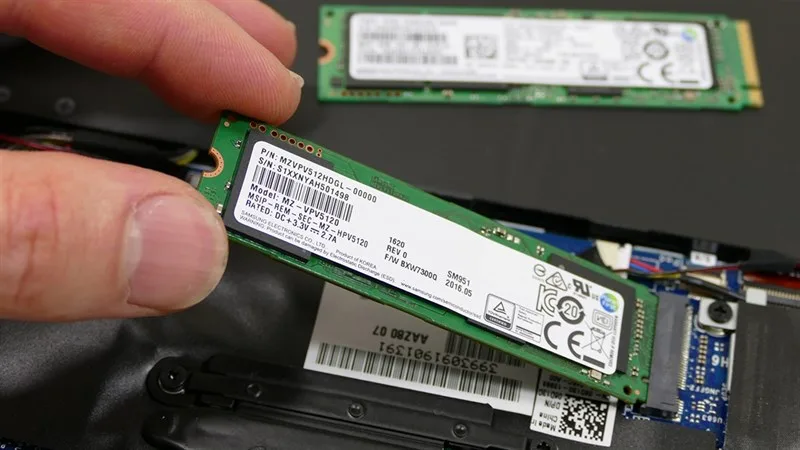
Nếu laptop chỉ có SSD dung lượng thấp và thường xuyên báo đầy bộ nhớ, nâng cấp SSD sẽ là giải pháp hiệu quả hơn về lâu dài.
Dung lượng phổ biến hiện nay:
- 512GB cho nhu cầu cơ bản
- 1TB phù hợp cho gaming và đồ họa
👉 Trong nhiều trường hợp, nâng cấp SSD không chỉ tăng dung lượng mà còn cải thiện tốc độ phản hồi tổng thể khá rõ.
Người dùng có thể tham khảo thêm bảng giá dịch vụ laptop trước khi nâng cấp hoặc tối ưu hệ thống.
Bảng giá tham khảo dịch vụ tối ưu laptop

| Dịch vụ | Giá tham khảo |
|---|---|
| Dọn và tối ưu Windows | 150.000đ – 350.000đ |
| Nâng cấp SSD SATA | 700.000đ – 1.500.000đ |
| Nâng cấp SSD NVMe | 900.000đ – 3.000.000đ |
| Vệ sinh laptop | 150.000đ – 300.000đ |
| Kiểm tra hiệu năng hệ thống | 100.000đ – 300.000đ |
👉 Chi phí thực tế có thể thay đổi tùy dòng laptop và dung lượng linh kiện.
Khi nào nên nâng cấp SSD hoặc đổi laptop?
Nếu laptop:
- Thường xuyên báo đầy ổ C
- SSD dung lượng quá thấp
- Windows hoạt động thiếu ổn định
- Laptop chậm dù đã tối ưu nhiều lần
thì việc nâng cấp SSD sẽ hợp lý hơn về lâu dài.
Trong trường hợp laptop đã sử dụng nhiều năm và hiệu năng không còn đáp ứng tốt nhu cầu hiện tại, người dùng có thể tham khảo dịch vụ thu mua laptop cũ giá cao để tối ưu chi phí đổi thiết bị mới.
FAQ – Câu hỏi thường gặp về ổ C đầy laptop
Ổ C đầy có làm laptop lag không?
Có. Khi ổ C gần đầy, Windows sẽ thiếu dung lượng để xử lý dữ liệu tạm, khiến laptop phản hồi chậm và dễ giật lag hơn.
Bao nhiêu dung lượng trống là phù hợp?
Thông thường nên giữ trống khoảng 15–20% dung lượng ổ C để Windows hoạt động ổn định hơn.
Xóa file trong Download có an toàn không?
Có, nếu đó là file không còn sử dụng. Tuy nhiên nên kiểm tra kỹ trước khi xóa để tránh mất dữ liệu quan trọng.
Có nên nâng cấp SSD không?
Nếu laptop thường xuyên đầy ổ C hoặc vẫn dùng SSD dung lượng thấp, nâng cấp SSD là giải pháp cải thiện hiệu năng khá hiệu quả.
Bao lâu nên dọn ổ C một lần?
Nên kiểm tra và dọn file rác định kỳ khoảng 1–2 tháng/lần để tránh tình trạng đầy bộ nhớ kéo dài.
Kết luận – ổ c đầy laptop
Tình trạng ổ c đầy laptop có thể khiến máy phản hồi chậm và hoạt động thiếu ổn định theo thời gian.
Trong nhiều trường hợp, chỉ cần dọn file rác, tối ưu Windows hoặc nâng cấp SSD là hiệu năng laptop đã cải thiện khá rõ mà chưa cần thay máy mới.

📍 Địa chỉ: 1284/1 Trường Sa, P. Tân Sơn Hòa, Q. Tân Bình, TP.HCM
📞 Hotline CSKH: 0924.056.056 | Kinh doanh: 0982.442.144
🕘 Giờ làm việc: 9:00 – 19:30, Thứ 2 – Chủ nhật