Laptop bắt đầu lag? Không phải lúc nào cũng do máy quá cũ
Nhiều người nghĩ laptop chậm là do máy đã cũ hoặc CPU yếu. Nhưng thực tế, phần lớn trường hợp laptop lag lại đến từ hai nguyên nhân phổ biến nhất:
• Thiếu RAM
• Ổ cứng quá chậm
Vấn đề là rất nhiều người nâng sai linh kiện:
• Laptop thiếu RAM nhưng lại thay SSD
• Laptop dùng HDD quá chậm nhưng lại nâng RAM trước
👉 Kết quả là tốn chi phí nhưng hiệu năng cải thiện không đáng kể.
Vậy thực tế:
Laptop chạy chậm do RAM hay ổ cứng?
➡️ Điều quan trọng nhất không phải nâng cấp ngay, mà là xác định đúng điểm nghẽn trước khi tốn tiền thay linh kiện.

Nếu laptop đã quá cũ hoặc xuống cấp nhiều linh kiện, bạn cũng có thể tham khảo dịch vụ thu mua laptop cũ giá tốt để cân nhắc đổi sang thiết bị phù hợp hơn.
Laptop chạy chậm do RAM hay ổ cứng?
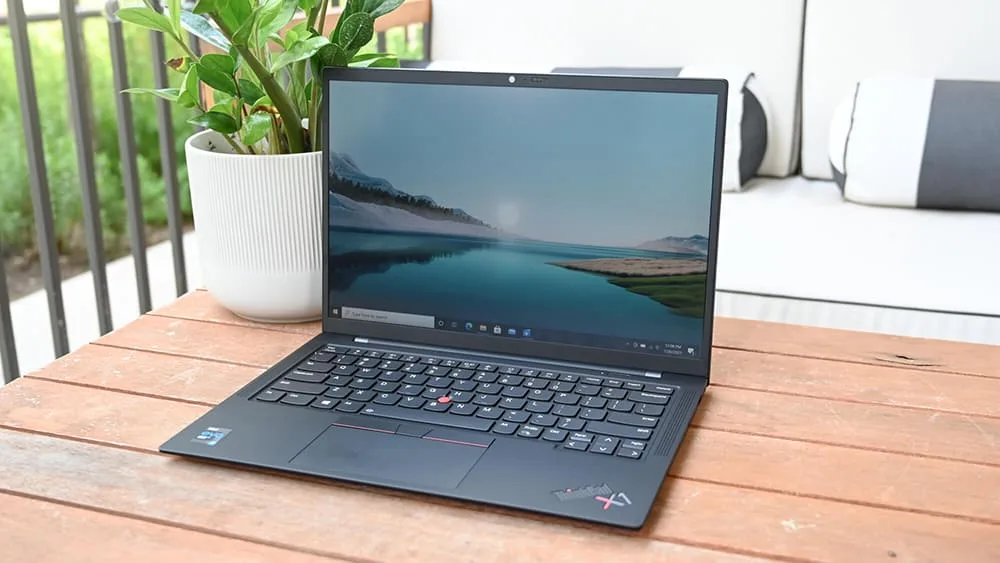
RAM và ổ cứng đều ảnh hưởng hiệu năng laptop nhưng theo cách hoàn toàn khác nhau.
Nếu hiểu đúng sự khác biệt này, bạn sẽ dễ biết laptop đang nghẽn ở đâu và nên nâng cấp gì trước.
Thiếu RAM thường gây lag khi đa nhiệm
RAM ảnh hưởng trực tiếp đến khả năng:
• Mở nhiều ứng dụng cùng lúc
• Chuyển đổi giữa các app
• Giữ nhiều tab Chrome hoạt động ổn định
👉 Khi thiếu RAM, laptop thường:
• Khựng khi đa nhiệm
• Chuyển tab chậm
• Dễ đứng máy
• Lag khi mở nhiều ứng dụng cùng lúc
Đây là kiểu lag rất thường gặp trên laptop chỉ có 4GB RAM hoặc 8GB RAM dùng lâu năm.
Ổ cứng chậm khiến laptop phản hồi ì ạch
Ổ cứng ảnh hưởng chủ yếu đến:
• Tốc độ khởi động Windows
• Tốc độ mở ứng dụng
• Khả năng loading dữ liệu
👉 Khi ổ cứng quá chậm, laptop thường:
• Boot Windows rất lâu
• Mở app chậm
• Loading kéo dài
• Máy phản hồi ì ạch ngay cả khi vừa mở lên
Đặc biệt phổ biến trên các laptop vẫn dùng HDD truyền thống.
Vì sao nhiều người dễ nhầm nguyên nhân laptop chậm?
Vì cả RAM và ổ cứng đều có thể tạo cảm giác “máy lag”.
Tuy nhiên:
• Thiếu RAM thường lag khi đa nhiệm
• Ổ cứng chậm thường lag ngay từ lúc mở máy
👉 Đây là điểm khác biệt quan trọng nhất để nhận biết.
Dấu hiệu laptop chậm do thiếu RAM
Nếu laptop gặp các tình trạng dưới đây thì khả năng cao đang thiếu RAM.
Laptop lag khi mở nhiều ứng dụng
Laptop có thể vẫn ổn khi mở từng app riêng lẻ.
Nhưng khi mở cùng lúc:
• Chrome
• Excel
• Zoom
• Teams
👉 Máy bắt đầu lag rõ rệt.
Đây là dấu hiệu thiếu RAM rất phổ biến hiện nay.
Chrome mở nhiều tab bị đứng máy
Chrome hiện nay sử dụng RAM khá nhiều.
Nếu mở quá nhiều tab:
• Laptop dễ khựng
• Tab tự reload
• Chuyển tab chậm
👉 Đây thường là dấu hiệu RAM không còn đủ.
RAM đầy khiến laptop phản hồi chậm
Khi RAM gần đầy:
• Windows phải dùng bộ nhớ ảo
• Laptop phản hồi chậm rõ rệt
• Dễ đứng máy khi đa nhiệm
👉 Tình trạng này thường gặp trên laptop chỉ có 4GB RAM.
Bạn có thể tham khảo thêm dịch vụ nâng RAM laptop tăng tốc đa nhiệm nếu máy thường xuyên lag khi mở nhiều ứng dụng.
Dấu hiệu laptop chậm do ổ cứng
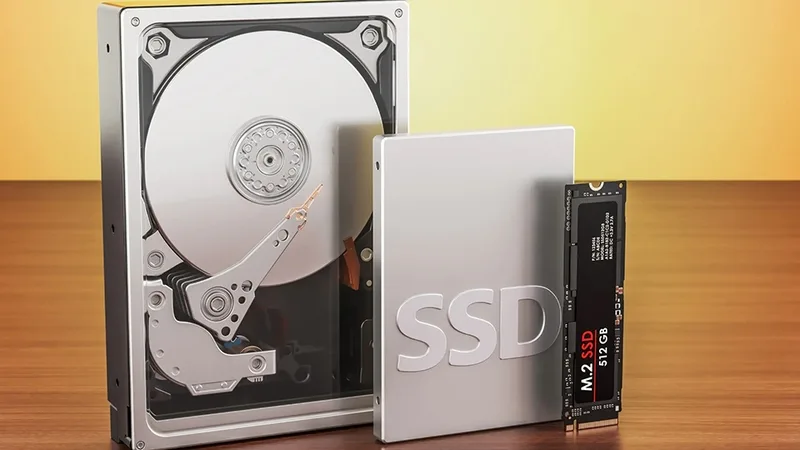
Nếu laptop chậm ngay từ lúc mở máy thì nguyên nhân thường nằm ở ổ cứng.
Laptop khởi động rất lâu
Nếu laptop mất:
• 2–5 phút để vào Windows
• Loading rất lâu sau khi mở máy
👉 Khả năng cao ổ cứng đang quá chậm hoặc xuống cấp.
Đặc biệt phổ biến với HDD cũ.
Mở ứng dụng loading kéo dài
Một số dấu hiệu rất dễ nhận thấy:
• Click app nhưng chờ lâu mới mở
• File Excel mở chậm
• Photoshop loading lâu
👉 Đây thường là dấu hiệu ổ cứng đang là điểm nghẽn.
Ổ cứng HDD khiến laptop phản hồi chậm
Nhiều laptop cũ vẫn dùng HDD truyền thống.
Điều này khiến:
• Tốc độ đọc ghi thấp
• Windows phản hồi chậm
• Laptop dễ bị disk 100%
👉 Đây là lý do nâng SSD thường cho khác biệt rất rõ.
Bạn có thể tham khảo dịch vụ nâng cấp SSD laptop tăng tốc hiệu năng nếu laptop vẫn đang dùng HDD cũ.
Laptop nên nâng RAM hay SSD trước?
Đây là câu hỏi rất nhiều người gặp khi laptop bắt đầu chậm.
Trường hợp nên nâng SSD trước
Bạn nên nâng SSD nếu:
• Laptop vẫn dùng HDD
• Khởi động Windows quá chậm
• Mở ứng dụng loading lâu
• Disk usage thường xuyên 100%
👉 Đây là nâng cấp cho hiệu quả rõ rệt nhất.
Khi nào nên nâng RAM trước
Bạn nên nâng RAM nếu:
• Laptop lag khi đa nhiệm
• Chrome mở nhiều tab bị chậm
• Zoom hoặc Teams dễ đứng máy
• RAM thường xuyên gần đầy
👉 Đây là trường hợp RAM đang là điểm nghẽn chính.
Có nên nâng cả RAM và SSD cùng lúc không?
Có.
Đây là combo nâng cấp phổ biến nhất hiện nay vì:
• SSD giúp tăng tốc phản hồi
• RAM giúp đa nhiệm mượt hơn
👉 Nhiều laptop sau khi nâng cả RAM và SSD có thể dùng ổn định thêm vài năm.
Cách kiểm tra laptop đang nghẽn RAM hay ổ cứng
Bạn có thể kiểm tra nhanh bằng Task Manager trên Windows.
Kiểm tra RAM bằng Task Manager
Nếu RAM thường xuyên:
• Trên 80–100%
• Full khi mở Chrome hoặc Zoom
👉 Khả năng cao laptop đang thiếu RAM.
Kiểm tra disk usage của ổ cứng
Nếu Disk trong Task Manager:
• Thường xuyên 100%
• Loading liên tục
• Windows phản hồi chậm
👉 Đây là dấu hiệu ổ cứng đang quá chậm hoặc xuống cấp.
Dấu hiệu SSD hoặc HDD đang xuống cấp
Một số dấu hiệu phổ biến:
• Boot Windows chậm hơn trước
• Copy file rất chậm
• Disk usage tăng cao bất thường
• Laptop phản hồi không ổn định
👉 Đây là lúc nên kiểm tra sức khỏe ổ cứng.
Laptop chạy chậm không phải lúc nào cũng do RAM hoặc ổ cứng
Ngoài RAM và ổ cứng, laptop còn có thể chậm do:
• CPU quá yếu
• Laptop quá nóng
• Windows lỗi lâu ngày
👉 Đây là lý do nên kiểm tra tổng thể thay vì đoán lỗi.
CPU quá yếu
Một số CPU đời cũ dù nâng RAM hoặc SSD vẫn phản hồi chậm.
👉 Đây là giới hạn phần cứng khó cải thiện nhiều.
Laptop quá nóng
Khi quá nhiệt:
• CPU sẽ tự giảm hiệu năng
• Laptop chậm dần sau thời gian sử dụng
👉 Đây là nguyên nhân khá phổ biến nhưng thường bị bỏ qua.
Windows lỗi lâu ngày
Windows dùng lâu thường phát sinh:
• File rác
• Driver lỗi
• Startup quá nhiều
👉 Đây cũng là nguyên nhân khiến laptop lag hơn theo thời gian.
Chi phí nâng RAM và SSD laptop bao nhiêu?
Giá nâng RAM laptop
| Dung lượng RAM | Giá tham khảo |
|---|---|
| RAM 8GB | 400.000 – 900.000 |
| RAM 16GB | 900.000 – 2.000.000 |
Giá nâng SSD laptop
| Loại SSD | Giá tham khảo |
|---|---|
| SSD SATA 256GB | 500.000 – 900.000 |
| SSD NVMe 512GB | 1.200.000 – 2.000.000 |
👉 Giá còn tùy dòng laptop và loại linh kiện phù hợp.
Địa chỉ kiểm tra laptop chậm uy tín

Vì sao nhiều khách chọn VI TÍNH A CHỀ?
VI TÍNH A CHỀ được nhiều khách hàng lựa chọn vì:
• Kiểm tra đúng nguyên nhân laptop chậm
• Tư vấn đúng nhu cầu nâng cấp
• Không nâng dư thừa gây tốn chi phí
• Test hiệu năng thực tế sau nâng cấp
👉 Quan trọng nhất là giúp khách xác định đúng điểm nghẽn thay vì thay linh kiện không cần thiết.
FAQ – Câu hỏi thường gặp
Laptop chạy chậm do RAM hay ổ cứng?
Thiếu RAM thường gây lag khi đa nhiệm, còn ổ cứng chậm thường khiến laptop boot Windows và mở ứng dụng rất lâu.
Laptop lag nên nâng RAM hay SSD trước?
Nếu vẫn dùng HDD thì nên nâng SSD trước. Nếu đã có SSD nhưng đa nhiệm lag thì nên nâng RAM.
Thiếu RAM có làm laptop khởi động chậm không?
Có thể, nhưng laptop boot chậm thường liên quan ổ cứng nhiều hơn.
SSD có giúp laptop nhanh hơn nhiều không?
Có. SSD giúp tăng tốc khởi động Windows, mở ứng dụng và phản hồi tổng thể rõ rệt.
Kết luận
Nếu bạn đang phân vân:
Laptop chạy chậm do RAM hay ổ cứng?
Thì cách dễ nhận biết nhất là:
• Lag khi đa nhiệm → thường do RAM
• Khởi động và loading chậm → thường do ổ cứng
👉 Quan trọng nhất vẫn là kiểm tra đúng nguyên nhân trước khi nâng cấp để tránh tốn chi phí không cần thiết.
➡️ Nếu chưa chắc laptop mình đang nghẽn ở đâu, bạn có thể mang máy đến VI TÍNH A CHỀ để được kiểm tra và tư vấn giải pháp phù hợp nhất.
THÔNG TIN LIÊN HỆ
VI TÍNH A CHỀ
📍 1284/1 Trường Sa, TP.HCM
📞 0924.056.056
🕘 9:00 – 19:30
👉 Kiểm tra laptop chậm, tư vấn nâng RAM hoặc SSD phù hợp nhu cầu sử dụng thực tế.