
Laptop Không Nhận Chuột USB: 9 Nguyên Nhân Và Cách Sửa Hiệu Quả 2026
Laptop không nhận chuột usb là lỗi khá phổ biến trên cả laptop văn phòng lẫn gaming. Nhiều người nghĩ rằng cổng USB đã hỏng hoặc mainboard gặp sự cố, nhưng thực tế phần lớn trường hợp có thể xử lý nhanh nếu xác định đúng nguyên nhân ngay từ đầu.
Nếu bạn đang gặp tình trạng:
- Laptop không nhận chuột
- Laptop không nhận usb chuột
- Lỗi chuột usb không nhận
- Cổng usb laptop không nhận chuột
thì bài viết dưới đây sẽ giúp bạn kiểm tra nhanh nguyên nhân, biết cách xử lý tại nhà và tránh mất tiền oan khi sửa laptop.
👉 Nếu laptop đã quá cũ hoặc thường xuyên lỗi USB, bạn có thể tham khảo dịch vụ thu mua laptop cũ giá tốt để đổi sang máy mới ổn định hơn.
Dấu Hiệu Laptop Không Nhận Chuột USB
Lỗi laptop không nhận chuột usb thường xuất hiện theo nhiều kiểu khác nhau. Có trường hợp laptop hoàn toàn không nhận chuột, nhưng cũng có trường hợp chuột lúc nhận lúc không khiến người dùng rất khó xác định nguyên nhân.
Cắm Chuột Nhưng Không Sáng Đèn
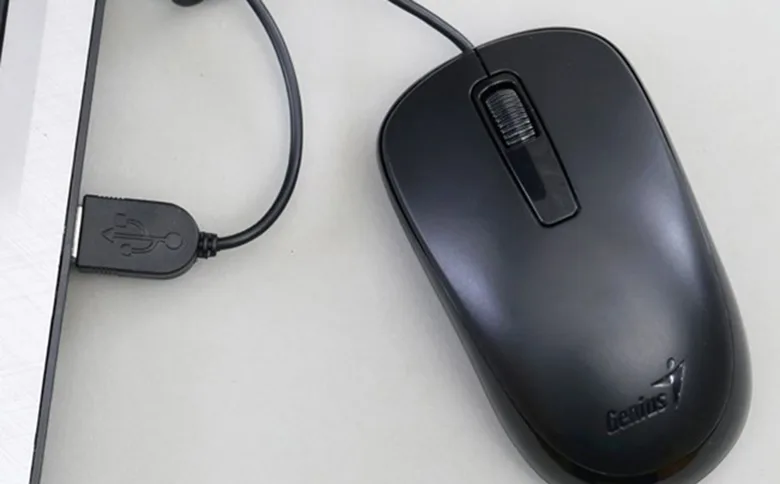
Thông thường khi cắm chuột USB:
- Đèn LED sẽ sáng
- Laptop phát âm thanh nhận thiết bị
Nếu hoàn toàn không có phản hồi, khả năng cao:
- Cổng USB không cấp nguồn
- Driver USB gặp lỗi
- Chuột USB đã hỏng
- Mainboard gặp vấn đề liên quan nguồn USB
Đây là dấu hiệu khá phổ biến của lỗi laptop không nhận usb chuột trên laptop sử dụng nhiều năm.
Chuột Chập Chờn Lúc Nhận Lúc Không
Nhiều người gặp tình trạng:
- Chuột đang dùng tự ngắt
- Phải rút ra cắm lại liên tục
- Di chuyển bị lag hoặc đơ
Thông thường nguyên nhân liên quan:
- Cổng USB bị lỏng
- Driver xung đột
- Laptop thiếu nguồn cấp USB
- Socket USB xuống cấp
Nếu để lâu, lỗi này có thể khiến cổng USB hỏng hoàn toàn.
Laptop Chỉ Không Nhận Một Cổng USB
Nếu:
- Chuột dùng bình thường ở cổng khác
- Nhưng một cổng USB không hoạt động
thì khả năng cao:
- Cổng USB bị hỏng riêng
- Chân kết nối bên trong bị lệch
- Cổng USB bị oxy hóa hoặc chập điện
Đây là lỗi rất thường gặp trên laptop văn phòng cũ.
Nguyên Nhân Laptop Không Nhận USB Chuột
Muốn sửa triệt để lỗi laptop không nhận chuột usb, trước tiên cần xác định đúng nguyên nhân thay vì thay linh kiện theo cảm tính.
Driver USB Hoặc Driver Chuột Bị Lỗi
Sau khi:
- Update Windows
- Cài phần mềm lạ
- Ghost máy
- Máy nhiễm virus
driver USB có thể bị xung đột khiến laptop không nhận chuột.
Dấu hiệu dễ nhận biết:
- Chuột lúc nhận lúc không
- Restart lại dùng tạm thời
- Device Manager xuất hiện dấu chấm than
Đây là nguyên nhân phổ biến của lỗi lỗi chuột usb không nhận trên Windows 10 và Windows 11.
Cổng USB Laptop Bị Lỏng Hoặc Hỏng
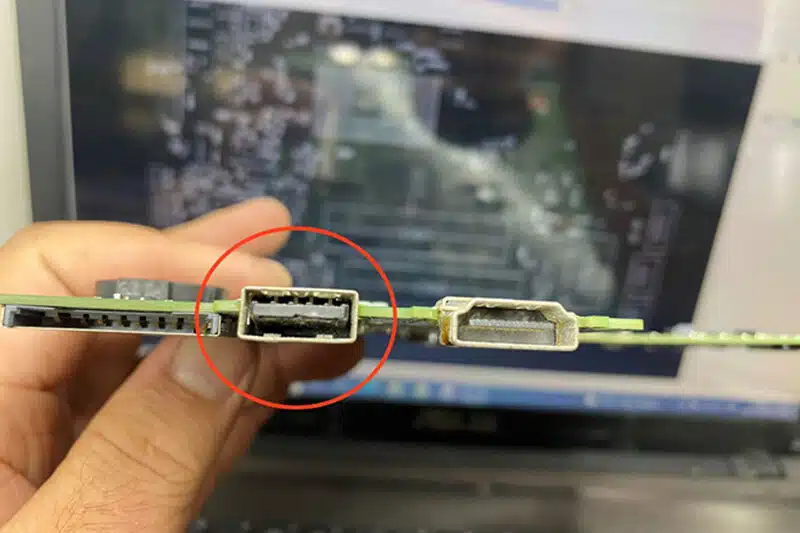
Sau thời gian dài sử dụng:
- Chân USB có thể bị lỏng
- Socket bị oxy hóa
- Chạm mạch do bụi hoặc độ ẩm
Khi đó:
- Chuột không sáng đèn
- Laptop không cấp nguồn USB
- Cắm thiết bị khác cũng không nhận
Nếu cổng USB đã hỏng vật lý, việc cố sử dụng tiếp có thể ảnh hưởng trực tiếp đến mainboard.
Windows Xung Đột Phần Mềm
Một số phần mềm:
- Driver gaming
- Phần mềm tối ưu hệ thống
- Phần mềm giả lập
- Antivirus lỗi
có thể khiến Windows nhận sai thiết bị USB.
Nhiều trường hợp tưởng cổng USB hỏng nhưng thực tế chỉ là lỗi phần mềm.
Chuột USB Bị Hỏng
Không phải lúc nào lỗi cũng nằm ở laptop.
Chuột USB có thể:
- Đứt dây
- Hỏng mắt đọc
- Chập mạch
- Lỗi chip bên trong
Bạn nên test chuột trên:
- Laptop khác
- Máy tính khác
để xác định chính xác nguyên nhân.
Mainboard Hoặc Chip Điều Khiển USB Bị Lỗi
Đây là trường hợp nặng hơn.
Nếu:
- Laptop không nhận toàn bộ cổng USB
- Chuột và USB đều không hoạt động
- Laptop không cấp nguồn thiết bị ngoài
thì khả năng cao:
- Chip USB trên mainboard gặp lỗi
- IC nguồn USB hỏng
- Mainboard bị chập
Trường hợp này nên kiểm tra sớm để tránh phát sinh chi phí sửa cao hơn.
Cách Sửa Laptop Không Nhận Chuột USB Tại Nhà
Trước khi mang máy đi sửa, bạn nên thử một số cách đơn giản dưới đây.
Khởi Động Lại Laptop
Nhiều lỗi laptop không nhận chuột usb chỉ là xung đột tạm thời.
Bạn nên:
- Tắt hoàn toàn laptop
- Rút toàn bộ thiết bị USB
- Giữ nút nguồn khoảng 15 giây
- Khởi động lại máy
Cách này giúp reset nguồn USB và hệ thống nhận thiết bị.
Kiểm Tra Device Manager
Đây là bước quan trọng để kiểm tra driver USB.
Bạn hãy:
- Chuột phải vào Start
- Chọn Device Manager
- Kiểm tra mục:
- Universal Serial Bus controllers
- Mice and other pointing devices
Nếu xuất hiện dấu chấm than màu vàng, khả năng cao driver đang lỗi.
Gỡ Và Cài Lại Driver USB
Bạn có thể:
- Uninstall driver USB
- Restart máy
Windows sẽ tự động cài lại driver tương thích.
Đây là cách xử lý khá hiệu quả với lỗi laptop không nhận usb chuột do phần mềm.
Test Chuột Trên Thiết Bị Khác
Đây là bước cực kỳ quan trọng nhưng nhiều người thường bỏ qua.
Nếu chuột hoạt động bình thường trên máy khác
→ Lỗi nằm ở laptop.
Nếu chuột vẫn không hoạt động
→ Chuột đã hỏng phần cứng.
Việc test chéo giúp tránh thay nhầm linh kiện không cần thiết.
Kiểm Tra Cổng USB Laptop
Bạn nên:
- Thử nhiều cổng USB khác nhau
- Kiểm tra bụi bẩn hoặc gỉ sét
- Quan sát chân cổng USB có bị lệch không
Nếu cổng USB:
- Nóng bất thường
- Có mùi khét
- Lỏng khi cắm thiết bị
hãy ngừng sử dụng ngay để tránh chập mainboard.
Thông Tin Liên Hệ VI TÍNH A CHỀ

VI TÍNH A CHỀ chuyên hỗ trợ kiểm tra và sửa các lỗi:
- Laptop không nhận chuột usb
- Laptop không nhận usb chuột
- Cổng usb laptop không nhận chuột
- Lỗi chuột usb không nhận
- Sửa mainboard laptop
- Sửa cổng USB laptop
📍 Địa chỉ: 1284/1 Trường Sa, P. Tân Sơn Hòa, Q. Tân Bình, TP.HCM
📞 Hotline CSKH: 0924.056.056 | Kinh doanh: 0982.442.144
🕘 Giờ làm việc: 9:00 – 19:30, Thứ 2 – Chủ nhật
