

Tình trạng Bàn phím laptop bị đơ không chỉ gây khó chịu khi làm việc mà còn ảnh hưởng trực tiếp đến tốc độ xử lý công việc hàng ngày. Nhiều người gặp lỗi gõ chậm, mất ký tự hoặc phản hồi không ổn định nhưng lại nghĩ ngay đến việc thay bàn phím mới. Thực tế, phần lớn trường hợp đến từ Windows, driver hoặc hiệu năng laptop đang xuống cấp theo thời gian.
Nếu laptop của bạn đang gõ phím bị delay hoặc lúc nhận lúc không, bài viết dưới đây sẽ giúp bạn xác định nguyên nhân và xử lý hiệu quả hơn. Ngoài ra, với những dòng máy đã quá cũ hoặc phát sinh nhiều lỗi cùng lúc, bạn có thể tham khảo dịch vụ thu mua laptop cũ giá tốt, hỗ trợ tận nơi để tiết kiệm chi phí sửa chữa.
Vì Sao Bàn Phím Laptop Bị Đơ?
Không phải lúc nào lỗi bàn phím cũng liên quan trực tiếp đến phần cứng. Với nhiều dòng laptop văn phòng đã sử dụng vài năm, nguyên nhân thường bắt đầu từ hệ điều hành, driver hoặc hiệu năng máy giảm dần theo thời gian.
Driver bàn phím bị lỗi sau khi cập nhật Windows
Sau các bản cập nhật lớn, Windows đôi khi khiến driver hoạt động thiếu ổn định. Khi đó laptop có thể xuất hiện hàng loạt dấu hiệu như:
- Gõ phím chậm
- Delay khi nhập liệu
- Mất ký tự
- Lúc nhận lúc không
Đây là lỗi khá phổ biến trên Windows 10 và Windows 11, đặc biệt ở những laptop ít được cập nhật driver định kỳ.
Nhiều người tưởng bàn phím đã hỏng, nhưng thực tế chỉ cần cài lại driver là máy hoạt động ổn định trở lại.
Nếu laptop vừa update Windows và bắt đầu bị lỗi bàn phím, bạn nên kiểm tra driver trước khi nghĩ đến việc thay mới.
Laptop quá tải khiến bàn phím phản hồi chậm
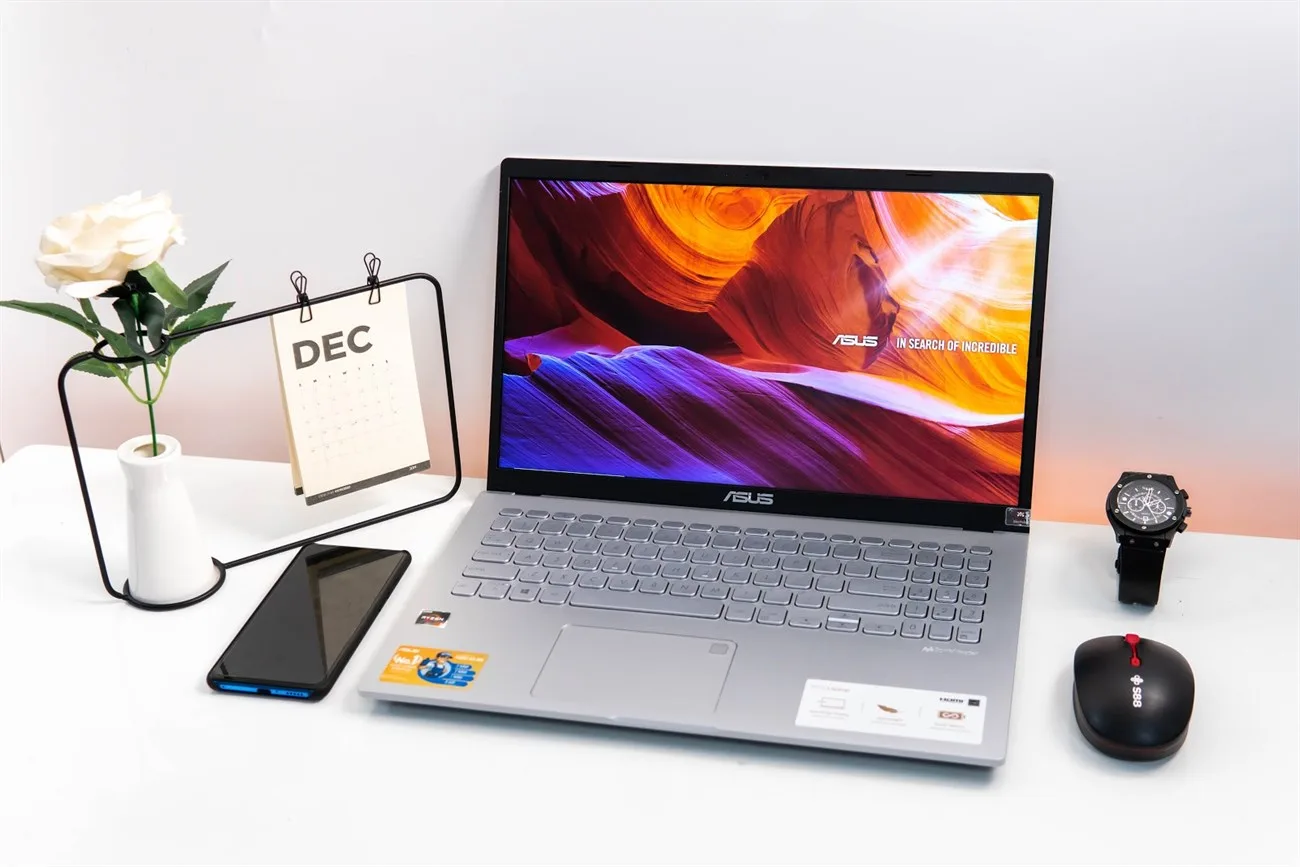
Hiệu năng tổng thể của laptop cũng ảnh hưởng rất lớn đến tốc độ phản hồi khi nhập liệu. Những máy:
- RAM thấp
- Dùng HDD cũ
- Mở quá nhiều tab Chrome
- Chạy nhiều ứng dụng nền
thường xuất hiện tình trạng delay khi gõ phím.
Đặc biệt với laptop văn phòng đã dùng nhiều năm, hiện tượng Bàn phím laptop bị đơ thường đi kèm:
- Máy chạy chậm
- Khởi động lâu
- Mở ứng dụng bị lag
- Chuột phản hồi thiếu ổn định
Nếu laptop thường xuyên lag toàn hệ thống, nâng cấp SSD hoặc RAM sẽ cải thiện khá rõ trải nghiệm sử dụng.
Bụi bẩn và độ ẩm làm giảm độ nhạy bàn phím
Sau thời gian dài sử dụng, bụi và hơi ẩm có thể tích tụ dưới khe phím khiến bàn phím:
- Kẹt phím
- Gõ không ăn
- Phản hồi chậm
- Liệt từng phím riêng lẻ
Đây là tình trạng khá phổ biến với những người thường xuyên:
- Ăn uống gần laptop
- Làm việc trong môi trường bụi
- Ít vệ sinh máy định kỳ
Ban đầu lỗi có thể chỉ xuất hiện nhẹ, nhưng nếu để lâu bàn phím sẽ giảm độ ổn định rõ rệt.
Laptop từng bị vô nước hoặc đổ cà phê
Nước là một trong những nguyên nhân phổ biến nhất khiến Bàn phím laptop bị đơ.
Khi chất lỏng lọt xuống dưới bàn phím, hệ thống mạch bên trong có thể bị:
- Chạm mạch
- Oxi hóa
- Loạn tín hiệu
Điều đáng nói là nhiều laptop không hỏng ngay sau khi vô nước. Một thời gian sau mới bắt đầu xuất hiện các lỗi như:
- Loạn ký tự
- Tự gõ chữ
- Liệt cụm phím
- Gõ một lần nhưng hiện nhiều ký tự
Nếu laptop từng bị đổ nước, bạn nên kiểm tra sớm để tránh lỗi lan sang mainboard hoặc các linh kiện khác bên trong.
Những Dấu Hiệu Cho Thấy Bàn Phím Laptop Đang Gặp Vấn Đề
Thông thường, bàn phím sẽ có những biểu hiện bất thường trước khi hỏng hoàn toàn. Nếu phát hiện sớm, người dùng có thể xử lý nhanh hơn và tránh phát sinh thêm chi phí sửa chữa.
Gõ phím bị chậm hoặc mất ký tự
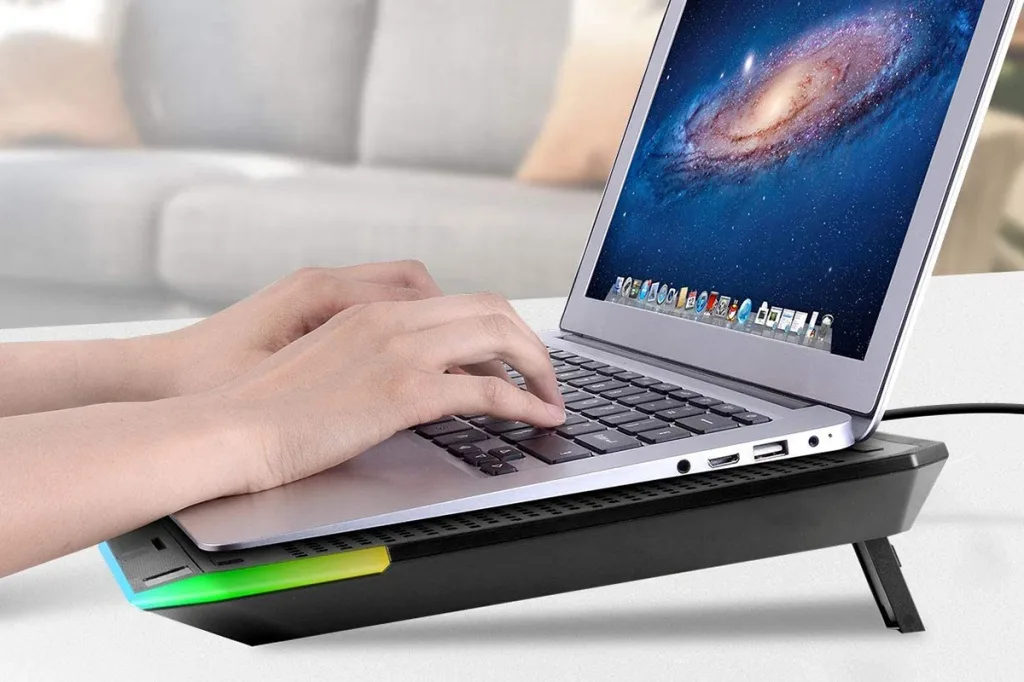
Đây là dấu hiệu phổ biến nhất của tình trạng Bàn phím laptop bị đơ.
Bạn nhấn phím nhưng:
- Ký tự hiện chậm
- Gõ nhanh bị mất chữ
- Máy phản hồi không đều
Trong nhiều trường hợp, nguyên nhân đến từ:
- Driver lỗi
- Laptop quá tải
- RAM thấp
- Windows hoạt động thiếu ổn định
Tình trạng này xuất hiện khá nhiều trên các laptop văn phòng cũ hoặc máy chưa từng được tối ưu sau thời gian dài sử dụng.
Một số phím không hoạt động
Không ít laptop chỉ bị lỗi ở:
- Enter
- Space
- Shift
- Phím số
- Phím chức năng
Nếu chỉ một vài phím bị liệt, khả năng cao bàn phím đang:
- Bám bụi
- Kẹt phím
- Lỏng cáp kết nối
Trong trường hợp này, việc vệ sinh hoặc kiểm tra cáp kết nối thường giúp xử lý hiệu quả hơn là thay bàn phím ngay lập tức.
Bàn phím tự gõ loạn ký tự
Đây là dấu hiệu nghiêm trọng hơn vì thường liên quan đến:
- Chạm mạch
- Vô nước
- Lỗi phần cứng
Laptop có thể:
- Tự nhập ký tự
- Nhảy chữ liên tục
- Gõ một lần nhưng hiện nhiều ký tự
Nếu lỗi xuất hiện liên tục, bạn nên kiểm tra càng sớm càng tốt để tránh ảnh hưởng đến công việc và dữ liệu khi sử dụng.
Cách Khắc Phục Bàn Phím Laptop Bị Đơ Hiệu Quả
Không phải trường hợp nào cũng cần thay bàn phím mới. Trong nhiều tình huống, chỉ cần xử lý đúng nguyên nhân là laptop đã hoạt động ổn định hơn đáng kể.
Restart laptop trước khi kiểm tra sâu hơn
Nhiều laptop hoạt động liên tục trong thời gian dài sẽ gặp:
- Treo RAM
- Xung đột ứng dụng
- Quá tải CPU
khiến bàn phím phản hồi chậm bất thường.
Restart laptop là bước đơn giản nhưng khá hiệu quả trước khi kiểm tra phần cứng hoặc cài lại hệ thống.
Cập nhật hoặc cài lại driver bàn phím
Bạn có thể kiểm tra driver bằng cách:
- Mở Device Manager
- Chọn mục Keyboards
- Update hoặc gỡ driver
- Restart laptop
Rất nhiều trường hợp chỉ cần cài lại driver là Bàn phím laptop bị đơ hoạt động bình thường trở lại.
Vệ sinh bàn phím định kỳ
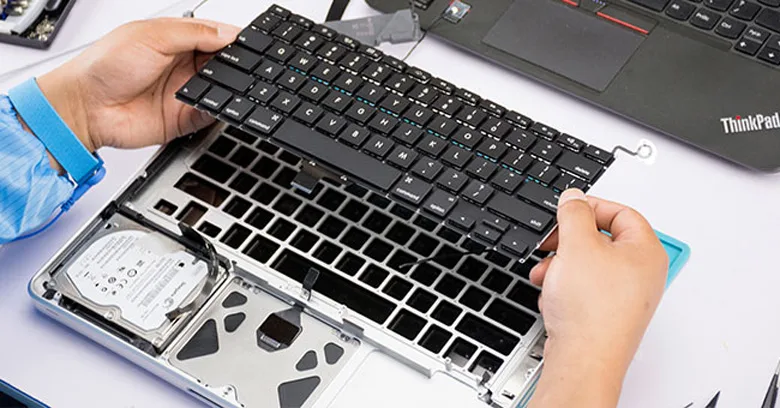
Bàn phím bám bụi lâu ngày không chỉ giảm độ nhạy mà còn dễ gây:
- Kẹt phím
- Gõ không ăn
- Liệt cụm phím
Bạn nên:
- Dùng cọ mềm vệ sinh
- Hạn chế ăn uống gần laptop
- Vệ sinh định kỳ 6–12 tháng/lần
để bàn phím hoạt động ổn định và bền hơn theo thời gian.
Nâng cấp SSD và RAM giúp laptop phản hồi nhanh hơn
Nếu laptop:
- Dùng HDD cũ
- RAM thấp
- Lag toàn hệ thống
thì việc nâng SSD hoặc RAM sẽ cải thiện đáng kể:
- Tốc độ phản hồi
- Độ mượt khi nhập liệu
- Hiệu năng tổng thể
Trong nhiều trường hợp, người dùng tưởng bàn phím hỏng nhưng thực tế laptop chỉ đang quá tải tài nguyên. Nếu máy đã quá cũ và thường xuyên phát sinh nhiều lỗi cùng lúc, bạn có thể tham khảo dịch vụ thu mua laptop cũ nhanh chóng để lên đời máy mới thay vì tiếp tục sửa chữa nhiều lần.
Khi Nào Nên Mang Laptop Đi Kiểm Tra?
Có những trường hợp người dùng không nên tiếp tục tự xử lý tại nhà vì lỗi đã liên quan đến phần cứng bên trong.
Bạn nên kiểm tra sớm nếu:
- Bàn phím liệt nhiều phím cùng lúc
- Gõ loạn ký tự liên tục
- Laptop từng bị vô nước
- Cài lại Windows nhưng lỗi vẫn còn
- Dùng bàn phím rời thì hoạt động bình thường
Khi đó kỹ thuật viên sẽ cần kiểm tra:
- Cáp bàn phím
- IC điều khiển
- Mainboard
- Mạch kết nối bên trong
Bảng Giá Tham Khảo Sửa Bàn Phím Laptop

| Dịch vụ | Giá tham khảo |
|---|---|
| Cài driver bàn phím | 100.000đ – 200.000đ |
| Vệ sinh laptop và bàn phím | 150.000đ – 350.000đ |
| Thay bàn phím laptop | 350.000đ – 1.500.000đ |
| Kiểm tra lỗi bàn phím | Miễn phí hoặc hỗ trợ tại cửa hàng |
| Nâng SSD tăng tốc laptop | 550.000đ – 1.350.000đ |
FAQ – Câu Hỏi Thường Gặp Về Bàn Phím Laptop Bị Đơ
Vì sao bàn phím laptop bị chậm khi gõ?
Nguyên nhân thường liên quan đến driver lỗi, laptop quá tải hoặc hệ thống Windows hoạt động thiếu ổn định.
Laptop bị liệt vài phím có sửa được không?
Có. Nhiều trường hợp chỉ cần vệ sinh hoặc sửa mạch bàn phím mà chưa cần thay mới.
Có nên dùng bàn phím rời thay bàn phím laptop?
Nếu cần làm việc tạm thời hoặc bàn phím chỉ lỗi nhẹ, bạn hoàn toàn có thể dùng bàn phím rời.
Bàn phím bị đơ có cần thay không?
Nếu đã cài lại driver và tối ưu hệ thống nhưng lỗi vẫn xuất hiện thì có thể cần thay bàn phím mới.
Bao lâu nên vệ sinh laptop một lần?
Khoảng 6–12 tháng nên vệ sinh laptop định kỳ để đảm bảo hiệu năng và hạn chế lỗi phát sinh.
Kết Luận
Tình trạng Bàn phím laptop bị đơ có thể xuất phát từ nhiều nguyên nhân khác nhau như driver lỗi, laptop quá tải hoặc bàn phím bị ảnh hưởng bởi bụi bẩn và nước. Trong nhiều trường hợp, chỉ cần tối ưu Windows, cập nhật driver hoặc nâng cấp SSD là laptop đã hoạt động ổn định hơn đáng kể.
Nếu laptop đã sử dụng nhiều năm, thường xuyên phát sinh lỗi hoặc hiệu năng xuống cấp rõ rệt, bạn cũng có thể tham khảo dịch vụ thu mua laptop cũ tận nơi, hỗ trợ nhanh chóng để tiết kiệm thời gian và chi phí sửa chữa.
Thông Tin Liên Hệ Vi Tính A Chề
Vi tính a chề chuyên:
- Sửa bàn phím laptop
- Kiểm tra lỗi miễn phí
- Vệ sinh và tối ưu laptop
- Hỗ trợ sửa nhanh trong ngày
📍 Địa chỉ: 1284/1 Trường Sa, P. Tân Sơn Hòa, Q. Tân Bình, TP.HCM
📞 Hotline CSKH: 0924.056.056 | Kinh doanh: 0982.442.144
🕘 Giờ làm việc: 9:00 – 19:30, Thứ 2 – Chủ nhật
