
Tình trạng Laptop sleep bị treo là lỗi khá phổ biến trên Windows 10 và Windows 11, đặc biệt với những laptop đã sử dụng lâu năm. Máy vẫn hoạt động bình thường nhưng sau khi sleep lại xuất hiện tình trạng mở nắp không lên màn hình, quạt vẫn quay hoặc phải giữ nút nguồn mới sử dụng lại được. Trong nhiều trường hợp, nguyên nhân không nằm ở phần cứng mà đến từ driver, Windows hoặc cấu hình nguồn điện chưa phù hợp.
Nếu laptop của bạn thường xuyên bị treo sau khi sleep, bài viết dưới đây sẽ giúp bạn xác định nguyên nhân và xử lý hiệu quả hơn trước khi lỗi trở nên nghiêm trọng hơn.

Laptop Sleep Bị Treo Là Lỗi Gì?
Sleep mode là chế độ giúp laptop đưa hệ thống vào trạng thái nghỉ tạm thời để tiết kiệm điện nhưng vẫn giữ lại toàn bộ dữ liệu và ứng dụng đang hoạt động. Khi người dùng mở nắp hoặc nhấn nút nguồn, máy sẽ khôi phục lại trạng thái làm việc gần như ngay lập tức.
Tuy nhiên trên nhiều dòng laptop Windows, quá trình “wake up” đôi khi hoạt động không ổn định khiến hệ thống bị treo, màn hình đen hoặc phản hồi rất chậm sau khi sleep. Đây là lỗi thường gặp trên:
- Laptop văn phòng dùng nhiều năm
- Máy sử dụng HDD cũ
- Laptop chưa cập nhật driver
- Windows hoạt động thiếu ổn định
Đặc biệt sau các bản cập nhật Windows lớn, nhiều laptop bắt đầu xuất hiện tình trạng Laptop sleep bị treo dù trước đó hoạt động hoàn toàn bình thường.
Nguyên Nhân Khiến Laptop Sleep Bị Treo

Có khá nhiều nguyên nhân khiến laptop không thể wake up ổn định sau khi sleep. Trong đó, driver và hiệu năng hệ thống là hai yếu tố ảnh hưởng phổ biến nhất.
Driver VGA hoặc chipset hoạt động thiếu ổn định
Khi laptop chuyển sang chế độ sleep, Windows sẽ tạm dừng nhiều thành phần phần cứng để tiết kiệm điện năng. Nếu driver VGA hoặc chipset gặp lỗi, quá trình khởi động lại màn hình sau sleep rất dễ bị treo hoặc phản hồi chậm.
Lúc này laptop có thể xuất hiện các dấu hiệu như:
- Màn hình đen sau sleep
- Quạt vẫn quay nhưng không lên hình
- Wake up rất chậm
- Máy bị đơ sau khi mở nắp
Đây là lỗi khá phổ biến trên Windows 10 và Windows 11 sau các bản update lớn.
Nhiều trường hợp chỉ cần cập nhật lại driver VGA là laptop đã wake up ổn định hơn rõ rệt.
Windows lỗi hoặc xung đột ứng dụng nền
Sau thời gian dài sử dụng, Windows có thể phát sinh:
- File hệ thống lỗi
- Xung đột phần mềm
- Ứng dụng chạy nền quá nhiều
Điều này khiến chế độ sleep hoạt động thiếu ổn định hơn bình thường.
Nếu laptop đồng thời xuất hiện các dấu hiệu như:
- Khởi động chậm
- Lag toàn hệ thống
- CPU luôn hoạt động cao
thì khả năng lớn hệ điều hành đang cần được tối ưu hoặc cài lại để hoạt động ổn định hơn.
Laptop dùng HDD hoặc RAM thấp
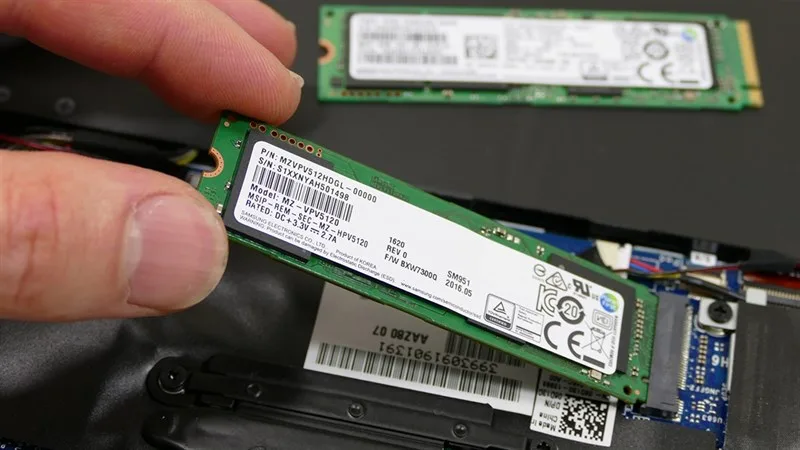
Hiệu năng tổng thể của laptop cũng ảnh hưởng trực tiếp đến tốc độ wake up sau sleep.
Những laptop:
- Dùng HDD cũ
- RAM 4GB
- Chạy đa nhiệm liên tục
thường mất nhiều thời gian hơn để khôi phục dữ liệu sau sleep mode.
| Cấu hình laptop | Độ ổn định khi wake up |
|---|---|
| HDD + RAM 4GB | Dễ bị delay hoặc treo |
| SSD + RAM 8GB | Ổn định hơn |
| SSD + RAM 16GB | Wake up nhanh và mượt |
Đây cũng là lý do nhiều laptop đời cũ thường xuất hiện tình trạng:
- Sleep xong bị lag
- Mở nắp không phản hồi
- Wake up chậm bất thường
Power Options trên Windows thiết lập chưa phù hợp
Một số tính năng mặc định trên Windows như:
- Fast Startup
- Hibernate
- Hybrid Sleep
đôi khi lại gây xung đột với sleep mode trên một số dòng laptop.
Mặc dù các tính năng này giúp tăng tốc khởi động, nhưng trong nhiều trường hợp chúng khiến laptop:
- Wake up lỗi
- Sleep không ổn định
- Màn hình đen sau sleep
Đây là lỗi khá phổ biến nhưng nhiều người dùng thường không để ý đến phần thiết lập nguồn điện.
Nhiệt độ cao hoặc lỗi phần cứng

Nếu laptop:
- Quá nóng
- RAM lỗi
- SSD/HDD xuống cấp
- Mainboard hoạt động không ổn định
thì quá trình wake up sau sleep cũng dễ bị treo hơn.
Đặc biệt với những laptop chưa từng vệ sinh định kỳ hoặc đã sử dụng nhiều năm, nhiệt độ cao có thể khiến hệ thống phản hồi thiếu ổn định khi chuyển sang sleep mode.
Dấu Hiệu Cho Thấy Laptop Đang Gặp Lỗi Sleep Mode
Thông thường, laptop sẽ xuất hiện một số dấu hiệu trước khi lỗi sleep mode trở nên nghiêm trọng hơn.
Dấu hiệu phổ biến nhất là mở nắp nhưng màn hình không lên dù:
- Đèn nguồn vẫn sáng
- Quạt vẫn quay
- Bàn phím vẫn có đèn
Trong nhiều trường hợp, người dùng buộc phải giữ nút nguồn để force shutdown vì laptop đứng hoàn toàn và không thể thao tác.
Ngoài ra, một số máy vẫn wake up được nhưng bắt đầu:
- Lag mạnh sau sleep
- Chuột phản hồi chậm
- Mở ứng dụng rất lâu
- CPU hoạt động cao bất thường
Đây thường là dấu hiệu laptop đang quá tải tài nguyên hoặc ổ cứng hoạt động không còn ổn định.
Cách Khắc Phục Laptop Sleep Bị Treo Hiệu Quả
Không phải trường hợp nào cũng cần sửa phần cứng. Trong nhiều tình huống, chỉ cần tối ưu đúng cách là laptop đã hoạt động ổn định hơn đáng kể.
Cập nhật driver VGA và chipset
Bạn nên:
- Mở Device Manager
- Kiểm tra VGA và chipset
- Cập nhật driver mới nhất
- Restart laptop
Đây là cách xử lý hiệu quả với nhiều trường hợp Laptop sleep bị treo trên Windows 10 và Windows 11.
Tắt Fast Startup và tối ưu Power Options
Nếu laptop thường xuyên bị treo sau sleep, hãy thử:
- Tắt Fast Startup
- Tắt Hybrid Sleep
- Điều chỉnh lại Power Plan
Việc tối ưu lại Power Options sẽ giúp hệ thống hoạt động ổn định hơn khi chuyển sang chế độ sleep.
Nâng cấp SSD hoặc RAM
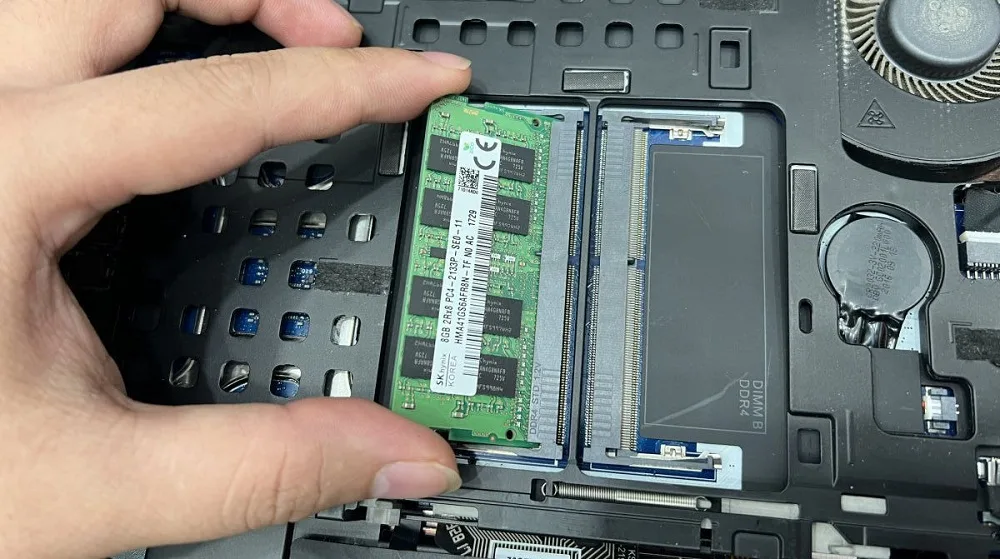
Nếu laptop:
- Dùng HDD cũ
- Wake up chậm
- Lag toàn hệ thống
thì nâng SSD hoặc RAM sẽ cải thiện đáng kể:
- Tốc độ wake up
- Độ ổn định hệ thống
- Hiệu năng tổng thể
Nhiều trường hợp người dùng tưởng lỗi đến từ Windows nhưng thực tế laptop chỉ đang quá tải tài nguyên sau nhiều năm sử dụng.
Nếu laptop đã quá cũ và phát sinh nhiều lỗi cùng lúc, bạn có thể tham khảo dịch vụ thu mua laptop cũ giá tốt, hỗ trợ tận nơi để tiết kiệm chi phí sửa chữa.
Cài lại Windows nếu hệ thống lỗi nặng
Nếu laptop:
- Sleep treo liên tục
- Wake up không ổn định
- Đã cập nhật driver nhưng không cải thiện
thì cài lại Windows là giải pháp nên cân nhắc để loại bỏ lỗi hệ thống hoặc xung đột phần mềm kéo dài.
Khi Nào Nên Mang Laptop Đi Kiểm Tra?
Bạn nên kiểm tra sớm nếu:
- Laptop sleep xong treo liên tục
- Máy nóng bất thường
- Wake up không lên màn hình dù đã cài lại Windows
- Laptop từng bị rơi hoặc vô nước
Khi đó kỹ thuật viên sẽ cần kiểm tra:
- SSD/HDD
- RAM
- Mainboard
- IC nguồn
- Hệ thống tản nhiệt
Bảng Giá Tham Khảo Sửa Lỗi Sleep Laptop

| Dịch vụ | Giá tham khảo |
|---|---|
| Cài Windows và tối ưu hệ thống | 150.000đ – 300.000đ |
| Cập nhật driver và fix sleep mode | 100.000đ – 250.000đ |
| Vệ sinh laptop và tra keo tản nhiệt | 250.000đ – 450.000đ |
| Nâng SSD tăng tốc laptop | 550.000đ – 1.350.000đ |
| Kiểm tra lỗi phần cứng | Miễn phí hoặc hỗ trợ tại cửa hàng |
FAQ – Câu Hỏi Thường Gặp Về Laptop Sleep Bị Treo
Vì sao laptop sleep xong màn hình đen?
Nguyên nhân thường liên quan đến driver VGA, Windows hoặc thiết lập nguồn điện trên laptop.
Có nên tắt sleep mode không?
Nếu laptop thường xuyên bị lỗi sau sleep, bạn có thể tạm thời tắt sleep mode để tránh treo máy.
Fast Startup có gây treo máy không?
Có. Một số dòng laptop bị xung đột giữa Fast Startup và sleep mode.
Laptop dùng HDD có dễ lỗi sleep hơn không?
Có. HDD phản hồi chậm hơn SSD nên quá trình wake up thường thiếu ổn định hơn.
Khi nào nên nâng SSD?
Nếu laptop khởi động chậm, wake up lâu hoặc lag toàn hệ thống thì nên nâng SSD để cải thiện hiệu năng.
Kết Luận
Tình trạng Laptop sleep bị treo thường xuất phát từ driver lỗi, Windows hoạt động thiếu ổn định hoặc hiệu năng laptop xuống cấp theo thời gian. Trong nhiều trường hợp, chỉ cần cập nhật driver, tối ưu Power Options hoặc nâng SSD là laptop đã hoạt động ổn định hơn đáng kể.
Nếu laptop thường xuyên treo sau sleep hoặc wake up không lên màn hình, bạn nên kiểm tra sớm để tránh ảnh hưởng đến công việc cũng như tuổi thọ linh kiện bên trong máy.

Thông Tin Liên Hệ Vi Tính A Chề
Vi tính a chề chuyên:
- Sửa lỗi laptop sleep bị treo
- Tối ưu Windows và driver
- Kiểm tra phần cứng miễn phí
- Hỗ trợ sửa nhanh trong ngày
📍 Địa chỉ: 1284/1 Trường Sa, P. Tân Sơn Hòa, Q. Tân Bình, TP.HCM
📞 Hotline CSKH: 0924.056.056 | Kinh doanh: 0982.442.144
🕘 Giờ làm việc: 9:00 – 19:30, Thứ 2 – Chủ nhật
