Vì Sao Laptop Excel Chậm Khi Làm Việc?
Bạn mở file Excel mất cả phút, nhập dữ liệu bị khựng hoặc đang làm thì máy đứng im “Not Responding”? Tình trạng Laptop Excel chậm là vấn đề rất nhiều dân văn phòng, kế toán và kinh doanh gặp phải sau một thời gian sử dụng máy.
Điều khó chịu nhất không nằm ở việc chờ vài giây, mà là cảm giác công việc bị ngắt quãng liên tục. Một file báo cáo đơn giản cũng có thể khiến laptop nóng ran, quạt quay mạnh và thao tác trở nên chậm chạp.
👉 Nếu laptop đã quá cũ, hoạt động ì ạch dù đã tối ưu nhiều lần, bạn có thể cân nhắc giải pháp thu mua laptop cũ giá tốt để nâng cấp máy phù hợp hơn.

File Excel chứa quá nhiều công thức
Excel càng nhiều:
- Hàm VLOOKUP
- Pivot Table
- Macro VBA
- Conditional Formatting
thì laptop càng phải xử lý nhiều dữ liệu hơn.
Đặc biệt với file kế toán, quản lý kho hoặc báo cáo doanh thu nhiều năm, việc mở file có thể khiến CPU hoạt động liên tục.
Biểu hiện dễ thấy:
- Mở file rất lâu
- Cuộn sheet bị giật
- Nhập dữ liệu có độ trễ
- Máy nóng nhanh bất thường
Nhiều người nghĩ Excel bị lỗi, nhưng thực tế laptop đã không còn đủ sức xử lý lượng dữ liệu lớn nữa.
Laptop thiếu RAM hoặc vẫn dùng HDD
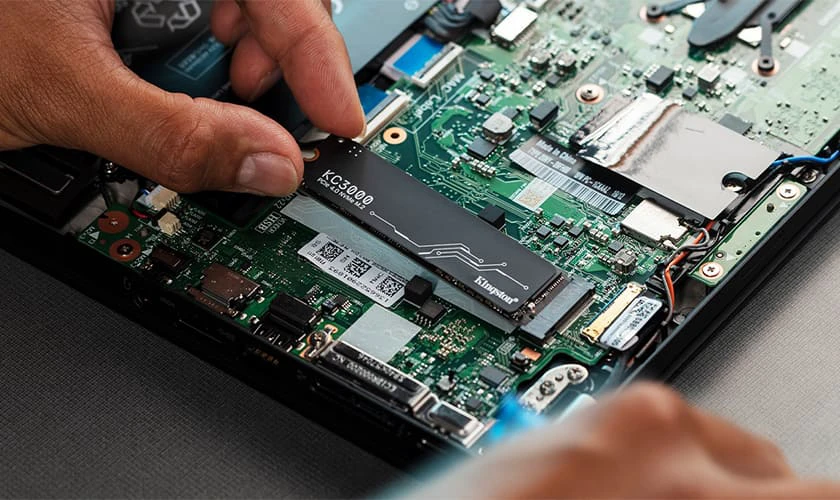
Đây là nguyên nhân phổ biến nhất khiến Excel chạy chậm trên laptop.
Nếu máy vẫn đang dùng:
- RAM 4GB
- Ổ cứng HDD đời cũ
thì việc mở nhiều sheet hoặc vừa dùng Chrome vừa mở Excel sẽ rất dễ lag.
Điểm khác biệt giữa HDD và SSD trong thực tế là cực kỳ rõ:
- HDD đọc dữ liệu chậm
- SSD phản hồi gần như tức thì
Nhiều trường hợp chỉ cần nâng cấp SSD là tốc độ mở Excel cải thiện thấy rõ ngay trong ngày đầu sử dụng.
Add-ins Excel gây xung đột
Một số Add-ins cài thêm từ:
- Phần mềm kế toán
- Công cụ xuất PDF
- Plugin thống kê dữ liệu
có thể khiến Excel khởi động chậm hơn bình thường.
Dấu hiệu thường gặp:
- Excel mở màn hình trắng
- Khởi động lâu
- Treo khi save file
- Hay báo lỗi không phản hồi
Nếu không thật sự cần thiết, nên tắt bớt Add-ins để giảm tải hệ thống.
Windows và Office đã quá lâu chưa cập nhật
Rất nhiều laptop dùng Office cũ trong nhiều năm mà không cập nhật.
Điều này dễ dẫn tới:
- Xung đột hệ thống
- Lỗi hiệu năng
- Khả năng tương thích kém với Windows mới
Ngoài ra, Windows chứa quá nhiều file rác cũng khiến tốc độ xử lý giảm dần theo thời gian.
Virus hoặc ứng dụng nền chiếm tài nguyên

Có những trường hợp:
- Laptop không mở nhiều ứng dụng
- File Excel không quá nặng
nhưng máy vẫn chậm bất thường.
Nguyên nhân có thể đến từ:
- Virus chạy nền
- Phần mềm tự khởi động
- Ứng dụng ngốn RAM
Khi CPU và RAM luôn ở mức cao, Excel sẽ phản hồi chậm thấy rõ.
Dấu Hiệu Excel Chạy Chậm Trên Laptop Cần Xử Lý Ngay
Nếu laptop xuất hiện những dấu hiệu dưới đây liên tục, bạn không nên tiếp tục “cố dùng”.
Mở file Excel mất nhiều thời gian
Một file thông thường chỉ nên mở trong vài giây.
Nếu phải:
- Chờ 30 giây đến vài phút
- Mở file xong mới bắt đầu lag
- Treo ngay khi click vào sheet
thì hệ thống đang gặp vấn đề thật sự.
Excel thường xuyên Not Responding
Đây là dấu hiệu điển hình của:
- Thiếu RAM
- CPU quá tải
- File Excel lỗi
- Ổ cứng đọc ghi chậm
Nếu đang làm báo cáo quan trọng mà Excel treo liên tục, nguy cơ mất dữ liệu là rất cao.
Laptop nóng và quạt quay mạnh khi dùng Excel

Nhiều người bất ngờ khi chỉ dùng Excel mà laptop vẫn nóng.
Thực tế:
- File dữ liệu lớn
- Công thức phức tạp
- Macro chạy liên tục
đều khiến CPU hoạt động rất nặng.
Nếu vừa mở Excel vừa nghe tiếng quạt hú lớn, đó là lúc nên kiểm tra lại hiệu năng máy.
Gõ dữ liệu hoặc lưu file bị khựng
Đây là kiểu lag gây khó chịu nhất.
Bạn nhập số liệu nhưng:
- Chữ hiện chậm
- Cuộn bảng tính bị giật
- Save file mất hàng phút
Tình trạng này thường liên quan đến:
- SSD yếu
- RAM đầy
- Hệ thống quá tải nền
Cách Sửa Laptop Mở Excel Bị Lag Hiệu Quả
Không phải lúc nào cũng cần mua máy mới. Nhiều laptop chỉ cần tối ưu đúng cách là đã cải thiện tốc độ rất đáng kể.
Tắt Add-ins không cần thiết
Bạn có thể:
- Mở Excel
- Chọn Options
- Vào mục Add-ins
- Disable các tiện ích không dùng
Cách này giúp:
- Excel mở nhanh hơn
- Giảm lỗi xung đột
- Hạn chế treo máy
Nâng cấp SSD để tăng tốc Excel rõ rệt
Nếu laptop vẫn dùng HDD, SSD gần như là nâng cấp “đáng tiền” nhất.
Lợi ích dễ thấy:
- Mở Windows nhanh
- Mở Excel gần như tức thì
- Giảm độ trễ toàn hệ thống
- Làm việc đa nhiệm mượt hơn
Đặc biệt với dân kế toán hoặc văn phòng làm Excel cả ngày, SSD tạo khác biệt rất lớn trong trải nghiệm thực tế.
Tăng RAM để xử lý file Excel nặng
RAM quá thấp khiến laptop liên tục phải tải dữ liệu từ ổ cứng, gây chậm toàn bộ hệ thống.
Khuyến nghị hiện nay:
- 8GB RAM cho văn phòng cơ bản
- 16GB RAM cho kế toán hoặc đa nhiệm nhiều
Nếu máy quá cũ và nâng cấp không còn hiệu quả, nhiều người thường chọn giải pháp thu mua laptop cũ nhanh chóng để đổi sang cấu hình mạnh hơn.
Tối ưu và giảm dung lượng file Excel
Một số mẹo giúp Excel nhẹ hơn:
- Xóa định dạng dư thừa
- Giảm số lượng công thức lặp
- Tách file dữ liệu lớn
- Loại bỏ sheet không cần dùng
Dù nhỏ nhưng các thao tác này giúp Excel phản hồi mượt hơn đáng kể.
Dọn rác và quét virus định kỳ
Sau thời gian dài sử dụng, laptop thường chứa:
- File tạm
- Cache hệ thống
- Ứng dụng rác chạy nền
Việc dọn dẹp định kỳ giúp:
- Giải phóng RAM
- Giảm tải CPU
- Tăng tốc xử lý Excel
Cập nhật Office phiên bản mới
Office mới thường:
- Tối ưu hiệu năng tốt hơn
- Ít lỗi hơn
- Hỗ trợ file dữ liệu lớn ổn định hơn
Nếu đang dùng phiên bản quá cũ, nâng cấp có thể cải thiện hiệu suất đáng kể.
Có Nên Nâng Cấp Laptop Khi Excel Chạy Chậm?
Trong nhiều trường hợp, nâng cấp đúng linh kiện giúp tiết kiệm hơn rất nhiều so với mua máy mới.
Bao nhiêu RAM là đủ cho Excel?
Mức phù hợp hiện nay:
- 8GB: Văn phòng cơ bản
- 16GB: Kế toán và đa nhiệm
- 32GB: Phân tích dữ liệu chuyên sâu
SSD cải thiện tốc độ Excel như thế nào?
SSD giúp:
- Tăng tốc mở file
- Giảm thời gian chờ
- Tăng tốc toàn bộ Windows
Đây là nâng cấp có hiệu quả thấy rõ nhất trên laptop cũ.
Khi nào nên đổi laptop mới?
Nếu laptop:
- Quá cũ
- Không hỗ trợ nâng cấp
- Liên tục lỗi phần cứng
- Chạy chậm dù đã tối ưu
thì đổi máy sẽ là giải pháp tiết kiệm thời gian và hiệu quả hơn lâu dài.
👉 Nếu chi phí sửa chữa quá cao, bạn có thể tham khảo dịch vụ thu mua laptop cũ tận nơi, hỗ trợ lên đời nhanh chóng để tối ưu ngân sách tốt hơn.
FAQ – Câu Hỏi Thường Gặp Khi Laptop Excel Chậm
Vì sao mở Excel mất nhiều thời gian dù file nhẹ?
Nguyên nhân có thể đến từ ổ cứng HDD quá chậm, RAM thiếu hoặc Windows chứa quá nhiều ứng dụng chạy nền.
Nâng SSD có giúp Excel chạy nhanh hơn không?
Có. SSD giúp tăng tốc mở Windows, mở file Excel và giảm độ trễ toàn bộ hệ thống rõ rệt.
Laptop 4GB RAM có còn đủ dùng Excel không?
Nếu chỉ dùng cơ bản thì vẫn được, nhưng khi mở nhiều file hoặc đa nhiệm sẽ rất dễ lag. Hiện nay nên dùng tối thiểu 8GB RAM.
Excel bị Not Responding liên tục có nguy hiểm không?
Có. Nếu tình trạng kéo dài có thể gây mất dữ liệu, lỗi file hoặc ảnh hưởng tuổi thọ ổ cứng.
Khi nào nên đổi laptop mới thay vì nâng cấp?
Nếu laptop quá cũ, không hỗ trợ SSD hoặc RAM nâng cấp, đồng thời thường xuyên lỗi phần cứng thì nên đổi máy để tiết kiệm thời gian và chi phí lâu dài.
Thông Tin Liên Hệ Vi Tính A Chề
Vi tính a chề chuyên hỗ trợ:
- Nâng cấp SSD, RAM cho laptop
- Tối ưu laptop chạy chậm
- Kiểm tra lỗi Excel lag, treo máy
- Vệ sinh và tăng hiệu năng hệ thống
📍 Địa chỉ: 1284/1 Trường Sa, P. Tân Sơn Hòa, Q. Tân Bình, TP.HCM
📞 Hotline CSKH: 0924.056.056 | Kinh doanh: 0982.442.144
🕘 Giờ làm việc: 9:00 – 19:30, Thứ 2 – Chủ nhật