Laptop Windows 11 Chậm: Nguyên Nhân Và Cách Tăng Tốc Hiệu Quả
Sau khi nâng cấp hệ điều hành, nhiều người bắt đầu gặp tình trạng Laptop Windows 11 chậm, mở ứng dụng lâu, máy nóng bất thường hoặc thao tác bị khựng dù chỉ dùng các tác vụ văn phòng cơ bản.
Điều gây khó chịu không chỉ nằm ở tốc độ xử lý, mà còn là cảm giác công việc liên tục bị gián đoạn:
- Mở Chrome phải chờ
- Vào Excel bị lag
- Khởi động máy mất vài phút
- Quạt quay mạnh dù không chạy phần mềm nặng
Đặc biệt trên các laptop đã sử dụng vài năm, Windows 11 thường tiêu tốn tài nguyên nhiều hơn Windows 10 nên máy rất dễ xuống hiệu năng nếu chưa được nâng cấp hoặc tối ưu đúng cách.

👉 Nếu laptop đã quá cũ, hoạt động ì ạch dù đã tối ưu nhiều lần, bạn có thể tham khảo dịch vụ thu mua laptop cũ giá tốt để lên đời cấu hình mạnh hơn.
Vì Sao Laptop Windows 11 Chậm Sau Khi Cập Nhật?
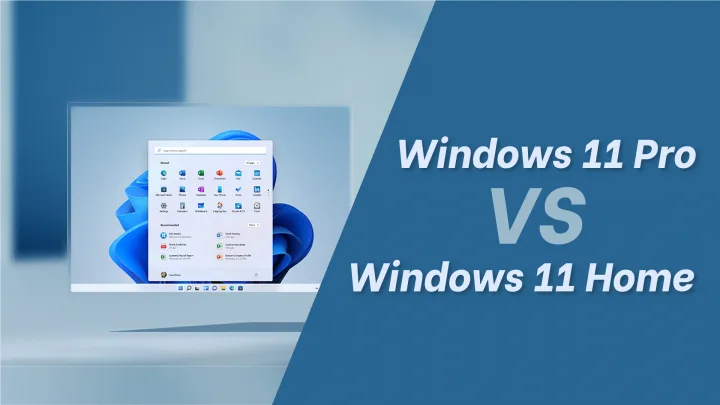
Không phải lúc nào lỗi cũng đến từ Windows 11. Trong phần lớn trường hợp, nguyên nhân nằm ở phần cứng đã không còn phù hợp với nhu cầu sử dụng hiện tại.
Laptop cấu hình yếu không đủ chạy Windows 11
Windows 11 có giao diện đẹp hơn nhưng cũng “nặng” hơn đáng kể so với Windows 10.
Hệ điều hành này sử dụng:
- Nhiều hiệu ứng chuyển động
- Dịch vụ chạy nền liên tục
- Đồng bộ hệ thống thường xuyên
- Tiến trình bảo mật hoạt động mạnh hơn
Nếu laptop chỉ có:
- RAM 4GB
- CPU đời cũ
- Ổ HDD truyền thống
thì việc xuất hiện tình trạng:
- Máy lag khi mở ứng dụng
- Chuyển tab chậm
- Đơ vài giây khi thao tác
là điều rất dễ xảy ra.
Đây cũng là lý do nhiều người cảm thấy Laptop lên Windows 11 bị chậm dù trước đây dùng Windows 10 khá ổn định.
Ổ cứng HDD khiến Windows 11 hoạt động ì ạch
Một trong những “nút thắt cổ chai” lớn nhất hiện nay là ổ cứng HDD.
Dù CPU và RAM vẫn còn dùng tốt, nhưng HDD có tốc độ đọc ghi quá chậm khiến:
- Boot Windows lâu
- Mở phần mềm mất thời gian
- Máy đứng khi đa nhiệm
Trong thực tế, chỉ cần chuyển từ HDD sang SSD là tốc độ phản hồi của máy đã khác biệt rõ rệt.
SSD giúp:
- Khởi động Windows nhanh hơn
- Mở Chrome, Excel gần như tức thì
- Giảm hiện tượng loading kéo dài
- Tăng tốc toàn bộ trải nghiệm sử dụng
Nhiều trường hợp sau khi nâng SSD đã cải thiện đáng kể tình trạng Windows 11 chạy lag trên laptop mà không cần thay máy mới.
RAM thấp gây lag khi mở nhiều ứng dụng
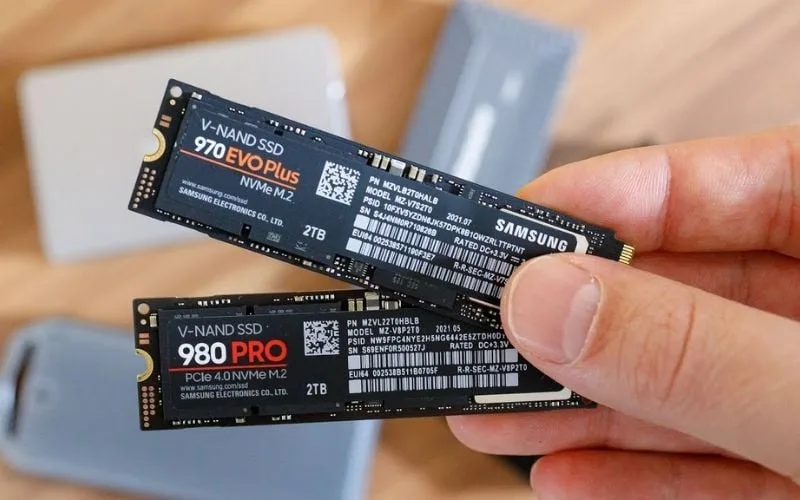
Windows 11 tiêu tốn RAM nhiều hơn trước.
Nếu bạn thường:
- Mở nhiều tab Chrome
- Vừa dùng Excel vừa họp online
- Chạy nhiều ứng dụng nền
thì RAM 4GB gần như không còn đủ.
Khi thiếu RAM, laptop sẽ:
- Giật lag khi chuyển cửa sổ
- Mở app chậm
- Dễ bị treo tạm thời
Đây là nguyên nhân rất phổ biến khiến Laptop Windows 11 bị đơ trong quá trình làm việc hàng ngày.
Ứng dụng nền và file rác làm máy chậm dần
Sau thời gian dài sử dụng, Windows thường tích tụ:
- File tạm
- Cache hệ thống
- Ứng dụng tự khởi động
- Phần mềm chạy nền không cần thiết
Ban đầu bạn có thể chưa cảm nhận rõ, nhưng càng về sau laptop sẽ:
- Khởi động chậm hơn
- Hao RAM nhiều hơn
- Nóng máy liên tục
Không ít trường hợp Laptop Windows 11 chậm đơn giản chỉ vì hệ thống chưa từng được tối ưu định kỳ.
Driver cũ gây xung đột hệ thống
Sau khi nâng cấp Windows 11, một số driver cũ có thể hoạt động không ổn định.
Dấu hiệu dễ thấy:
- Màn hình bị khựng
- Máy lag bất thường
- Driver VGA lỗi
- Âm thanh hoặc WiFi chập chờn
Nếu tình trạng kéo dài, nên cập nhật lại driver chính hãng để tránh giảm hiệu năng tổng thể.
Dấu Hiệu Laptop Windows 11 Chạy Chậm Cần Xử Lý Sớm
Nhiều người cố dùng tiếp dù laptop đã có dấu hiệu xuống hiệu năng rõ rệt. Điều này không chỉ gây khó chịu mà còn ảnh hưởng tuổi thọ linh kiện.
Khởi động máy mất quá nhiều thời gian
Một laptop dùng SSD thường chỉ cần vài giây để vào Windows.
Nếu:
- Boot máy hơn 1 phút
- Vào desktop nhưng vẫn lag
- Click ứng dụng phải chờ lâu
thì khả năng cao hệ thống đang bị quá tải.
Đây là dấu hiệu thường thấy khi Laptop Windows 11 chậm do HDD hoặc RAM yếu.
Mở ứng dụng bị khựng hoặc đứng máy
Bạn click mở phần mềm nhưng:
- Chờ lâu mới phản hồi
- Màn hình trắng vài giây
- Máy đứng tạm thời
thì Windows đang xử lý quá tải tài nguyên.
Tình trạng này thường gặp trên các máy đã nâng cấp Windows 11 nhưng chưa tối ưu phần cứng.
Laptop nóng và quạt quay liên tục
Nhiều người bất ngờ vì chỉ dùng văn phòng nhưng máy vẫn rất nóng.
Thực tế, khi CPU luôn phải xử lý:
- Tiến trình nền
- Đồng bộ hệ thống
- Đa nhiệm liên tục
thì nhiệt độ sẽ tăng nhanh.
Nếu quạt quay mạnh thường xuyên, đây là dấu hiệu laptop đang phải “gồng” để xử lý Windows 11.
RAM và Disk luôn hoạt động gần 100%
Bạn có thể kiểm tra bằng Task Manager.
Nếu:
- Disk hoạt động liên tục
- RAM gần đầy dù không mở nhiều app
- CPU tăng cao bất thường
thì đó là lý do khiến Laptop Windows 11 chậm ngày càng rõ rệt hơn theo thời gian.
Cách Khắc Phục Laptop Windows 11 Chậm Hiệu Quả
Không phải laptop lag là phải mua máy mới. Trong nhiều trường hợp, chỉ cần nâng cấp đúng linh kiện là hiệu năng đã cải thiện rất rõ.
Tắt ứng dụng khởi động cùng Windows
Nhiều phần mềm tự chạy nền mỗi khi bật máy:
- Discord
- Teams
- OneDrive
- Adobe Update
Điều này làm:
- Tăng thời gian boot
- Chiếm RAM nền
- Làm máy phản hồi chậm
Bạn nên tắt các ứng dụng không cần thiết trong Startup Apps để giảm tải hệ thống.
Nâng cấp SSD giúp tăng tốc rõ rệt
Nếu laptop vẫn dùng HDD, SSD gần như là nâng cấp đáng giá nhất hiện nay.
Hiệu quả thực tế:
- Mở Windows nhanh hơn nhiều lần
- Vào ứng dụng gần như tức thì
- Giảm lag toàn hệ thống
- Đa nhiệm mượt hơn
Đây là giải pháp cải thiện nhanh nhất cho tình trạng Laptop Windows 11 chậm.
Nâng RAM để giảm lag đa nhiệm
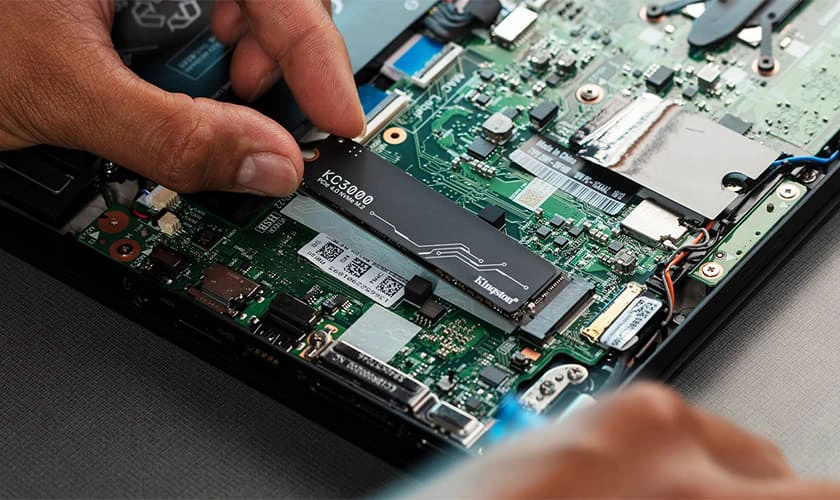
RAM đủ lớn giúp:
- Chạy nhiều ứng dụng cùng lúc
- Giảm hiện tượng đứng máy
- Hạn chế giật lag khi chuyển tab
Khuyến nghị hiện nay:
- 8GB cho văn phòng cơ bản
- 16GB cho đa nhiệm hoặc thiết kế nhẹ
Nếu laptop quá cũ và chi phí nâng cấp không còn hợp lý, nhiều người chọn giải pháp thu mua laptop cũ tận nơi để đổi sang cấu hình mạnh hơn.
Dọn rác và tối ưu hệ thống định kỳ
Windows sau thời gian dài sử dụng thường tích tụ nhiều dữ liệu không cần thiết.
Việc:
- Xóa file tạm
- Dọn cache
- Gỡ ứng dụng rác
- Tối ưu ổ đĩa
sẽ giúp máy hoạt động nhẹ hơn đáng kể.
Cập nhật driver và Windows mới nhất
Các bản cập nhật mới thường:
- Vá lỗi hiệu năng
- Tăng độ ổn định
- Tối ưu tương thích phần cứng
Nếu laptop đang dùng driver quá cũ, hiệu suất Windows 11 có thể giảm đáng kể.
Có Nên Nâng Cấp Laptop Để Dùng Windows 11 Mượt Hơn?
Trong đa số trường hợp, nâng cấp SSD và RAM sẽ tiết kiệm hơn nhiều so với mua laptop mới.
Cấu hình phù hợp để dùng Windows 11 ổn định
Để trải nghiệm mượt:
- CPU Intel Core i5 trở lên
- SSD thay cho HDD
- RAM tối thiểu 8GB
Nếu thấp hơn mức này, nguy cơ Laptop Windows 11 chậm sẽ xuất hiện khá rõ khi đa nhiệm.
SSD và RAM ảnh hưởng hiệu năng thế nào?
SSD giúp:
- Tăng tốc mở Windows
- Giảm thời gian loading
- Tăng tốc phản hồi hệ thống
RAM giúp:
- Đa nhiệm ổn định
- Giảm giật lag
- Hạn chế treo máy
Đây là hai nâng cấp cải thiện hiệu năng rõ rệt nhất trên laptop cũ.
Khi nào nên đổi laptop mới?
Nếu laptop:
- Đã quá cũ
- Không hỗ trợ SSD
- Thường xuyên lỗi phần cứng
- Chạy chậm dù đã tối ưu
thì đổi máy sẽ tiết kiệm thời gian và ổn định hơn về lâu dài.
Bảng Giá Tham Khảo Nâng Cấp Laptop Windows 11 Chậm
| Dịch vụ | Giá tham khảo |
|---|---|
| Nâng cấp SSD 256GB | 550.000đ – 850.000đ |
| Nâng cấp SSD 512GB | 850.000đ – 1.350.000đ |
| Nâng RAM 8GB DDR4 | 450.000đ – 850.000đ |
| Nâng RAM 16GB DDR4 | 900.000đ – 1.600.000đ |
| Vệ sinh laptop + thay keo tản nhiệt | 150.000đ – 350.000đ |
| Cài đặt và tối ưu Windows 11 | 100.000đ – 300.000đ |
| Kiểm tra lỗi laptop chạy chậm | Miễn phí hoặc hỗ trợ tại cửa hàng |
FAQ – Câu Hỏi Thường Gặp Về Laptop Windows 11 Chậm
Vì sao nâng cấp Windows 11 xong máy bị lag?
Do phần cứng không đủ mạnh hoặc driver chưa tương thích hoàn toàn với Windows 11.
HDD có chạy tốt Windows 11 không?
Có thể sử dụng nhưng tốc độ sẽ chậm hơn SSD rất nhiều.
Bao nhiêu RAM là đủ cho Windows 11?
Hiện nay nên dùng tối thiểu 8GB RAM để đảm bảo hoạt động ổn định.
Có nên quay lại Windows 10 không?
Nếu laptop quá yếu hoặc không tương thích tốt với Windows 11 thì có thể cân nhắc quay lại Windows 10.
Laptop cũ có nên dùng Windows 11?
Nếu laptop hỗ trợ SSD và nâng cấp RAM tốt thì vẫn có thể dùng khá ổn định.
Kết Luận
Tình trạng Laptop Windows 11 chậm thường xuất phát từ HDD cũ, RAM thấp hoặc hệ thống chưa được tối ưu đúng cách. Trong nhiều trường hợp, chỉ cần nâng cấp SSD, tăng RAM và dọn dẹp hệ thống là hiệu năng đã cải thiện rõ rệt.
Nếu laptop đã quá cũ hoặc liên tục lag dù đã tối ưu nhiều lần, việc nâng cấp hoặc đổi sang cấu hình phù hợp hơn sẽ giúp tiết kiệm thời gian và nâng cao hiệu suất làm việc lâu dài.

Thông Tin Liên Hệ Vi Tính A Chề
Vi tính a chề chuyên:
- Nâng cấp SSD/RAM cho laptop
- Tối ưu Windows 11 bị lag
- Vệ sinh và tăng hiệu năng hệ thống
- Kiểm tra lỗi laptop chạy chậm miễn phí
📍 Địa chỉ: 1284/1 Trường Sa, P. Tân Sơn Hòa, Q. Tân Bình, TP.HCM
📞 Hotline CSKH: 0924.056.056 | Kinh doanh: 0982.442.144
🕘 Giờ làm việc: 9:00 – 19:30, Thứ 2 – Chủ nhật