Lưu trữ tác giả: Vưu Thái Thành

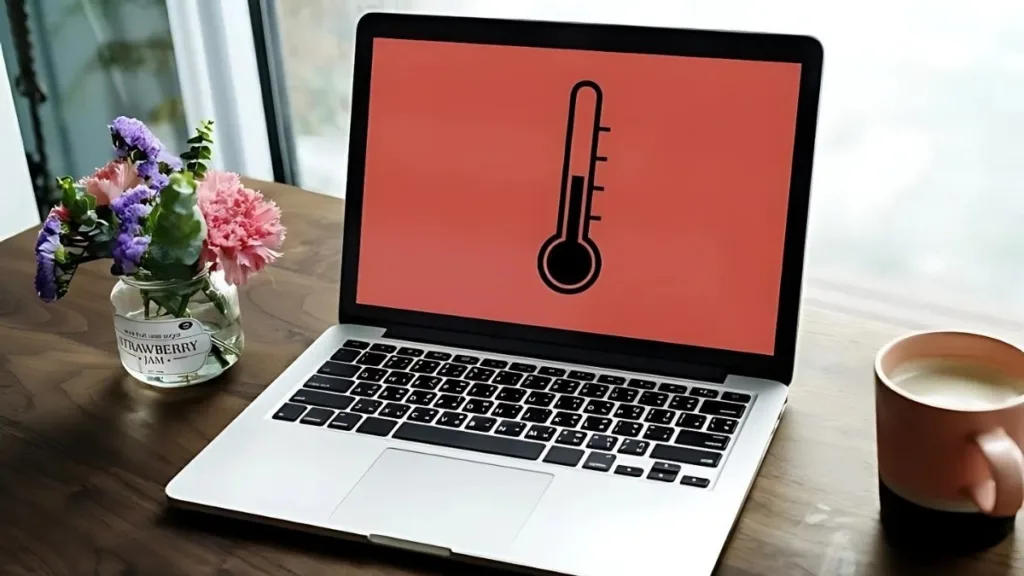
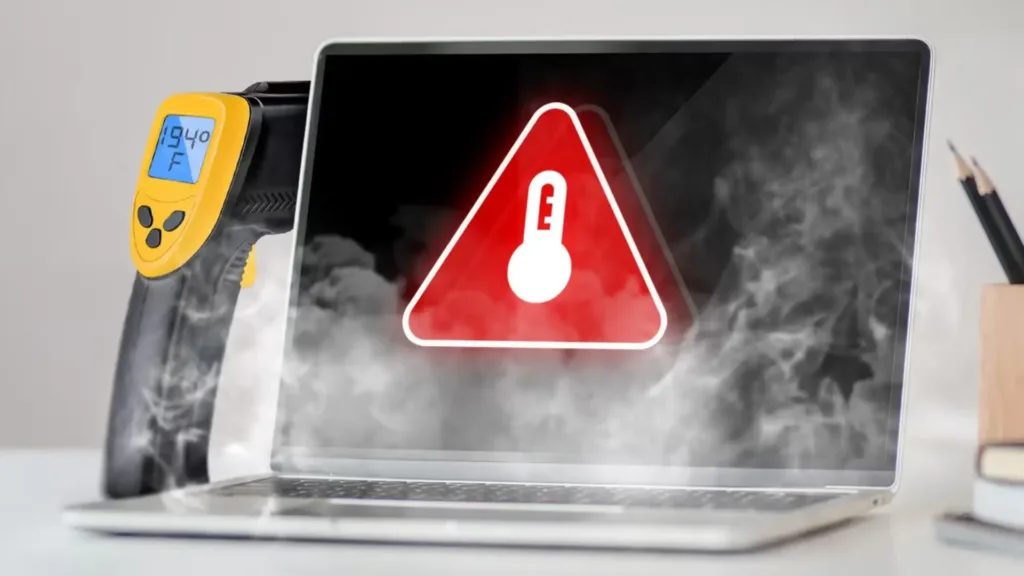
Laptop nóng bất thường dù dùng nhẹ? Laptop nóng bất thường dù chỉ sử dụng các tác vụ nhẹ như lướt web, soạn văn bản hay làm việc cơ bản là dấu hiệu không bình thường. Tình trạng này thường liên quan đến hệ thống tản nhiệt hoạt động kém, keo tản nhiệt xuống cấp hoặc bụi bẩn tích tụ bên trong, khiến nhiệt không được thoát ra hiệu quả.

Nhiều người chủ quan vì máy vẫn hoạt động ổn định, nhưng nếu hiện tượng nóng kéo dài, laptop có thể nhanh xuống cấp, dễ treo máy và phát sinh các lỗi nghiêm trọng về sau. Hãy cùng Vi tính A Chề thông qua bài viết này tìm hiểu nguyên nhân và cách khắc phục lỗi laptop nóng bất thường dù chỉ chạy các tác vụ nhẹ nhé.

Nguyên nhân khiến laptop nóng bất thường dù không chạy ứng dụng nặng

Trong đa số trường hợp, laptop nóng dù dùng nhẹ không xuất phát từ cấu hình hay hiệu năng, mà đến từ các vấn đề bên trong hệ thống tản nhiệt và linh kiện. Khi nhiệt không được kiểm soát tốt, máy vẫn có thể nóng lên ngay cả khi tải hệ thống thấp.

Bụi bẩn tích tụ làm tắc nghẽn hệ thống tản nhiệt

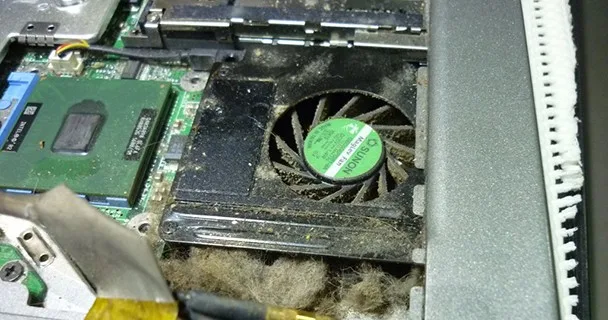
Sau một thời gian sử dụng, bụi bẩn dễ bám dày trong quạt và khe gió. Lớp bụi này cản trở luồng không khí lưu thông, khiến khí nóng không thể thoát ra ngoài.

Hệ quả là nhiệt độ bên trong laptop tăng dần theo thời gian sử dụng, dù người dùng chỉ mở các ứng dụng cơ bản. Máy thường ấm lên nhanh, đặc biệt ở khu vực bàn phím và mặt đáy.

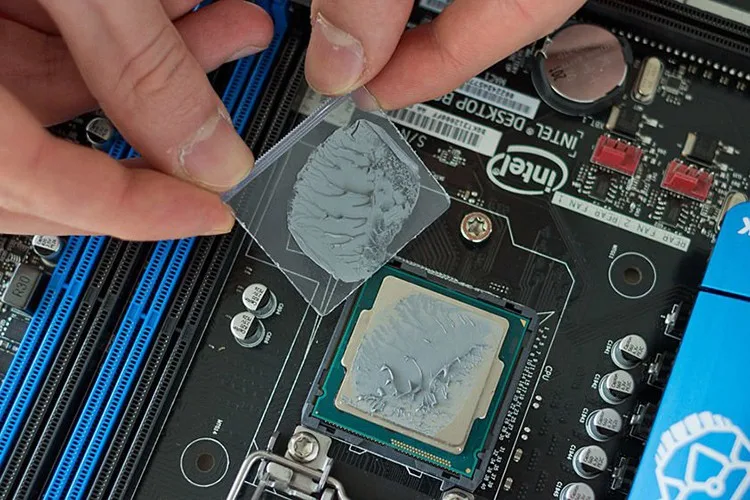
Keo tản nhiệt khô, chai hoặc bôi không đều

Keo tản nhiệt có nhiệm vụ truyền nhiệt từ CPU sang bộ phận tản nhiệt. Sau thời gian dài, keo có thể bị khô, chai hoặc mất khả năng dẫn nhiệt.

Khi keo tản nhiệt không còn hiệu quả, nhiệt sẽ bị giữ lại trên bề mặt chip. Điều này khiến laptop nóng lên ngay cả khi CPU chỉ hoạt động ở mức thấp, tạo cảm giác máy luôn “ấm” dù không chạy tác vụ nặng.

Laptop Nóng Bất Thường Dù Dùng Nhẹ? 7 Nguyên Nhân Thường Gặp
Keo tản nhiệt khô, chai hoặc bôi không đều khiến laptop nóng dù chỉ dùng nhẹ

Quạt tản nhiệt quay yếu hoặc hoạt động không đúng tốc độ

Quạt tản nhiệt là bộ phận trực tiếp đưa khí nóng ra ngoài. Nếu quạt quay yếu, quay sai tốc độ hoặc hoạt động không ổn định, khả năng làm mát sẽ giảm đáng kể.

Dấu hiệu thường gặp là quạt vẫn quay nhưng gió rất yếu, hoặc nhiệt độ máy tăng dần theo thời gian sử dụng. Người dùng có thể không nghe thấy tiếng quạt lớn, nhưng laptop vẫn nóng bất thường.

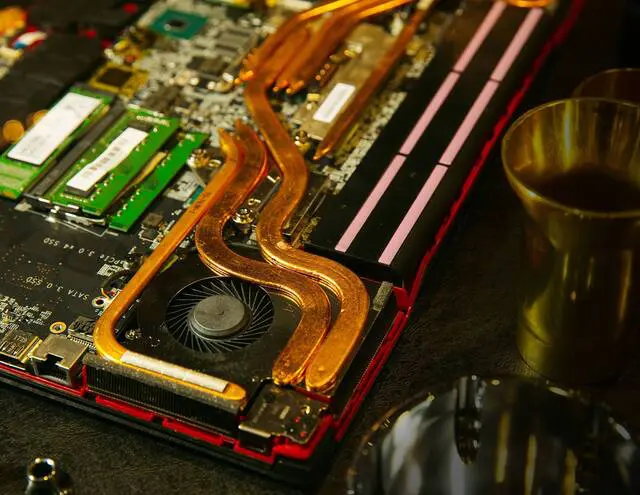
Tản nhiệt và ống đồng tản nhiệt kém hiệu quả

Tản nhiệt và ống đồng đóng vai trò dẫn và phân tán nhiệt. Theo thời gian, các bộ phận này có thể bị oxy hóa, biến dạng nhẹ hoặc giảm khả năng dẫn nhiệt.

Khi tản nhiệt hoạt động kém, nhiệt từ CPU không được truyền đi hiệu quả, dẫn đến hiện tượng nhiệt tích tụ bên trong thân máy dù mức sử dụng rất thấp.

Laptop Nóng Bất Thường Dù Dùng Nhẹ? 7 Nguyên Nhân Thường Gặp
Tản nhiệt và ống đồng tản nhiệt hoạt động kém hiệu quả

Thiết kế tản nhiệt kém hoặc khe thoát gió bị che

Một số laptop có khe thoát gió đặt ở mặt đáy hoặc vị trí dễ bị che khi đặt trên bàn phẳng, đệm hoặc các bề mặt mềm.

Khi khe gió bị che, luồng khí nóng không thể thoát ra đúng cách. Laptop vì vậy nóng nhanh hơn bình thường, kể cả khi người dùng chỉ thao tác nhẹ.

Laptop Nóng Bất Thường Dù Dùng Nhẹ? 7 Nguyên Nhân Thường Gặp
Khe thoát gió bị che khiến cho laptop nóng nhanh hơn dùng chỉ dùng các tác vụ nhẹ

Tiến trình nền và dịch vụ hệ thống hoạt động bất thường

Dù không mở nhiều ứng dụng, một số tiến trình nền hoặc dịch vụ hệ điều hành vẫn có thể chiếm CPU ở mức cao trong thời gian dài.

Điều này khiến CPU sinh nhiệt liên tục mà người dùng khó nhận biết bằng mắt thường. Laptop vì thế nóng dần theo thời gian dù chỉ dùng các tác vụ cơ bản.

Linh kiện bên trong sinh nhiệt bất thường

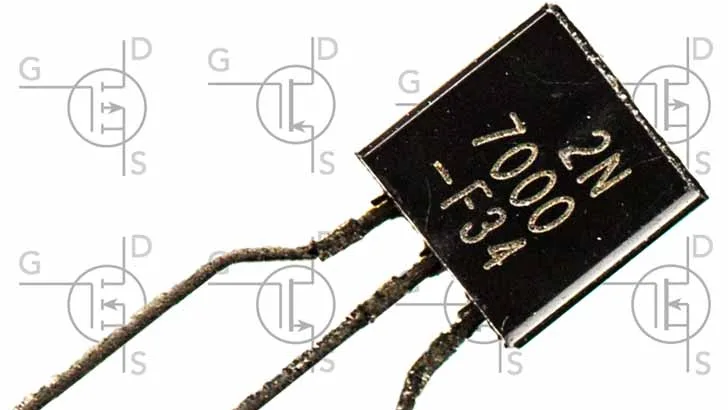
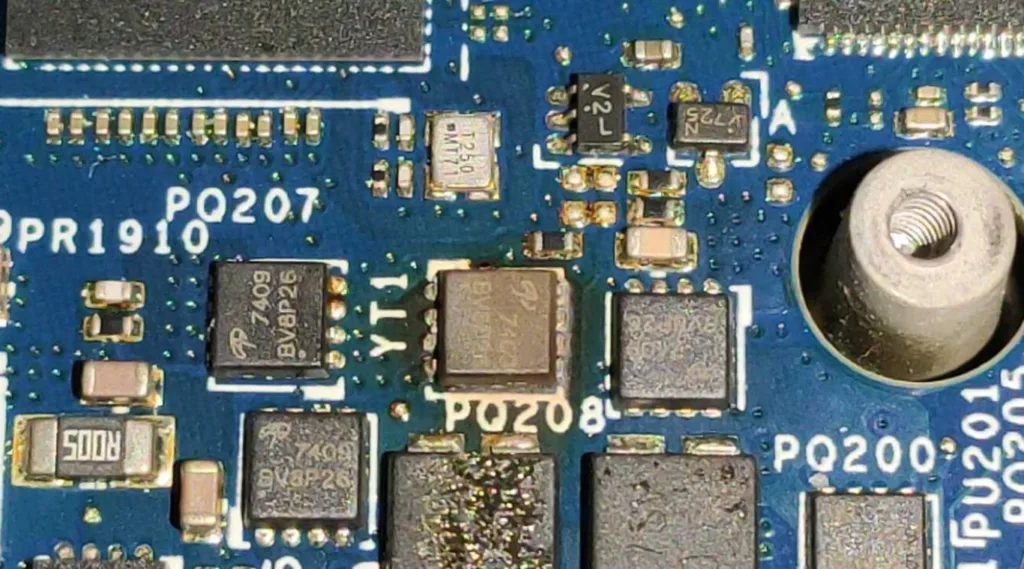
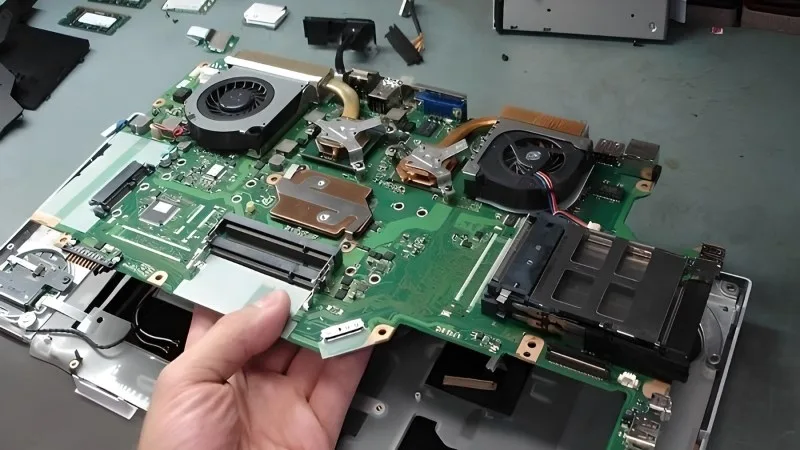
Ngoài CPU, các linh kiện như chip nguồn, VRM hoặc linh kiện phụ trên mainboard cũng có thể sinh nhiệt cao nếu xuống cấp hoặc hoạt động không ổn định.

Nhiệt từ các linh kiện này có thể lan sang khu vực xung quanh, khiến toàn bộ thân máy nóng lên dù mức sử dụng rất thấp.

Laptop Nóng Bất Thường Dù Dùng Nhẹ? 7 Nguyên Nhân Thường Gặp
Linh kiện bên trong sinh nhiệt cao lan sang xung quanh khiến laptop nóng dù chỉ dùng nhẹ

Laptop nóng bất thường dù dùng nhẹ có sao không?

Nếu tình trạng nóng chỉ xảy ra thoáng qua, mức độ nguy hiểm chưa quá cao. Tuy nhiên, khi laptop thường xuyên nóng dù dùng nhẹ, rủi ro về lâu dài là rất rõ ràng.

Ảnh hưởng lâu dài đến CPU, mainboard

Nhiệt độ cao kéo dài khiến linh kiện nhanh lão hóa, giảm tuổi thọ CPU và mainboard, làm laptop xuống cấp nhanh hơn bình thường.

Nguy cơ treo máy và tắt nguồn đột ngột

Khi nhiệt vượt ngưỡng an toàn, hệ thống có thể tự động giảm hiệu năng, treo máy hoặc thậm chí tắt nguồn để bảo vệ phần cứng.

Khi nào nhiệt độ được xem là bất thường

Nếu laptop nóng rõ rệt khi chỉ lướt web, gõ văn bản hoặc sử dụng trong thời gian ngắn, đây là dấu hiệu bất thường và cần được kiểm tra.

Cách khắc phục laptop nóng bất thường hiệu quả

Việc khắc phục cần tập trung vào cải thiện hệ thống tản nhiệt và kiểm soát hoạt động nền, thay vì nâng cấp phần cứng không cần thiết.

Kiểm tra nhiệt độ laptop khi dùng tác vụ cơ bản

Sử dụng phần mềm theo dõi nhiệt độ để kiểm tra CPU khi chỉ dùng tác vụ nhẹ. Nếu nhiệt vẫn cao, khả năng lớn là do tản nhiệt hoạt động kém.

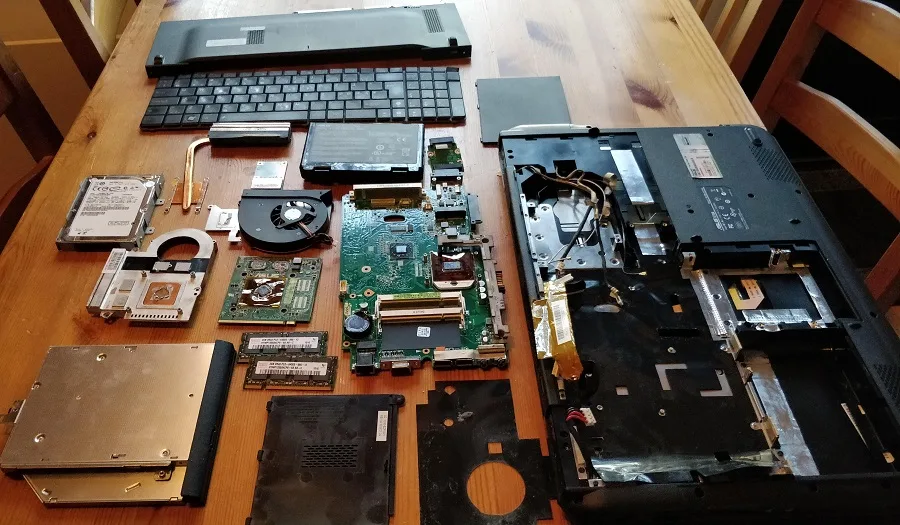
Vệ sinh quạt, khe gió và hệ thống tản nhiệt

Vệ sinh định kỳ giúp loại bỏ bụi bẩn, cải thiện luồng gió và giảm nhiệt đáng kể. Đây là bước quan trọng với laptop đã sử dụng lâu.

Thay keo tản nhiệt đúng cách

Thay keo tản nhiệt mới giúp cải thiện khả năng truyền nhiệt từ CPU sang heatsink, giúp máy mát và ổn định hơn khi sử dụng.

Kiểm tra và tối ưu tiến trình nền

Tắt bớt các ứng dụng khởi động cùng hệ thống, kiểm tra tiến trình nền chiếm CPU cao để giảm lượng nhiệt sinh ra không cần thiết.

Khi nào nên mang laptop đi kiểm tra kỹ thuật

Nếu đã vệ sinh và thay keo nhưng laptop vẫn nóng bất thường, rất có thể vấn đề nằm ở linh kiện bên trong và cần được kiểm tra chuyên sâu.

Những câu hỏi thường gặp về laptop nóng bất thường dù dùng nhẹ

Laptop nóng nhanh dù chỉ lướt web có bình thường không?
Không. Đây thường là dấu hiệu hệ thống tản nhiệt hoặc linh kiện bên trong gặp vấn đề.

Vệ sinh laptop có giúp máy mát hơn không?
Có. Vệ sinh đúng cách giúp cải thiện luồng gió và giảm nhiệt rõ rệt.

Bao lâu nên thay keo tản nhiệt một lần?
Thông thường sau khoảng 1,5–2 năm sử dụng, keo tản nhiệt nên được kiểm tra và thay mới.

Laptop nóng bất thường có gây tắt nguồn không?
Có. Khi nhiệt vượt ngưỡng an toàn, máy có thể tự động tắt nguồn để bảo vệ linh kiện.

Kết luận

Laptop nóng bất thường dù dùng nhẹ là dấu hiệu không nên bỏ qua. Việc kiểm tra và cải thiện hệ thống tản nhiệt, keo tản nhiệt và làm sạch bụi bẩn sẽ giúp laptop hoạt động ổn định hơn, kéo dài tuổi thọ và hạn chế các lỗi nghiêm trọng về sau. Nếu đã khắc phục các vấn đề trên nhưng lỗi laptop nóng bất thường vẫn còn, bạn nên mang máy đến các trung tâm sửa chữa laptop để được kỹ thuật viên hỗ trợ nhanh chóng.


Trong quá sử dụng chắc hẳn ai cũng đã từng gặp tình huống laptop đột ngột tắt nguồn khi đang sử dụng mà không rõ nguyên nhân khiến bạn hoang mang lo lắng. Nếu laptop của bạn thường xuyên tắt nguồn bất ngờ khi đang làm việc, đừng vội kết luận máy đã hỏng nặng. Ở bài viết này, Vi tính A Chề sẽ cùng bạn tìm hiểu rõ nguyên nhân và cách khắc phục lỗi laptop đột ngột tắt nguồn khi đang sử dụng hiệu quả và đơn giản.

Laptop đột ngột tắt nguồn khi đang sử dụng là bị gì?

Laptop đột ngột tắt nguồn là một lỗi thường gặp gây gián đoạn, máy đang hoạt động bình thường thì sập nguồn hoàn toàn, không có cảnh báo và không kịp tắt ứng dụng,… Trong nhiều trường hợp, laptop vẫn có thể bật lại sau khi để nguội hoặc cắm sạc lại, khiến người dùng chủ quan bỏ qua. Tuy nhiên tình trạng này không chỉ làm gián đoạn công việc mà còn tiềm ẩn nguy cơ mất dữ liệu, lỗi hệ điều hành và giảm tuổi thọ linh kiện nếu xảy ra lặp lại nhiều lần. Vì vậy cần được kiểm tra và xử lý sớm để tránh hư hỏng nặng hơn về sau.

Nguyên nhân khiến laptop đột ngột tắt nguồn

Các trường hợp laptop tự tắt nguồn có thể xuất phát từ nhiều nguyên nhân khác nhau. Hãy cùng tìm hiểu chi tiết các nguyên nhân để xác định đúng vấn đề trước khi cần kiểm tra chuyên sâu hơn.

Laptop bị nóng bất thường khi hoạt động

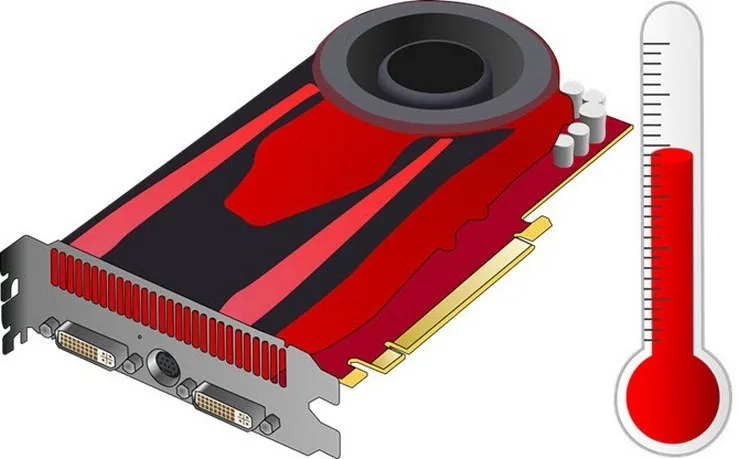
Khi CPU hoặc GPU đạt đến ngưỡng nhiệt độ nguy hiểm, hệ thống sẽ tự động cắt nguồn để bảo vệ linh kiện. Đây là cơ chế an toàn được tích hợp sẵn trên hầu hết laptop hiện nay.

Dấu hiệu thường gặp là máy nóng lên rất nhanh, quạt quay to, sau đó tắt nguồn đột ngột khi chơi game, render video hoặc chạy nhiều ứng dụng nặng. Sau khi để nguội một thời gian, laptop có thể bật lại bình thường.

Laptop Đột Ngột Tắt Nguồn Khi Đang Sử Dụng: Nguyên Nhân &Amp; Cách Khắc Phục Đơn Giản
Laptop nóng bất thường

Hệ thống tản nhiệt kém (bụi bẩn, keo tản nhiệt khô)

Theo thời gian, bụi bẩn tích tụ trong quạt và khe gió sẽ làm giảm khả năng thoát nhiệt. Bên cạnh đó, keo tản nhiệt giữa CPU/GPU và heatsink bị khô cũng khiến nhiệt không truyền ra ngoài hiệu quả.

Trong trường hợp này, laptop có thể nóng bất thường ngay cả khi chỉ sử dụng tác vụ nhẹ. Máy vẫn có thể tắt nguồn dù không chạy ứng dụng nặng.

Laptop Đột Ngột Tắt Nguồn Khi Đang Sử Dụng: Nguyên Nhân &Amp; Cách Khắc Phục Đơn Giản
Hệ thống tản nhiệt tích tụ bụi bẩn cũng khiến laptop tự tắt khi đang sử dụng

Quạt tản nhiệt hoạt động không hiệu quả hoặc không quay

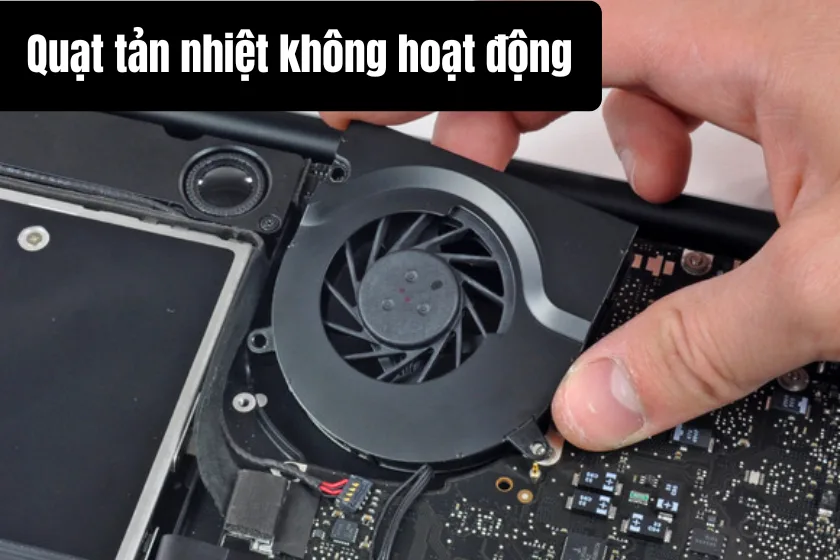
Quạt là bộ phận trực tiếp đưa khí nóng ra khỏi laptop. Nếu quạt quay yếu, quay chập chờn hoặc ngừng hoạt động, nhiệt sẽ tích tụ nhanh bên trong máy.

Dấu hiệu dễ nhận biết là quạt phát ra tiếng kêu lạ, lúc quay lúc không hoặc hoàn toàn không nghe tiếng quạt dù máy rất nóng. Laptop thường sập nguồn chỉ sau vài phút sử dụng.

Laptop Đột Ngột Tắt Nguồn Khi Đang Sử Dụng: Nguyên Nhân &Amp; Cách Khắc Phục Đơn Giản
Quạt tản nhiệt không hoạt động/ hoạt động kém

Nguồn điện không ổn định (adapter, cổng sạc)

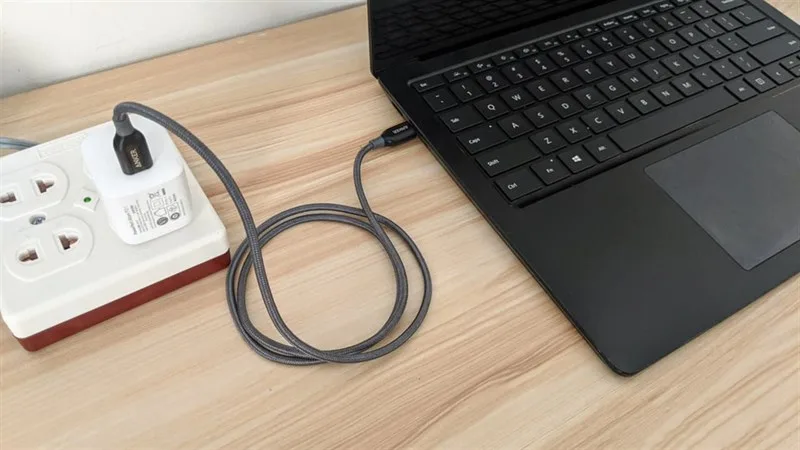
Nguồn điện không ổn định là một trong những lý do phổ biến khiến laptop đột ngột tắt nguồn khi đang sử dụng. Nguyên nhân thường đến từ adapter xuống cấp, dây sạc bị đứt ngầm hoặc cổng sạc lỏng.

Trường hợp này hay gặp hiện tượng laptop tắt nguồn khi di chuyển dây sạc, adapter nóng bất thường hoặc máy sập nguồn dù đang cắm sạc. Nhiều người dễ nhầm lỗi này với pin, nhưng bản chất là vấn đề ở đường cấp nguồn.

Laptop Đột Ngột Tắt Nguồn Khi Đang Sử Dụng: Nguyên Nhân &Amp; Cách Khắc Phục Đơn Giản
Nguồn điện không ổn định cũng kiến laptop tự tắt

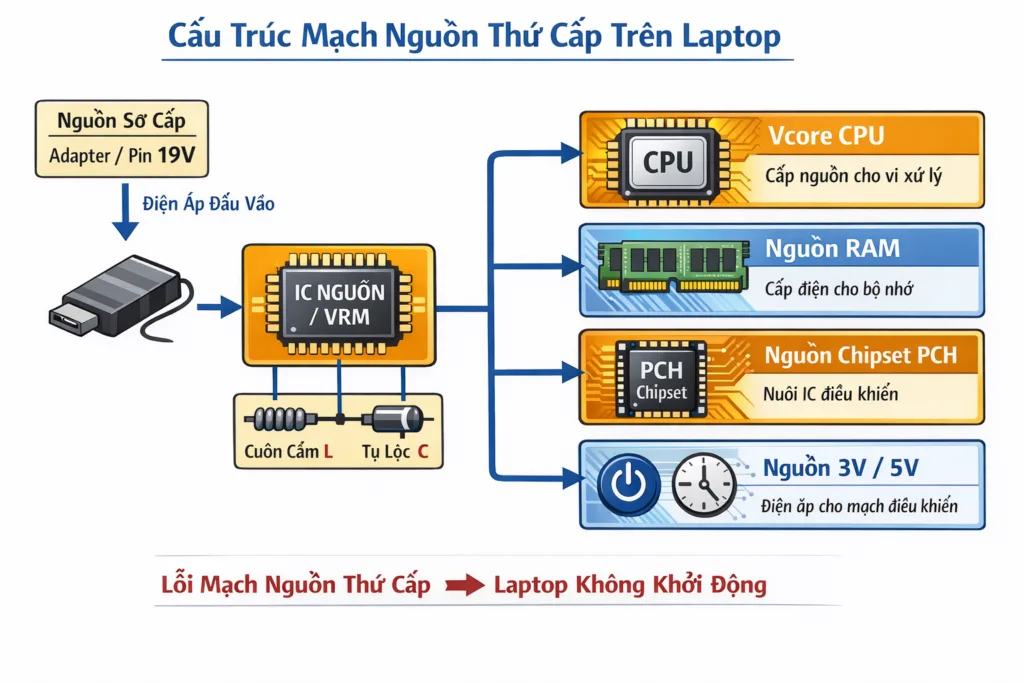
Lỗi mạch nguồn, IC nguồn trên mainboard

IC nguồn có nhiệm vụ phân phối điện áp cho toàn bộ hệ thống. Khi linh kiện này gặp sự cố, laptop có thể tắt nguồn ngẫu nhiên, không theo quy luật rõ ràng.

Dấu hiệu thường là máy đang sử dụng bình thường thì tắt ngang, có lúc bật lại được, có lúc không. Lỗi này hay xuất hiện trên laptop đã dùng lâu năm hoặc từng bị quá nhiệt kéo dài.

Mainboard bị chạm chập hoặc xuống cấp linh kiện

Mainboard là trung tâm điều khiển của laptop. Sau thời gian dài hoạt động, các linh kiện vi mô có thể xuống cấp, oxy hóa hoặc chạm chập, dẫn đến hiện tượng sập nguồn.

Laptop trong trường hợp này thường tắt nguồn ngày càng thường xuyên, khó bật lại và có thể kèm theo các lỗi khác như treo máy, không nhận thiết bị hoặc hoạt động không ổn định.

Laptop Đột Ngột Tắt Nguồn Khi Đang Sử Dụng: Nguyên Nhân &Amp; Cách Khắc Phục Đơn Giản
Lỗi mainboard cũng là lý do khiến laptop đột ngột tắt nguồn

Lỗi hệ điều hành hoặc driver gây sập nguồn

Không phải mọi trường hợp đều do phần cứng. Một số lỗi hệ điều hành hoặc driver cũng có thể khiến laptop tự động tắt nguồn để tránh xung đột nghiêm trọng.

Dấu hiệu phổ biến là máy chỉ tắt khi mở một phần mềm cụ thể hoặc sau khi cập nhật Windows, driver. Trường hợp này thường không kèm theo hiện tượng quá nóng rõ rệt.

Laptop đột ngột tắt nguồn có sao không?

Nếu chỉ xảy ra một lần do nhiệt độ tăng đột ngột, mức độ nguy hiểm không quá cao. Tuy nhiên, khi laptop sập nguồn liên tục, rủi ro sẽ tăng lên đáng kể.

Ảnh hưởng đến linh kiện phần cứng

Việc tắt nguồn đột ngột khiến linh kiện không được ngắt điện đúng cách. Lâu dài, điều này có thể làm giảm tuổi thọ CPU, GPU và đặc biệt là mainboard.

Rủi ro mất dữ liệu và lỗi hệ điều hành

Các tác vụ đang chạy bị dừng đột ngột dễ gây lỗi file, hỏng hệ điều hành hoặc mất dữ liệu chưa kịp lưu.

Khi nào cần xử lý ngay để tránh hư nặng

Nếu laptop tắt nguồn thường xuyên, tắt ngay cả khi sử dụng nhẹ hoặc không thể bật lại bình thường, bạn nên kiểm tra sớm để tránh hư hỏng lan rộng.

Cách khắc phục laptop đột ngột tắt nguồn hiệu quả

Việc khắc phục cần dựa trên nguyên nhân cụ thể. Người dùng nên bắt đầu từ những bước đơn giản và an toàn trước khi can thiệp sâu.

Giảm tải và kiểm tra nhiệt độ laptop

Hạn chế chạy nhiều ứng dụng nặng cùng lúc, theo dõi nhiệt độ CPU/GPU bằng phần mềm kiểm tra. Nếu máy quá nóng, nên tắt và để nguội hoàn toàn trước khi sử dụng tiếp.

Vệ sinh quạt, khe gió và thay keo tản nhiệt

Vệ sinh định kỳ giúp cải thiện đáng kể khả năng tản nhiệt. Với laptop đã sử dụng lâu, việc thay keo tản nhiệt mới là cần thiết để tránh tình trạng quá nhiệt kéo dài.

Kiểm tra nguồn điện, adapter và ổ cắm

Thử sử dụng adapter khác tương thích, kiểm tra ổ cắm điện và dây sạc. Nếu cổng sạc lỏng hoặc adapter nóng bất thường, không nên tiếp tục sử dụng.

Kiểm tra mainboard và mạch nguồn

Khi đã loại trừ các nguyên nhân cơ bản mà laptop vẫn tắt nguồn, khả năng cao lỗi nằm ở mạch nguồn hoặc mainboard. Việc này cần thiết bị và kinh nghiệm chuyên môn để kiểm tra chính xác.

Khi nào nên ngừng tự xử lý và mang máy đi kiểm tra

Nếu laptop tắt nguồn liên tục, có mùi khét, không lên lại hoặc lỗi ngày càng nặng, bạn nên ngừng tự xử lý để tránh làm hư thêm linh kiện.

Những câu hỏi thường gặp về laptop đột ngột tắt nguồn

Laptop tắt nguồn rồi bật lại được có sao không?
Có thể là dấu hiệu quá nhiệt hoặc lỗi nguồn nhẹ. Tuy nhiên, nếu tình trạng lặp lại nhiều lần, bạn vẫn nên kiểm tra.

Laptop chỉ tắt khi chơi game nặng có bình thường không?
Không bình thường. Đây thường là dấu hiệu hệ thống tản nhiệt không đáp ứng được tải hoạt động.

Laptop tắt nguồn đột ngột có phải luôn do mainboard?
Không. Nhiệt độ và nguồn điện vẫn là nguyên nhân phổ biến hơn. Mainboard thường là bước kiểm tra sau cùng.

Có nên tiếp tục sử dụng khi laptop hay bị sập nguồn?
Không nên. Việc tiếp tục sử dụng có thể khiến lỗi nặng hơn và làm tăng nguy cơ mất dữ liệu.

Kết luận

Laptop đột ngột tắt nguồn khi đang sử dụng là lỗi không nên chủ quan. Việc xác định đúng nguyên nhân sẽ giúp bạn xử lý an toàn, tiết kiệm chi phí và kéo dài tuổi thọ thiết bị. Nếu laptop của bạn đang gặp những vấn đề này hãy thử kiểm tra các nguyên nhân phổ biến. Nếu bạn không thể tự khắc phục và cần xử lý nhanh chóng hãy đem máy tới các cửa hàng sửa chữa laptop uy tín để được các kỹ thuật viên hỗ trợ sớm nhất.


Máy tính bật không lên màn hình là lỗi khá thường gặp. Phần lớn nguyên nhân đến từ phần cứng như màn hình, dây kết nối, RAM, card đồ họa, nguồn điện hoặc mainboard. Lỗi này bối rối cho những người không có kinh nghiệm xử lý hoặc không rành về kỹ thuật.

Trong nhiều trường hợp, máy vẫn quay quạt, có đèn sáng nhưng màn hình đen hoàn toàn. Khi đó, hãy bình tĩnh kiểm tra từng bước, bắt đầu từ những nguyên nhân đơn giản nhất.

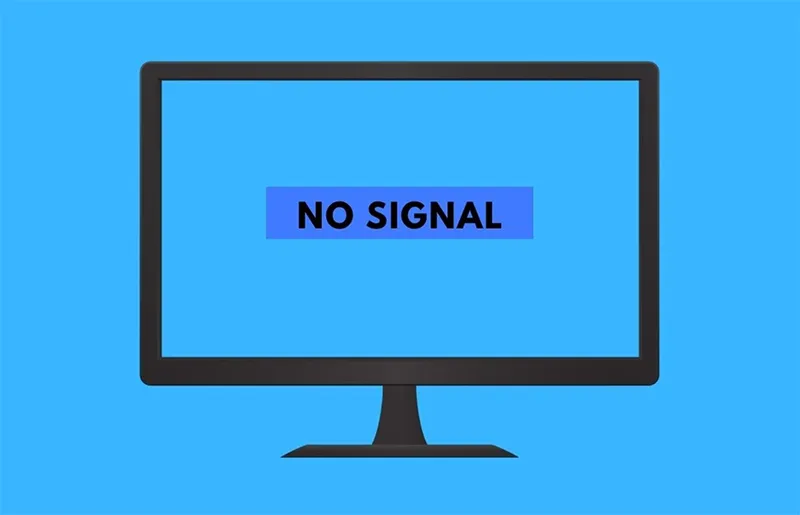
Màn hình hoặc dây tín hiệu bị lỗi khiến máy tính bật không lên màn hình

Đây là nguyên nhân phổ biến nhất khi máy tính để bàn không hiển thị hình ảnh.

Máy Tính Bật Không Lên Màn Hình: 6 Nguyên Nhân Và Cách Khắc Phục Hiệu Quả
Màn hình hoặc dây tín hiệu bị lỗi khiến máy tính không lên màn hình

Dấu hiệu nhận biết

  • Thùng máy vẫn chạy nhưng màn hình đen
  • Màn hình báo “No Signal” hoặc “Không có tín hiệu”
  • Rút ra cắm lại dây thì lúc lên, lúc không

Cách kiểm tra và khắc phục

  • Kiểm tra màn hình đã bật nguồn hay chưa
  • Thử đổi dây HDMI / VGA / DisplayPort khác
  • Cắm dây sang cổng khác trên màn hình hoặc thùng máy
  • Nếu có điều kiện, thử màn hình khác để đối chiếu

Nếu đổi màn hình khác mà vẫn không có hình, khả năng cao lỗi nằm ở linh kiện trong thùng máy.

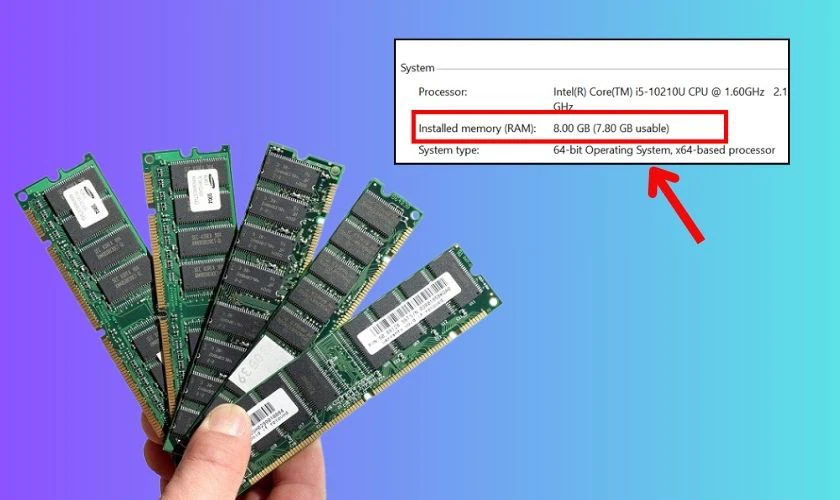
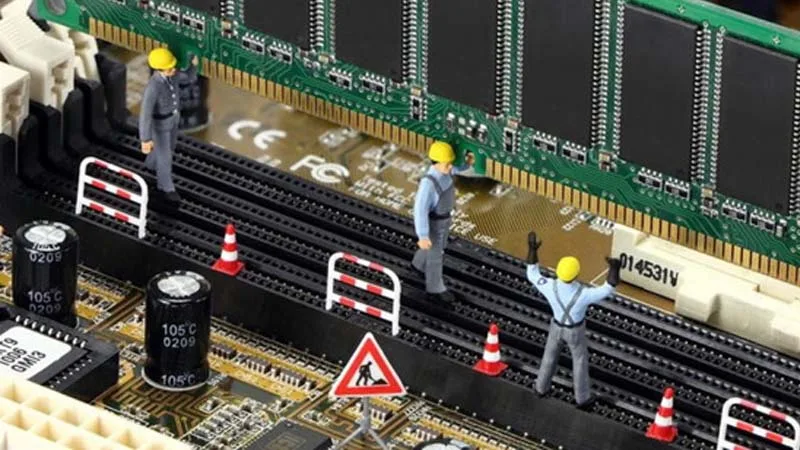
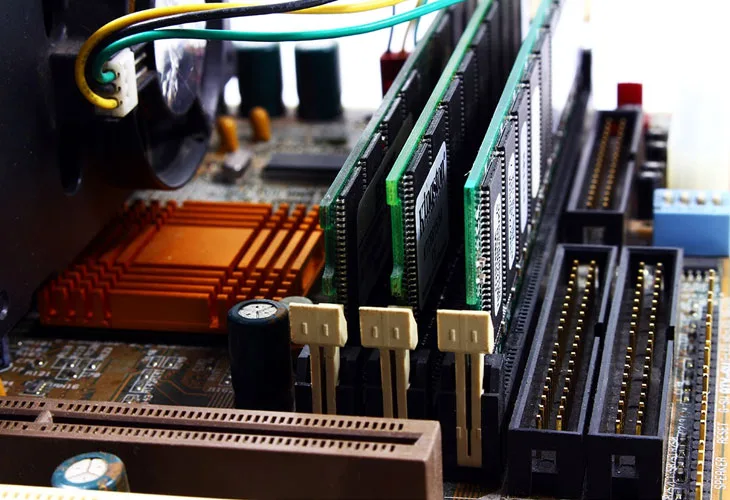
RAM gặp sự cố tiếp xúc hoặc hư hỏng

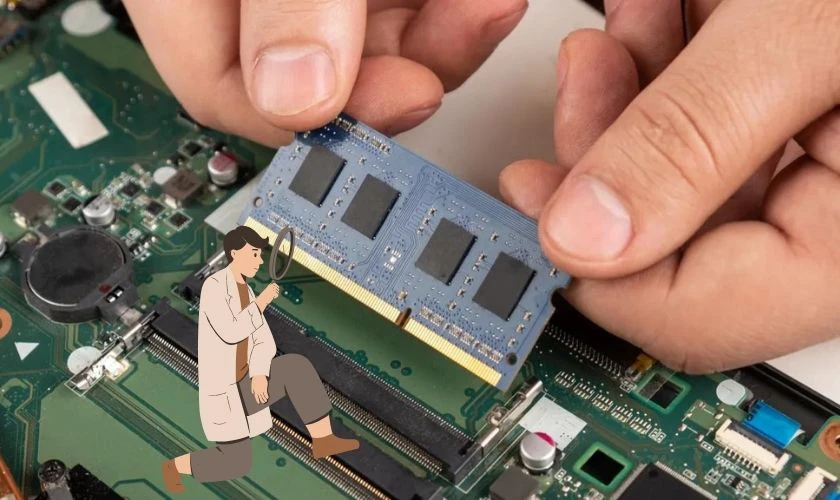
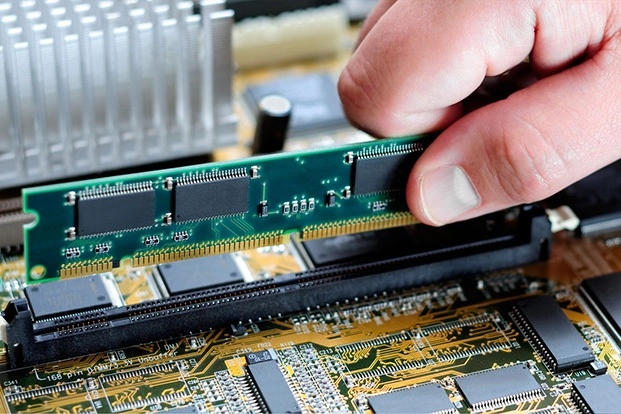
RAM rất dễ bị bám bụi hoặc lỏng chân, nhất là với máy dùng lâu ngày.

Máy Tính Bật Không Lên Màn Hình: 6 Nguyên Nhân Và Cách Khắc Phục Hiệu Quả
Ram gặp sự cố khiến máy tính bật không lên màn hình

Dấu hiệu nhận biết

  • Bật máy nhưng không lên màn hình
  • Máy có thể kêu “bíp” khi khởi động
  • Tắt mở nhiều lần vẫn không có hình

Cách kiểm tra và khắc phục

  • Tắt máy, rút điện hoàn toàn
  • Tháo RAM ra, lau nhẹ phần chân RAM bằng khăn khô
  • Gắn lại RAM thật chắc tay
  • Nếu có nhiều thanh RAM, hãy lắp từng thanh để thử

Rất nhiều trường hợp chỉ cần tháo ra gắn lại RAM là máy hoạt động bình thường.

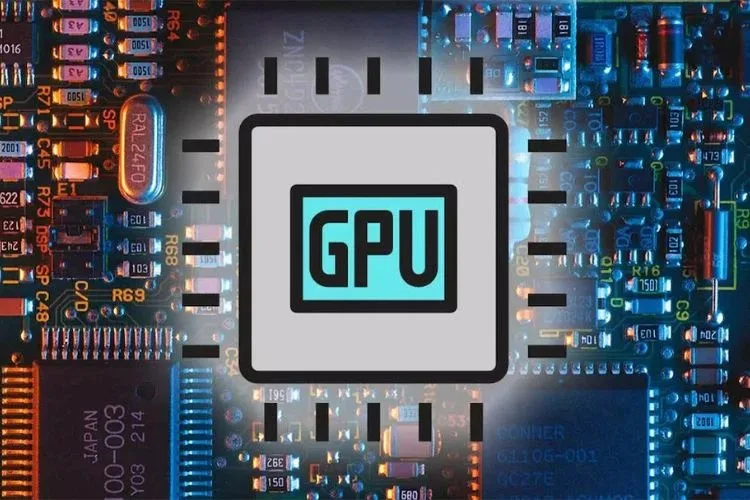
Card đồ họa (VGA) bị lỗi hoặc không được cấp nguồn

Với máy tính để bàn dùng card đồ họa rời, đây là nguyên nhân rất hay gặp.

Dấu hiệu nhận biết

  • Máy chạy nhưng màn hình không hiển thị
  • Quạt card đồ họa không quay
  • Dây nguồn phụ cho card bị lỏng hoặc chưa cắm

Cách kiểm tra và khắc phục

  • Kiểm tra dây màn hình có cắm đúng vào cổng card đồ họa không
  • Kiểm tra dây nguồn phụ của card (nếu có)
  • Tháo card ra, gắn lại cho chắc
  • Nếu mainboard có cổng xuất hình, thử rút card ra và cắm màn hình vào main

Nếu rút card ra mà máy lên hình, khả năng cao card đồ họa đang gặp vấn đề.

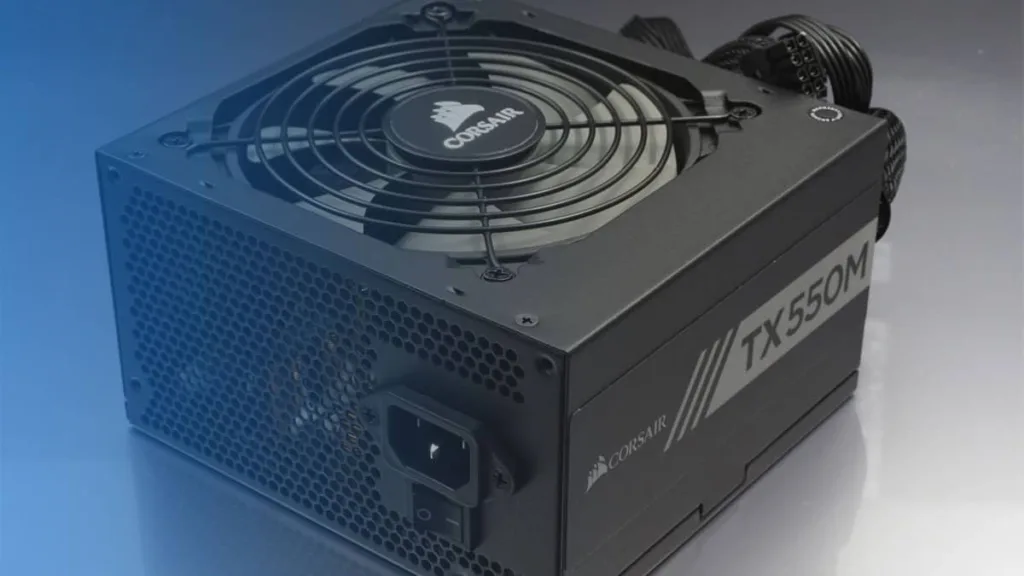
Nguồn máy tính (PSU) yếu hoặc không ổn định

Nguồn yếu có thể khiến máy “bật được nhưng không chạy đủ”.

Máy Tính Bật Không Lên Màn Hình: 6 Nguyên Nhân Và Cách Khắc Phục Hiệu Quả
Nguồn máy tính yếu cũng là lý do khiến máy tính bật không lên màn hình

Dấu hiệu nhận biết

  • Máy bật nhưng không hiển thị màn hình
  • Quạt quay yếu hoặc không đều
  • Trước đó máy hay bị tắt đột ngột

Cách kiểm tra và khắc phục

  • Kiểm tra lại dây nguồn từ ổ điện vào thùng máy
  • Tránh dùng ổ cắm lỏng hoặc ổ chia rẻ tiền
  • Nếu có điều kiện, thử nguồn khác để so sánh

Nguồn lỗi thường gây ra các lỗi chập chờn, rất khó đoán nếu không thử bằng nguồn khác.

Mainboard gặp lỗi linh kiện hoặc mạch nguồn

Mainboard là bộ phận trung tâm, khi gặp lỗi sẽ gây nhiều biểu hiện phức tạp.

Dấu hiệu nhận biết

  • Đã thử RAM, màn hình, card nhưng vẫn không lên hình
  • Có mùi khét nhẹ hoặc thấy tụ trên main bị phồng
  • Máy từng bị chập điện hoặc tắt đột ngột nhiều lần

Khi nào cần kiểm tra chuyên sâu

  • Khi đã thử hết các bước cơ bản nhưng vẫn không có hình
  • Không nên tự sửa vì mainboard có nhiều mạch điện nhỏ, dễ hư thêm

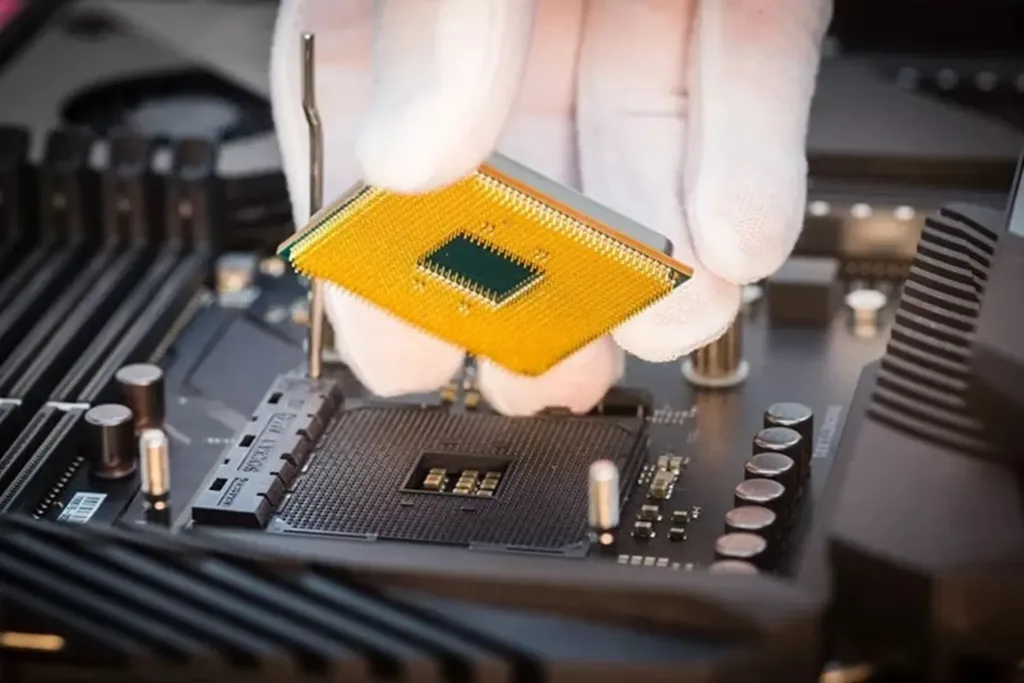
CPU hoặc socket CPU gặp vấn đề

Nguyên nhân này ít gặp hơn, nhưng vẫn có thể xảy ra nếu máy từng bị tháo lắp.

Máy Tính Bật Không Lên Màn Hình: 6 Nguyên Nhân Và Cách Khắc Phục Hiệu Quả
Cpu hoặc socket cpu lỗi

Dấu hiệu nhận biết

  • Máy bật nhưng không có hình, không vào được BIOS
  • Quạt quay nhưng máy không phản hồi thêm

Cách xử lý an toàn

  • Nếu không có kinh nghiệm, không nên tự tháo CPU
  • Nên mang máy đi kiểm tra để tránh làm cong chân CPU hoặc hỏng socket (ổ cắm)

Những câu hỏi thường gặp khi máy tính để bàn không lên màn hình

Có nên tự tháo máy kiểm tra không?
Bạn có thể tự kiểm tra dây cáp, màn hình và RAM. Với mainboard hoặc CPU thì không nên nếu không có kinh nghiệm.

Lỗi này có nghiêm trọng không?
Có thể chỉ là lỗi rất đơn giản như lỏng dây, nhưng cũng có thể do phần cứng hỏng. Cần kiểm tra từng bước để xác định chính xác.

Khi nào nên mang máy đi sửa?
Khi đã thử các bước cơ bản mà máy vẫn không hiển thị màn hình.

Kết luận

Máy tính để bàn bật không lên màn hình không phải lúc nào cũng là lỗi nặng. Phần lớn trường hợp bắt nguồn từ những nguyên nhân đơn giản như dây kết nối, RAM hoặc card đồ họa. Kiểm tra theo đúng thứ tự sẽ giúp bạn xác định lỗi nhanh hơn và tránh xử lý sai. Tuy nhiên, nếu vẫn còn lỗi sau khi thử các cách sửa máy tính bật không lên màn hình thì nên mang máy đi sửa chữa tại các cửa hàng sửa chữa laptop uy tín. 


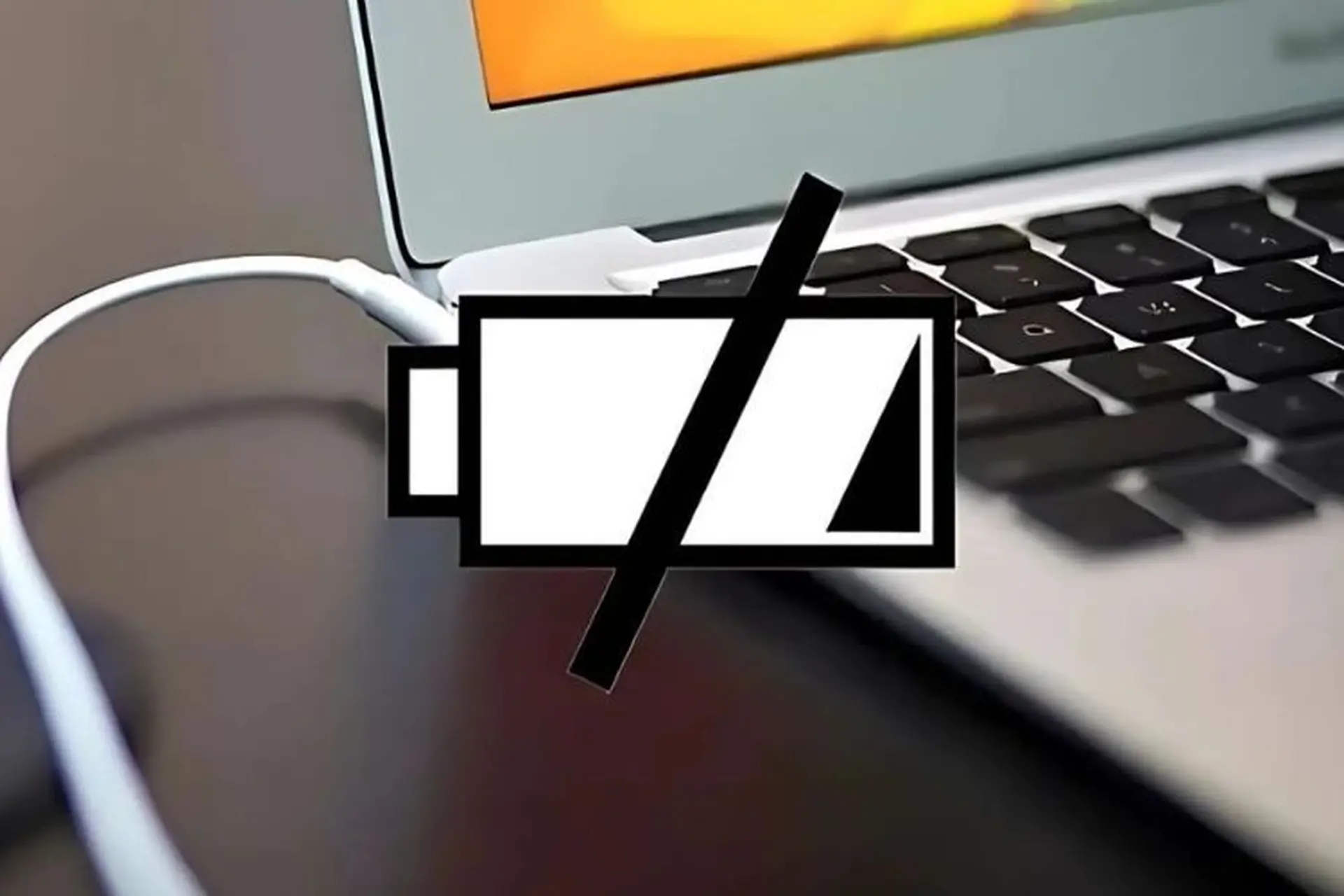
Laptop sạc không vào pin là lỗi phổ biến liên quan đến adapter, cổng sạc, mạch sạc trên mainboard hoặc phần mềm quản lý nguồn. Việc xác định đúng nguyên nhân sẽ giúp xử lý hiệu quả, tránh thay linh kiện không cần thiết và hạn chế rủi ro hư hỏng lan rộng.

Nếu laptop của bạn đang gặp tình trạng cắm sạc nhưng pin không vào, đừng vội thay linh kiện. Hãy kiểm tra lần lượt từng nguyên nhân dưới đây để khoanh vùng lỗi chính xác.

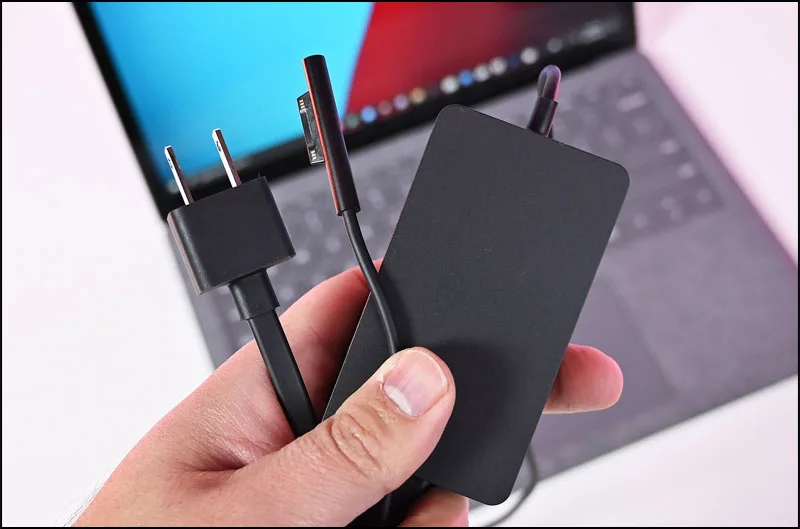
Adapter sạc laptop bị lỗi 

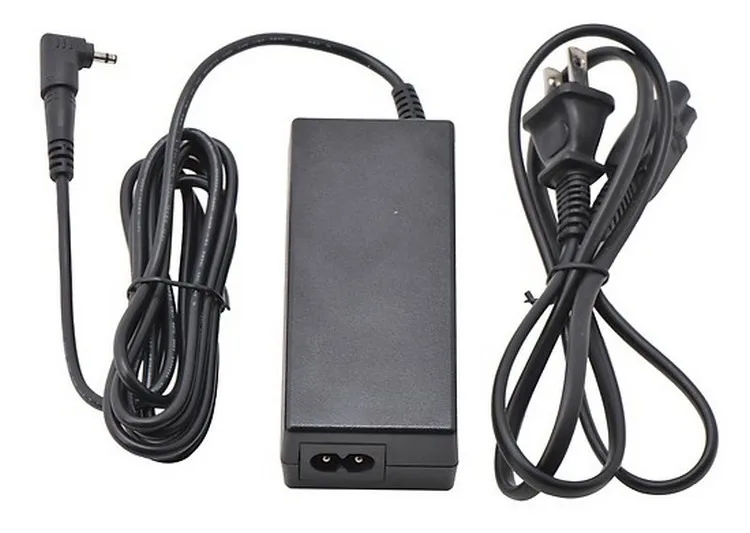
Adapter là bộ phận cấp điện trực tiếp cho laptop. Khi adapter hỏng, cấp điện yếu hoặc không ổn định, máy có thể báo đang sạc nhưng pin không tăng, thậm chí ngắt sạc khi đang sử dụng.

Laptop Sạc Không Vào Pin: 5 Nguyên Nhân Thường Gặp Và Cách Khắc Phục Hiệu Quả
Adapter sạc laptop bị lỗi

Dấu hiệu nhận biết adapter sạc laptop bị lỗi

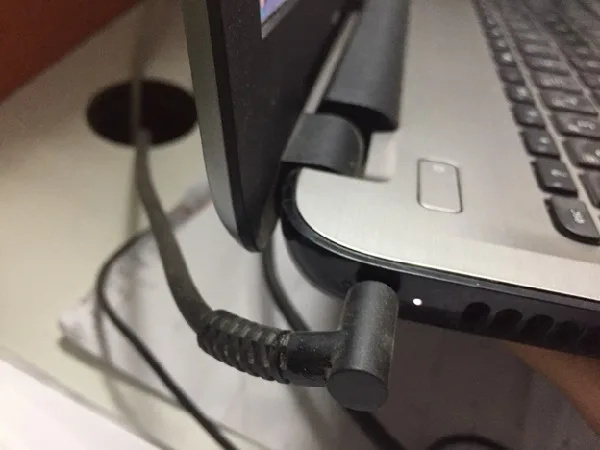
Laptop chỉ sạc khi giữ dây đúng vị trí, đèn báo sạc chập chờn hoặc pin đứng nguyên phần trăm dù đã cắm sạc khá lâu. Một số adapter còn có hiện tượng nóng nhanh hoặc phát ra mùi lạ.

Cách khắc phục khi adapter sạc không ổn định

Nên thử bằng adapter khác có đúng công suất và điện áp để so sánh. Nếu máy sạc bình thường với adapter khác, adapter cũ nhiều khả năng đã hỏng và cần thay mới. Tránh sử dụng adapter kém chất lượng vì có thể gây lỗi nguồn nghiêm trọng hơn.

Cổng sạc laptop gặp vấn đề ảnh hưởng đến quá trình sạc pin

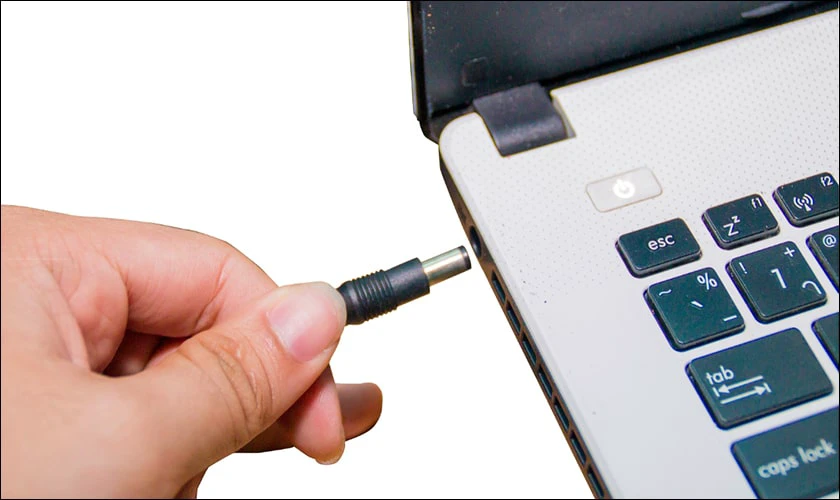
Cổng sạc là nơi tiếp nhận dòng điện từ adapter vào máy. Khi cổng sạc bị lỏng, gãy chân hoặc oxy hóa, dòng điện truyền vào không ổn định, dẫn đến tình trạng laptop sạc không vào pin.

Laptop Sạc Không Vào Pin: 5 Nguyên Nhân Thường Gặp Và Cách Khắc Phục Hiệu Quả
Cổng sạc laptop bị lỏng

Dấu hiệu nhận biết cổng sạc laptop bị hỏng

Bạn phải xoay hoặc giữ dây sạc mới vào điện, chỉ cần chạm nhẹ là mất sạc. Quan sát kỹ có thể thấy cổng sạc bị lỏng, lệch hoặc tiếp xúc kém so với ban đầu.

Cách khắc phục lỗi cổng sạc laptop

Không nên tiếp tục sử dụng khi cổng sạc đã lỏng vì dễ làm hư mạch sạc bên trong. Trường hợp nhẹ có thể hàn cố định lại, còn trường hợp nặng thường cần thay cổng sạc mới để đảm bảo tiếp xúc điện ổn định.

Lỗi mạch sạc trên mainboard khiến laptop sạc không vào pin

Mạch sạc trên mainboard có nhiệm vụ quản lý và phân phối dòng điện vào pin. Khi mạch này gặp sự cố, laptop có thể nhận sạc nhưng pin không vào hoặc chỉ hoạt động khi cắm adapter.

Dấu hiệu lỗi mạch sạc mainboard

Máy báo đã cắm sạc nhưng pin không tăng, rút sạc là tắt nguồn ngay. Một số trường hợp pin chỉ sạc đến một mức nhất định rồi dừng hoặc sạc rất chậm dù adapter vẫn hoạt động.

Hướng xử lý khi nghi ngờ hư mạch sạc

Lỗi mạch sạc cần kiểm tra bằng thiết bị chuyên dụng và kinh nghiệm kỹ thuật. Bạn không nên tự sửa tại nhà vì việc thao tác sai có thể làm hư thêm các linh kiện nguồn khác trên mainboard.

Lỗi phần mềm hoặc BIOS gây ra tình trạng laptop sạc không vào pin

Ngoài phần cứng, lỗi phần mềm quản lý nguồn hoặc BIOS lỗi thời cũng có thể khiến hệ thống nhận diện sai trạng thái pin và quá trình sạc.

Laptop Sạc Không Vào Pin: 5 Nguyên Nhân Thường Gặp Và Cách Khắc Phục Hiệu Quả
Driver pin hoặc bios lỗi có thể gây tình trạng sạc không vào pin

Biểu hiện lỗi sạc pin do phần mềm hoặc BIOS

Lỗi thường xuất hiện sau khi cập nhật Windows, cài driver không tương thích hoặc can thiệp BIOS. Laptop vẫn nhận sạc nhưng pin không tăng phần trăm hoặc hiển thị trạng thái pin bất thường.

Cách khắc phục lỗi sạc pin liên quan phần mềm

Bạn có thể thử cập nhật hoặc cài lại driver pin, reset BIOS về mặc định hoặc cập nhật BIOS phiên bản mới từ nhà sản xuất. Nếu đã thực hiện các bước này mà lỗi vẫn còn, khả năng cao nguyên nhân nằm ở phần cứng.

Nguồn điện đầu vào không ổn định có ảnh hưởng đến việc sạc pin laptop không?

Nguồn điện chập chờn hoặc ổ cắm kém chất lượng có thể khiến adapter không cấp đủ điện, làm laptop sạc không vào pin hoặc sạc rất chậm.

Dấu hiệu nhận biết nguồn điện gây lỗi sạc pin

Laptop sạc bình thường ở ổ cắm khác nhưng lại không sạc tại vị trí đang dùng. Adapter dễ nóng và hay mất kết nối khi cắm chung ổ điện với nhiều thiết bị công suất lớn.

Cách xử lý để đảm bảo nguồn điện ổn định

Hãy thử đổi sang ổ cắm khác, hạn chế dùng ổ chia rẻ tiền và tránh cắm chung với các thiết bị tiêu thụ điện cao. Nguồn điện ổn định giúp adapter và mạch sạc hoạt động bền bỉ hơn.

Những câu hỏi thường gặp khi laptop sạc không vào pin

Laptop sạc không vào pin có dùng tiếp được không?
Có thể dùng tạm nếu máy vẫn hoạt động khi cắm sạc, nhưng không nên kéo dài vì dễ gây lỗi nguồn nghiêm trọng hơn.

Có nên tự tháo máy kiểm tra lỗi sạc không?
Không khuyến khích nếu bạn không có kinh nghiệm, đặc biệt với các lỗi liên quan đến mainboard.

Lỗi sạc không vào pin có cần thay pin không?
Không phải trường hợp nào cũng cần. Phần lớn nguyên nhân đến từ adapter, cổng sạc, mạch sạc hoặc phần mềm.

Khi nào nên mang laptop đi kiểm tra chuyên sâu?
Khi đã thử adapter khác, đổi ổ cắm và kiểm tra phần mềm nhưng pin vẫn không sạc.


Kết luận:

Laptop sạc không vào pin có thể xuất phát từ nhiều nguyên nhân khác nhau, từ adapter, cổng sạc đến mạch sạc và phần mềm. Việc xác định đúng nguyên nhân ngay từ đầu sẽ giúp bạn xử lý nhanh, tiết kiệm chi phí và tránh hư hỏng lan rộng.

Trong trường hợp nếu bạn không thể tự khắc phục vấn đề bạn nên mang máy đến cửa hàng sửa chữa laptop uy tín để được kiểm tra và xác định nguyên nhân, đưa ra giải pháp phù hợp.

Máy tính không nhận thiết bị ngoại vi là tình trạng khi kết nối chuột, bàn phím, ổ cứng ngoài, USB, máy in hoặc các thiết bị tương tự nhưng hệ thống không phản hồi hoặc không hiển thị thiết bị. Lỗi này có thể xuất phát từ chính thiết bị, phần mềm điều khiển, hệ điều hành hoặc các vấn đề phần cứng sâu hơn bên trong máy.

Khi gặp tình trạng này, người dùng không nên cắm rút thiết bị liên tục hoặc thử nhiều thiết bị cùng lúc, vì điều đó có thể làm rối quá trình xác định nguyên nhân và khiến lỗi phát sinh thêm.

Lỗi thiết bị ngoại vi khiến máy tính không nhận

Trong nhiều trường hợp, bản thân thiết bị ngoại vi là nguyên nhân chính khiến máy tính không thể nhận diện.

Nguyên nhân thiết bị ngoại vi bị lỗi

Thiết bị ngoại vi có thể bị hỏng mạch bên trong, lỗi chip điều khiển hoặc suy giảm chất lượng sau thời gian dài sử dụng. Một số thiết bị yêu cầu nguồn ổn định hoặc phần mềm điều khiển riêng, nếu gặp sự cố sẽ không thể giao tiếp với máy tính.

Dấu hiệu nhận biết lỗi từ thiết bị

Máy tính không có phản hồi khi kết nối, thiết bị không sáng đèn, không phát ra tín hiệu hoạt động hoặc chỉ hoạt động chập chờn. Khi thử thiết bị đó trên máy khác, tình trạng lỗi vẫn xảy ra.

Cách xử lý và phòng tránh lỗi thiết bị ngoại vi

Nên kiểm tra thiết bị trên một máy tính khác để loại trừ lỗi hệ thống. Về lâu dài, tránh sử dụng thiết bị kém chất lượng và hạn chế cắm rút khi máy đang hoạt động.

Lỗi driver khiến máy tính không nhận thiết bị ngoại vi

Driver là lớp trung gian giúp hệ điều hành giao tiếp với thiết bị. Khi driver gặp lỗi, thiết bị có thể không được khởi tạo đúng cách dù hệ thống vẫn hoạt động bình thường.

7 Nguyên Nhân Máy Tính Không Nhận Thiết Bị Ngoại Vi. Dấu Hiệu &Amp; Cách Xử Lý
Lỗi driver khiến máy tính không nhận thiết bị ngoại vi

Nguyên nhân driver bị lỗi hoặc thiếu

Driver thiếu, sai phiên bản, bị xung đột hoặc bị ghi đè sau khi cập nhật hệ điều hành. Một số trường hợp driver chung (generic) không tương thích hoàn toàn với thiết bị.

Dấu hiệu nhận biết lỗi driver

Thiết bị không hiển thị hoặc hiển thị nhưng kèm cảnh báo lỗi trong hệ thống. Một số trường hợp thiết bị chỉ hoạt động sau khi khởi động lại, hoặc ngắt kết nối ngẫu nhiên trong quá trình sử dụng. Trước đó, máy có thể vừa cập nhật hệ điều hành hoặc cài thêm phần mềm liên quan phần cứng.

Cách xử lý và phòng tránh lỗi driver

Sử dụng driver đúng phiên bản từ nhà sản xuất, hạn chế cài bộ driver không rõ nguồn và kiểm tra lại driver sau các bản cập nhật hệ điều hành lớn.

Lỗi hệ điều hành 

Hệ điều hành gặp sự cố có thể làm gián đoạn quá trình nhận diện và quản lý thiết bị.

Nguyên nhân lỗi hệ điều hành

Hệ điều hành bị lỗi file hệ thống, xung đột phần mềm nền hoặc quá trình cập nhật bị gián đoạn khiến chức năng quản lý thiết bị hoạt động không ổn định.

Dấu hiệu máy không nhận thiết bị do phần mềm

Nhiều thiết bị ngoại vi không hoạt động đồng thời, hệ thống phản hồi chậm hoặc thường xuyên yêu cầu khởi động lại.

Cách xử lý và phòng tránh lỗi hệ điều hành

Giữ hệ điều hành ổn định, tránh tắt máy đột ngột và hạn chế cài đặt các phần mềm can thiệp sâu vào hệ thống khi không cần thiết.

Lỗi thiết lập nguồn hoặc quản lý điện năng

Cơ chế quản lý điện năng không phù hợp có thể khiến thiết bị ngoại vi không được cấp đủ nguồn để hoạt động ổn định.

Nguyên nhân lỗi quản lý nguồn

Hệ thống tự động ngắt hoặc giảm nguồn cấp cho thiết bị nhằm tiết kiệm điện, đặc biệt khi máy hoạt động lâu trên pin hoặc cấu hình điện năng không phù hợp.

Dấu hiệu nhận biết lỗi liên quan nguồn

Thiết bị chỉ hoạt động khi vừa khởi động lại máy hoặc tự ngắt kết nối sau một thời gian sử dụng.

Cách xử lý và phòng tránh lỗi quản lý điện năng

Sử dụng cấu hình điện năng ổn định và tránh để máy hoạt động trong tình trạng pin yếu kéo dài.

Lỗi BIOS hoặc firmware khiến máy tính không nhận thiết bị ngoại vi

BIOS hoặc firmware kiểm soát phần cứng ngay từ giai đoạn khởi động, nên chỉ cần cấu hình sai cũng có thể ảnh hưởng đến thiết bị ngoại vi.

Nguyên nhân lỗi BIOS hoặc firmware

Cập nhật BIOS lỗi, cấu hình firmware không phù hợp hoặc không tương thích với phần cứng hiện tại.

Dấu hiệu nhận biết lỗi từ BIOS

Thiết bị không được nhận diện ngay từ khi khởi động, dù hệ điều hành vẫn hoạt động bình thường.

Cách xử lý và phòng tránh lỗi BIOS

Không nên tự ý cập nhật BIOS nếu không có nhu cầu rõ ràng, vì rủi ro cao hơn lợi ích trong đa số trường hợp. Để phòng tránh, cần đảm bảo nguồn điện ổn định, tránh reset BIOS tùy tiện và kiểm tra tình trạng pin CMOS khi máy đã sử dụng lâu năm.

Lỗi xung đột phần mềm 

Một số phần mềm nền có thể can thiệp trực tiếp vào quá trình nhận diện thiết bị.

7 Nguyên Nhân Máy Tính Không Nhận Thiết Bị Ngoại Vi. Dấu Hiệu &Amp; Cách Xử Lý
Máy tính bị xung đột phần mềm

Nguyên nhân xung đột phần mềm

Phần mềm bảo mật, công cụ quản lý hệ thống hoặc ứng dụng giả lập gây xung đột với thiết bị ngoại vi.

Dấu hiệu nhận biết xung đột hệ thống

Thiết bị chỉ không hoạt động khi mở một số phần mềm nhất định và hoạt động lại khi các phần mềm đó được tắt.

Cách xử lý và phòng tránh lỗi xung đột

Kiểm soát các chương trình chạy nền và chỉ cài đặt những phần mềm thật sự cần thiết.

Lỗi phần cứng mainboard 

Mainboard là nơi tập trung các mạch điều khiển giao tiếp giữa CPU và thiết bị ngoại vi. Khi một phần của mainboard gặp sự cố, toàn bộ nhóm thiết bị ngoại vi có thể bị ảnh hưởng đồng loạt. Đây là dạng lỗi nghiêm trọng và thường không thể tự xử lý tại nhà.

7 Nguyên Nhân Máy Tính Không Nhận Thiết Bị Ngoại Vi. Dấu Hiệu &Amp; Cách Xử Lý
Lỗi mainboard cũng là nguyên nhân khiến cho máy không nhận thiết bị ngoại vi

Nguyên nhân mainboard gây lỗi ngoại vi

Linh kiện điều khiển thiết bị ngoại vi trên mainboard bị hư hỏng do chập điện, ẩm mạch hoặc tuổi thọ linh kiện.

Dấu hiệu nhận biết lỗi phần cứng nặng

Máy không nhận bất kỳ thiết bị ngoại vi nào, kể cả khi đã thử nhiều thiết bị khác nhau và đã loại trừ lỗi driver, hệ điều hành và BIOS. Một số trường hợp máy từng hoạt động chập chờn, mất nhận thiết bị theo thời gian trước khi lỗi hoàn toàn.

Khi nào nên mang máy đi kiểm tra kỹ thuật

Nếu lỗi không thay đổi sau khi kiểm tra thiết bị, driver và BIOS, khả năng cao là sự cố phần cứng. Đây là dạng lỗi không nên tự xử lý, vì việc kiểm tra mainboard đòi hỏi thiết bị chuyên dụng và kinh nghiệm kỹ thuật để tránh làm hỏng thêm linh kiện.

Những câu hỏi thường gặp khi máy tính không nhận thiết bị ngoại vi

  • Máy tính không nhận thiết bị ngoại vi có phải lúc nào cũng do lỗi phần cứng không?
  • Có nên cài lại hệ điều hành khi gặp lỗi này không?
  • Vì sao thiết bị hoạt động trên máy khác nhưng không nhận trên máy của tôi?
  • Khi nào nên mang máy đi kiểm tra kỹ thuật?

Kết luận

Máy tính không nhận thiết bị ngoại vi có thể xuất phát từ nhiều nguyên nhân khác nhau, từ thiết bị, driver, hệ điều hành cho đến BIOS hoặc mainboard. Việc xác định đúng nhóm lỗi ngay từ đầu sẽ giúp tránh xử lý sai cách và hạn chế phát sinh hư hỏng không cần thiết.

Trong quá trình sử dụng nếu có cần hỗ trợ, bạn nên liên hệ ngay cho cửa hàng sửa laptop chuyên nghiệp để khắc phục ngay.

Có nên vừa sạc vừa dùng laptop không? Về mặt kỹ thuật, việc vừa sạc vừa dùng laptop không phải hành vi gây hỏng pin trực tiếp. Điều quan trọng nằm ở cách mạch sạc phân phối dòng điện, trạng thái pin lithium và mức nhiệt độ hệ thống trong quá trình hoạt động. Pin chỉ xuống cấp nhanh khi điện áp cao và nhiệt độ cao kéo dài.

Khi vừa sạc vừa dùng laptop, dòng điện sạc laptop thực tế đi như thế nào?

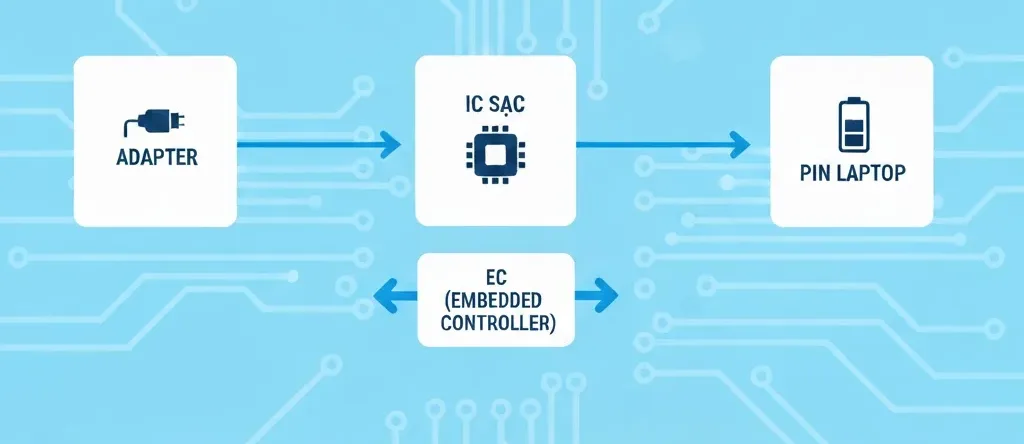
Khi laptop được cắm sạc, adapter không nạp điện thẳng vào pin rồi mới cấp cho máy như nhiều người vẫn nghĩ. Trên mainboard tồn tại một mạch quản lý nguồn (power management circuit) có nhiệm vụ phân phối dòng điện theo thứ tự ưu tiên.

Trong điều kiện bình thường, dòng điện từ adapter sẽ đi trực tiếp vào hệ thống (CPU, GPU, RAM, ổ cứng). Pin chỉ nhận dòng sạc khi:

  • Mức pin chưa đầy.
  • Công suất adapter dư so với mức tiêu thụ hệ thống.

Khi pin đạt ngưỡng sạc đầy, IC sạc sẽ ngắt dòng vào pin, và laptop chuyển sang chế độ sử dụng điện trực tiếp từ adapter. Pin lúc này gần như bị “tách” khỏi quá trình cấp nguồn, chỉ đóng vai trò ổn định điện áp và dự phòng.

Điều này lý giải vì sao “vừa sạc vừa dùng” không đồng nghĩa với việc pin liên tục bị nạp – xả.

Pin lithium-ion/lithium-polymer phản ứng thế nào khi cắm sạc liên tục?

Pin laptop hiện nay chủ yếu là lithium-ion (Li-ion) hoặc lithium-polymer (Li-Po), hoạt động theo nguyên lý sạc CC–CV (Constant Current – Constant Voltage).

Quy trình sạc gồm hai giai đoạn:

  • CC (dòng không đổi): pin nhận dòng lớn để tăng nhanh dung lượng.
  • CV (điện áp không đổi): khi pin gần đầy, dòng sạc giảm dần cho đến khi về gần 0.

Khi pin đạt 100%, mạch sạc không tiếp tục đẩy dòng vào pin. Tuy nhiên, pin vẫn bị giữ ở mức điện áp cao (khoảng 4.2V mỗi cell). Chính trạng thái điện áp cao duy trì lâu này làm tăng tốc độ lão hóa hóa học bên trong pin, khiến pin chai dần theo thời gian.

Như vậy, pin không hỏng vì “bị sạc quá mức”, mà hỏng vì bị giữ ở điện áp cao trong thời gian dài.

Nhiệt độ ảnh hưởng thế nào khi vừa sạc vừa dùng laptop?

Nhiệt độ là yếu tố tác động mạnh nhất đến tuổi thọ pin, vượt xa yếu tố sạc hay không sạc. Khi laptop hoạt động nặng trong lúc cắm sạc:

  • CPU và GPU sinh nhiệt lớn.
  • Hệ thống cấp nguồn (VRM) cũng tỏa nhiệt.
  • Nhiệt lượng lan truyền sang khu vực pin.

Pin lithium đặc biệt nhạy cảm với nhiệt độ trên 35–40°C. Ở mức nhiệt này, tốc độ lão hóa hóa học tăng lên rõ rệt. Vì vậy, laptop gaming hoặc laptop làm việc nặng khi cắm sạc thường có tốc độ chai pin nhanh hơn laptop văn phòng.

Điều đáng lưu ý là pin không cần trực tiếp nóng lên rất cao, chỉ cần nhiệt độ môi trường xung quanh pin tăng kéo dài cũng đủ gây ảnh hưởng tiêu cực.

Có Nên Vừa Sạc Vừa Dùng Laptop Không? Phân Tích Kỹ Thuật Chi Tiết
Nhiệt độ là thứ tác động trực tiếp tới pin khi vừa sạc vừa dùng laptop

Vì sao nhà sản xuất vẫn cho phép vừa sạc vừa dùng laptop?

Laptop được thiết kế để hoạt động chủ yếu ở chế độ cắm sạc. Thực tế, nhiều dòng máy chỉ đạt hiệu năng tối đa khi có nguồn điện ngoài, vì:

  • CPU/GPU được phép hoạt động ở mức công suất cao hơn.
  • Hệ thống không bị giới hạn bởi pin.

Nhà sản xuất đã tính toán:

  • Khả năng chịu tải của mạch sạc.
  • Giới hạn an toàn của pin.
  • Ngưỡng nhiệt độ cho phép.

Do đó, việc vừa sạc vừa dùng nằm trong thiết kế kỹ thuật bình thường của laptop, miễn là các điều kiện vận hành (nhiệt độ, adapter, pin) vẫn trong giới hạn cho phép.

Khi nào vừa sạc vừa dùng laptop trở thành vấn đề kỹ thuật?

Vấn đề chỉ xuất hiện khi có yếu tố bất thường, không phải do bản chất của việc cắm sạc:

  • Pin đã chai hoặc xuống cấp nặng: khả năng kiểm soát điện áp kém hơn.
  • Adapter kém chất lượng: điện áp không ổn định, gây stress cho mạch sạc.
  • Nhiệt độ cao kéo dài: do tản nhiệt kém, môi trường nóng hoặc tải nặng liên tục.
  • Pin phồng hoặc nóng bất thường: dấu hiệu phản ứng hóa học không ổn định.

Trong các trường hợp này, vừa sạc vừa dùng không phải nguyên nhân gốc rễ, mà chỉ là yếu tố làm lộ rõ vấn đề sẵn có của pin hoặc phần cứng.

Có Nên Vừa Sạc Vừa Dùng Laptop Không? Phân Tích Kỹ Thuật Chi Tiết
Pin laptop bị chai và xuống cấp

Những câu hỏi thường gặp (FAQ)

Vừa sạc vừa dùng laptop có làm pin chai nhanh không?
Không trực tiếp. Pin chai nhanh chủ yếu do nhiệt độ cao và việc duy trì điện áp cao lâu dài.

Cắm sạc liên tục có làm pin hỏng không?
Không hỏng ngay, nhưng có thể làm pin lão hóa nhanh hơn nếu máy thường xuyên nóng.

Laptop gaming vừa sạc vừa chơi game có nguy hiểm không?
Không nguy hiểm nếu tản nhiệt tốt và sạc đạt chuẩn, nhưng pin sẽ xuống cấp nhanh hơn do nhiệt. Vì vậy để tối ưu cần tránh để trên bề mặt cản nhiệt.

Pin đầy 100% có còn nhận sạc không?
Không. Mạch sạc sẽ ngắt dòng, pin chỉ bị giữ ở mức điện áp cao.

Có Nên Vừa Sạc Vừa Dùng Laptop Không? Phân Tích Kỹ Thuật Chi Tiết
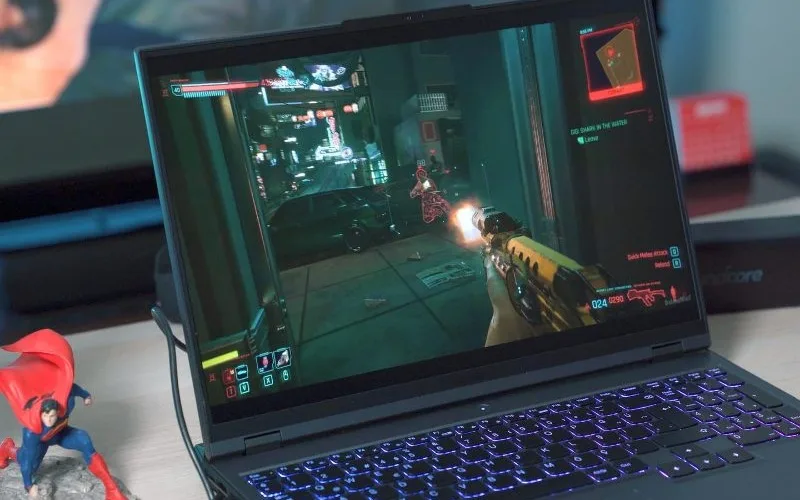
Nên vừa sạc vừa dùng khi chơi game

Kết luận 

Hoàn toàn có thể vừa sạc vừa dùng laptop. Pin laptop hiện đại được mạch sạc kiểm soát dòng và điện áp, nên không bị “sạc quá mức”. Pin chỉ xuống cấp nhanh khi bị giữ ở điện áp cao trong thời gian dài và chịu nhiệt độ cao kéo dài, đặc biệt khi máy hoạt động nặng lúc cắm sạc.

Nếu laptop bạn đã có dấu hiệu bất thường về pin, để tránh nguy hiểm về sau bạn nên đem máy đến các cửa hàng sữa chữa laptop uy tín để được tư vấn và kiểm tra sớm nhất.

Laptop có điện nhưng không lên nguồn là tình trạng máy vẫn nhận sạc, đèn báo sáng nhưng khi bấm nút nguồn thì không có bất kỳ phản hồi nào. Đây là lỗi khá phổ biến và có thể xuất phát từ pin, adapter, nút nguồn, RAM hoặc các hư hỏng sâu hơn như BIOS và mainboard.

Điều quan trọng khi gặp lỗi này là không cố bật máy nhiều lần. Việc khởi động liên tục khi nguồn đang bất ổn có thể khiến lỗi ban đầu từ nhẹ trở thành hư hỏng nghiêm trọng hơn.

Nếu laptop của bạn đang gặp vấn đề cần xử lý, hãy liên hệ dịch vụ sửa chữa vi tính  A Chề để được hỗ trợ tốt nhất!

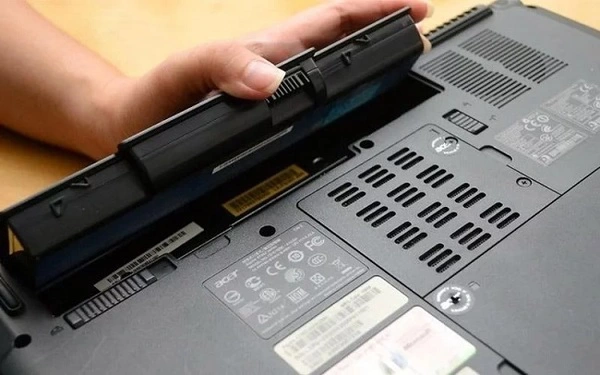
Lỗi pin 

Pin là thành phần đầu tiên cần được kiểm tra khi laptop cắm sạc không bật được.

Laptop Có Điện Nhưng Không Lên Nguồn? 9 Nguyên Nhân &Amp; Cách Xử Lý Bạn Cần Biết
Lỗi pin là một trong những nguyên nhân laptop có điện nhưng không lên nguồn

Nguyên nhân pin laptop bị lỗi

Pin chai, pin phồng, pin chết cell hoặc mạch bảo vệ pin gặp sự cố. Trên nhiều dòng laptop, khi pin bất thường, hệ thống sẽ tự động chặn nguồn để bảo vệ mainboard.

Dấu hiệu nhận biết pin gây lỗi không lên nguồn

Đèn sạc vẫn sáng nhưng bấm nút nguồn không có phản hồi. Khi tháo pin (với máy pin rời) và cắm sạc trực tiếp, máy có thể khởi động bình thường.

Cách xử lý và phòng tránh

Thử khởi động máy bằng adapter khi đã tháo pin. Không để pin cạn kiệt thường xuyên, không tiếp tục sử dụng pin đã phồng hoặc nóng bất thường.

Lỗi adapter hoặc mạch sạc khiến laptop không lên nguồn 

Nguồn điện vào không ổn định là một trong những nguyên nhân laptop có điện không lên nguồn thường gặp.

Laptop Có Điện Nhưng Không Lên Nguồn? 9 Nguyên Nhân &Amp; Cách Xử Lý Bạn Cần Biết
Lỗi adapter hoặc mạch sạc khiến laptop không lên nguồn

Nguyên nhân adapter hoặc mạch sạc bị lỗi

Adapter hỏng ngầm, dây sạc đứt lõi bên trong hoặc mạch sạc trên mainboard suy yếu theo thời gian khiến dòng điện không đủ để khởi động máy.

Dấu hiệu nhận biết lỗi sạc

Đèn sạc chập chờn, chỉ sáng khi xoay dây. Adapter nóng nhanh dù chỉ cắm trong thời gian ngắn.

Cách xử lý và phòng tránh

Thử adapter khác đúng thông số. Tránh dùng sạc kém chất lượng và hạn chế vừa sạc vừa chạy các tác vụ nặng.

Lỗi nút nguồn laptop

Nút nguồn là linh kiện cơ học nên rất dễ xuống cấp sau thời gian dài sử dụng.

Nguyên nhân nút nguồn bị hỏng

Cáp nút nguồn lỏng, oxy hoá hoặc công tắc bên trong bị mòn khiến tín hiệu không truyền được về mainboard.

Dấu hiệu lỗi nút nguồn

Bấm không có cảm giác, phải bấm mạnh hoặc giữ lâu nhưng máy vẫn không phản hồi.

Cách xử lý và phòng tránh hỏng nút nguồn

Không bấm mạnh, không dùng vật cứng chọc vào nút nguồn. Khi có dấu hiệu bất thường, nên kiểm tra sớm để tránh hỏng lan.

Lỗi cáp nguồn hoặc jack nguồn laptop 

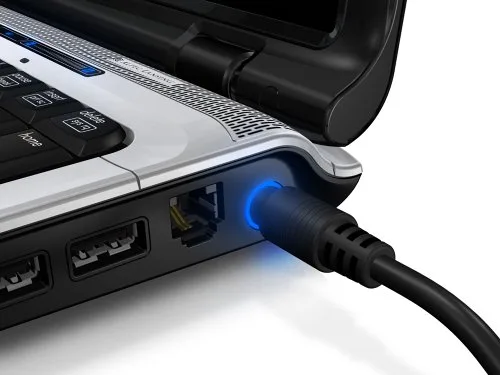
Jack nguồn là vị trí tiếp nhận điện trực tiếp và chịu lực nhiều nhất khi sử dụng.

Laptop Có Điện Nhưng Không Lên Nguồn? 9 Nguyên Nhân &Amp; Cách Xử Lý Bạn Cần Biết
Lỗi cáp nguồn hoặc jack nguồn laptop

Nguyên nhân cáp hoặc jack nguồn bị lỗi

Jack sạc lỏng, gãy chân tiếp xúc hoặc oxy hoá do bụi bẩn và hơi ẩm.

Dấu hiệu nhận biết lỗi jack nguồn

Cắm sạc phải giữ đúng góc mới có điện, chỉ cần chạm nhẹ là mất nguồn.

Cách xử lý và phòng tránh hư jack sạc

Không kéo dây sạc, không để máy chịu lực khi đang cắm nguồn, tránh gập dây sạc liên tục.

Lỗi RAM khiến laptop có điện nhưng không khởi động được 

RAM là bộ nhớ tạm thời mà hệ thống bắt buộc phải truy cập ngay khi nhấn nút nguồn. Nếu RAM gặp sự cố, laptop có thể vẫn nhận điện nhưng không thể khởi động.

Laptop Có Điện Nhưng Không Lên Nguồn? 9 Nguyên Nhân &Amp; Cách Xử Lý Bạn Cần Biết
Lỗi ram

Nguyên nhân RAM gây lỗi

Lỗi RAM thường không phải do “cháy RAM” ngay lập tức mà xuất phát từ các vấn đề phổ biến như RAM lỏng khe cắm, chân tiếp xúc bị oxy hóa do bụi hoặc ẩm, khe RAM bám bẩn lâu ngày. Ngoài ra, việc nâng cấp RAM không tương thích, gắn sai chuẩn bus, sai điện áp hoặc RAM đã suy giảm chất lượng theo thời gian cũng có thể khiến hệ thống không thể nhận RAM khi khởi động.

Dấu hiệu lỗi RAM

Máy không lên nguồn, quạt không quay hoặc đèn bàn phím không sáng.

Cách xử lý và phòng tránh lỗi RAM

Tháo RAM vệ sinh, gắn lại đúng khe. Tránh để máy ở nơi ẩm hoặc nhiều bụi.

Lỗi BIOS làm laptop không lên nguồn dù có điện

BIOS là lớp firmware đầu tiên được kích hoạt khi bật laptop. Nếu BIOS gặp sự cố, máy có thể không khởi động dù vẫn nhận điện, vì hệ thống không vượt qua được bước POST ban đầu.

Nguyên nhân BIOS lỗi

BIOS có thể bị lỗi do cập nhật sai phiên bản, quá trình update bị gián đoạn (mất điện, tắt máy đột ngột) hoặc xung đột firmware sau khi thay linh kiện như RAM, SSD. Ngoài ra, pin CMOS yếu cũng có thể khiến BIOS hoạt động không ổn định.

Dấu hiệu laptop lỗi BIOS

Laptop hoàn toàn không lên nguồn, không hiển thị hình ảnh, không có tiếng quạt hoặc chỉ sáng đèn trong thời gian rất ngắn rồi tắt. Một số trường hợp máy bật nhưng không vào được hệ điều hành, treo ngay từ lúc khởi động.

Cách xử lý và phòng tránh lỗi BIOS

Không nên tự ý nạp lại BIOS nếu không có kinh nghiệm vì rủi ro làm máy “chết main”. Để phòng tránh, chỉ cập nhật BIOS khi thật sự cần thiết, sử dụng nguồn điện ổn định và tránh tắt máy đột ngột trong quá trình sử dụng.

Lỗi mainboard gây laptop có điện nhưng không lên nguồn

Mainboard là trung tâm điều khiển toàn bộ linh kiện, bao gồm cả hệ thống cấp nguồn. Khi mainboard gặp sự cố, laptop có thể nhận điện nhưng không thể khởi động.

Laptop Có Điện Nhưng Không Lên Nguồn? 9 Nguyên Nhân &Amp; Cách Xử Lý Bạn Cần Biết
Lỗi hư mainboard

Nguyên nhân mainboard bị hư

Chập điện, vào nước, ẩm mạch lâu ngày, linh kiện xuống cấp theo thời gian hoặc sử dụng adapter kém chất lượng. Việc cố bật máy liên tục khi đã có lỗi cũng có thể làm hư hỏng nặng hơn.

Dấu hiệu lỗi mainboard

Laptop không có bất kỳ phản hồi nào khi bấm nút nguồn, dù đèn sạc vẫn sáng. Trong một số trường hợp, máy có thể nóng bất thường, tắt đột ngột trước đó hoặc từng có dấu hiệu chập chờn nguồn.

Cách xử lý và phòng tránh hư mainboard

Lỗi mainboard là dạng hư hỏng nghiêm trọng và không nên tự kiểm tra tại nhà. Để hạn chế rủi ro, cần tránh môi trường ẩm, không sử dụng nguồn điện kém ổn định và ngừng bật máy khi đã có dấu hiệu bất thường để tránh hỏng lan.

Lỗi do nước vào hoặc ẩm mạch khiến laptop không lên nguồn

Nước là nguyên nhân gây hư hỏng nhanh và nặng cho linh kiện điện tử.

Laptop Có Điện Nhưng Không Lên Nguồn? 9 Nguyên Nhân &Amp; Cách Xử Lý Bạn Cần Biết
Laptop vô nước

Nguyên nhân nước xâm nhập

Đổ nước trực tiếp, để máy nơi ẩm hoặc hơi nước ngưng tụ khi thay đổi nhiệt độ đột ngột.

Dấu hiệu laptop vô nước

Máy tắt hẳn, có mùi khét nhẹ hoặc chập nguồn sau khi bật lại.

Cách xử lý và phòng tránh

Ngắt điện ngay, không bật lại và hong khô đúng cách trước khi kiểm tra chuyên sâu.

Lỗi linh kiện ngoại vi gây chập nguồn laptop

Đây là nguyên nhân ít được chú ý nhưng xảy ra khá thường xuyên.

Nguyên nhân chập từ ngoại vi

USB, ổ cứng ngoài, bàn phím rời hoặc phụ kiện kém chất lượng gây chập nguồn.

Dấu hiệu nhận biết

Laptop chỉ không lên nguồn khi cắm thiết bị bên ngoài.

Cách xử lý và phòng tránh

Tháo toàn bộ thiết bị ngoại vi khi kiểm tra và chỉ sử dụng phụ kiện đạt chuẩn.

Những câu hỏi thường gặp về lỗi laptop có điện nhưng không lên nguồn

Xem thêm để biết cần làm gì khi laptop có điện nhưng không lên nguồn trước khi cần kiểm tra chuyên sâu.

  • Laptop có điện không lên nguồn có phải lúc nào cũng hư mainboard không?
  • Có nên tiếp tục bấm nút nguồn nhiều lần để thử không?
  • Có thể tự tháo máy kiểm tra tại nhà không?
  • Khi nào cần mang laptop đi kiểm tra kỹ thuật?

Kết luận

Lỗi laptop có điện nhưng không lên nguồn có thể bắt đầu từ những nguyên nhân rất nhỏ như pin, sạc, RAM nhưng cũng có thể là dấu hiệu của hư hỏng nghiêm trọng ở BIOS hoặc mainboard. Việc nhận biết đúng nguyên nhân và xử lý đúng thời điểm sẽ giúp bạn tránh rủi ro và tiết kiệm chi phí sửa chữa.

Nếu bạn cần tìm dịch vụ sửa chữa laptop uy tín hãy liên hệ với vi tính A Chề để được hỗ trợ nhanh nhất.

Tại sao đặt laptop trên giường dễ hư? Việc đặt laptop trên giường, nệm hoặc chăn gối là thói quen rất phổ biến khi làm việc, học tập hay giải trí. Tuy nhiên, đây cũng là một trong những nguyên nhân khiến laptop nhanh xuống cấp mà nhiều người không nhận ra. Lý do cốt lõi không nằm ở chiếc giường, mà ở việc hệ thống tản nhiệt của laptop bị che kín, khiến nhiệt không thể thoát ra ngoài và tích tụ liên tục trong thân máy.

Khi tình trạng tích nhiệt diễn ra thường xuyên, laptop không chỉ nóng hơn khi sử dụng mà còn bị ảnh hưởng lâu dài đến độ bền linh kiện, đặc biệt là CPU, GPU và các mạch nguồn trên mainboard.

Đặt laptop trên giường ảnh hưởng thế nào đến tản nhiệt?

Hệ thống tản nhiệt của laptop được thiết kế để hoạt động hiệu quả khi máy đặt trên bề mặt phẳng, cứng và thông thoáng. Khi đặt laptop trên giường, điều kiện làm mát này gần như không còn đáp ứng.

Tại Sao Đặt Laptop Trên Giường Dễ Hư? 4 Cách Sử Dụng Đúng

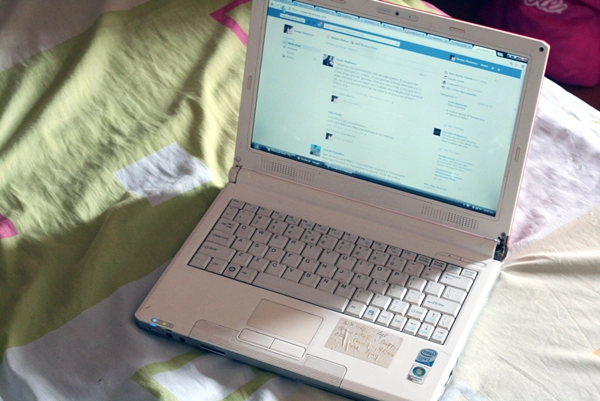
Đặt laptop trên giường khiến tản nhiệt bị che kín

Khe tản nhiệt bị che khi đặt laptop trên giường

Phần lớn laptop hút không khí mát từ mặt đáy. Khi đặt lên nệm hoặc chăn, các khe hút gió bị ép sát, làm lượng khí mát đi vào hệ thống tản nhiệt giảm đáng kể ngay từ đầu.

Luồng gió quạt tản nhiệt bị nghẽn do bề mặt nệm

Quạt vẫn quay nhưng không hút được đủ không khí mát, trong khi khí nóng bên trong không được đẩy ra ngoài hiệu quả. Luồng gió bị nghẽn khiến khả năng làm mát suy giảm rõ rệt, dù quạt phải hoạt động ở tốc độ cao.

Laptop tích nhiệt vì không thoát nhiệt ra ngoài

Không giống bề mặt bàn cứng, giường và nệm có xu hướng giữ nhiệt. Nhiệt tỏa ra từ đáy laptop không được giải phóng mà bị giữ lại quanh thân máy, làm nhiệt độ tổng thể tăng nhanh.

Quạt tản nhiệt vẫn quay nhưng làm mát kém

Trong điều kiện tản nhiệt kém, quạt phải chạy liên tục để bù hiệu suất làm mát. Tuy nhiên, việc này chỉ làm máy ồn hơn chứ không giúp giảm nhiệt đáng kể.

Vì sao laptop đặt trên giường dễ bị nóng và tích nhiệt?

Nhiệt độ cao không chỉ gây nóng tức thời mà còn tác động trực tiếp đến độ bền linh kiện bên trong laptop.

Tại Sao Đặt Laptop Trên Giường Dễ Hư? 4 Cách Sử Dụng Đúng
Laptop bị tích nhiệt kéo dài ảnh hưởng đến linh kiện bên trong của laptop

Linh kiện điện tử bị stress nhiệt liên tục

CPU, GPU và các chip điều khiển được thiết kế để hoạt động trong một ngưỡng nhiệt nhất định. Khi thường xuyên vượt ngưỡng này, linh kiện phải co giãn nhiệt liên tục, dẫn đến stress nhiệt và giảm tuổi thọ.

Mainboard và mạch nguồn suy yếu theo thời gian

Nhiệt tích tụ lâu ngày có thể làm các mối hàn trên mainboard trở nên giòn hơn, dễ phát sinh nứt vi mô. Đây là nguyên nhân khiến laptop xuất hiện lỗi chập chờn, lúc ổn định lúc gặp sự cố.

Hiệu suất tản nhiệt giảm dần dù quạt vẫn hoạt động

Việc quạt phải chạy ở cường độ cao trong thời gian dài khiến toàn bộ hệ thống tản nhiệt bị quá tải mạn tính. Ngay cả khi đặt laptop lại đúng cách, khả năng làm mát cũng khó trở lại như ban đầu.

Laptop dễ phát sinh lỗi sau thời gian dài tích nhiệt

Tích nhiệt kéo dài làm tăng nguy cơ lỗi nguồn, lỗi điều khiển và các sự cố liên quan đến mainboard. Những lỗi này thường tích lũy dần thay vì xuất hiện ngay lập tức.

Dấu hiệu cho thấy laptop bị ảnh hưởng do đặt trên giường thường xuyên?

Những tác động từ tích nhiệt không xảy ra ngay mà biểu hiện dần trong quá trình sử dụng.

Laptop nóng rất nhanh dù chạy tác vụ nhẹ

Chỉ sử dụng các tác vụ cơ bản nhưng máy đã nóng lên nhanh chóng là dấu hiệu cho thấy khả năng tản nhiệt đang gặp vấn đề.

Quạt tản nhiệt kêu to, chạy liên tục

Quạt phải hoạt động ở tốc độ cao để cố gắng hạ nhiệt, gây tiếng ồn lớn và hiếm khi ngừng quay.

Hiệu năng giảm khi máy nóng lên

Laptop có thể bị giảm xung, chạy chậm hoặc giật lag khi nhiệt độ tăng cao, dù cấu hình vẫn đáp ứng nhu cầu sử dụng.

Máy hay treo hoặc tự tắt khi nhiệt độ tăng

Ở mức nghiêm trọng hơn, laptop có thể treo hoặc tự tắt để bảo vệ phần cứng khi nhiệt vượt quá ngưỡng an toàn.

Làm thế nào để sử dụng laptop trên giường mà vẫn hạn chế tích nhiệt?

Trong một số tình huống, người dùng vẫn cần sử dụng laptop trên giường. Khi đó, cần có biện pháp giảm thiểu rủi ro tích nhiệt.

Tránh để tản nhiệt bị che khi dùng laptop trên giường

Đặt laptop lên khay cứng, bàn nhỏ hoặc vật phẳng để tạo khoảng trống cho khe tản nhiệt, thay vì đặt trực tiếp lên nệm hoặc chăn.

Giữ khoảng trống cho khe tản nhiệt

Đảm bảo các khe hút và thoát gió không bị che kín để luồng khí lưu thông tốt hơn trong quá trình sử dụng.

Tại Sao Đặt Laptop Trên Giường Dễ Hư? 4 Cách Sử Dụng Đúng
Giữ cho laptop thông thoáng

Hạn chế sử dụng tác vụ nặng

Tránh chơi game, render hoặc chạy phần mềm nặng khi đặt laptop trên giường nhằm giảm lượng nhiệt sinh ra.

Khi nào nên dừng sử dụng để tránh quá nhiệt?

Nếu laptop nóng lên nhanh, quạt kêu lớn hoặc hiệu năng giảm rõ rệt, nên dừng sử dụng và để máy nguội hoàn toàn trước khi tiếp tục.

Những câu hỏi thường gặp về việc đặt laptop trên giường

Đặt laptop trên giường có hỏng máy ngay không?
Không hỏng ngay, nhưng nếu lặp lại thường xuyên sẽ khiến laptop xuống cấp nhanh do tích nhiệt kéo dài.

Laptop mỏng nhẹ có bị ảnh hưởng không?
Có. Laptop mỏng nhẹ thường có khả năng tản nhiệt hạn chế hơn, nên càng dễ bị ảnh hưởng khi khe gió bị che.

Chỉ dùng laptop trên giường thời gian ngắn có sao không?
Rủi ro thấp hơn, nhưng vẫn nên đảm bảo khe tản nhiệt không bị che kín.

Dùng đế tản nhiệt trên giường có hiệu quả không?
Chỉ hiệu quả khi đế tạo được bề mặt cứng và thông thoáng cho laptop.

Khi laptop nóng bất thường nên làm gì?
Nên dừng sử dụng, đặt máy ở nơi thoáng mát và để nguội trước khi tiếp tục.


Trường hợp laptop quá nhiệt do thói quen đặt trên giường tại A Chề

Anh Duy (nhân viên văn phòng, làm việc từ xa) mang laptop đến kiểm tra trong tình trạng máy nóng lên rất nhanh và thường xuyên tự tắt khi sử dụng vào buổi tối. Theo chia sẻ, anh có thói quen đặt laptop trực tiếp trên giường để làm việc và xem phim, mỗi ngày vài tiếng, duy trì liên tục trong nhiều tháng. Ban đầu, máy chỉ nóng và quạt kêu to, nhưng về sau bắt đầu xuất hiện tình trạng giảm hiệu năng và sập nguồn dù không chạy tác vụ nặng.

Quá trình kiểm tra cho thấy hệ thống tản nhiệt của laptop hoạt động kém hiệu quả do tích nhiệt kéo dài. Khi đặt máy trên bề mặt mềm, khe tản nhiệt thường xuyên bị che, khiến luồng gió vào – ra không đảm bảo. Quạt phải chạy ở cường độ cao liên tục nhưng vẫn không thể hạ nhiệt hiệu quả, dẫn đến nhiệt độ CPU và khu vực mạch nguồn trên mainboard thường xuyên vượt ngưỡng an toàn.

Sau khi tối ưu lại hệ thống tản nhiệt và hướng dẫn anh Duy thay đổi cách đặt máy (không đặt trực tiếp trên giường), tình trạng quá nhiệt và tự tắt đã được khắc phục, laptop hoạt động ổn định trở lại.

Đặt laptop trên giường không gây hỏng ngay lập tức, nhưng nếu lặp lại trong thời gian dài sẽ khiến máy tích nhiệt mạn tính, làm giảm tuổi thọ linh kiện và tăng nguy cơ phát sinh lỗi phần cứng. Thay đổi thói quen sử dụng sớm giúp tránh được nhiều rủi ro sửa chữa không đáng có.


Kết luận

Việc đặt laptop trên giường tưởng chừng vô hại nhưng thực chất lại làm khe tản nhiệt bị che kín, khiến nhiệt không thể thoát ra ngoài và tích tụ dần trong thân máy. Khi tình trạng này lặp lại thường xuyên, laptop phải hoạt động trong môi trường nhiệt cao kéo dài, dẫn đến suy giảm hiệu năng và rút ngắn tuổi thọ linh kiện. Hiểu rõ cơ chế tích nhiệt và điều chỉnh cách đặt máy đúng cách là bước quan trọng để hạn chế hư hỏng sớm.

Trong trường hợp laptop đã có dấu hiệu nóng bất thường, chạy không ổn định hoặc tự tắt khi nhiệt độ tăng, bạn nên cân nhắc kiểm tra và sửa chữa laptop tại các cửa hàng uy tín càng sớm càng tốt để tránh tình trạng hư hỏng lan rộng và tốn kém chi phí về sau.


Mainboard là trung tâm điều phối toàn bộ hoạt động của laptop. Mainboard laptop hiếm khi hỏng đột ngột mà thường xuống cấp âm thầm theo thời gian. Nguyên nhân chủ yếu đến từ thói quen sử dụng hằng ngày, môi trường đặt máy, nhiệt độ và cách cấp nguồn khiến linh kiện trên main bị stress liên tục mà người dùng khó nhận ra.

Nếu laptop của bạn vẫn dùng được nhưng bắt đầu xuất hiện các biểu hiện lạ, việc hiểu rõ nguyên nhân laptop nhanh hỏng mainboard sẽ giúp bạn điều chỉnh cách sử dụng sớm, tránh rủi ro hư hỏng nặng và chi phí sửa chữa cao về sau.

Những thói quen sử dụng nào khiến mainboard laptop nhanh xuống cấp?

Phần lớn trường hợp mainboard hư hỏng không xuất phát từ lỗi linh kiện riêng lẻ mà đến từ thói quen sử dụng lặp đi lặp lại mỗi ngày. Những thói quen này không gây lỗi ngay lập tức nhưng âm thầm bào mòn linh kiện theo thời gian.

Sử dụng laptop trong môi trường nóng, bí khí

Việc đặt laptop trên nệm, chăn, sofa hoặc không gian kém thông thoáng khiến luồng gió tản nhiệt bị cản trở. Nhiệt tích tụ lâu ngày làm các chip nguồn và mạch điều khiển trên mainboard nhanh lão hóa.

Nguyên Nhân Laptop Nhanh Hỏng Mainboard. Dấu Hiệu Và Cách Khắc Phục
Sử dụng laptop trong môi trường nóng, kém thông thoáng

Vừa sạc vừa dùng liên tục trong thời gian dài

Khi vừa sạc vừa sử dụng, mainboard phải xử lý đồng thời dòng sạc và dòng tải. Nếu tình trạng này diễn ra thường xuyên, đặc biệt với tác vụ nặng, linh kiện nguồn trên main dễ bị stress nhiệt và điện.

Nguyên Nhân Laptop Nhanh Hỏng Mainboard. Dấu Hiệu Và Cách Khắc Phục
Vừa sạc vừa dùng laptop trong thời gian dài

Tắt mở máy đột ngột, không đúng quy trình

Tắt máy bằng cách giữ nút nguồn, rút sạc đột ngột hoặc để máy sập nguồn khiến dòng điện trên main chưa kịp ổn định. Lâu dần, điều này làm giảm độ bền của mạch và IC quản lý nguồn.

Nguyên Nhân Laptop Nhanh Hỏng Mainboard. Dấu Hiệu Và Cách Khắc Phục
Tắt mở không đúng cách

Để laptop hoạt động quá tải thường xuyên

Chạy phần mềm nặng, render, chơi game liên tục trong thời gian dài khiến mainboard luôn ở trạng thái nhiệt cao. Đây là một trong những thói quen sử dụng làm hỏng mainboard laptop phổ biến nhưng thường bị xem nhẹ.

Nguyên Nhân Laptop Nhanh Hỏng Mainboard. Dấu Hiệu Và Cách Khắc Phục
Laptop hoạt động quá tải

Những tác động âm thầm nào làm mainboard laptop bị tổn hại theo thời gian?

Ngoài thói quen sử dụng, mainboard còn chịu nhiều tác động gián tiếp khác. Những yếu tố này diễn ra chậm, khó nhận biết nhưng ảnh hưởng lớn đến tuổi thọ linh kiện.

Nhiệt độ cao ảnh hưởng đến mạch và chip trên main

Nhiệt không chỉ khiến laptop nóng mà còn gây giãn nở vật liệu, nứt mối hàn và suy giảm hiệu suất chip. Đây là nguyên nhân khiến mainboard laptop xuống cấp nhanh dù máy vẫn hoạt động.

Nguồn điện và sạc kém ổn định

Sạc không chính hãng hoặc nguồn điện chập chờn làm dòng điện vào main không đều. Các linh kiện nguồn phải liên tục điều chỉnh, dẫn đến hư hỏng sớm.

Độ ẩm và bụi bẩn gây oxy hóa mạch

Môi trường ẩm, nhiều bụi khiến mạch trên main dễ bị oxy hóa, đặc biệt ở khu vực khe cắm và các chip nhỏ. Tình trạng này thường tiến triển âm thầm và chỉ bộc lộ khi lỗi đã nặng.

Tuổi thọ linh kiện và quá trình lão hóa tự nhiên

Sau nhiều năm sử dụng, linh kiện trên mainboard sẽ suy giảm chất lượng. Nếu kết hợp với nhiệt, ẩm và điện áp không ổn định, tốc độ xuống cấp sẽ nhanh hơn đáng kể.

Dấu hiệu nào cho thấy mainboard laptop đang gặp vấn đề?

Trước khi hỏng hoàn toàn, mainboard thường xuất hiện những tín hiệu cảnh báo. Nhận biết sớm dấu hiệu mainboard laptop sắp hỏng giúp người dùng chủ động kiểm tra và hạn chế rủi ro.

Laptop hoạt động chập chờn, lúc lên lúc không

Máy có thể bật được nhưng không ổn định, đôi khi không lên nguồn dù pin và sạc vẫn bình thường. Đây là dấu hiệu thường gặp khi mainboard đã yếu.

Máy hay treo, tắt nguồn bất thường

Laptop tự tắt dù không quá nóng hoặc treo ngẫu nhiên ngay cả khi chạy tác vụ nhẹ thường liên quan đến mạch điều khiển trên mainboard.

Laptop không nhận linh kiện dù đã thay mới

RAM, ổ cứng hoặc pin đã thay nhưng máy vẫn không nhận hoặc nhận lúc được lúc không. Điều này cho thấy vấn đề có thể nằm ở khe cắm hoặc mạch trên main.

Các lỗi xuất hiện không ổn định, khó lặp lại

Lỗi lúc có lúc không, mỗi lần một kiểu khác nhau là đặc trưng của mainboard đang suy yếu, khác với lỗi linh kiện đơn lẻ vốn dễ xác định.

Làm sao để hạn chế tình trạng laptop hỏng mainboard trong tương lai?

Phòng tránh hỏng mainboard không cần giải pháp phức tạp mà chủ yếu nằm ở cách sử dụng và bảo quản máy hằng ngày.

Điều chỉnh thói quen sử dụng laptop

Hạn chế để máy quá nóng, tránh dùng liên tục trong môi trường bí và cho laptop nghỉ khi chạy tác vụ nặng giúp giảm áp lực lên mainboard.

Kiểm soát nhiệt độ và môi trường đặt máy

Đặt laptop trên bề mặt phẳng, thông thoáng, tránh ẩm ướt và bụi bẩn giúp bảo vệ mạch và linh kiện trên main lâu dài.

Sử dụng nguồn điện và phụ kiện phù hợp

Ưu tiên sạc chính hãng, hạn chế dùng ổ điện kém chất lượng để tránh dòng điện không ổn định gây hại mainboard.

Khi nào nên kiểm tra mainboard định kỳ?

Với laptop đã sử dụng nhiều năm hoặc thường xuyên chạy tải nặng, việc kiểm tra định kỳ giúp phát hiện sớm các dấu hiệu xuống cấp và xử lý trước khi lỗi trở nên nghiêm trọng.

Những câu hỏi thường gặp về hỏng mainboard laptop

Mainboard laptop có hỏng đột ngột không?
Hiếm khi. Phần lớn mainboard hỏng theo quá trình suy yếu dần.

Thói quen nào gây hỏng mainboard nhanh nhất?
Sử dụng trong môi trường nóng, vừa sạc vừa dùng liên tục và tắt mở máy đột ngột.

Laptop vẫn chạy nhưng hay lỗi vặt có phải do mainboard không?
Có thể. Những lỗi chập chờn, không ổn định thường liên quan đến mainboard.

Có cách hạn chế laptop hỏng mainboard không?
Có, bằng cách sử dụng đúng cách, kiểm soát nhiệt độ và nguồn điện ổn định.

Khi thấy dấu hiệu bất thường có nên tiếp tục dùng không?
Không nên dùng kéo dài vì có thể khiến lỗi lan rộng và khó xử lý hơn.

Kết luận

Mainboard laptop không phải là linh kiện “tự nhiên hỏng” mà thường xuống cấp dần theo thời gian do thói quen sử dụng, môi trường và cách cấp nguồn chưa phù hợp. Những tác động này diễn ra âm thầm nên người dùng dễ bỏ qua cho đến khi lỗi xuất hiện rõ ràng. Việc hiểu đúng nguyên nhân laptop nhanh hỏng mainboard, nhận biết sớm dấu hiệu bất thường và điều chỉnh cách sử dụng hằng ngày sẽ giúp kéo dài tuổi thọ máy, giảm rủi ro hư hỏng nặng và tránh những chi phí sửa chữa không cần thiết.

Nếu xuất hiện các dấu hiệu laptop hỏng mainboard và các dấu hiệu xuất hiện liên tục, bạn nên đem máy để các cửa hàng sửa chữa laptop uy tín để được tư vấn giải pháp phù hợp.


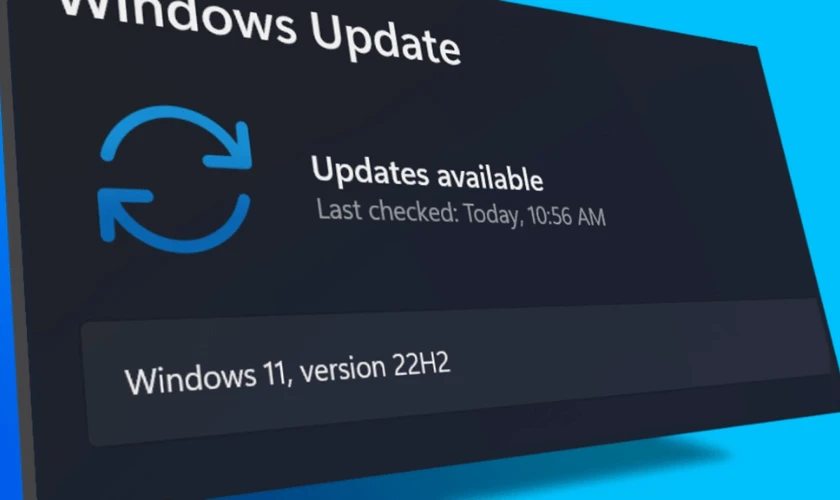
Vì sao lỗi laptop hay lỗi sau khi cập nhật Windows? Laptop hay lỗi sau khi cập nhật Windows thườn liên quan đến cách Windows Update hoạt động, các dịch vụ nền mới được kích hoạt, xung đột phần mềm hoặc thay đổi thiết lập hệ thống. Phần lớn các vấn đề này xuất phát từ phần mềm và hệ điều hành, không phải do laptop bị hỏng phần cứng.

Trên thực tế, rất nhiều người dùng gặp tình trạng máy chậm hẳn đi, treo đơ hoặc phát sinh lỗi lạ ngay sau khi update. Hãy cùng Vi tính A Chề tìm hiểu rõ nguyên nhân và cách xử lý phù hợp trong bài viết dưới đây để giúp bạn tránh được nhiều thao tác sai và rủi ro không cần thiết.

Các nguyên nhân khiến laptop hay lỗi sau khi cập nhật Windows là gì?

Sau mỗi lần cập nhật, Windows không chỉ vá lỗi mà còn thay đổi cách hệ thống vận hành. Nếu môi trường phần mềm chưa sẵn sàng, các lỗi phát sinh là điều rất dễ xảy ra.

Windows chạy nhiều tiến trình nền sau cập nhật

Sau khi update, Windows thường tự động chạy các tác vụ nền như tối ưu hệ thống, lập chỉ mục tìm kiếm hoặc đồng bộ dữ liệu. Những tiến trình này có thể hoạt động liên tục trong vài ngày đầu, khiến máy tiêu tốn nhiều tài nguyên hơn và gây cảm giác chậm, lag.

Driver bị Windows tự động thay thế

Windows Update có cơ chế tự cập nhật driver, nhưng không phải lúc nào driver mới cũng phù hợp. Việc Windows thay thế driver cũ bằng driver mặc định hoặc phiên bản chưa ổn định có thể gây lỗi, hoạt động chập chờn hoặc xung đột với các phần mềm đang sử dụng.

Phần mềm cũ không tương thích với Windows mới

Nhiều phần mềm, đặc biệt là các phần mềm cũ hoặc can thiệp sâu vào hệ thống, chưa kịp cập nhật để tương thích với phiên bản Windows mới. Điều này dễ dẫn đến tình trạng treo, đơ hoặc không thể khởi chạy phần mềm sau khi update.

Bản cập nhật Windows chưa ổn định

Không phải bản Windows Update nào cũng hoàn hảo. Một số bản cập nhật có thể phát sinh lỗi diện rộng, chưa được vá kịp thời và gây ra các vấn đề như treo máy, lỗi ngẫu nhiên hoặc màn hình xanh.

Dấu hiệu laptop lỗi sau khi cập nhật Windows và cách khắc phục

Tuỳ vào từng nguyên nhân, laptop sẽ có những biểu hiện khác nhau. Nhận biết đúng dấu hiệu giúp bạn xử lý hiệu quả và tránh làm tình trạng nặng hơn.

Laptop chạy chậm, lag rõ rệt sau update

Vì Sao Laptop Hay Lỗi Sau Khi Cập Nhật Windows? Nguyên Nhân &Amp; Cách Khắc Phục
Laptop chạy chậm, lag rõ rệt

Dấu hiệu:
Máy khởi động lâu hơn, mở ứng dụng chậm, thao tác đơn giản cũng bị trễ hoặc đứng trong vài giây.

Cách khắc phục:
Bạn nên chờ 1–2 ngày để Windows hoàn tất các tiến trình tối ưu nền. Đồng thời, kiểm tra và tắt bớt các ứng dụng khởi động cùng Windows, cập nhật lại phần mềm đang sử dụng lên phiên bản mới nhất.

Laptop bị treo, đơ, không phản hồi

Vì Sao Laptop Hay Lỗi Sau Khi Cập Nhật Windows? Nguyên Nhân &Amp; Cách Khắc Phục
Laptop bị treo, đơ, không phản hồi sau update

Dấu hiệu:
Chuột hoặc bàn phím không phản hồi, ứng dụng đứng yên, phải tắt nguồn cưỡng bức mới sử dụng lại được.

Cách khắc phục:
Khởi động lại máy bình thường, kiểm tra và gỡ bỏ các phần mềm mới cài trước thời điểm update. Sau đó, chạy lại Windows Update để nhận thêm các bản vá bổ sung nếu có.

Laptop bị lỗi driver sau khi cập nhật Windows

Vì Sao Laptop Hay Lỗi Sau Khi Cập Nhật Windows? Nguyên Nhân &Amp; Cách Khắc Phục
Laptop bị lỗi driver

Dấu hiệu:
Mất âm thanh, Wi-Fi chập chờn, thiết bị hoạt động không ổn định hoặc xuất hiện cảnh báo trong Device Manager.

Cách khắc phục:
Gỡ driver đang gây lỗi và cài lại phiên bản ổn định hơn. Bạn cũng có thể tắt tính năng tự động cập nhật driver của Windows và ưu tiên cập nhật driver thủ công khi cần.

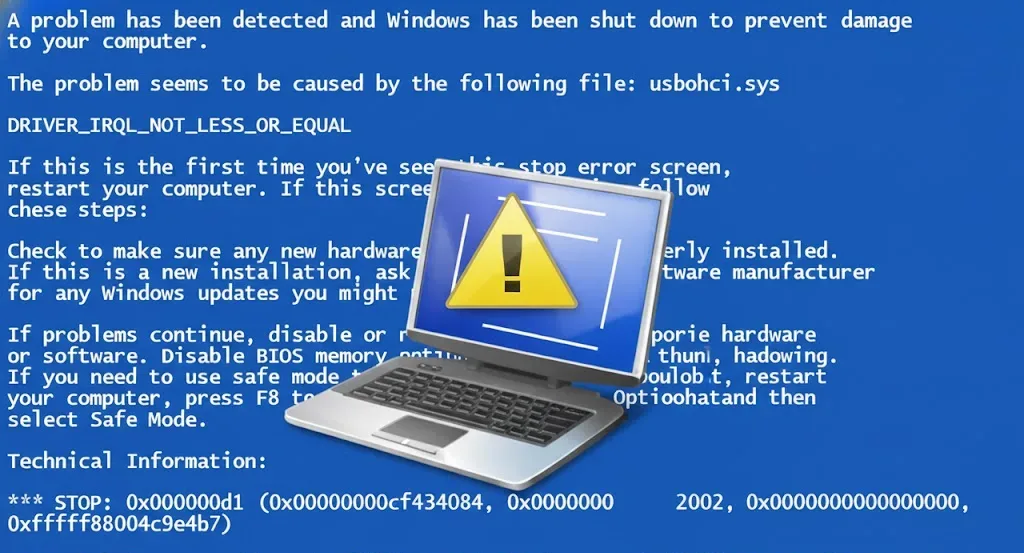
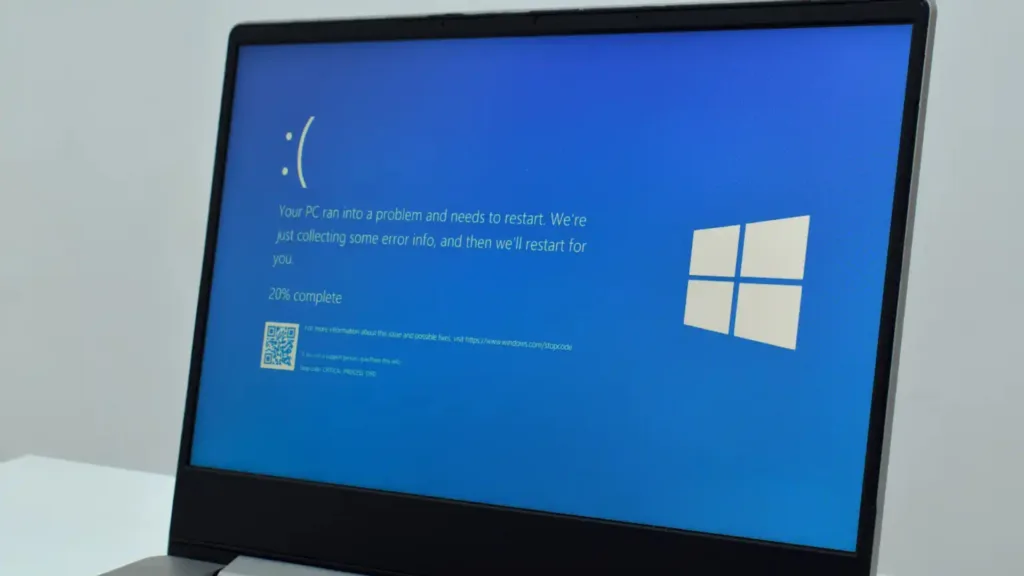
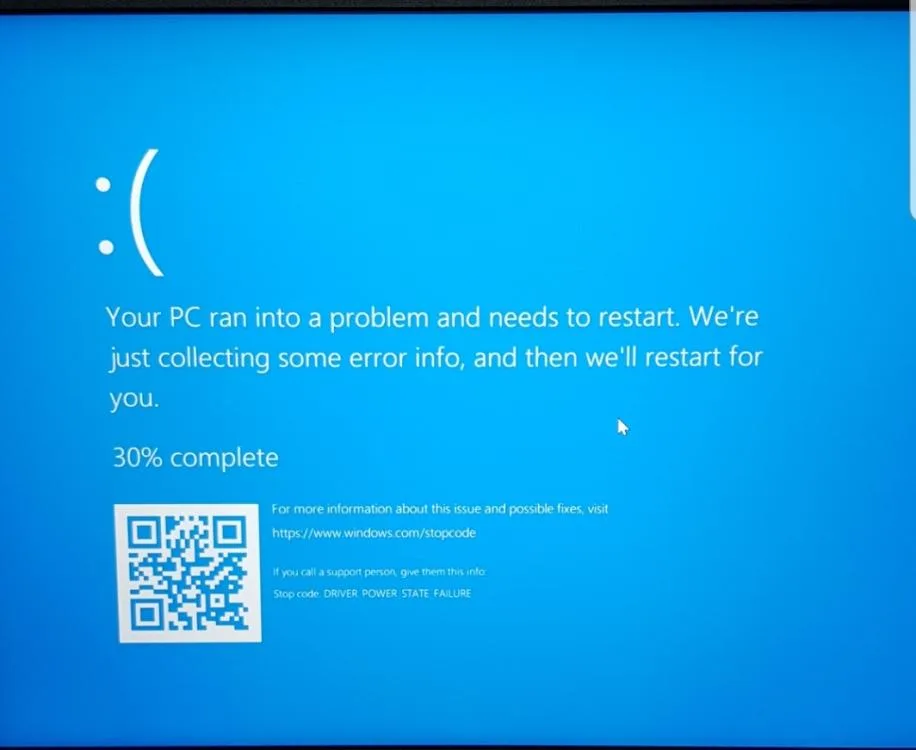
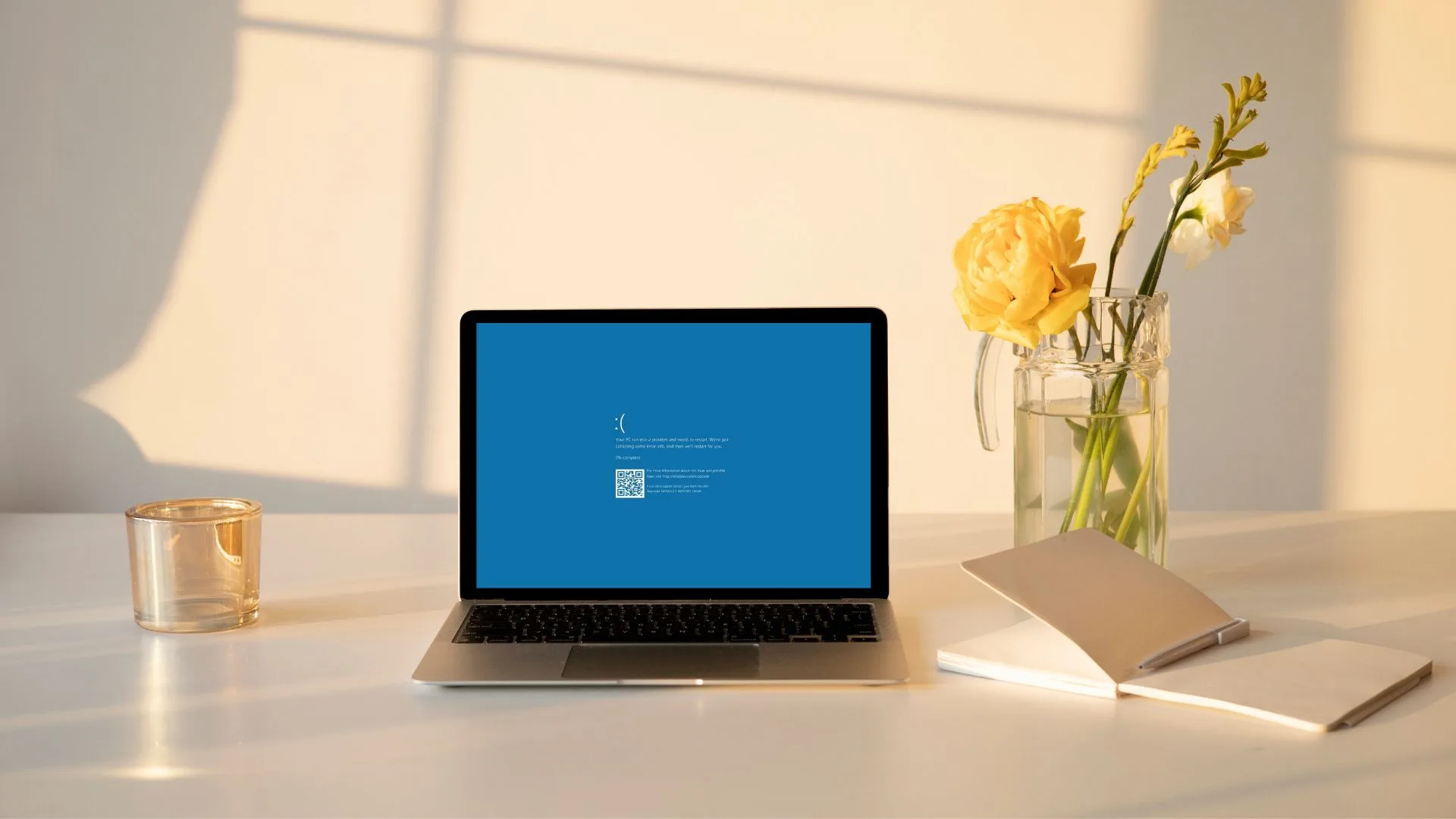
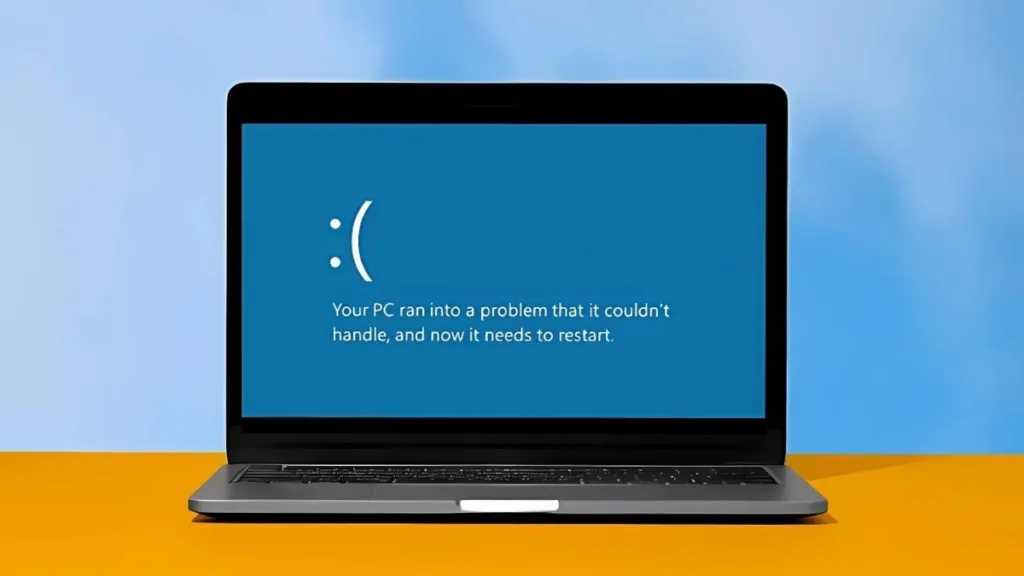
Laptop xuất hiện màn hình xanh (BSOD)

Vì Sao Laptop Hay Lỗi Sau Khi Cập Nhật Windows? Nguyên Nhân &Amp; Cách Khắc Phục
Laptop xuất hiện màn hình xanh

Dấu hiệu:
Máy tự khởi động lại, xuất hiện màn hình xanh kèm mã lỗi và phần trăm xử lý, lỗi có thể lặp lại nhiều lần.

Cách khắc phục:
Hãy để Windows tự sửa lỗi khi khởi động. Nếu lỗi vẫn tái diễn, bạn có thể gỡ bản cập nhật Windows gần nhất hoặc chờ bản vá mới từ Microsoft để cập nhật lại.

Phần mềm không chạy sau khi cập nhật Windows

Dấu hiệu:
Phần mềm không mở được, báo lỗi khi khởi chạy hoặc tự động tắt ngay sau khi mở.

Cách khắc phục:
Cập nhật phần mềm lên phiên bản mới tương thích với Windows hiện tại. Nếu cần, hãy chạy phần mềm với quyền quản trị hoặc gỡ và cài đặt lại để khắc phục lỗi.

Những câu hỏi thường gặp khi laptop lỗi sau khi cập nhật Windows

Laptop bị chậm sau update có tự hết không?
Trong nhiều trường hợp, máy sẽ ổn định lại sau vài ngày khi Windows hoàn tất các tiến trình tối ưu nền.

Có nên gỡ bản cập nhật Windows khi máy bị lỗi?
Chỉ nên gỡ khi lỗi nghiêm trọng và không thể xử lý bằng các cách thông thường.

Có nên tắt Windows Update hoàn toàn?
Không nên. Bạn chỉ nên trì hoãn hoặc kiểm soát thời điểm cập nhật để tránh gián đoạn công việc.

Khi nào cần cài lại Windows?
Khi lỗi lặp lại nhiều lần và các biện pháp khắc phục không còn hiệu quả.

Kết luận

Laptop hay lỗi sau khi cập nhật Windows là tình trạng rất phổ biến và phần lớn xuất phát từ xung đột phần mềm, driver hoặc tiến trình hệ thống. Việc hiểu đúng nguyên nhân, nhận diện chính xác dấu hiệu và xử lý đúng cách sẽ giúp bạn tránh được nhiều rủi ro và tiết kiệm thời gian. Trong trường hợp bạn không rành kỹ thuật hoặc cần xử lý nhanh chóng, đừng ngần ngại liên hệ cửa hàng sửa laptop chuyên nghiệp Vi tính A Chề để có thể giúp bạn đưa máy trở lại trạng thái ổn định như ban đầu.

Khi nào nên vệ sinh laptop định kỳ? Laptop nên được vệ sinh định kỳ theo thời gian sử dụng hoặc khi xuất hiện các dấu hiệu như nóng bất thường, quạt kêu to, máy chạy chậm. Vệ sinh đúng thời điểm giúp laptop hoạt động ổn định hơn và kéo dài tuổi thọ linh kiện bên trong.

Nhiều người chỉ quan tâm cấu hình mà bỏ qua việc vệ sinh laptop định kỳ. Trên thực tế, bụi bẩn và nhiệt độ cao mới là nguyên nhân âm thầm khiến laptop xuống cấp nhanh, hiệu năng giảm và dễ phát sinh lỗi phần cứng. Vậy hãy cùng vi tính A Chề khám phá câu trả lời thời gian nên vệ sinh laptop và lợi ích khi vệ sinh đúng thời điểm nhé!

Tại sao nên vệ sinh laptop định kỳ? 

Vệ sinh laptop định kỳ là một phần quan trọng trong quá trình sử dụng lâu dài. Sau một thời gian, bụi sẽ tích tụ bên trong quạt và khe tản nhiệt, làm giảm khả năng làm mát. Nếu không xử lý kịp thời, laptop dễ bị nóng, chạy chậm và hoạt động kém ổn định.

Sau vài tháng sử dụng, bụi mịn bám vào quạt, heatsink và khe gió khiến luồng khí lưu thông kém. Khi đó, hệ thống phải tăng tốc quạt hoặc giảm hiệu năng để tự bảo vệ, gây ảnh hưởng trực tiếp đến trải nghiệm sử dụng hàng ngày.

Khi Nào Nên Vệ Sinh Laptop Định Kỳ? Lợi Ích Khi Vệ Sinh Đúng Thời Điểm
Tại sao nên vệ sinh laptop định kỳ

Khi nào nên vệ sinh laptop định kỳ và bao lâu một lần?

Tần suất vệ sinh laptop phụ thuộc vào môi trường sử dụng, cường độ làm việc và loại laptop. Không có mốc thời gian cố định cho tất cả mọi người, nhưng vẫn có những khuyến nghị phổ biến.

Khi Nào Nên Vệ Sinh Laptop Định Kỳ? Lợi Ích Khi Vệ Sinh Đúng Thời Điểm
Bao lâu nên vệ sinh laptop một lần

Mốc thời gian vệ sinh laptop phổ biến

Với người dùng văn phòng hoặc sinh viên, nên vệ sinh laptop một lần thường rơi vào khoảng 6–12 tháng. Trong khoảng thời gian này, bụi đã tích tụ đủ để ảnh hưởng đến khả năng tản nhiệt dù chưa gây lỗi rõ ràng.

Sự khác nhau giữa các nhóm người dùng

Laptop gaming, laptop đồ họa hoặc máy thường xuyên chạy tác vụ nặng sinh nhiệt cao hơn bình thường. Những dòng máy này nên được vệ sinh sớm hơn, khoảng 4–6 tháng/lần, để tránh tình trạng quá nhiệt kéo dài.

Ảnh hưởng của môi trường sử dụng

Nếu bạn làm việc trong môi trường nhiều bụi, gần công trình, nuôi thú cưng hoặc thường xuyên mang laptop ra ngoài, bụi mịn sẽ xâm nhập vào máy nhanh hơn. Trong trường hợp này, chu kỳ vệ sinh nên được rút ngắn.

Khi nào nên rút ngắn chu kỳ vệ sinh

Ngay cả khi chưa đến mốc thời gian, bạn vẫn nên vệ sinh laptop nếu nhận thấy máy nóng hơn bình thường, quạt chạy liên tục hoặc hiệu năng giảm rõ rệt so với trước.

Dấu hiệu nào cho thấy laptop đã đến lúc cần vệ sinh?

Laptop thường phát ra nhiều tín hiệu cảnh báo sớm. Nhận biết đúng dấu hiệu laptop cần vệ sinh giúp bạn xử lý kịp thời và tránh hư hỏng nặng.

Quạt kêu to và nóng bất thường

Khi bụi bám dày, quạt phải quay nhanh hơn để làm mát, gây tiếng ồn lớn. Đồng thời, đáy máy và khu vực bàn phím sẽ nóng rõ rệt dù chỉ sử dụng tác vụ nhẹ.

Máy chạy chậm dù cấu hình không yếu

Nhiệt độ cao khiến CPU và GPU tự động giảm xung để bảo vệ linh kiện. Điều này làm laptop chậm, giật lag dù cấu hình vẫn đáp ứng tốt nhu cầu sử dụng.

Tự tắt nguồn hoặc sập nguồn đột ngột

Một số laptop sẽ tự ngắt khi nhiệt độ vượt ngưỡng an toàn. Đây là dấu hiệu cảnh báo nghiêm trọng, cho thấy hệ thống tản nhiệt đang hoạt động kém hiệu quả.

Khi Nào Nên Vệ Sinh Laptop Định Kỳ? Lợi Ích Khi Vệ Sinh Đúng Thời Điểm
Laptop sẽ tự ngắt khi nhiệt độ vượt ngưỡng an toàn


Khe tản nhiệt và bàn phím bám nhiều bụi

Chỉ cần quan sát khe gió hoặc bề mặt bàn phím bám bụi nhiều, rất có thể bên trong laptop còn bẩn hơn gấp nhiều lần.

Nếu không vệ sinh laptop định kỳ thì có sao không?

Nhiều người thắc mắc không vệ sinh laptop có sao không. Trên thực tế, hậu quả thường không đến ngay nhưng ảnh hưởng lâu dài và khó khắc phục.

Nguy cơ quá nhiệt kéo dài

Bụi làm cản trở luồng gió, khiến linh kiện luôn hoạt động ở nhiệt độ cao. Đây là nguyên nhân phổ biến làm giảm tuổi thọ CPU, GPU và mainboard.

Hiệu năng suy giảm theo thời gian

Laptop sẽ tự động giảm hiệu năng để hạn chế nhiệt. Người dùng thường chỉ cảm nhận máy chậm dần theo thời gian mà không nhận ra nguyên nhân nằm ở hệ thống tản nhiệt.

Tăng rủi ro hỏng phần cứng

Quạt, keo tản nhiệt và các linh kiện liên quan đến nhiệt sẽ xuống cấp nhanh hơn. Khi phát sinh lỗi, chi phí sửa chữa thường cao hơn nhiều so với việc vệ sinh định kỳ.

Lợi ích khi vệ sinh laptop định kỳ 

Vệ sinh laptop không chỉ giúp máy sạch hơn mà còn mang lại nhiều lợi ích rõ rệt trong quá trình sử dụng lâu dài.

Giữ nhiệt độ ổn định

Sau khi vệ sinh, luồng gió thông thoáng giúp laptop mát hơn rõ rệt, đặc biệt khi làm việc liên tục hoặc chạy tác vụ nặng.

Duy trì hiệu năng ổn định

CPU và GPU hoạt động đúng mức xung thiết kế, giúp máy chạy mượt, ít giật lag và ổn định hơn theo thời gian.

Kéo dài tuổi thọ linh kiện

Môi trường bên trong sạch và nhiệt độ thấp giúp linh kiện bền hơn, hạn chế hư hỏng sớm do nhiệt.

Tránh chi phí sửa chữa không cần thiết

Vệ sinh đúng lúc là cách phòng ngừa đơn giản nhưng hiệu quả để tránh các lỗi phần cứng nghiêm trọng và tốn kém.

Những câu hỏi thường gặp về vệ sinh laptop định kỳ

Dưới đây là những thắc mắc phổ biến của người dùng khi tìm hiểu về việc vệ sinh laptop.

  • Laptop mới mua có cần vệ sinh sớm không?
  • Vệ sinh laptop có cần thay keo tản nhiệt không?
  • Có nên tự vệ sinh laptop tại nhà không?
  • Vệ sinh laptop có ảnh hưởng đến dữ liệu không?
  • Vệ sinh laptop có cần thiết không?

Kết luận

Vệ sinh laptop định kỳ là thói quen nhỏ nhưng mang lại lợi ích lớn. Chỉ cần chú ý đúng thời điểm và dấu hiệu, bạn có thể giữ laptop luôn mát, ổn định và bền bỉ hơn theo thời gian.

Vậy thông qua bài viết đã chia sẻ cho bạn một số thông tin về việc khi nào nên vệ sinh laptop định kỳ và lợi ích khi vệ sinh đúng thời điểm. Hy vọng những chia sẻ trên hữu ích dành cho bạn. Bạn đang phân vân tìm kiếm một trung tâm bảo hành và sửa chữa máy tính chuyên nghiệp, uy tín? Vi tính A Chề sẽ là lựa chọn lý tưởng dành cho bạn. 

Dấu hiệu laptop sắp hỏng phần cứng là gì? Laptop trước khi gặp sự cố phần cứng nghiêm trọng hiếm khi hỏng đột ngột. Thay vào đó, máy thường xuất hiện nhiều dấu hiệu bất thường trong quá trình sử dụng hằng ngày. Nhận biết sớm các dấu hiệu này giúp người dùng chủ động sao lưu dữ liệu, hạn chế rủi ro và tránh hư hỏng nặng.

Thực tế, nhiều người có xu hướng bỏ qua các biểu hiện nhỏ vì laptop vẫn “còn dùng được”. Tuy nhiên, chính giai đoạn này lại là thời điểm quan trọng nhất để phát hiện vấn đề và phòng ngừa kịp thời. Hãy cùng Vi tính A Chề tìm hiểu những dấu hiệu laptop sắp hỏng phần cứng để chủ động bảo vệ thiết bị và dữ liệu!

Laptop hoạt động không ổn định

Sự thiếu ổn định khi sử dụng hằng ngày là một trong những dấu hiệu sớm và phổ biến cho thấy laptop đang gặp rủi ro về phần cứng, dù máy vẫn có thể khởi động và hoạt động bình thường.

Dấu Hiệu Laptop Sắp Hỏng Phần Cứng. Cách Nhận Biết Để Phòng Tránh
Laptop hoạt động không ổn định

Biểu hiện thường gặp

Laptop có lúc hoạt động mượt, có lúc lại chậm bất thường dù không cài thêm phần mềm hay thay đổi thói quen sử dụng. Một số thời điểm máy phản hồi tốt, nhưng sau đó lại xuất hiện tình trạng giật, lag hoặc đơ nhẹ.

Nguyên nhân 

Khi phần cứng bắt đầu xuống cấp, hệ thống không còn duy trì được trạng thái ổn định. Laptop phải tự điều chỉnh hiệu năng liên tục để “bù trừ”, dẫn đến trải nghiệm sử dụng lúc tốt lúc kém.

Cách khắc phục và phòng tránh 

Người dùng nên theo dõi mức độ lặp lại của tình trạng này và chủ động sao lưu dữ liệu quan trọng. Không nên tiếp tục sử dụng máy với cường độ cao nếu hiện tượng xảy ra thường xuyên.

Laptop chạy chậm dần theo thời gian

Việc laptop chậm dần theo thời gian, trong khi các công việc sử dụng vẫn giữ nguyên, là dấu hiệu cảnh báo không nên bỏ qua.

Dấu Hiệu Laptop Sắp Hỏng Phần Cứng. Cách Nhận Biết Để Phòng Tránh
Laptop chạy chậm

Biểu hiện nhận biết

Máy mở ứng dụng lâu hơn trước, thao tác có độ trễ rõ rệt và phản hồi chậm. Cảm giác “đuối” xuất hiện ngày càng rõ, đặc biệt khi làm việc trong thời gian dài.

Nguyên nhân

Khi phần cứng không còn hoạt động ổn định, hệ thống sẽ tự giảm hiệu năng để hạn chế rủi ro. Quá trình này diễn ra từ từ, khiến người dùng khó nhận ra nguyên nhân thực sự.

Cách khắc phục và phòng tránh 

Nên giảm tải các tác vụ nặng, chú ý nhiệt độ khi sử dụng và tránh để máy hoạt động liên tục trong thời gian dài. Việc kiểm tra tổng thể sớm giúp ngăn nguy cơ sự cố nghiêm trọng hơn.

Laptop nóng hơn bình thường và quạt hoạt động liên tục có đáng lo ngại không?

Nhiệt độ và tiếng ồn là hai yếu tố phản ánh rất rõ tình trạng bên trong laptop, đặc biệt khi có sự thay đổi so với trước.

Dấu Hiệu Laptop Sắp Hỏng Phần Cứng. Cách Nhận Biết Để Phòng Tránh
Laptop nóng và ồn hơn bình thường

Biểu hiện thường gặp

Laptop nóng nhanh ngay cả khi chỉ sử dụng tác vụ nhẹ, quạt chạy liên tục với tiếng ồn lớn hơn bình thường. Khu vực bàn phím hoặc đáy máy nóng rõ rệt.

Nguyên nhân 

Khi khả năng tản nhiệt suy giảm, laptop buộc phải tăng tốc quạt để duy trì an toàn. Đây thường là dấu hiệu cho thấy khả năng chịu tải của hệ thống đang giảm dần.

Cách khắc phục và phòng tránh 

Tránh sử dụng laptop trong môi trường bí nóng, không đặt máy trên bề mặt cản gió và hạn chế chạy tác vụ nặng khi máy đã có dấu hiệu quá nhiệt.

Laptop thường xuyên treo, đơ hoặc tự tắt có phải dấu hiệu sắp hỏng phần cứng?

Những gián đoạn đột ngột trong quá trình sử dụng là dấu hiệu cảnh báo rõ ràng và cần được chú ý nghiêm túc.

Dấu Hiệu Laptop Sắp Hỏng Phần Cứng. Cách Nhận Biết Để Phòng Tránh
Laptop thường xuyên treo, đơ

Biểu hiện thường gặp

Laptop bị treo, đứng hình hoặc tự tắt nguồn mà không có cảnh báo trước. Tình trạng này thường lặp lại nhiều lần và có xu hướng tăng dần.

Nguyên nhân 

Hệ thống không còn duy trì được trạng thái ổn định khi hoạt động, buộc phải tự ngắt để bảo vệ. Đây là cơ chế phòng vệ nhưng cũng là tín hiệu cảnh báo rủi ro cao.

Cách khắc phục và phòng tránh 

Người dùng nên hạn chế sử dụng laptop cho công việc quan trọng, ưu tiên sao lưu dữ liệu và không cố tiếp tục vận hành máy trong tình trạng bất ổn.

Những lỗi nhỏ xuất hiện lặp đi lặp lại có phải cảnh báo nguy hiểm?

Các lỗi nhỏ thường bị xem nhẹ vì không gây ảnh hưởng ngay, nhưng khi chúng lặp lại nhiều lần, đây lại là dấu hiệu rất đáng lo.

Biểu hiện thường gặp

Lỗi xuất hiện rồi tự hết sau khi khởi động lại, nhưng tái diễn thường xuyên. Trải nghiệm sử dụng trở nên khó đoán và thiếu ổn định.

Nguyên nhân

Đây là dấu hiệu cho thấy hệ thống đang gặp vấn đề nền tảng, nhưng chưa đủ nghiêm trọng để gây lỗi rõ ràng. Sự chủ quan ở giai đoạn này dễ dẫn đến hậu quả lớn.

Cách khắc phục và phòng tránh

Không nên bỏ qua các biểu hiện nhỏ dù máy vẫn sử dụng được. Việc theo dõi và kiểm tra sớm giúp giảm nguy cơ phát sinh sự cố nghiêm trọng.

Khi laptop xuất hiện các dấu hiệu bất thường, nguy cơ mất dữ liệu cao đến mức nào?

Mất dữ liệu là rủi ro lớn nhất khi laptop gặp vấn đề phần cứng nhưng không được xử lý kịp thời.

Biểu hiện thường gặp

Dữ liệu truy cập chậm, file mở lâu hơn hoặc các ứng dụng liên quan đến dữ liệu hoạt động không ổn định.

Nguyên nhân 

Khi hệ thống mất ổn định, nguy cơ phát sinh lỗi trong quá trình xử lý dữ liệu sẽ tăng lên, đặc biệt với dữ liệu quan trọng.

Cách khắc phục và phòng tránh 

Sao lưu dữ liệu định kỳ là việc cần ưu tiên hàng đầu. Không nên tiếp tục lưu trữ hoặc xử lý dữ liệu quan trọng trên máy khi đã xuất hiện nhiều dấu hiệu cảnh báo.

Bao lâu sau khi xuất hiện dấu hiệu thì laptop có thể gặp sự cố nghiêm trọng?

Không có mốc thời gian cố định, nhưng các dấu hiệu cảnh báo thường diễn tiến nhanh hơn nếu người dùng tiếp tục sử dụng laptop với cường độ cao.

Biểu hiện thường gặp

Ban đầu, dấu hiệu xuất hiện rải rác, sau đó dày hơn và nghiêm trọng hơn theo thời gian.

Nguyên nhân 

Việc tiếp tục sử dụng trong tình trạng bất ổn khiến hệ thống phải chịu áp lực lớn hơn, đẩy nhanh quá trình xuống cấp.

Cách khắc phục và phòng tránh 

Giảm tần suất sử dụng và kiểm tra sớm khi dấu hiệu còn nhẹ giúp hạn chế rủi ro đáng tiếc.

Khi nhận thấy các dấu hiệu này, người dùng nên làm gì để hạn chế rủi ro?

Hành động đúng thời điểm đóng vai trò rất quan trọng trong việc bảo vệ dữ liệu và kéo dài tuổi thọ laptop.

Biểu hiện cần hành động ngay

Laptop hoạt động không ổn định kéo dài, thường xuyên treo, nóng bất thường hoặc tự tắt.

Nguyên nhân khiến rủi ro tăng cao

Sự chủ quan và tiếp tục sử dụng laptop trong tình trạng bất thường là nguyên nhân chính khiến vấn đề trở nên nghiêm trọng hơn.

Cách khắc phục và phòng tránh 

Sao lưu dữ liệu, giảm tải công việc nặng và kiểm tra tổng thể sớm là những bước cần thiết để hạn chế rủi ro.

Những câu hỏi thường gặp về dấu hiệu laptop sắp hỏng phần cứng

  • Dấu hiệu laptop sắp hỏng phần cứng có xuất hiện đột ngột không?
  • Có nên tiếp tục sử dụng laptop khi đã có dấu hiệu bất thường?
  • Vì sao laptop vẫn dùng được nhưng ngày càng kém ổn định?
  • Khi nào nên kiểm tra laptop để tránh mất dữ liệu?

Kết luận

Dấu hiệu laptop sắp hỏng phần cứng thường xuất hiện âm thầm và dễ bị bỏ qua. Việc nhận biết sớm các biểu hiện bất thường giúp người dùng chủ động bảo vệ dữ liệu, giảm rủi ro và tránh những hư hỏng nghiêm trọng về sau.

Khi laptop bắt đầu có những dấu hiệu bất thường, việc kiểm tra và xử lý sớm sẽ giúp hạn chế rủi ro mất dữ liệu. Nếu bạn không tự khắc phục được, hãy mang máy đến Vi Tính A Chề để được kiểm tra và tư vấn kịp thời.


Laptop mới mua nhưng hay lỗi vặt là tình trạng khá phổ biến, đặc biệt trong vài tuần đầu sử dụng. Nhiều người thắc mắc tại sao laptop mới mua nhưng hay lỗi vặt dù máy còn rất mới. Những lỗi này thường xuất hiện lặp lại, không quá nghiêm trọng nhưng gây khó chịu, như máy phản hồi chậm, lag nhẹ, pin tụt nhanh hoặc một số tính năng hoạt động chưa ổn định. Phần lớn nguyên nhân đến từ phần mềm, driver và quá trình tối ưu ban đầu, không phải do máy kém chất lượng.

Hiểu đúng bản chất của lỗi vặt sẽ giúp bạn yên tâm hơn, tránh xử lý sai cách và không vội đánh giá nhầm laptop mới là “bị lỗi”.

Laptop mới hay lỗi vặt do quá nhiều phần mềm cài sẵn

Nhiều laptop mới được cài sẵn các phần mềm không thực sự cần thiết cho đa số người dùng.

Dấu hiệu

Máy thỉnh thoảng bị lag nhẹ, phản hồi chậm khi mở ứng dụng, xuất hiện nhiều thông báo hoặc có nhiều chương trình chạy nền dù người dùng không mở.

Nguyên nhân

Các phần mềm cài sẵn của hãng, bản dùng thử hoặc công cụ quảng bá chiếm tài nguyên CPU và RAM, hoạt động nền ngay từ khi khởi động hệ thống, khiến laptop mới mua nhưng hay lỗi vặt trong giai đoạn đầu.

Cách xử lý

Giữ lại các phần mềm hệ thống cần thiết, gỡ bỏ những ứng dụng không sử dụng để giảm lỗi vặt và giúp máy hoạt động ổn định hơn.

Do quá nhiều ứng dụng khởi động cùng hệ thống

Đây là một trong những nguyên nhân phổ biến nhất khiến laptop mới mua hay lỗi vặt và hoạt động không mượt.

Dấu hiệu

Thời gian khởi động lâu, sau khi vào màn hình chính phải chờ một lúc máy mới phản hồi ổn định.

Nguyên nhân

Nhiều ứng dụng tự động chạy cùng hệ điều hành, chiếm tài nguyên ngay từ đầu phiên làm việc.

Cách xử lý

Chỉ để lại các ứng dụng thật sự cần thiết khởi động cùng hệ thống để laptop mới vận hành nhẹ nhàng hơn.

Laptop mới mua nhưng hay lỗi vặt do driver chưa ổn định

Driver là lớp trung gian giúp hệ điều hành giao tiếp với từng linh kiện phần cứng. Trên laptop mới mua, driver không phải lúc nào cũng ở trạng thái ổn định nhất, đặc biệt trong giai đoạn đầu khi hệ thống còn đang cập nhật và đồng bộ.

9 Lý Do Tại Sao Laptop Mới Mua Nhưng Hay Lỗi Vặt &Amp; Cách Xử Lý
Lỗi do driver chưa tối ưu hoặc chưa đồng bộ

Dấu hiệu

Laptop mới có thể xuất hiện nhiều lỗi vặt khó đoán như: lúc thì Wi-Fi chập chờn, lúc thì âm thanh bị mất, touchpad phản hồi không đều, màn hình nhấp nháy nhẹ hoặc hiệu năng lên xuống thất thường. Các lỗi này thường không cố định, xuất hiện rồi biến mất, khiến người dùng khó xác định nguyên nhân.

Nguyên nhân

Nguyên nhân chính nằm ở việc driver cài sẵn trên laptop mới thường là phiên bản an toàn để xuất xưởng, chưa phải bản tối ưu nhất cho mọi tình huống sử dụng thực tế. Sau khi mua, hệ điều hành sẽ tiếp tục cập nhật và có thể ghi đè driver gốc bằng driver chung (generic), dẫn đến xung đột ngầm. Ngoài ra, một số driver phụ thuộc lẫn nhau (chipset, đồ họa, thiết bị nhập), nếu chỉ một thành phần chưa đồng bộ cũng đủ gây ra lỗi vặt dây chuyền.

Cách xử lý

Cập nhật driver từ nguồn chính thống, đúng phiên bản, và tránh sử dụng các bộ cài driver tràn lan không rõ nguồn gốc.

Lỗi vặt do hệ điều hành và cập nhật nền

Hệ điều hành trên laptop mới không đơn thuần là “cài xong là dùng ngay”, mà cần thời gian tự tối ưu. Đây là lý do phổ biến khiến laptop mới mua nhưng hay lỗi vặt trong vài tuần đầu.

9 Lý Do Tại Sao Laptop Mới Mua Nhưng Hay Lỗi Vặt &Amp; Cách Xử Lý
Lỗi do hệ điều hành và cập nhật nền

Dấu hiệu

Laptop có thể chạy chậm nhẹ, phản hồi không đều, pin tụt nhanh hơn mong đợi, máy hơi nóng dù chỉ sử dụng tác vụ cơ bản. Một số lỗi vặt như ứng dụng mở chậm, thông báo xuất hiện bất thường hoặc hệ thống phản hồi trễ thường xảy ra trong vài ngày đến vài tuần đầu.

Nguyên nhân

Ngay sau khi kích hoạt, hệ điều hành sẽ thực hiện nhiều tiến trình nền như cập nhật hệ thống, lập chỉ mục dữ liệu, đồng bộ dịch vụ và “học” thói quen sử dụng của người dùng. Trong quá trình này, tài nguyên hệ thống bị phân bổ cho các tác vụ nền, khiến trải nghiệm chưa mượt, hệ điều hành chạy nhiều tiến trình nền như cập nhật, lập chỉ mục dữ liệu và đồng bộ dịch vụ. Các bản cập nhật lớn đầu tiên cũng có thể gây lỗi hệ điều hành trên laptop mới trong thời gian ngắn.

Cách xử lý

Cho hệ thống thời gian hoàn tất các tác vụ nền và tránh tắt máy đột ngột trong giai đoạn cập nhật.

Lỗi do thiết lập hiệu năng mặc định

Cấu hình mặc định không phải lúc nào cũng phù hợp với mọi người dùng.

Dấu hiệu

Hiệu năng lúc mượt lúc chậm, trải nghiệm sử dụng không đồng đều dù máy mới.

Nguyên nhân

Hệ thống ưu tiên tiết kiệm điện, giới hạn xung nhịp để kéo dài thời lượng pin.

Cách xử lý

Điều chỉnh chế độ sử dụng phù hợp với nhu cầu thực tế để giảm lỗi vặt liên quan đến hiệu năng.

Do trình duyệt và tiện ích mở rộng

Trình duyệt là ứng dụng được sử dụng nhiều nhất và cũng dễ gây lỗi vặt.

Dấu hiệu

Mở nhiều tab bị lag, trình duyệt phản hồi chậm hoặc treo nhẹ.

Nguyên nhân

Quá nhiều tiện ích mở rộng và tab nền tiêu tốn tài nguyên hệ thống.

Cách xử lý

Giữ số lượng tiện ích ở mức cần thiết và hạn chế mở quá nhiều tab cùng lúc.

Do phần mềm diệt virus và bảo mật

Phần mềm bảo mật có thể ảnh hưởng đến trải nghiệm ban đầu.

(Phần mềm diệt virus miễn phí và được cài đặt sẵn trên các dòng máy tính chạy hệ điều hành của nhà Windows bạn nên biết)

9 Lý Do Tại Sao Laptop Mới Mua Nhưng Hay Lỗi Vặt &Amp; Cách Xử Lý
Lỗi do phần mềm diệt virus và bảo mật

Dấu hiệu

Máy chậm khi mở ứng dụng, quét file lâu hoặc phản hồi không đều.

Nguyên nhân

Phần mềm diệt virus chạy quét nền liên tục, kiểm soát nhiều tiến trình hệ thống.

Cách xử lý

Sử dụng giải pháp bảo mật phù hợp, tránh cài chồng nhiều phần mềm bảo vệ.

Do ổ cứng và cơ chế lập chỉ mục

Ổ cứng mới cần thời gian để hệ thống tối ưu dữ liệu.

Dấu hiệu

Truy xuất dữ liệu chậm nhẹ, máy phản hồi không đều trong những ngày đầu.

Nguyên nhân

Hệ điều hành đang lập chỉ mục tìm kiếm và tối ưu dữ liệu nền.

Cách xử lý

Để máy vận hành tự nhiên trong giai đoạn đầu và tránh thao tác nặng liên tục.

Do thói quen sử dụng ban đầu

Cách sử dụng những ngày đầu có ảnh hưởng lớn đến độ ổn định lâu dài.

9 Lý Do Tại Sao Laptop Mới Mua Nhưng Hay Lỗi Vặt &Amp; Cách Xử Lý
Lỗi do thói quen sử dụng

Dấu hiệu

Máy phát sinh nhiều lỗi nhỏ, hoạt động không nhất quán.

Nguyên nhân

Cài đặt quá nhiều phần mềm cùng lúc hoặc sử dụng liên tục trong thời gian dài ngay khi mới mua.

Cách xử lý

Sử dụng laptop điều độ, cài đặt phần mềm theo từng giai đoạn để hệ thống thích nghi dần.

Khi nào lỗi vặt là bình thường, khi nào là bất thường?

Không phải mọi lỗi vặt đều đáng lo.

Dấu hiệu lỗi vặt có thể chấp nhận

Lỗi xuất hiện không thường xuyên và giảm dần sau một thời gian sử dụng.

Dấu hiệu cần chú ý

Lỗi lặp lại liên tục, ngày càng nặng hoặc ảnh hưởng trực tiếp đến công việc.

Cách xử lý đúng

Theo dõi trong giai đoạn đầu, nếu lỗi không cải thiện thì nên kiểm tra chuyên sâu.

Những câu hỏi thường gặp về laptop mới hay lỗi vặt

  • Laptop mới hay lỗi vặt có phải do máy kém chất lượng không?
  • Lỗi vặt trên laptop mới có tự hết theo thời gian không?
  • Có nên cài lại hệ điều hành ngay khi mua laptop mới?
  • Khi nào nên mang laptop mới đi kiểm tra kỹ thuật?

Kết luận

Laptop mới mua nhưng hay lỗi vặt là hiện tượng phổ biến và phần lớn liên quan đến phần mềm, driver và quá trình tối ưu ban đầu. Khi hệ thống dần ổn định và được sử dụng đúng cách, các lỗi này thường giảm rõ rệt. Việc hiểu đúng bản chất sẽ giúp bạn yên tâm hơn và tránh những quyết định vội vàng không cần thiết.

Bài viết phía trên đã giải đáp một số thắc mắc cho bạn rằng “Tại sao laptop mới mua nhưng hay lỗi vặt”. Nếu không tự xử lý được, bạn có thể tham khảo dịch vụ sửa laptop tại đây.