Lưu trữ tác giả: Huỳnh Tấn Phúc

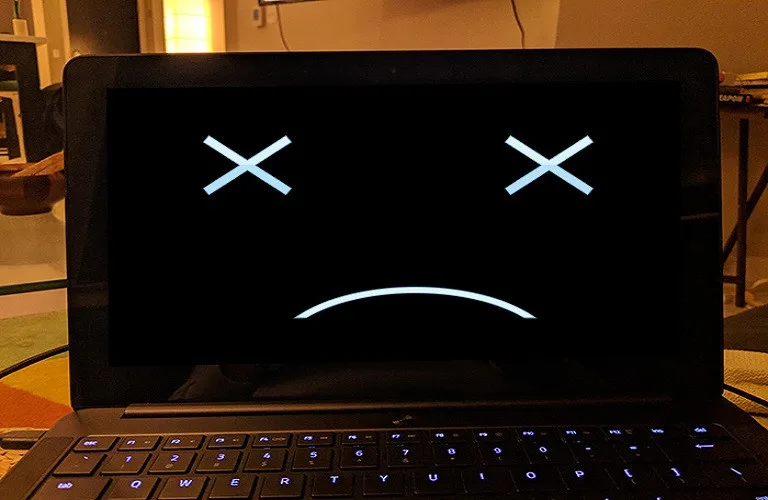
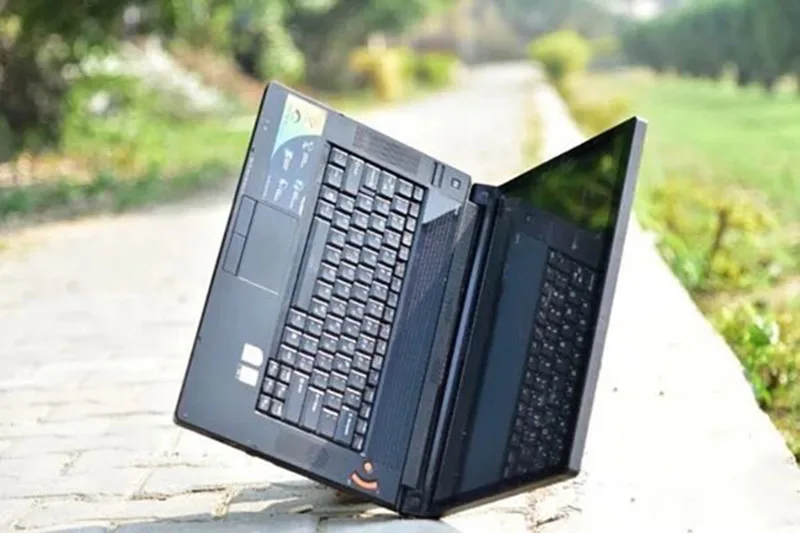
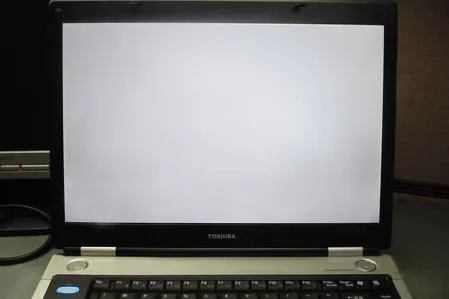
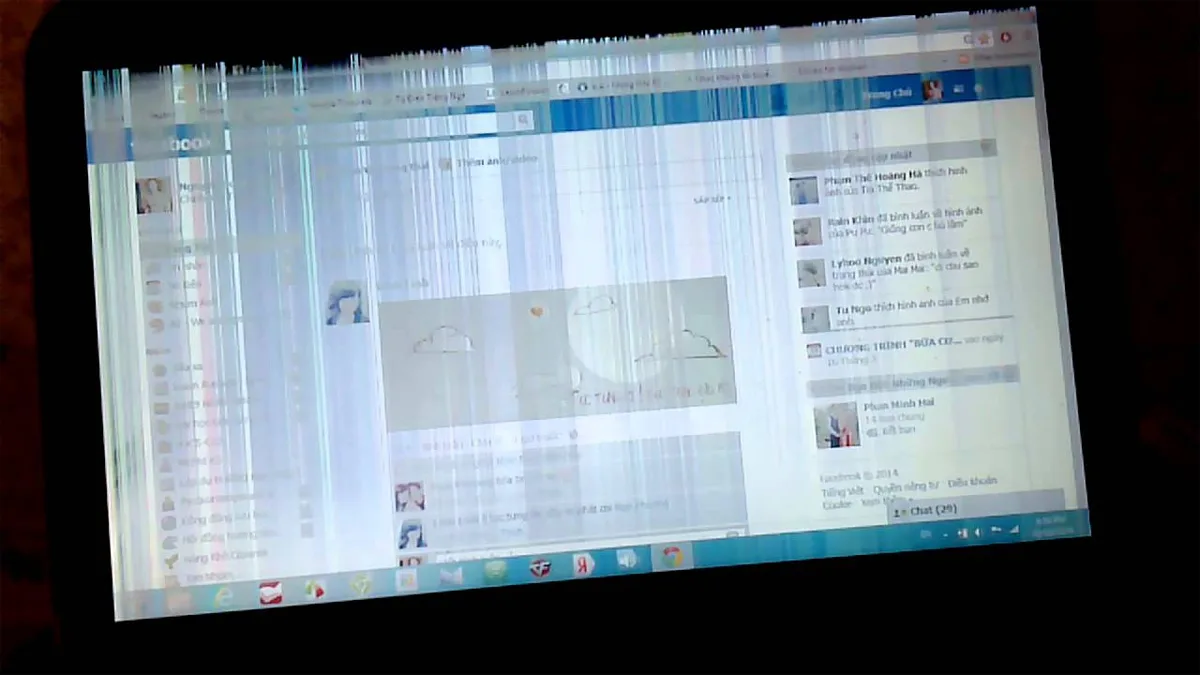
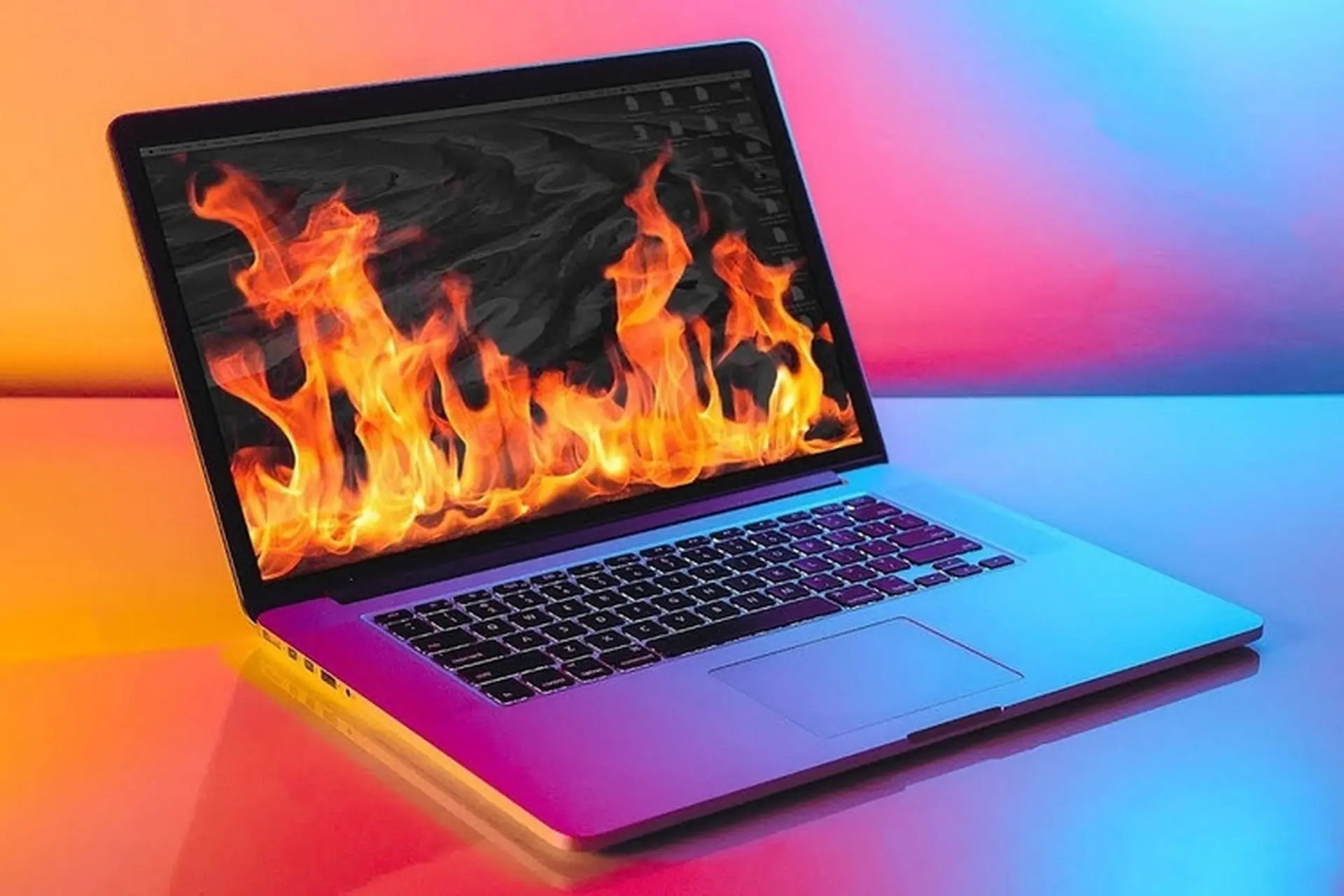
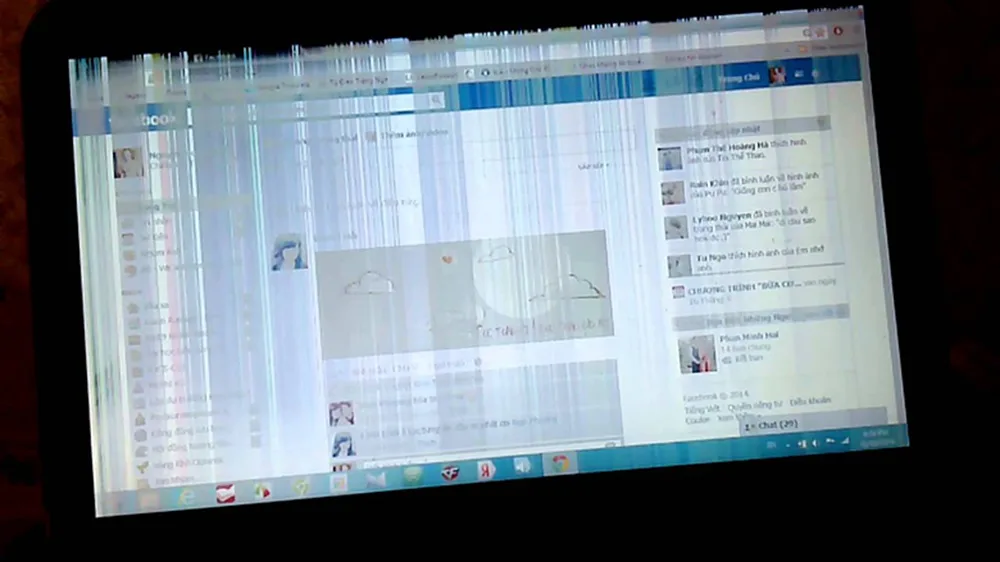
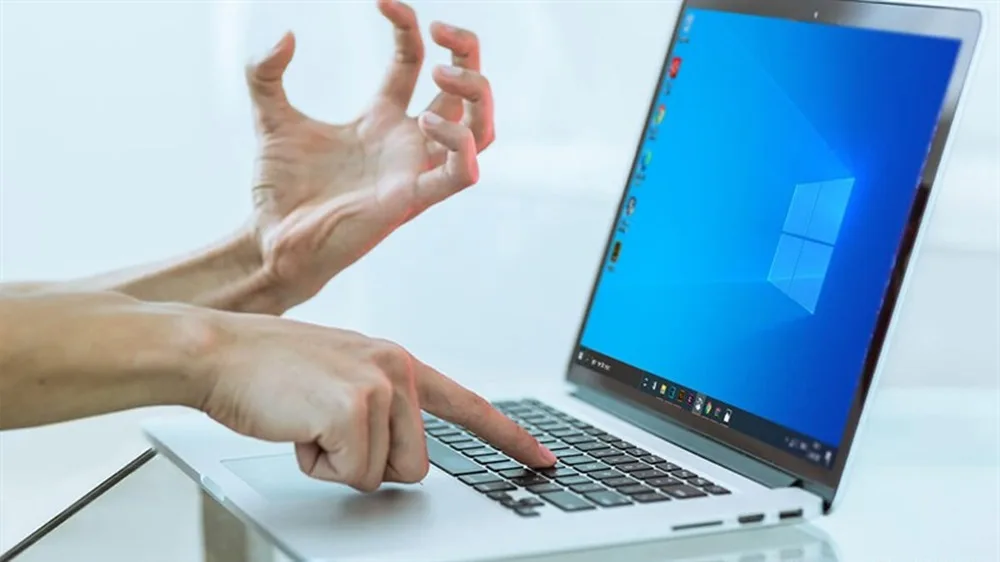
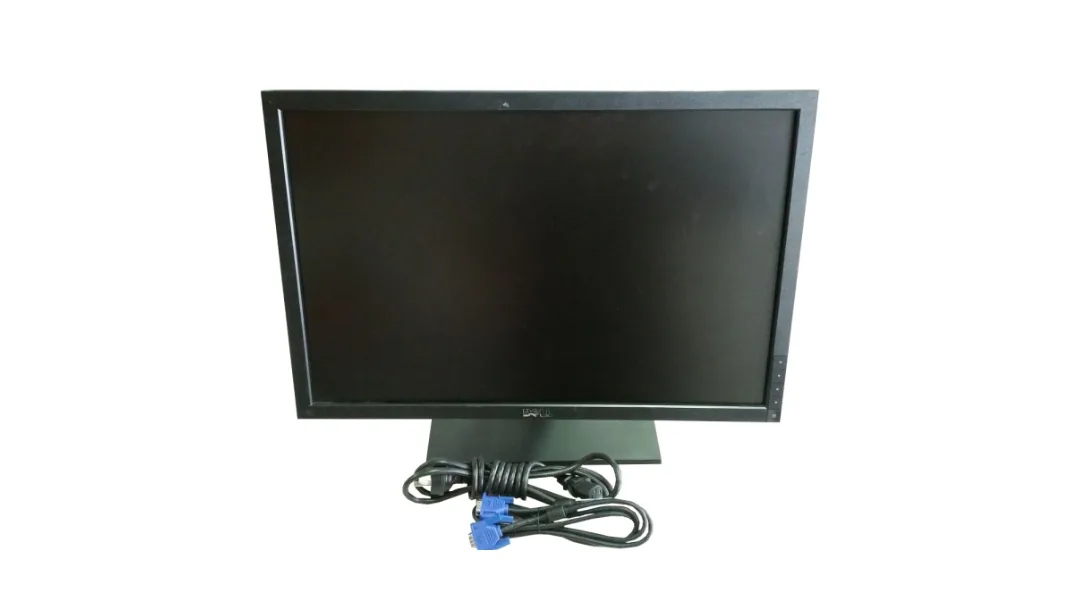
Màn hình laptop bị sọc

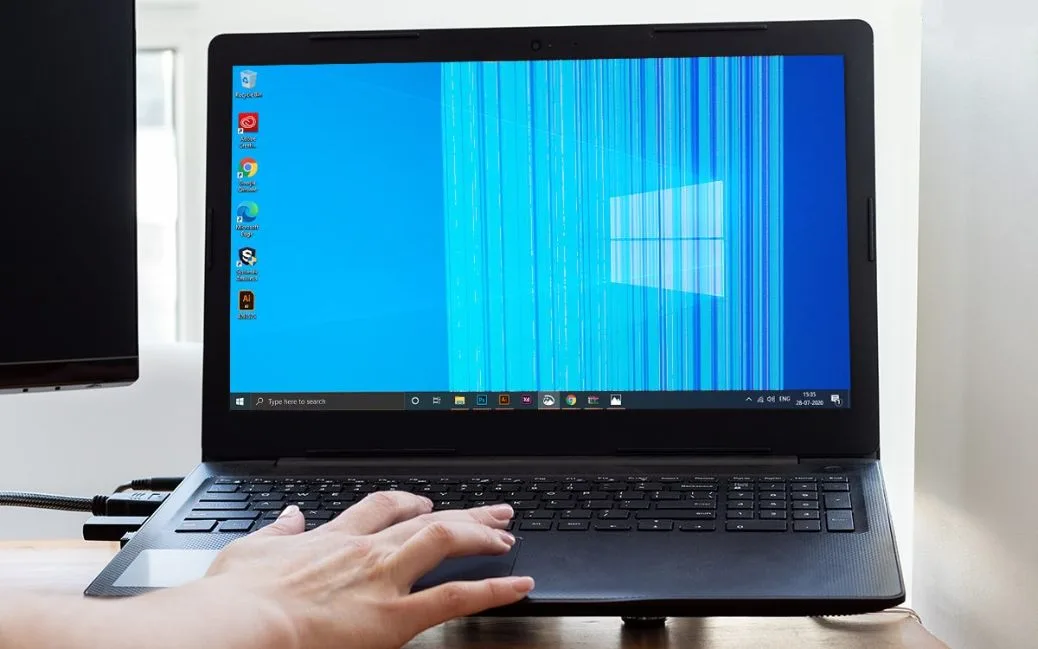
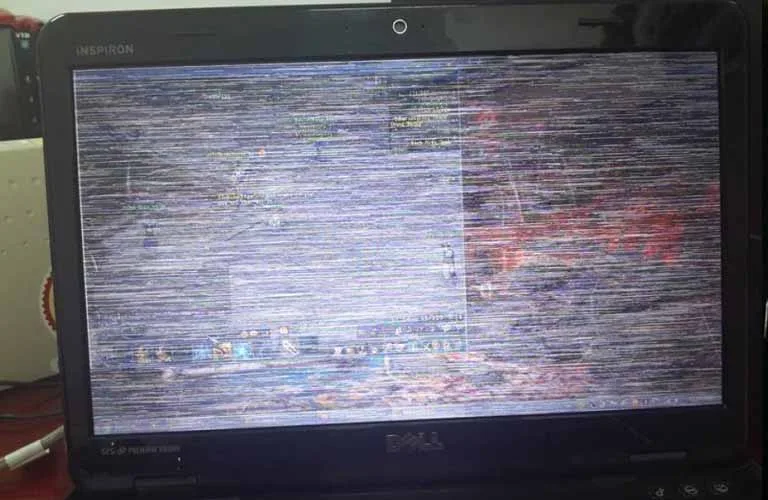
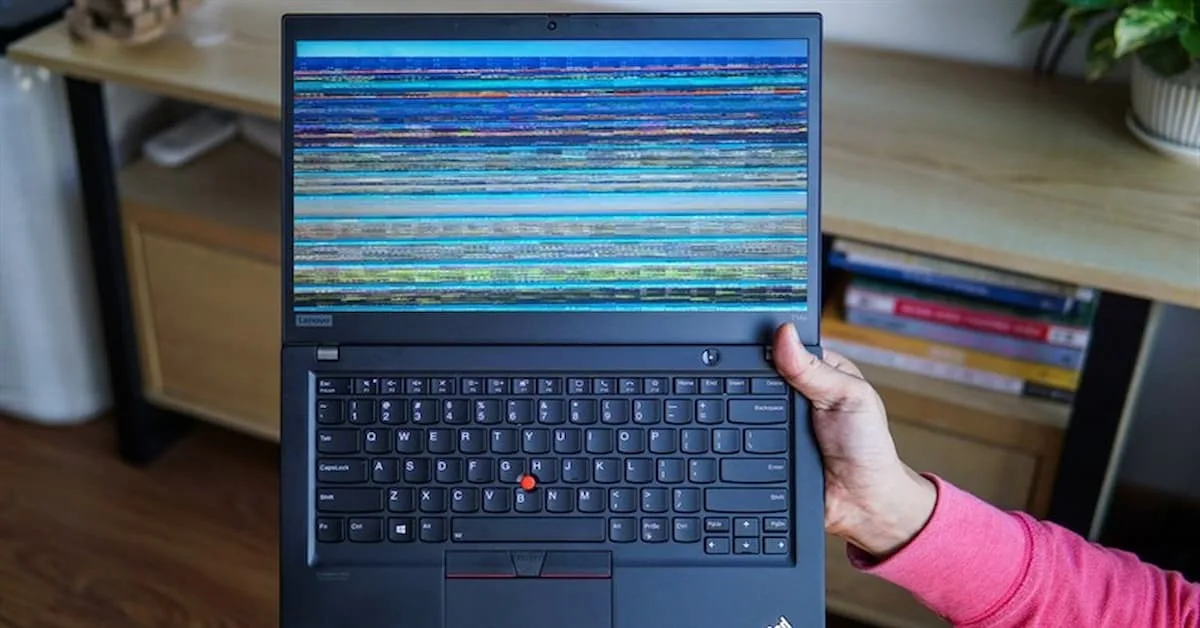
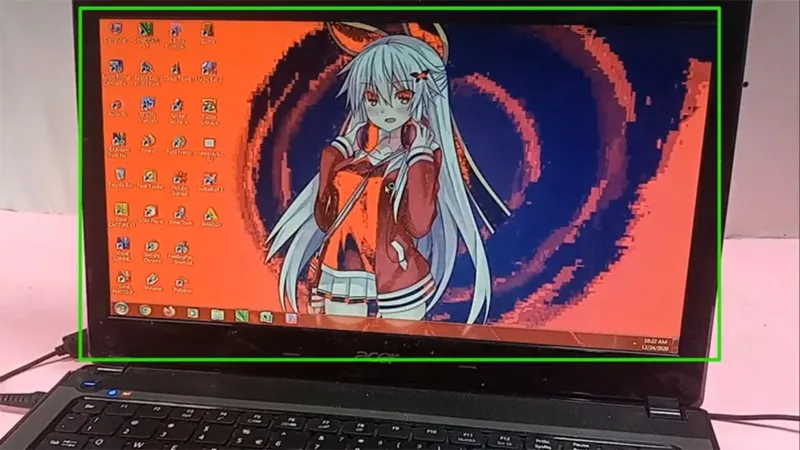
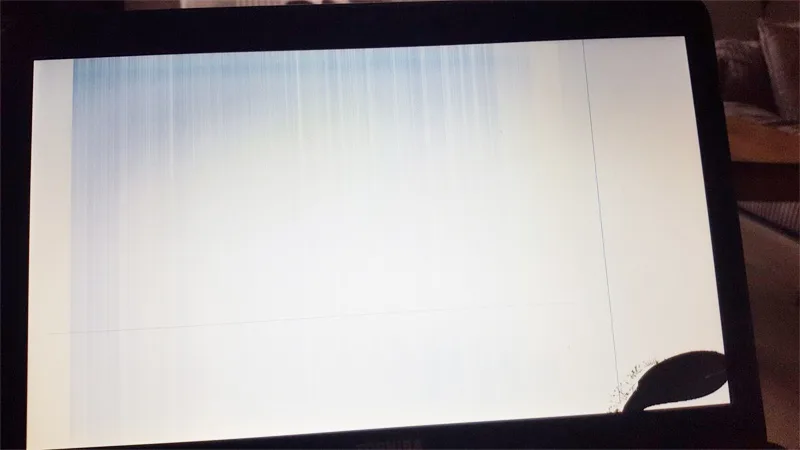
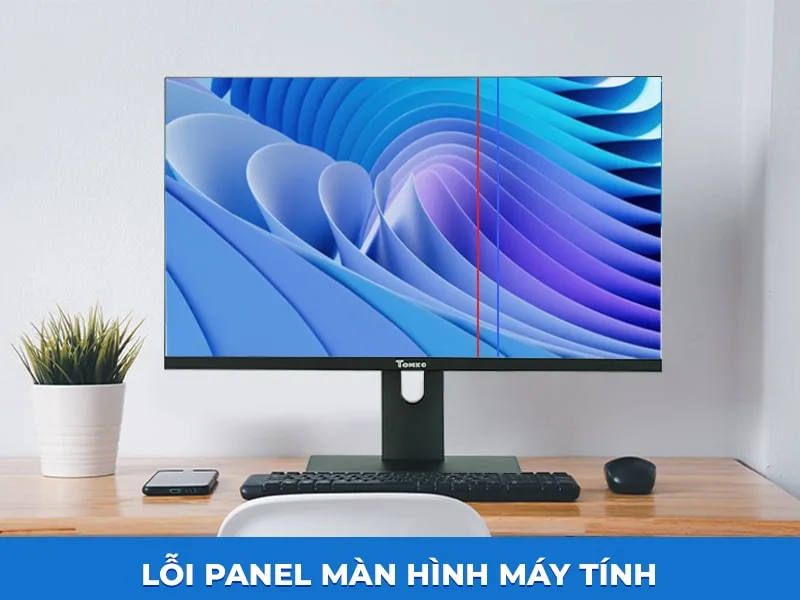
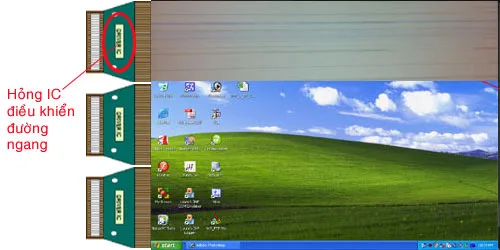
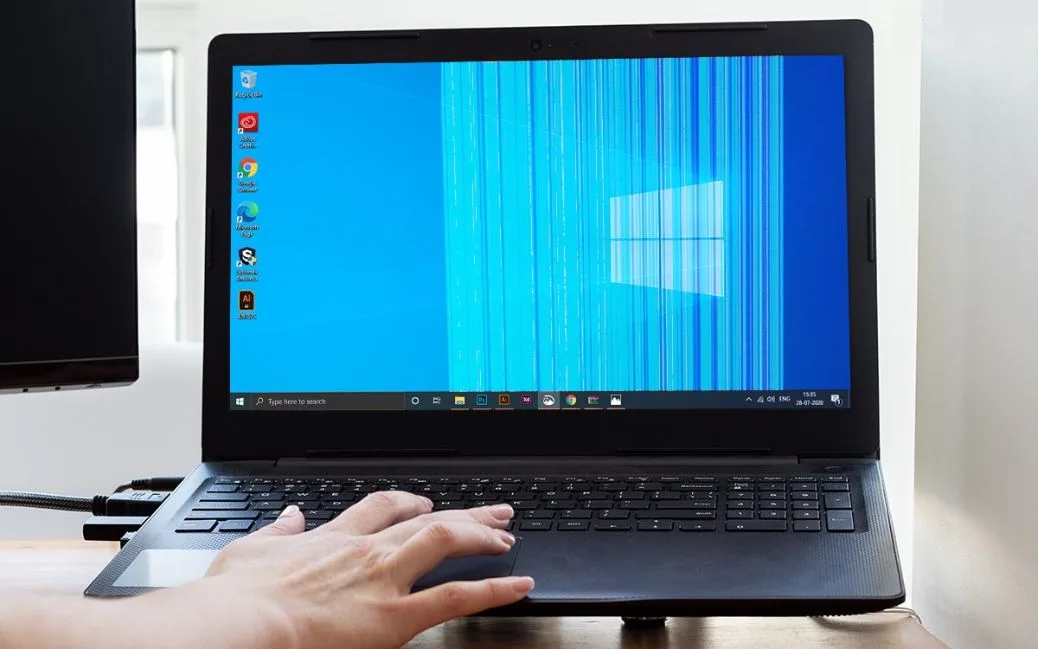
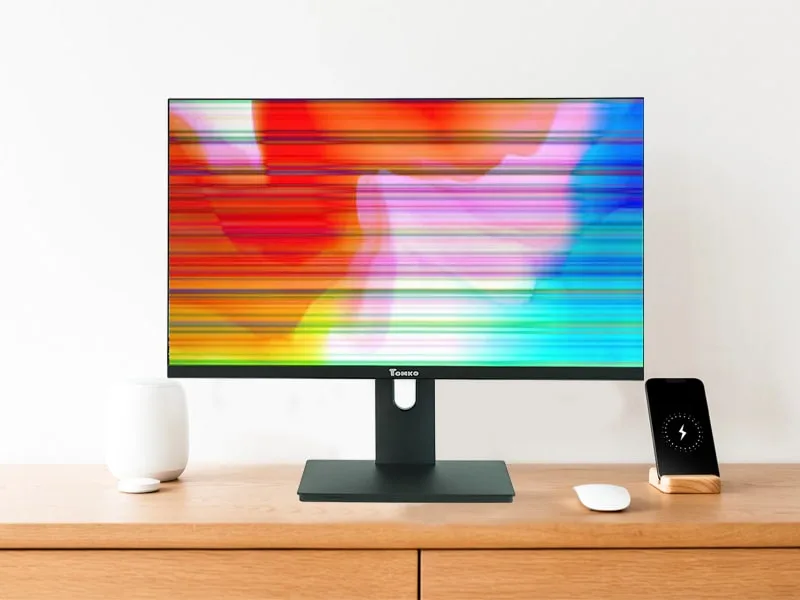
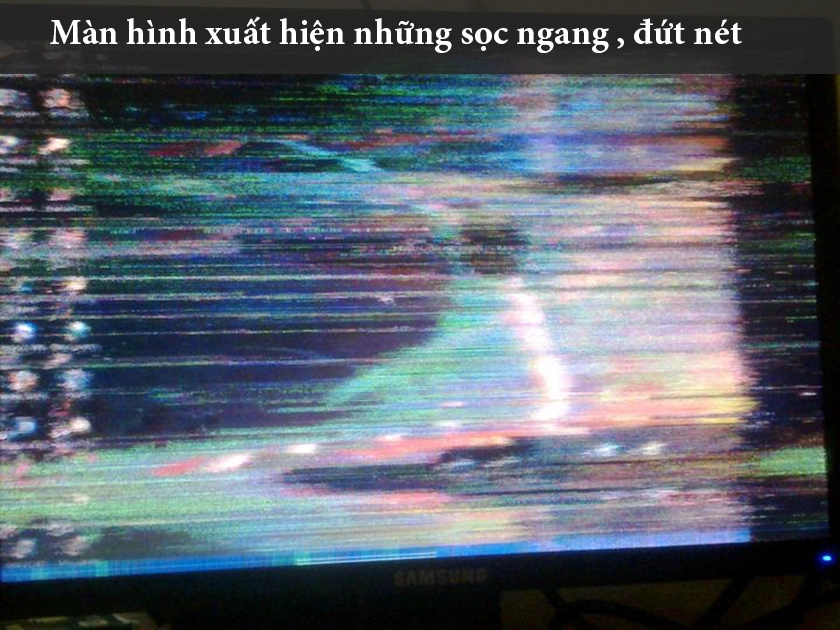
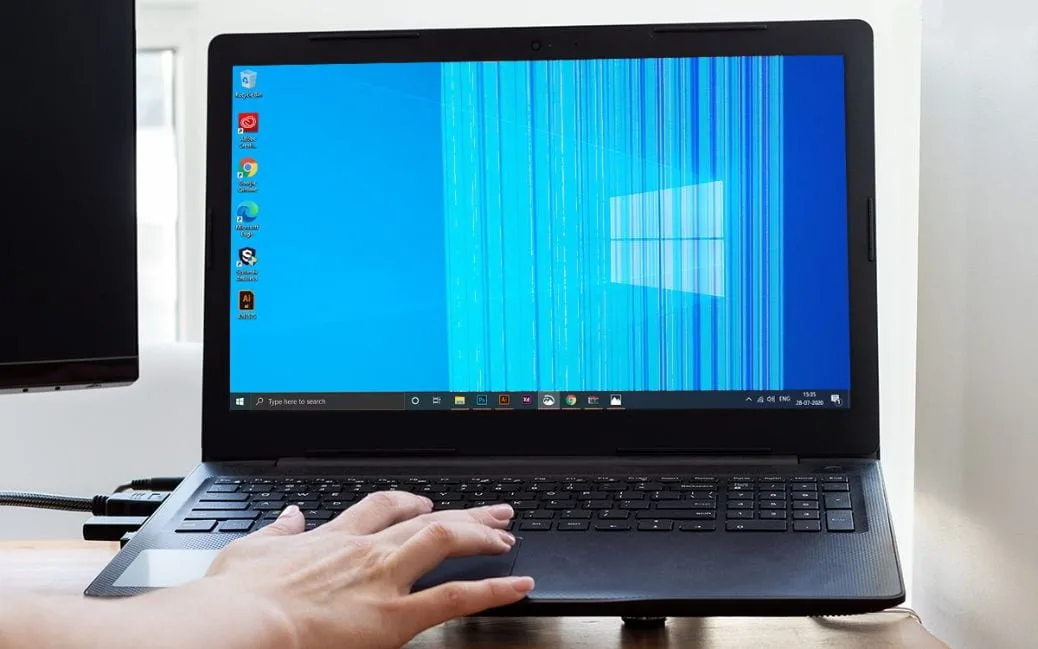
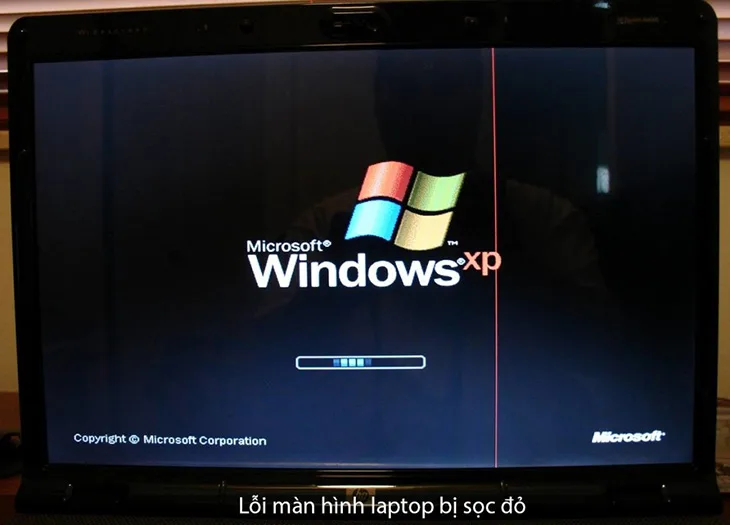
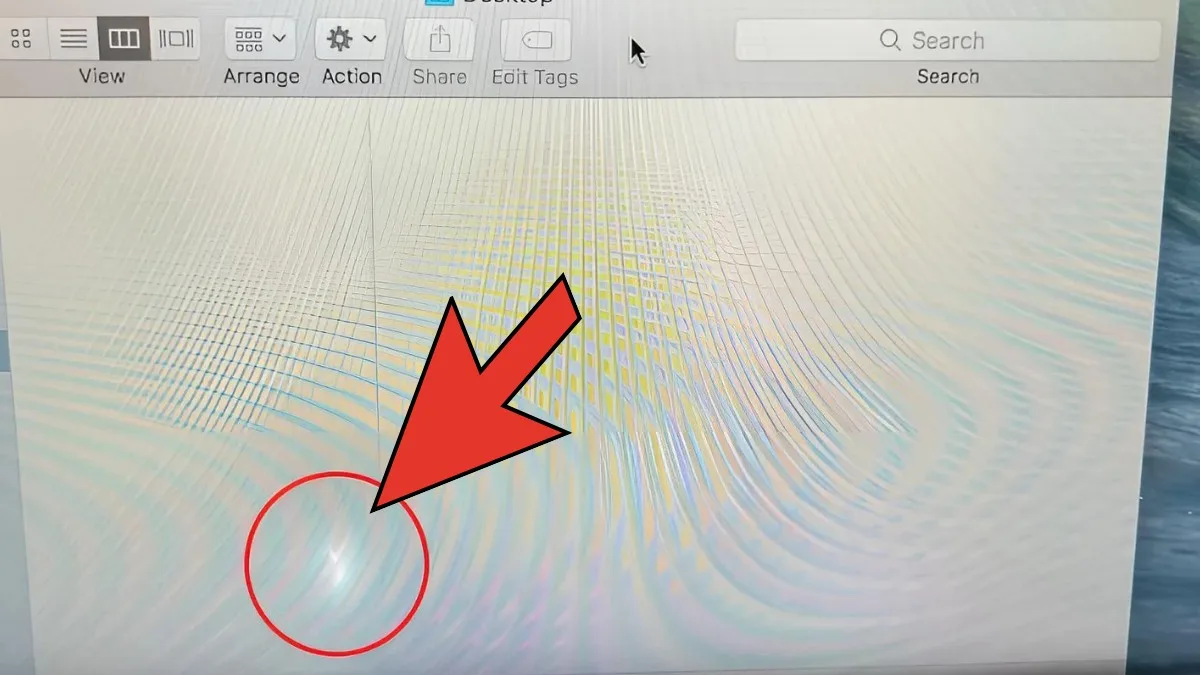
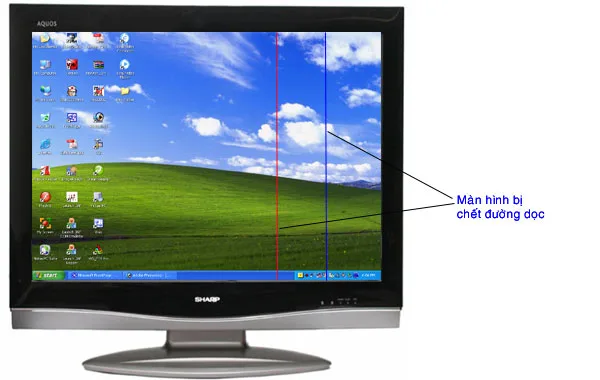
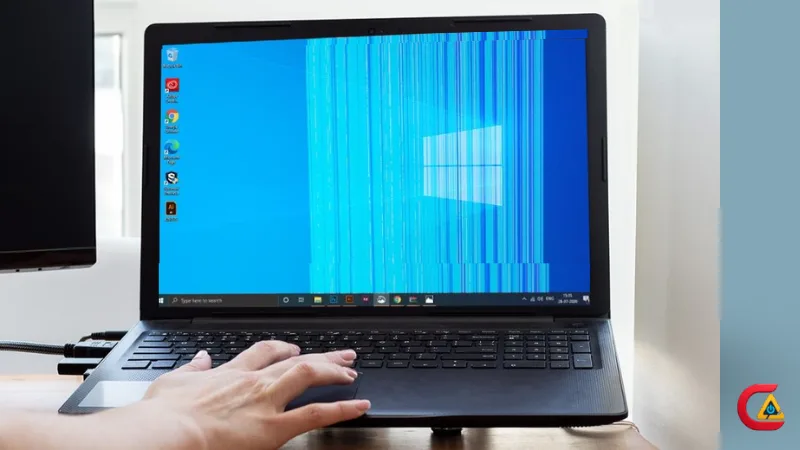
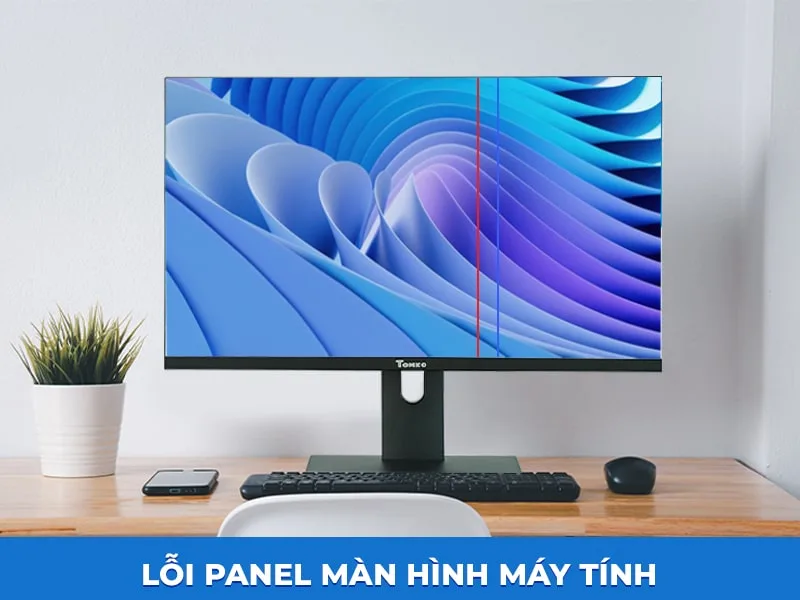
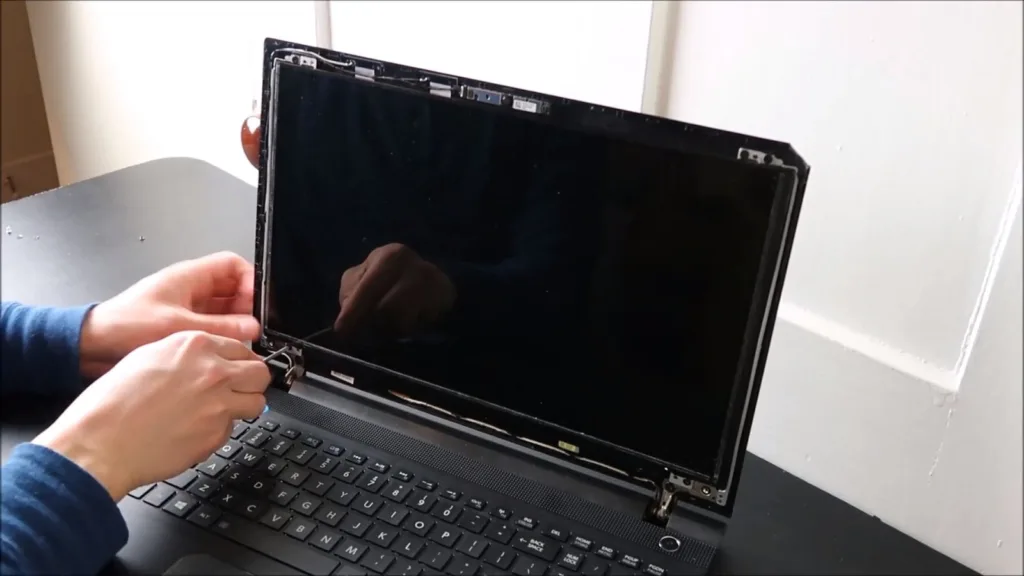
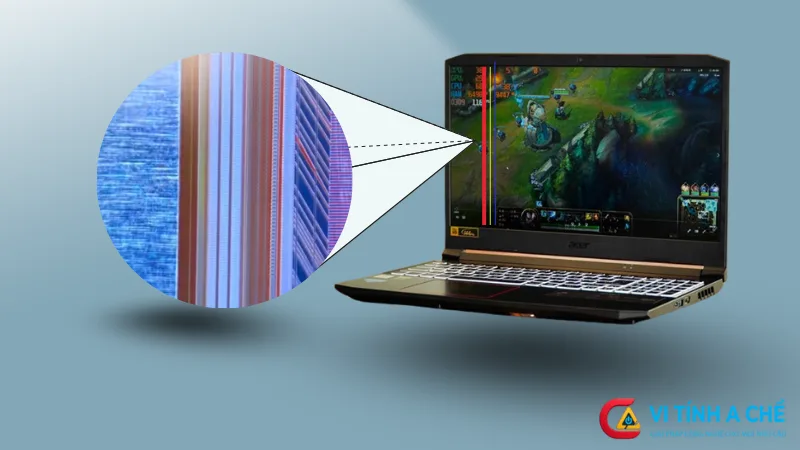
Màn hình laptop bị sọc là lỗi hiển thị phổ biến, thường xuất hiện dưới dạng sọc dọc, sọc ngang, sọc mờ hoặc sọc nhấp nháy. Phần lớn trường hợp, nguyên nhân không đến từ phần mềm mà xuất phát trực tiếp từ panel màn hình, cáp tín hiệu hoặc mạch điều khiển hiển thị bên trong.

Màn Hình Laptop Bị Sọc

Nguyên nhân màn hình laptop bị sọc là gì?

Lỗi sọc màn hình hầu như luôn liên quan đến phần hiển thị vật lý. Dưới đây là các nguyên nhân phổ biến nhất cần được xem xét.

Panel màn hình bị lỗi điểm ảnh hoặc lớp tinh thể lỏng

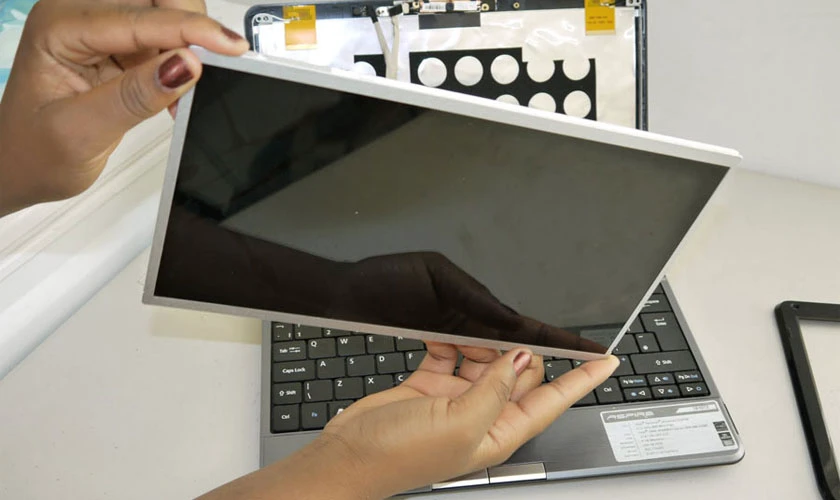
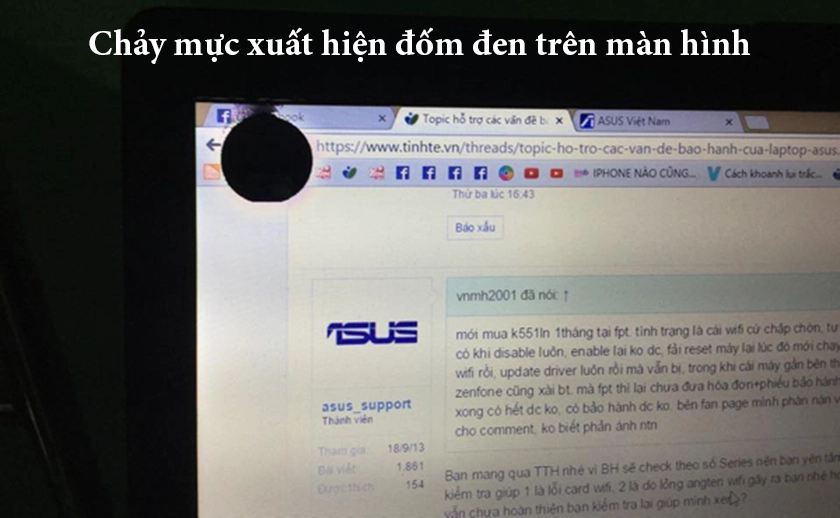
Panel LCD/LED được cấu tạo từ hàng triệu điểm ảnh hoạt động đồng bộ. Khi một dải điểm ảnh bị chết, kẹt hoặc suy yếu, màn hình sẽ xuất hiện sọc thẳng cố định. Các sọc này không thay đổi theo nội dung hiển thị và có xu hướng lan rộng theo thời gian.

Panel Màn Hình

Lỗi Panel màn hình laptop bị lão hóa

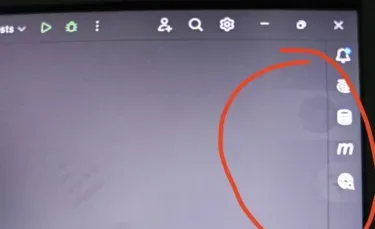
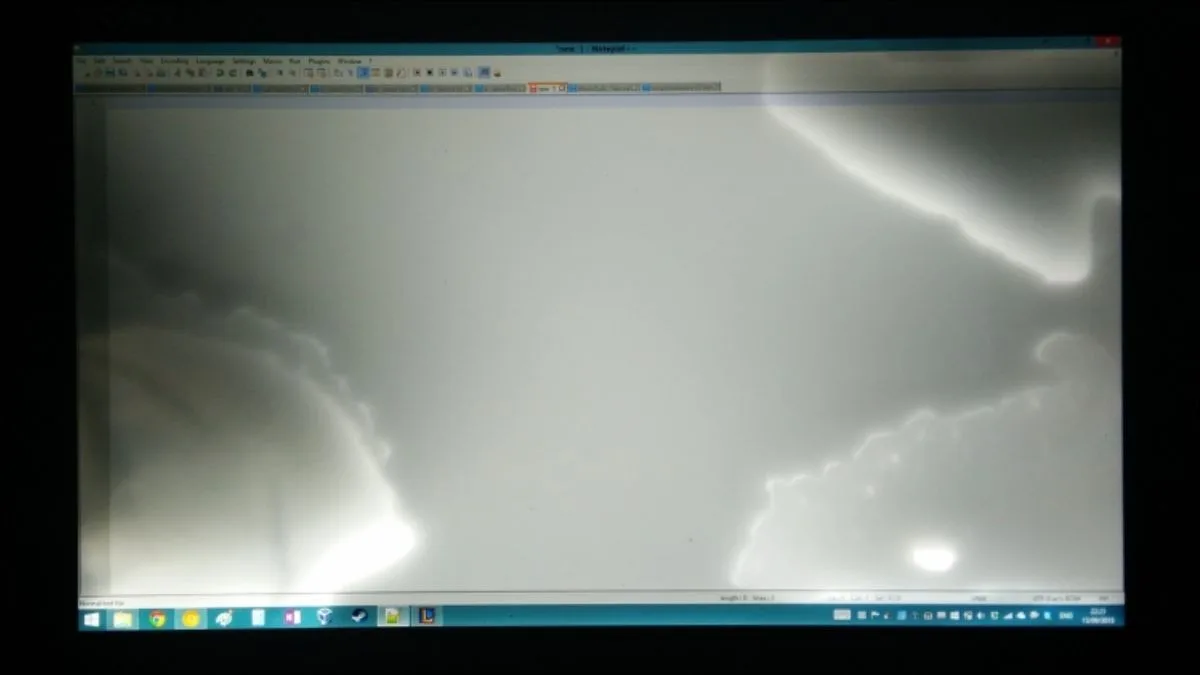
Sau thời gian dài sử dụng, lớp tinh thể lỏng và đèn nền bên trong panel có thể lão hóa không đồng đều. Hiện tượng này tạo ra các dải sáng – tối chạy dọc hoặc ngang màn hình, dễ nhận thấy trên nền trắng hoặc nền sáng

.

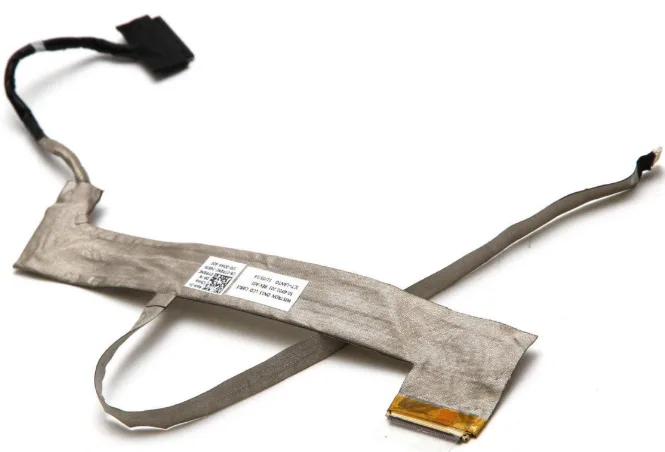
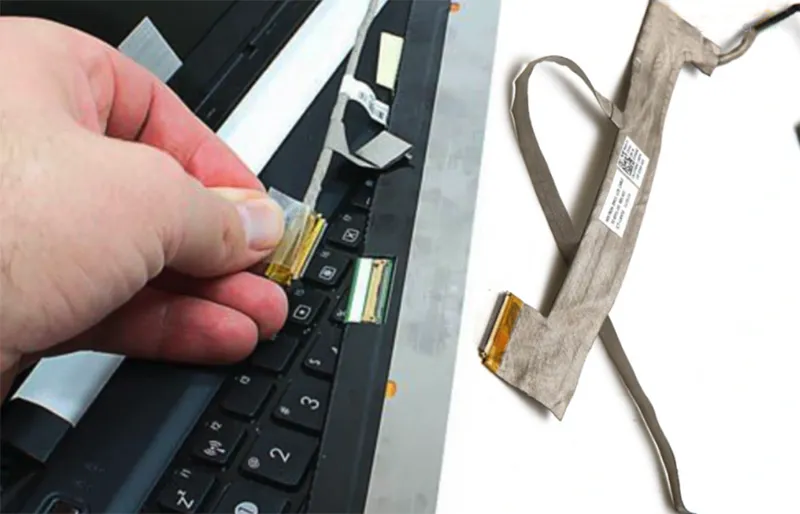
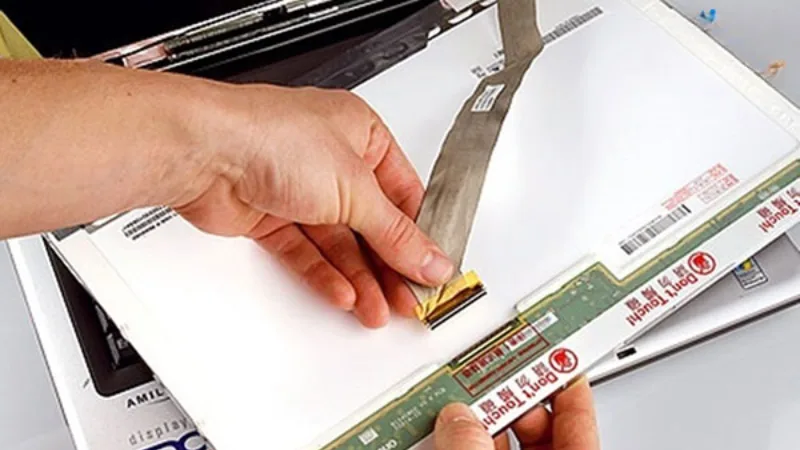
Cáp màn hình laptop bị lỗi lỏng hoặc oxy hóa

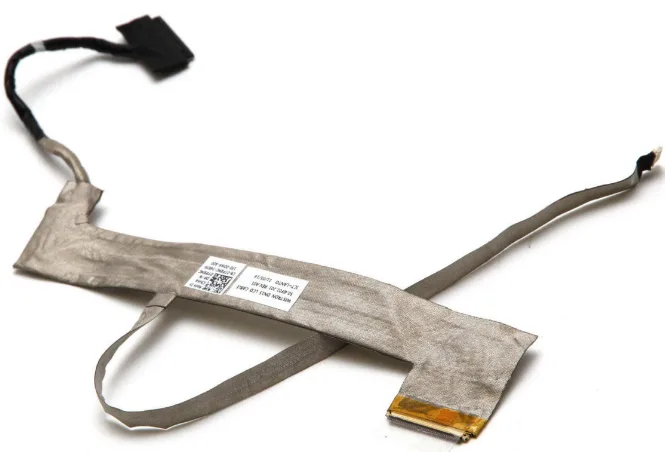
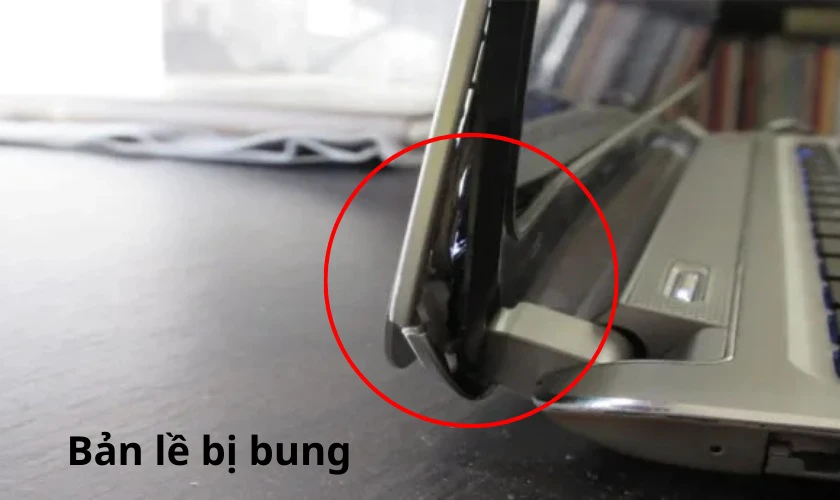
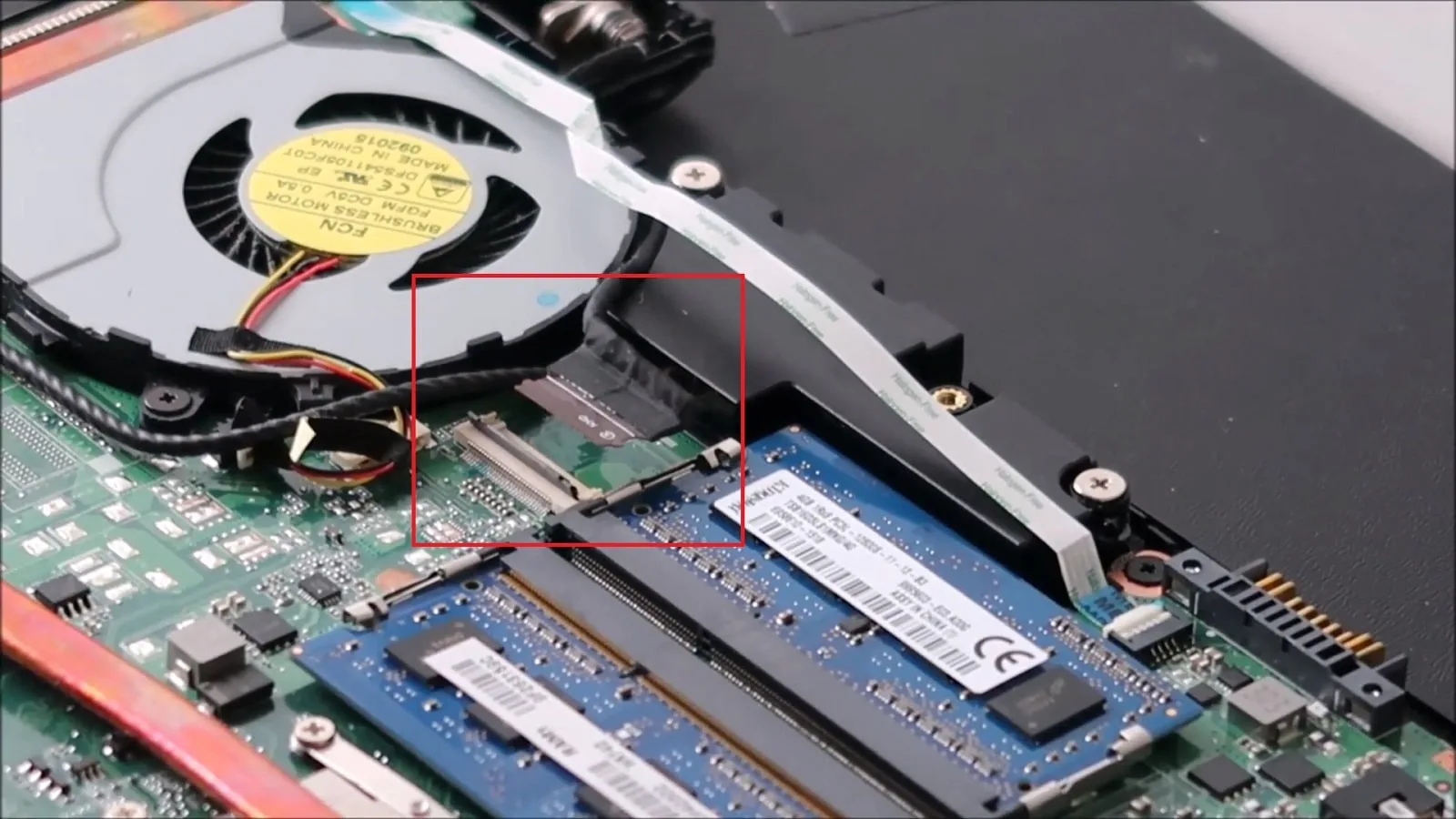
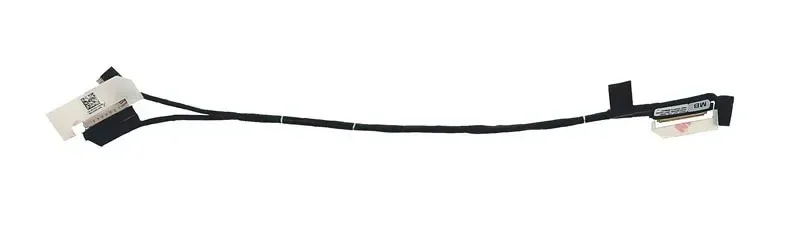
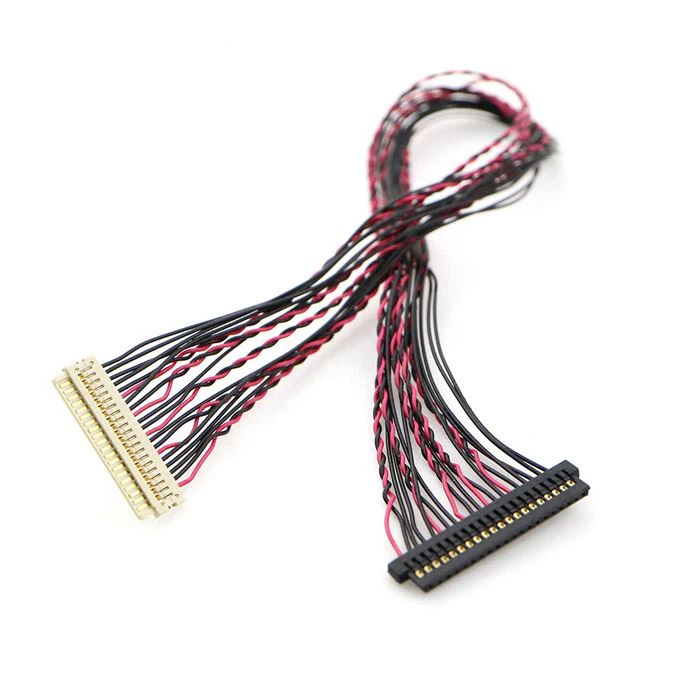
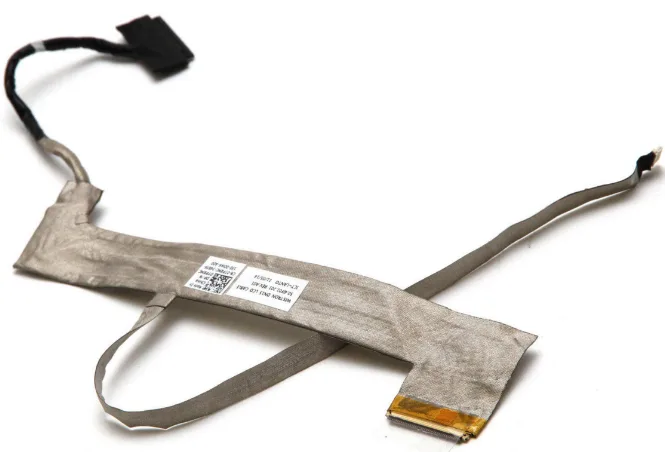
Cáp màn hình có nhiệm vụ truyền tín hiệu hình ảnh từ mainboard lên panel. Khi cáp bị lỏng, tiếp xúc kém hoặc oxy hóa ở đầu nối, tín hiệu truyền không ổn định, gây ra sọc nhấp nháy, sọc lúc xuất hiện lúc biến mất, đặc biệt rõ khi gập mở màn hình.

Cáp Màn Hình Laptop

Cáp màn hình bị đứt ngầm

Một số trường hợp cáp không đứt hoàn toàn mà chỉ đứt một phần sợi tín hiệu bên trong. Kết quả là màn hình xuất hiện sọc cố định theo chiều dọc hoặc ngang, đôi khi kèm theo hiện tượng chớp nhẹ hoặc sai lệch màu ở một vùng nhất định.


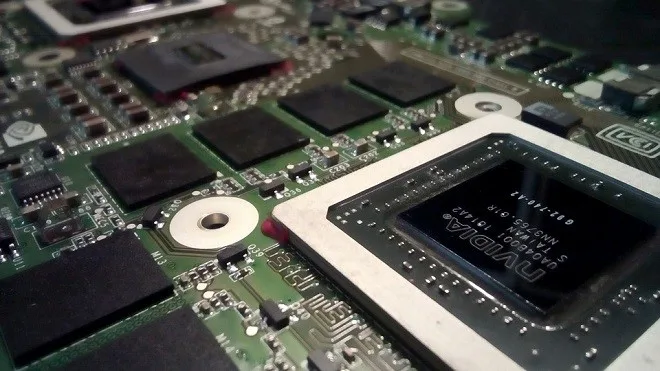
Mạch điều khiển hiển thị trên panel bị lỗi

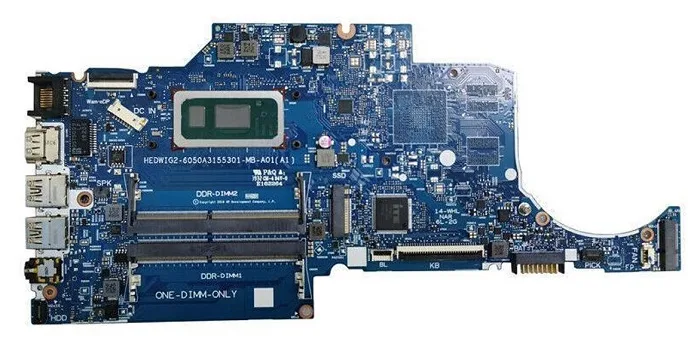
Mạch điều khiển hiển thị (thường tích hợp trên panel) chịu trách nhiệm phân phối tín hiệu tới từng dòng điểm ảnh. Khi mạch này gặp lỗi, màn hình có thể xuất hiện các sọc đều, song song, lặp lại theo chu kỳ, kể cả khi cáp tín hiệu vẫn còn tốt.

Panel Màn Hình Laptop Bị Lỗi Khiến Màn Hình Bị Sọc

Panel màn hình bị tác động vật lý kéo dài

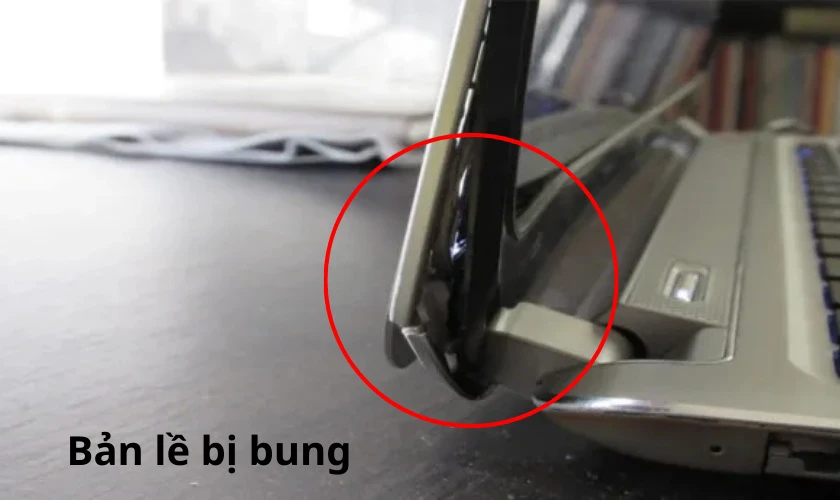
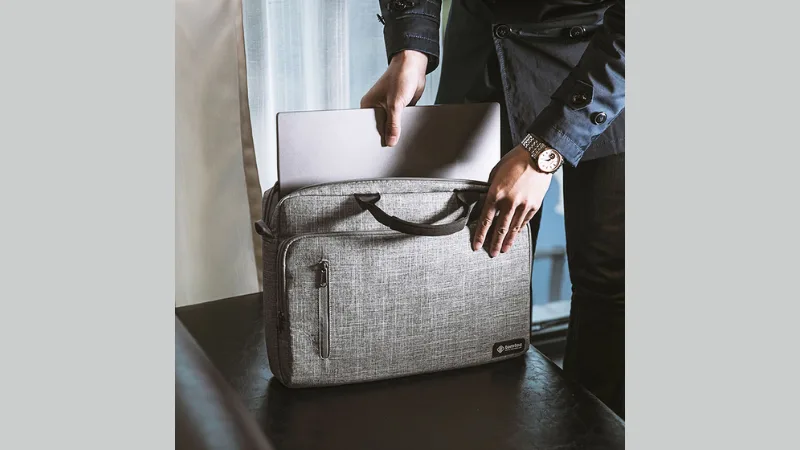
Không cần va đập mạnh, việc tì đè thường xuyên, để vật nặng lên nắp máy hoặc ép màn hình trong balo chật cũng có thể gây tổn thương vi mô cho panel. Những tổn thương này thường biểu hiện bằng sọc màn hình sau một thời gian sử dụng.

Màn Hình Laptop Bị Sọc: Nguyên Nhân Do Panel, Cáp Hiển Thị Và Cách Xử Lý
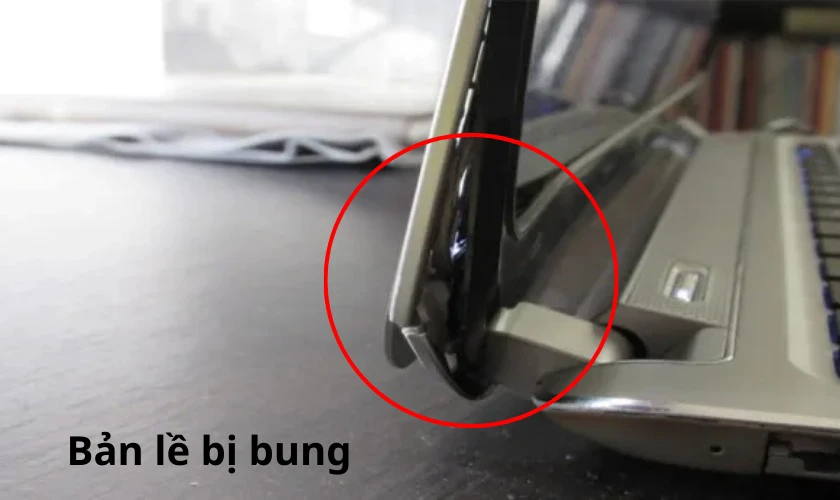
Laptop bị đè cấn khiến màn hình sọc


Sửa màn hình latpop bị sọc được không hay phải thay mới?

Trong thực tế, màn hình laptop bị sọc rất hiếm khi sửa được triệt để nếu nguyên nhân nằm ở panel hoặc mạch hiển thị.

  • Trường hợp sọc do cáp màn hình lỏng hoặc oxy hóa, kỹ thuật viên có thể xử lý bằng cách vệ sinh, cố định lại hoặc thay cáp.
  • Nếu cáp bị đứt ngầm, giải pháp lâu dài là thay cáp mới.
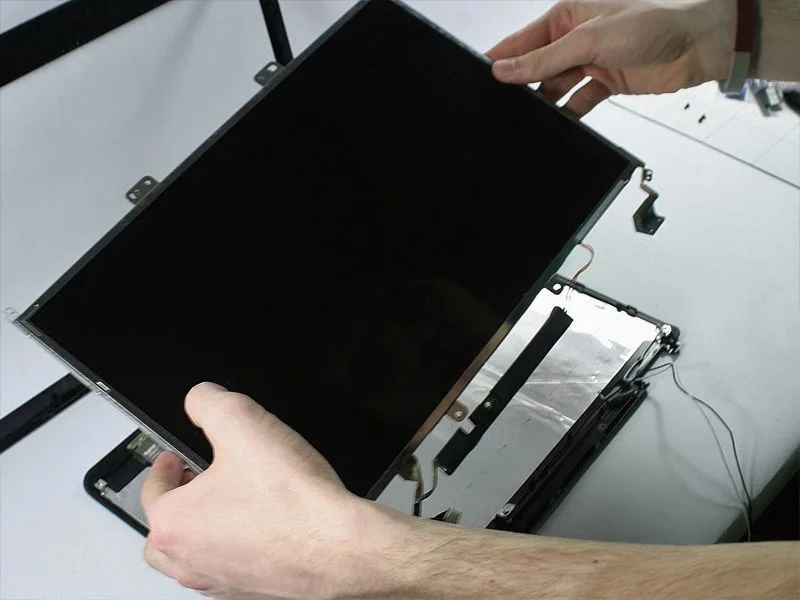
  • Với các lỗi xuất phát từ panel bị hỏng điểm ảnh, lão hóa hoặc lỗi mạch điều khiển, phương án hiệu quả và ổn định nhất vẫn là thay màn hình mới.

Các phương pháp như ép kính hoặc can thiệp sâu vào panel thường chỉ mang tính tạm thời, không đảm bảo độ bền và dễ tái phát lỗi sau thời gian ngắn.

Xem thêm: Nơi sửa màn hình laptop bị sọc uy tín tại tphcm


Trường hợp thực tế laptop của khách hàng tại Vi Tính A Chề

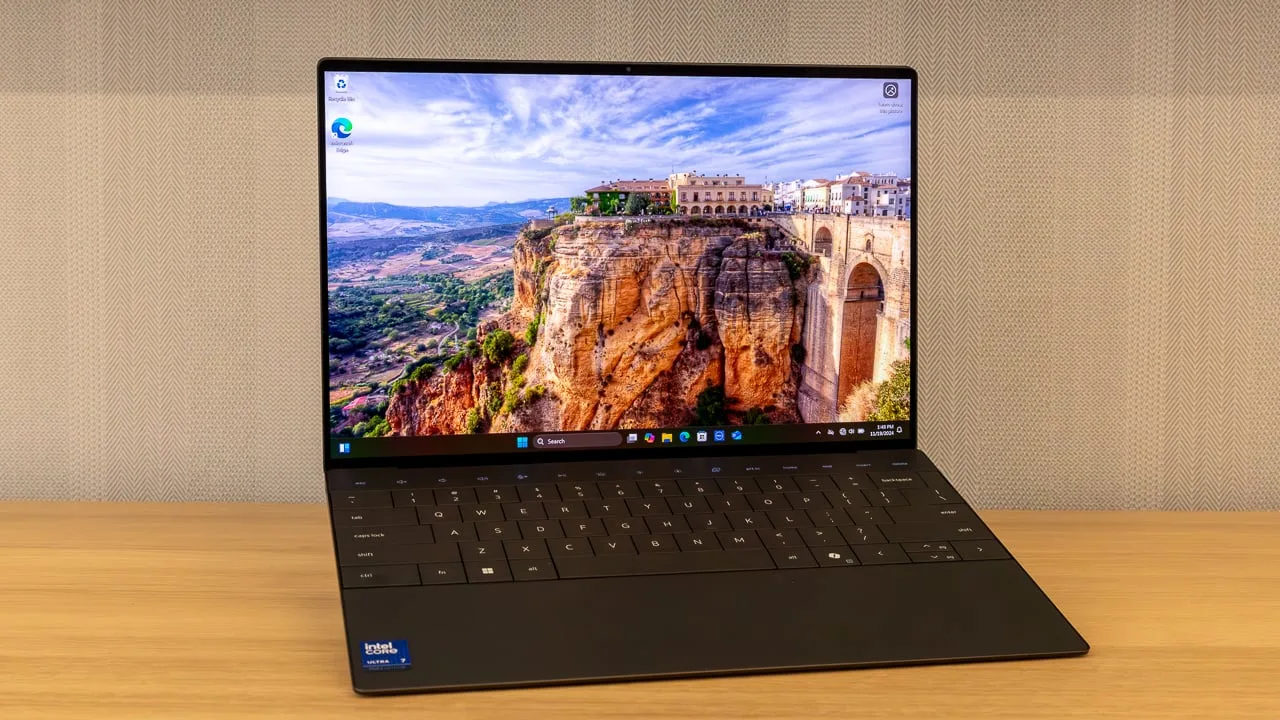
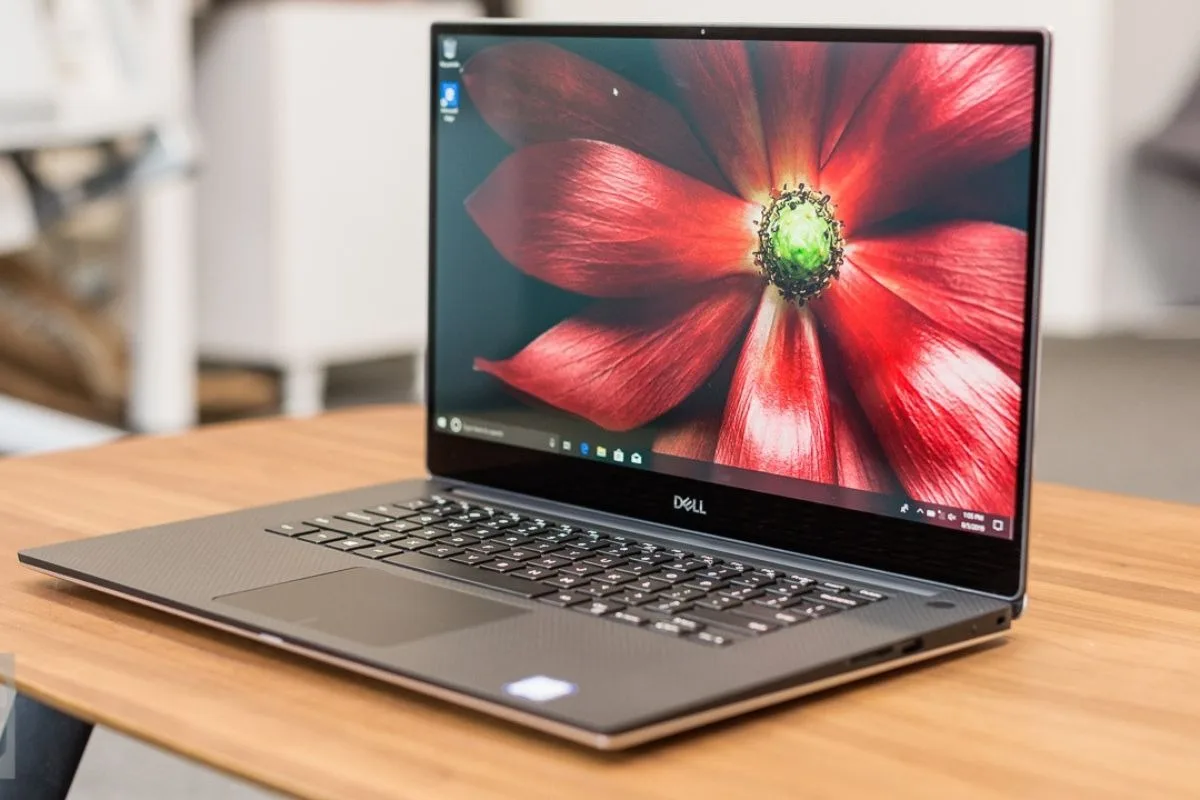
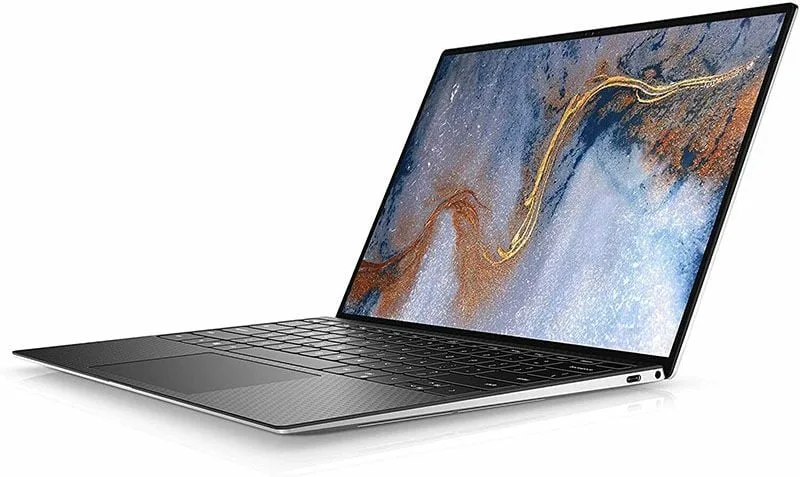
Anh Hưng (Tân Bình) mang đến một chiếc Dell XPS 9310 với tình trạng màn hình xuất hiện sọc dọc mờ ở cạnh phải. Ban đầu, sọc chỉ lộ rõ khi mở nền trắng và gần như biến mất khi hiển thị nội dung tối. Sau khoảng hai tuần sử dụng liên tục, sọc bắt đầu đậm hơn và đứng cố định, không còn phụ thuộc vào việc gập mở màn hình.

Khi kiểm tra thực tế, kỹ thuật viên tiến hành loại trừ từng khả năng theo thứ tự: đầu tiên là cáp màn hình, sau đó đến panel. Cáp tín hiệu vẫn còn tốt, không có dấu hiệu đứt ngầm hay oxy hóa đầu nối. Tuy nhiên, khi test panel bằng thiết bị chuyên dụng, phát hiện một dải điểm ảnh ở cạnh phải đã suy yếu, đồng thời mạch điều khiển hiển thị trên panel hoạt động không ổn định. Đây là dạng lỗi thường gặp trên các màn hình mỏng viền sau thời gian sử dụng, đặc biệt khi máy thường xuyên được mang theo và chịu áp lực cơ học nhẹ trong balo.

Với tình trạng này, việc xử lý cáp không thể khắc phục triệt để. Giải pháp cuối cùng được đưa ra là thay panel màn hình mới để đảm bảo hình ảnh ổn định lâu dài.


Câu hỏi thường gặp (FAQ)

Màn hình laptop bị sọc nhưng vẫn sử dụng được, có cần thay ngay không?
Nếu sọc xuất phát từ panel hoặc mạch hiển thị, lỗi thường sẽ nặng dần theo thời gian. Có thể dùng tạm khi sọc nhẹ, nhưng không nên kéo dài quá lâu.

Sọc màn hình laptop có tự hết không?
Không. Các lỗi hiển thị vật lý không có khả năng tự hồi phục và thường có xu hướng lan rộng.

Màn hình bị sọc lúc có lúc không là do đâu?
Hiện tượng này thường liên quan đến cáp màn hình bị lỏng hoặc đứt ngầm, đặc biệt dễ nhận biết khi gập mở màn hình.

Màn hình laptop OLED có dễ bị sọc không?

Màn hình laptop OLED không dễ bị sọc hơn LCD/LED truyền thống, nhưng khi đã xuất hiện sọc thì khả năng sửa chữa gần như không có, do đặc thù cấu tạo điểm ảnh tự phát sáng.

Khác với LCD dùng đèn nền và lớp tinh thể lỏng, mỗi điểm ảnh OLED hoạt động độc lập. Vì vậy, OLED không gặp các dạng sọc do đèn nền hoặc mạch phân phối ánh sáng như LCD. Tuy nhiên, OLED lại dễ phát sinh sọc do lão hóa điểm ảnh không đồng đều, đặc biệt sau thời gian dài sử dụng.

Tiếp tục dùng laptop bị sọc có ảnh hưởng gì không?
Việc sử dụng lâu dài có thể gây mỏi mắt, khó quan sát nội dung và ảnh hưởng đến trải nghiệm làm việc.


Kết luận

Màn hình laptop bị sọc chủ yếu bắt nguồn từ panel hiển thị, cáp màn hình hoặc mạch điều khiển, không liên quan đến phần mềm. Trong đó, lỗi panel chiếm tỷ lệ cao nhất và thay màn hình vẫn là giải pháp ổn định, lâu dài nhất. Việc xác định đúng nguyên nhân ngay từ đầu giúp tránh sửa chữa vòng vo và tiết kiệm chi phí về sau.


Laptop bị treo máy là gì?

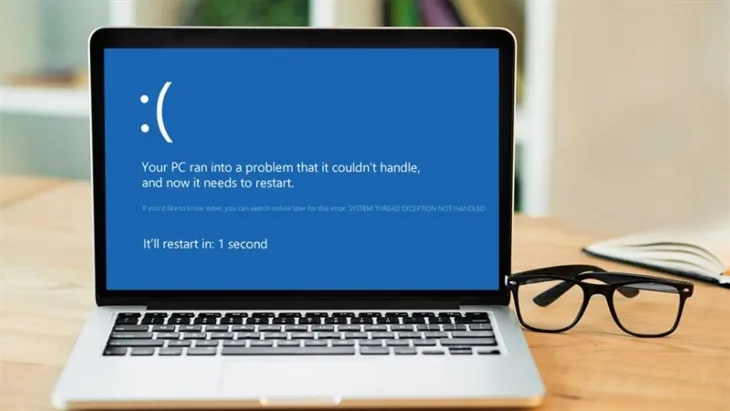
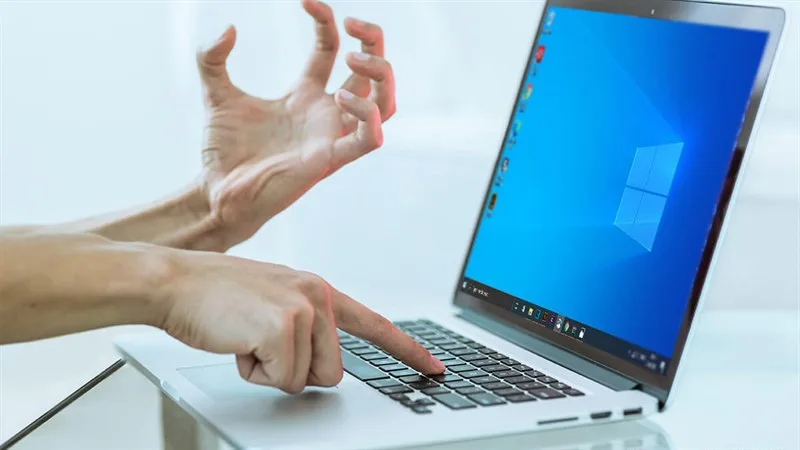
Máy treo là tình trạng máy tính hoặc laptop bị đứng hoàn toàn, không phản hồi bàn phím, chuột hay bất kỳ thao tác nào trên màn hình. Khi xảy ra, người dùng thường buộc phải tắt nguồn cưỡng bức để thoát trạng thái này. Lỗi treo máy chủ yếu liên quan đến phần cứng hoặc xung đột hệ thống, không đơn thuần là vấn đề hiệu năng.

Trong thực tế sửa chữa, treo máy được xem là lỗi nghiêm trọng hơn so với hiện tượng lag hay chậm, vì nó cho thấy hệ thống đã rơi vào trạng thái không thể tiếp tục xử lý lệnh.

Laptop Bị Treo Máy Là Gì? Nguyên Nhân Phần Cứng Và Cách Khắc Phục Hiệu Quả

Các nguyên nhân laptop bị treo máy

Tình trạng treo máy thường xuất phát từ lỗi phần cứng bên trong hoặc xung đột ở tầng hệ điều hành – driver, khiến hệ thống bị “đóng băng” hoàn toàn và không thể tự phục hồi.

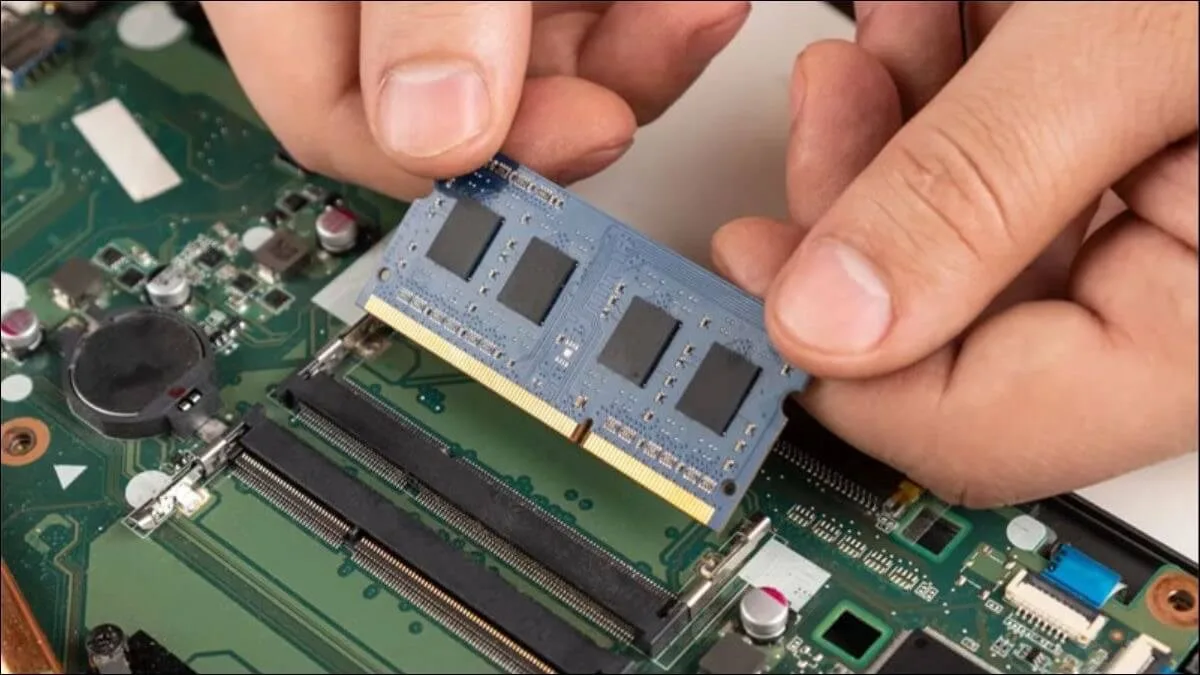
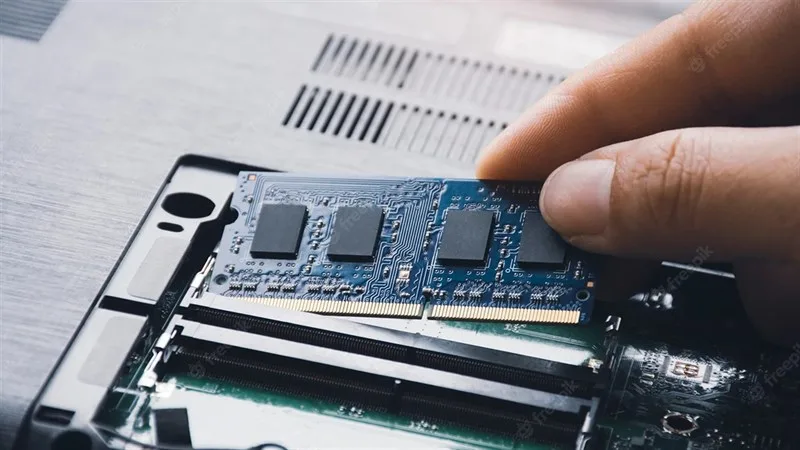
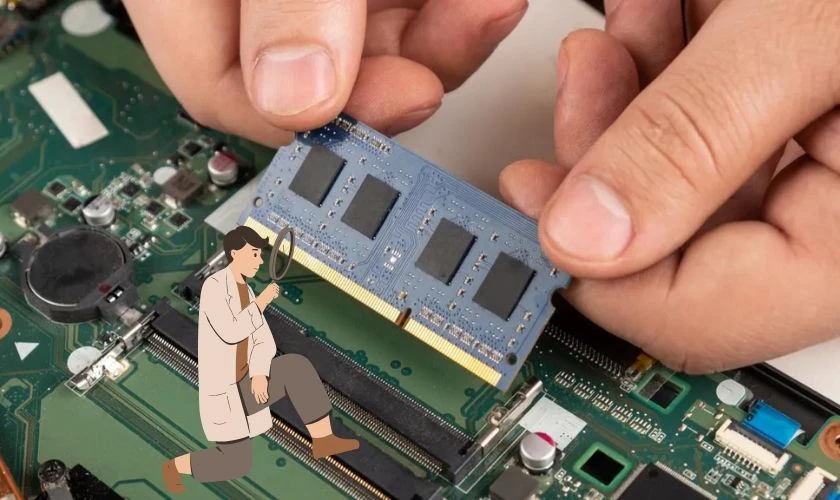
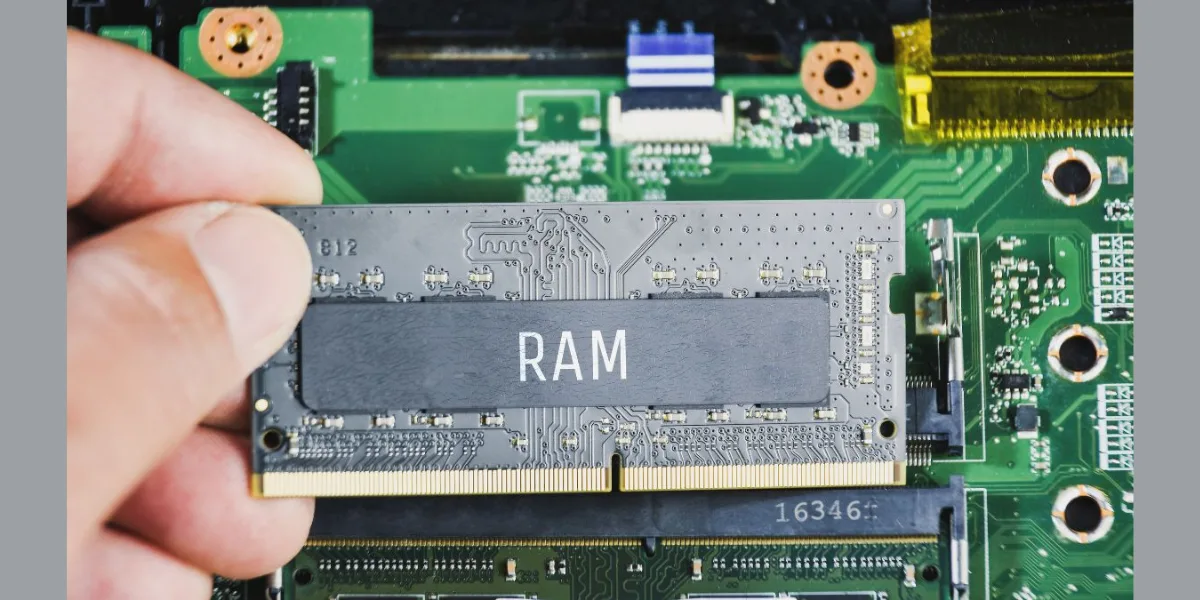
RAM lỗi hoặc tiếp xúc kém gây treo hệ thống

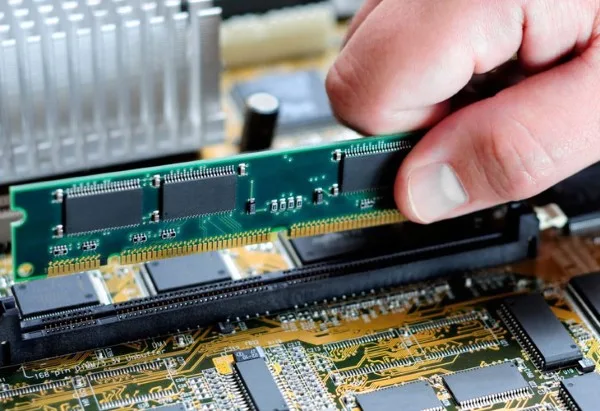
RAM là nơi lưu trữ dữ liệu tạm thời khi máy đang hoạt động. Khi RAM bị lỗi, bám bụi hoặc tiếp xúc kém ở khe cắm, hệ điều hành có thể bị treo ngay khi truy xuất dữ liệu. Dấu hiệu phổ biến là máy đang sử dụng bình thường thì đứng hình, không báo lỗi và không tự khởi động lại.

Laptop Bị Treo Máy Là Gì? Nguyên Nhân Phần Cứng Và Cách Khắc Phục Hiệu Quả

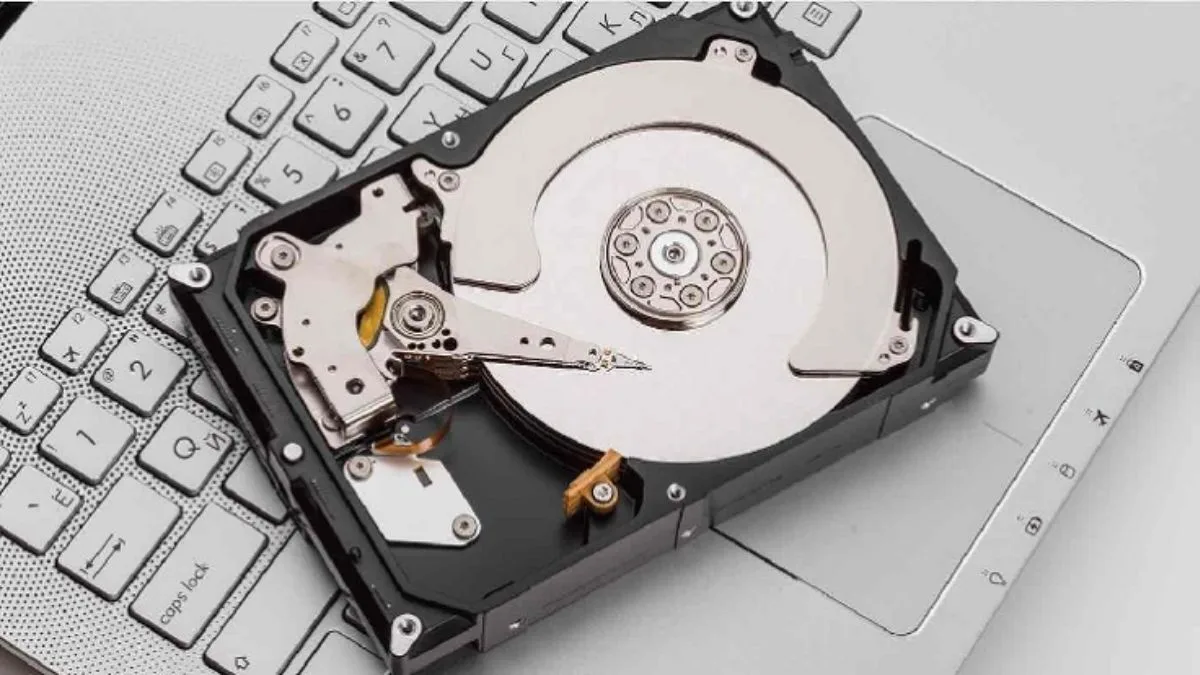
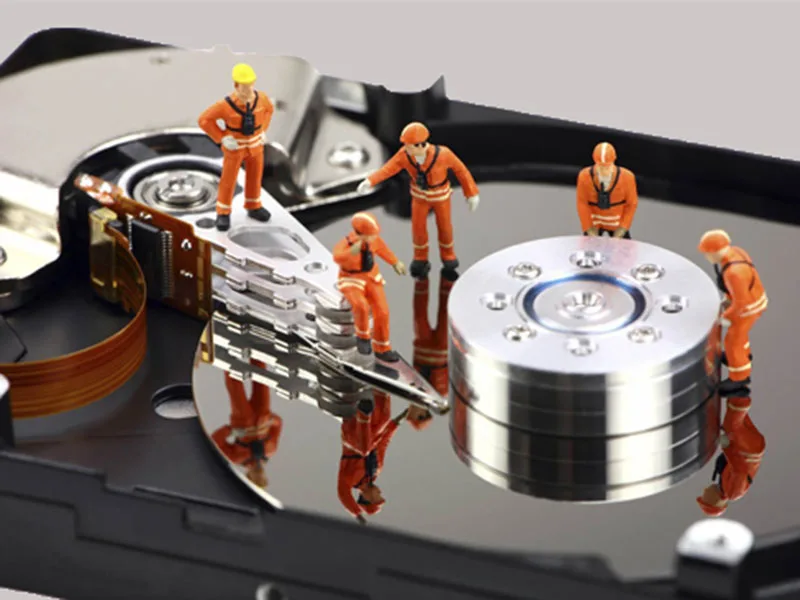
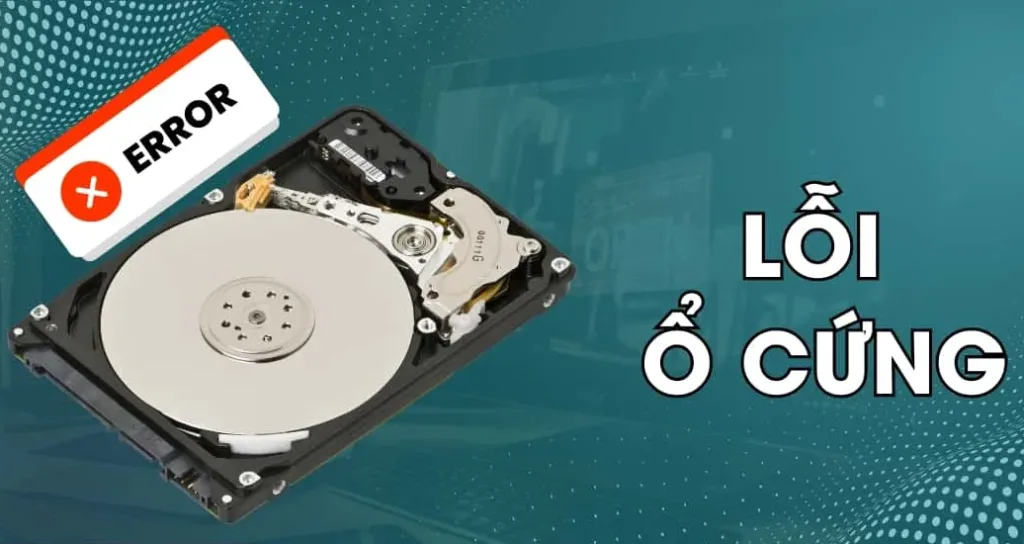
Ổ cứng (HDD/SSD) gặp lỗi đọc ghi dữ liệu

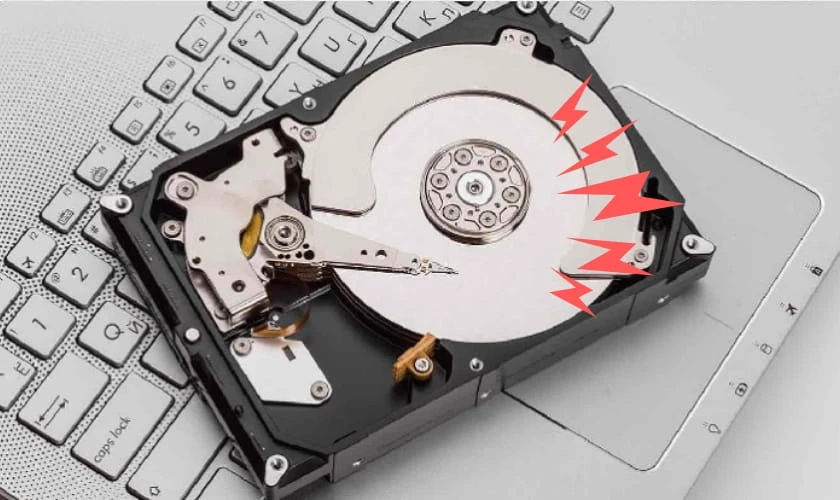
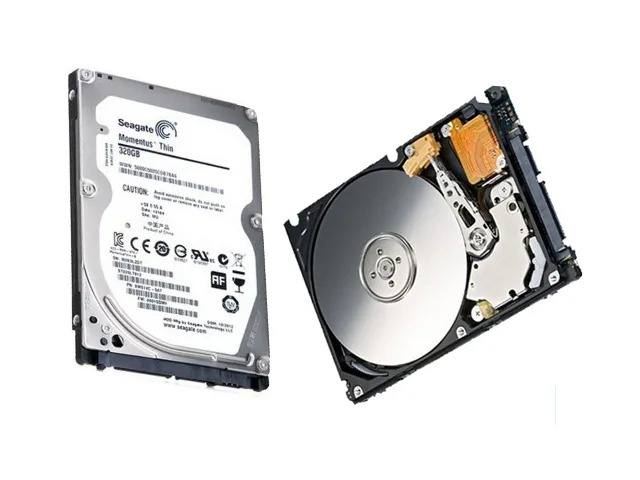
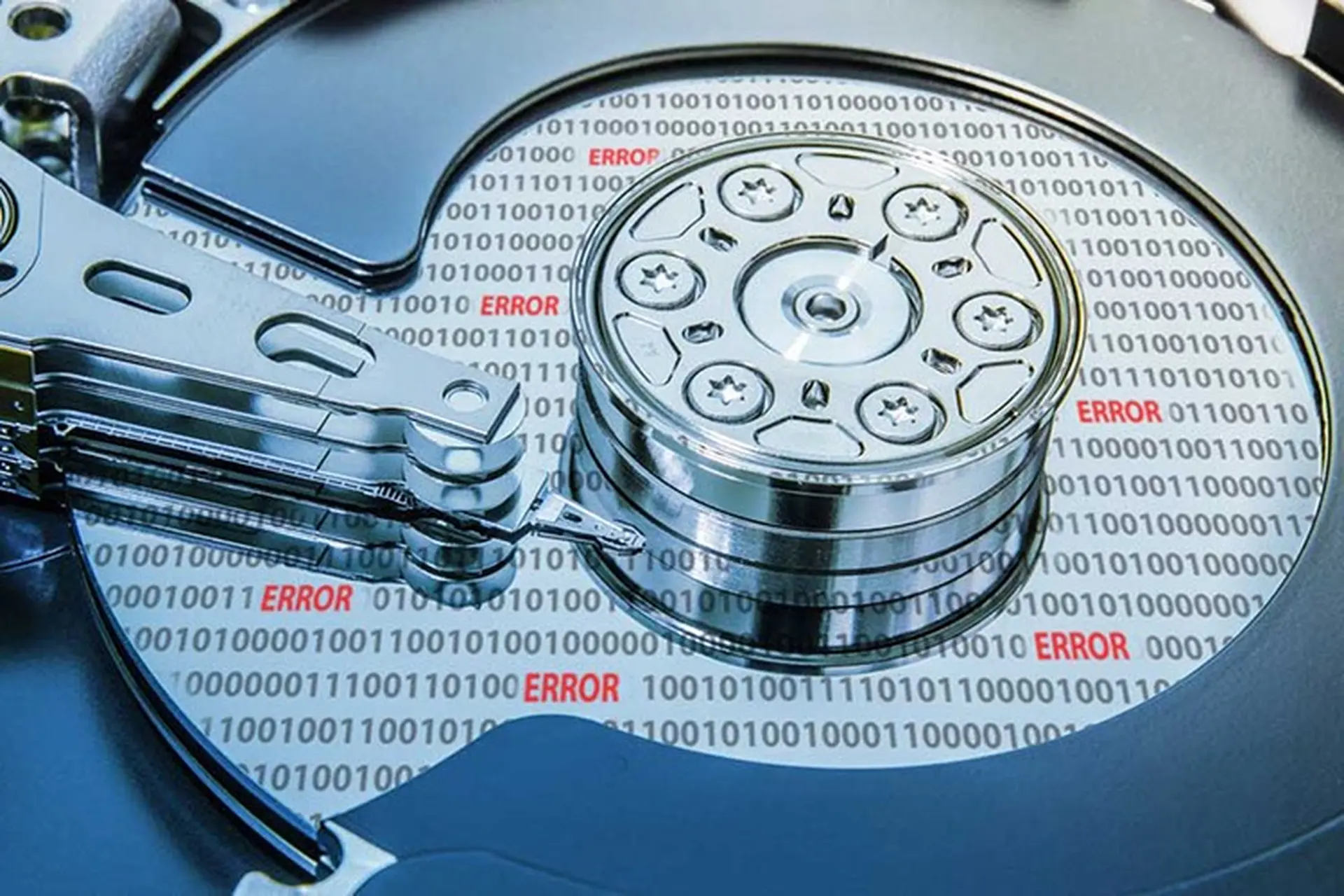
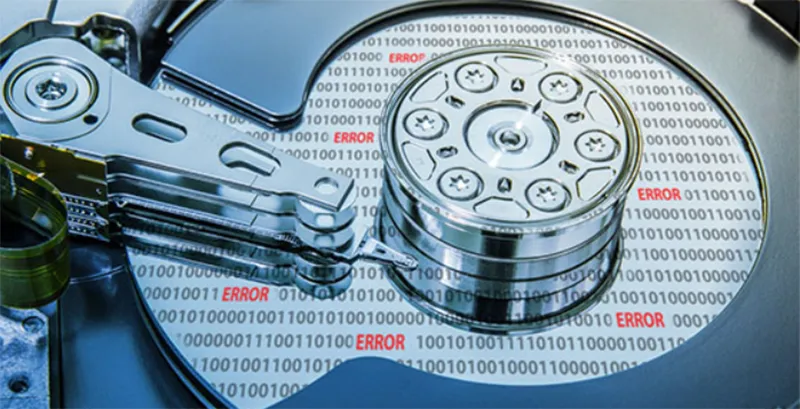
Ổ cứng bị bad sector, lỗi controller hoặc firmware có thể khiến hệ điều hành không đọc được dữ liệu cần thiết. Khi đó, máy dễ bị treo cứng tại một tác vụ bất kỳ, đặc biệt khi mở file, chạy phần mềm hoặc trong quá trình khởi động.

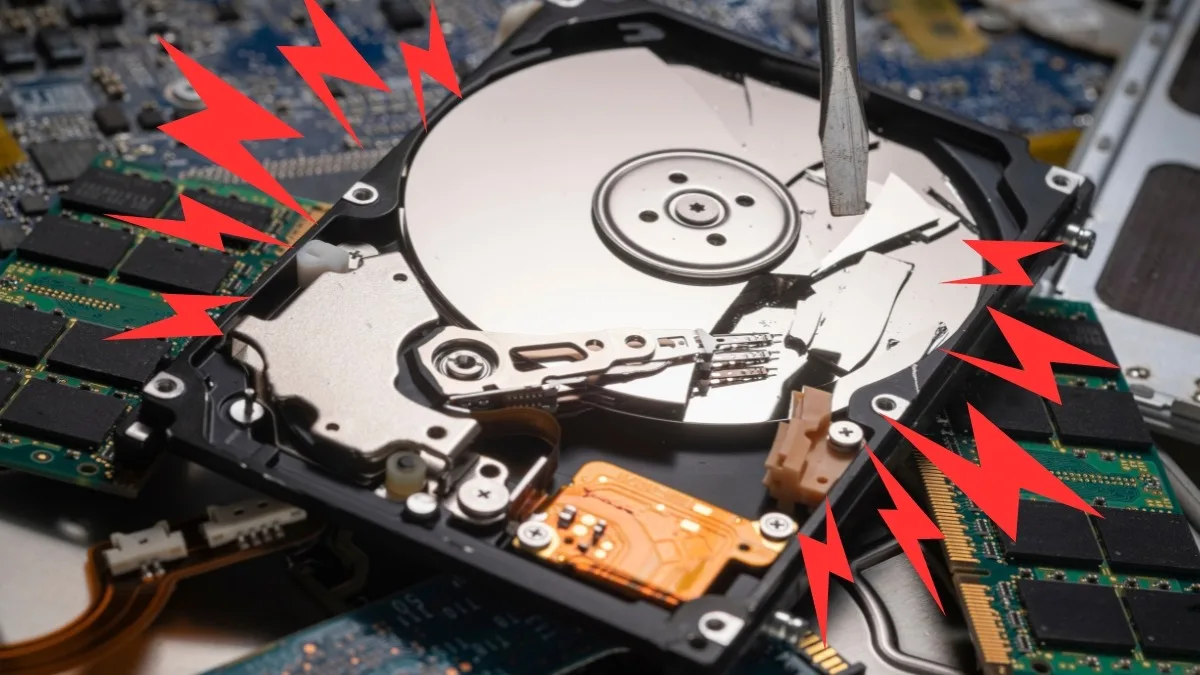
Ổ Cứng Lỗi Khiến Laptop Bị Treo Máy Do Phần Cứng

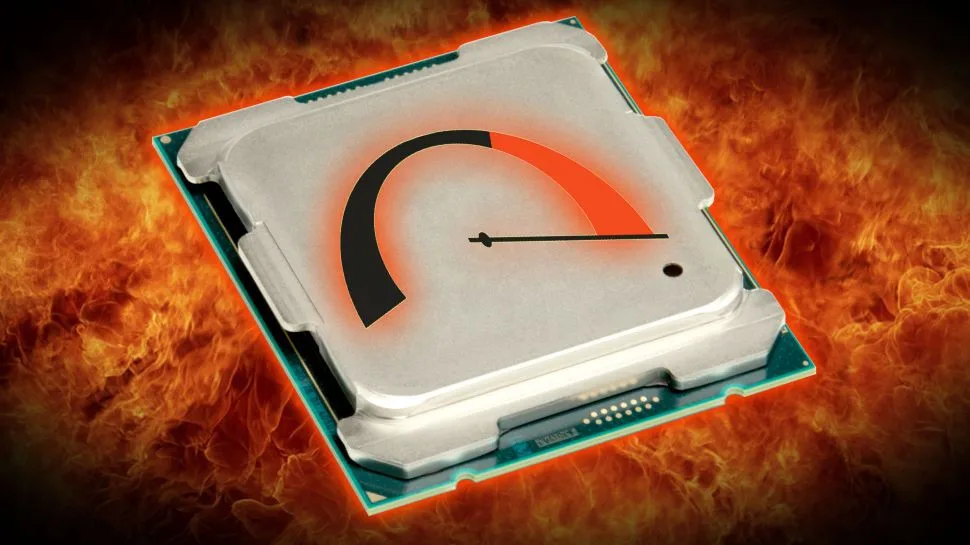
CPU hoặc GPU quá nhiệt dẫn đến treo cứng

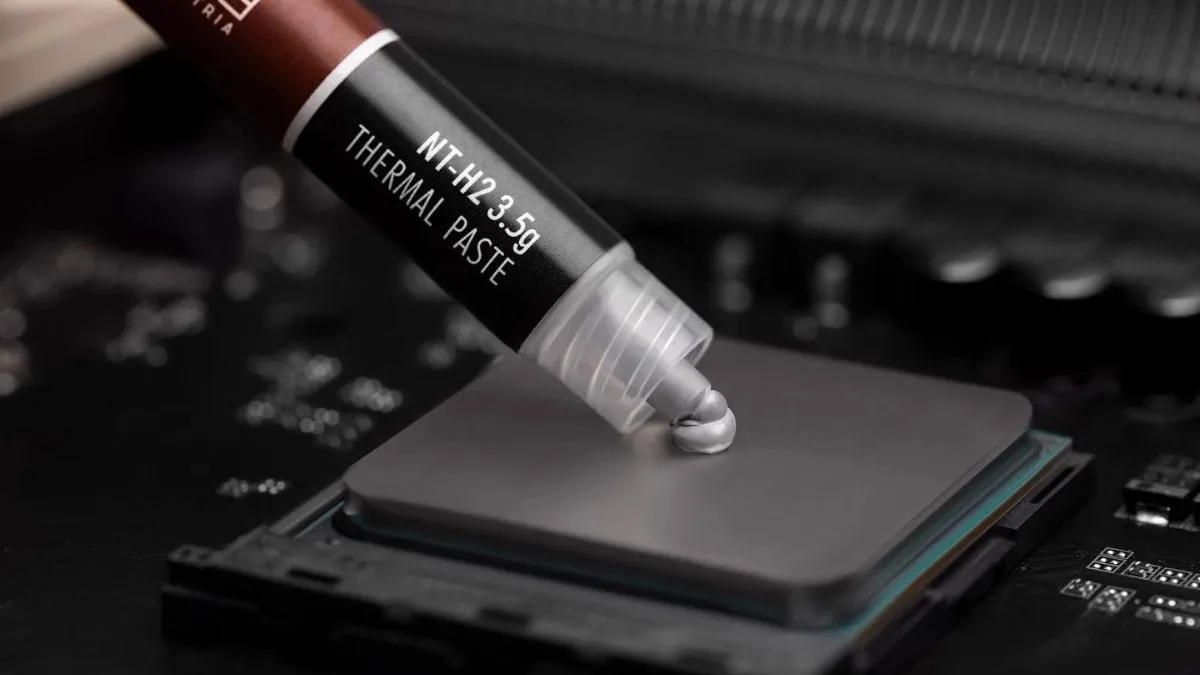
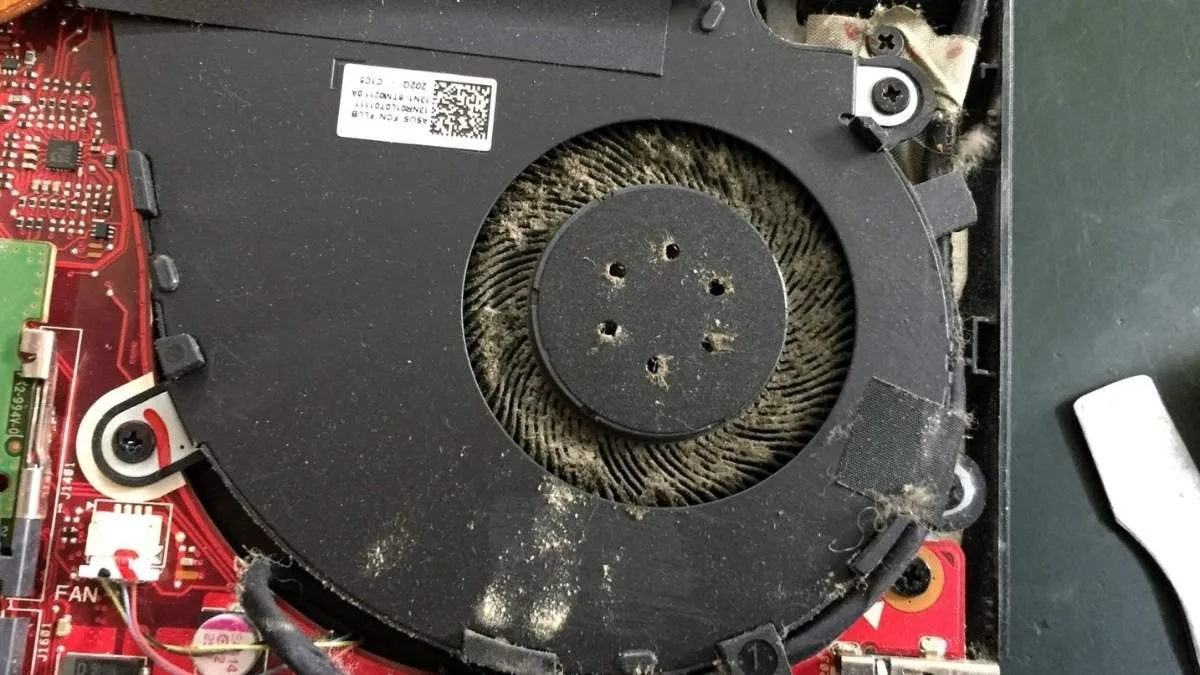
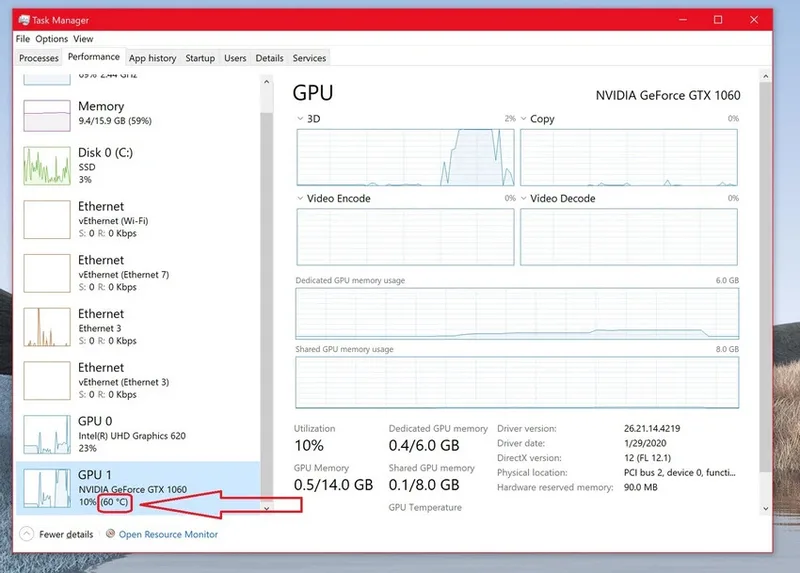
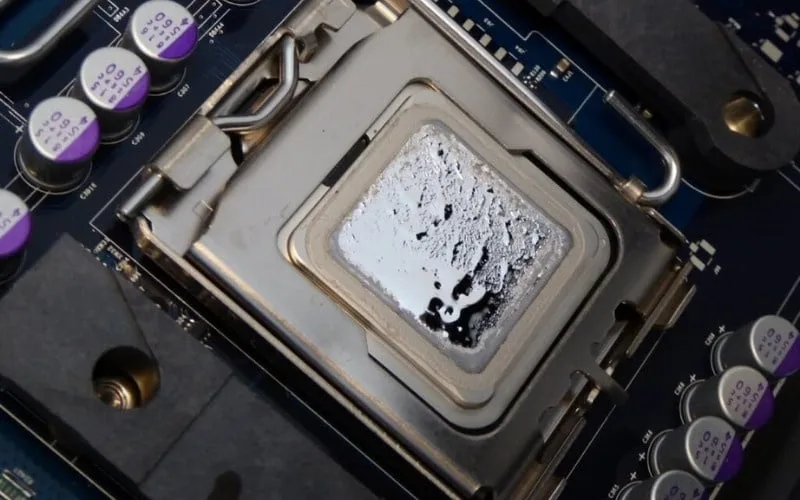
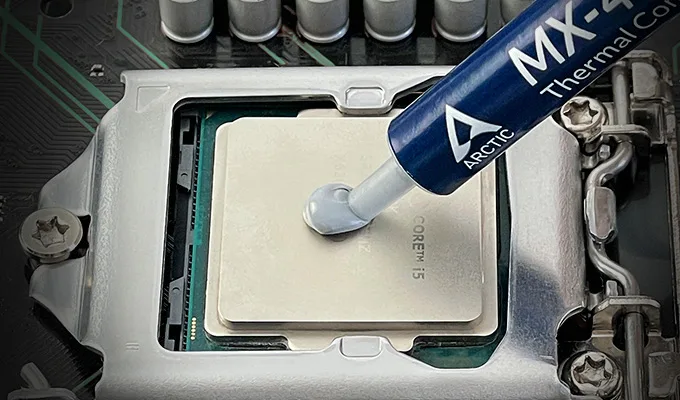
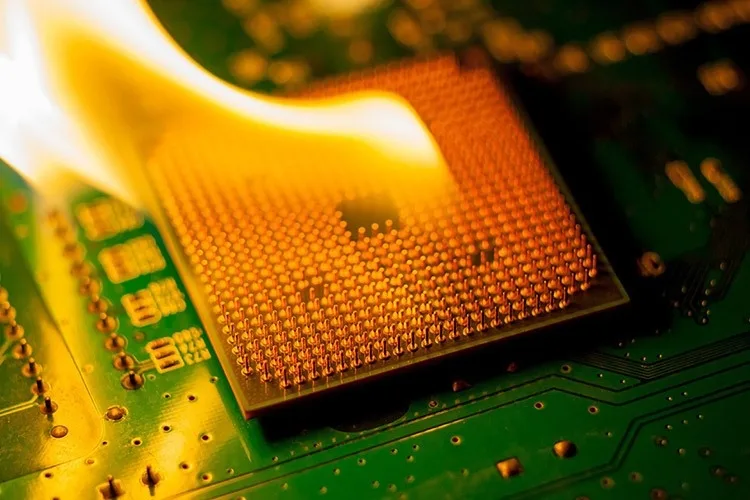
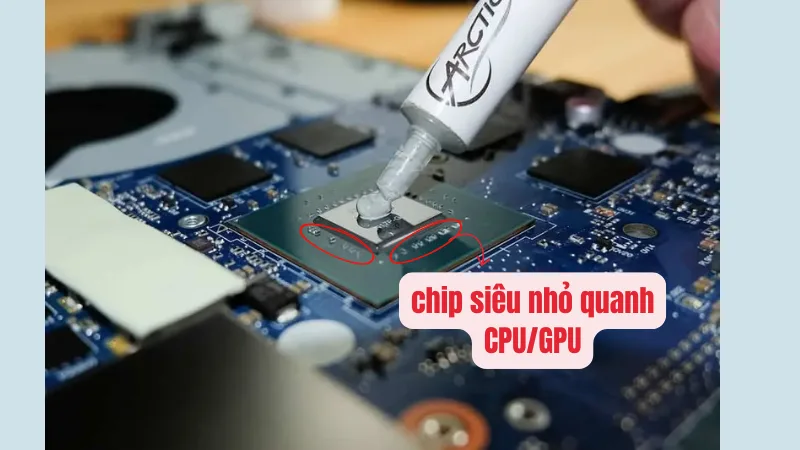
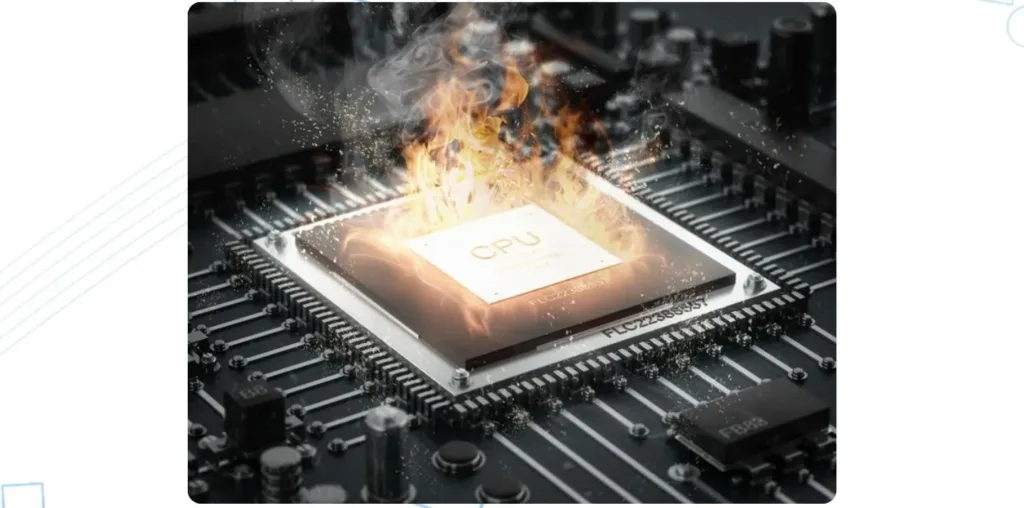
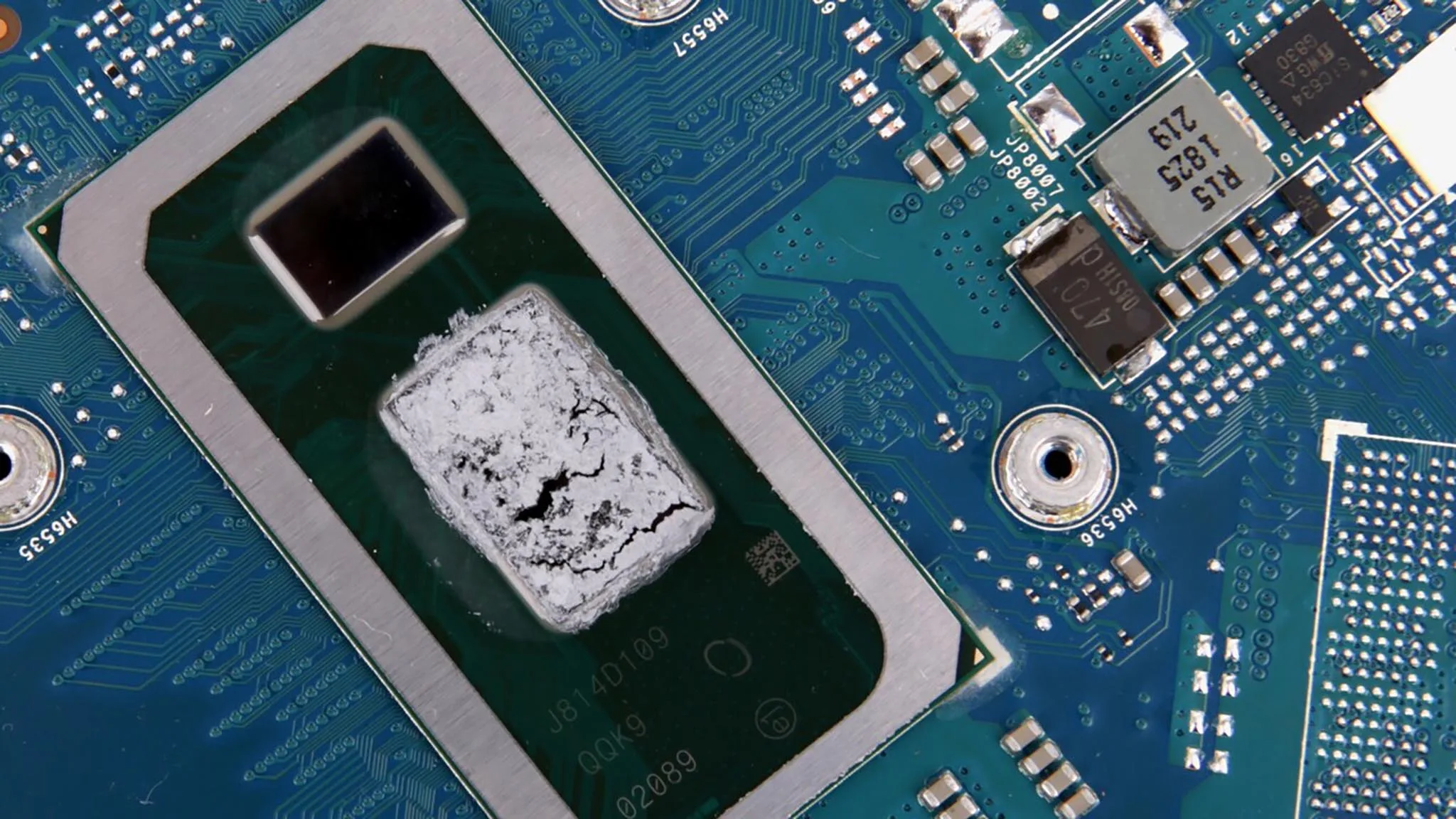
Khi nhiệt độ CPU hoặc GPU vượt ngưỡng an toàn, hệ thống có thể treo hoàn toàn để bảo vệ linh kiện. Trường hợp này thường xảy ra ở máy lâu ngày chưa vệ sinh, quạt tản nhiệt yếu hoặc keo tản nhiệt đã khô.


Treo máy do xung đột driver sau khi cập nhật Windows hoặc cài phần mềm

Driver không tương thích, đặc biệt là driver card đồ họa, chipset hoặc driver hệ thống, có thể gây xung đột khiến Windows bị treo đột ngột. Lỗi này thường xuất hiện sau khi cập nhật hệ điều hành hoặc cài các phần mềm can thiệp sâu vào hệ thống.

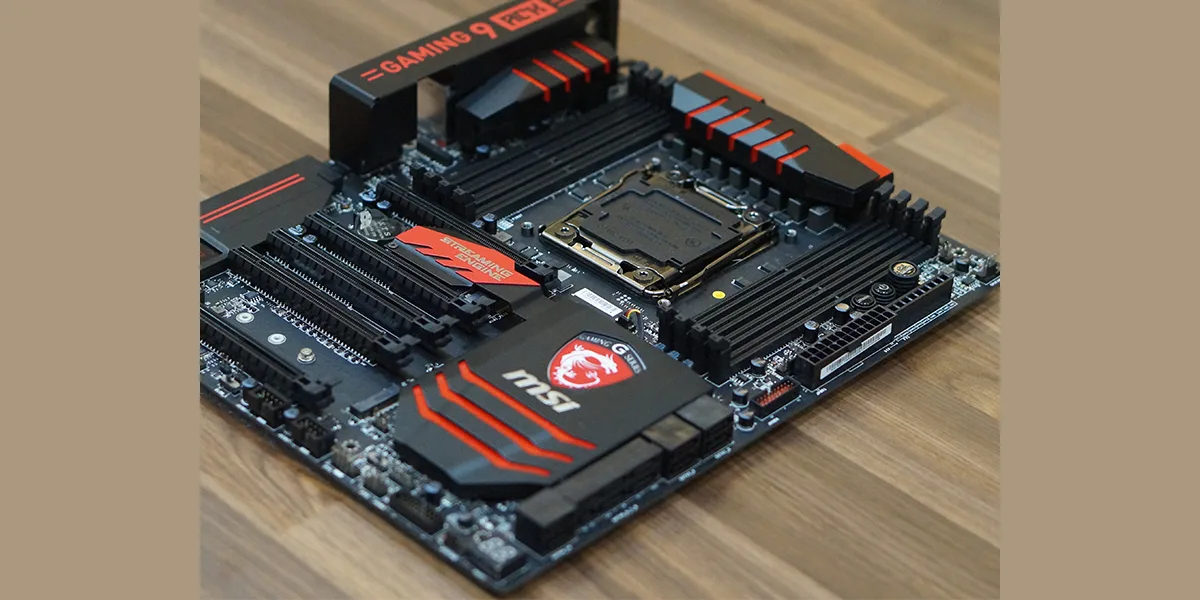
Mainboard hoặc linh kiện nguồn hoạt động không ổn định

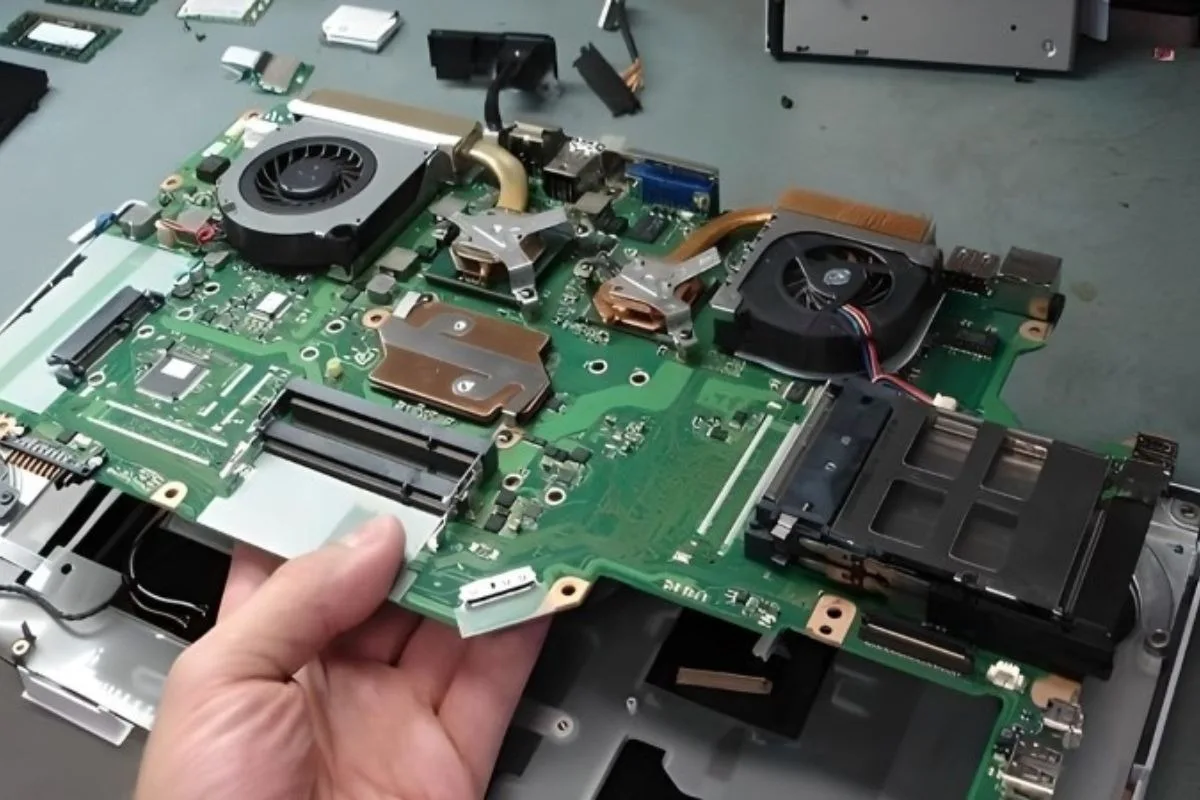
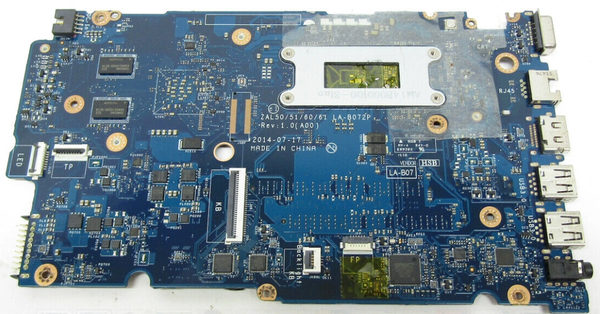
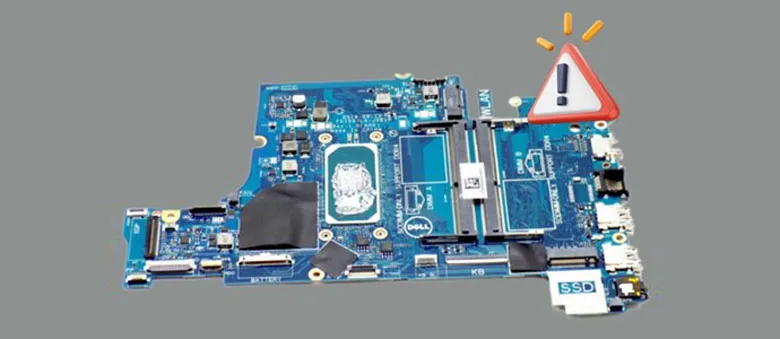
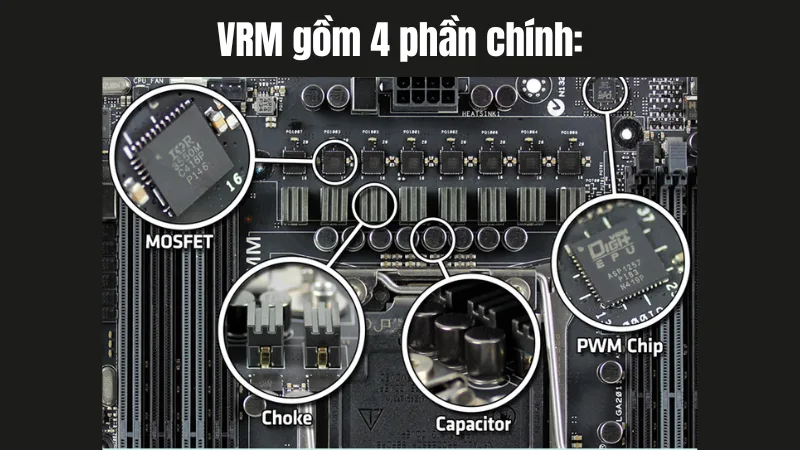
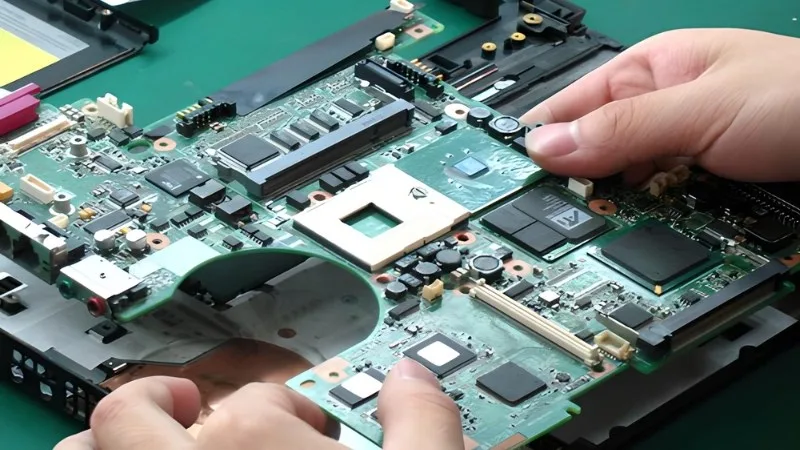
Mainboard xuống cấp, tụ nguồn yếu hoặc mạch cấp điện không ổn định cũng có thể khiến laptop treo máy do phần cứng. Đây là nhóm nguyên nhân khó phát hiện nếu không có thiết bị kiểm tra chuyên dụng.


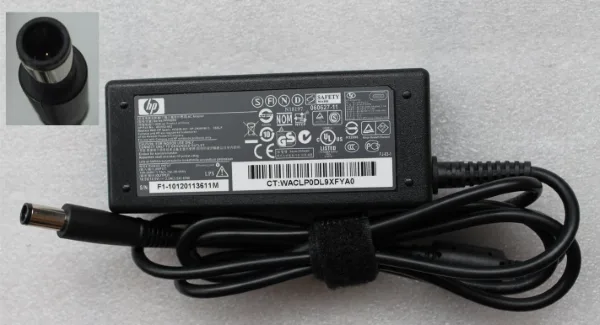
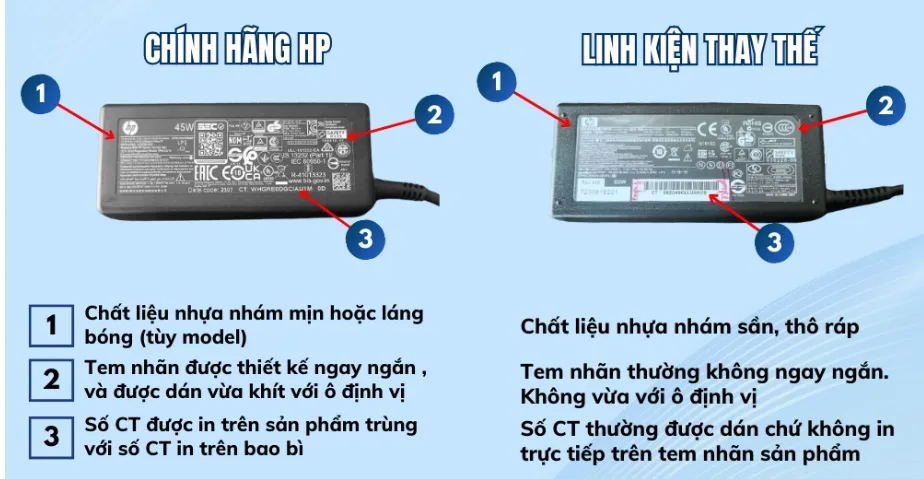
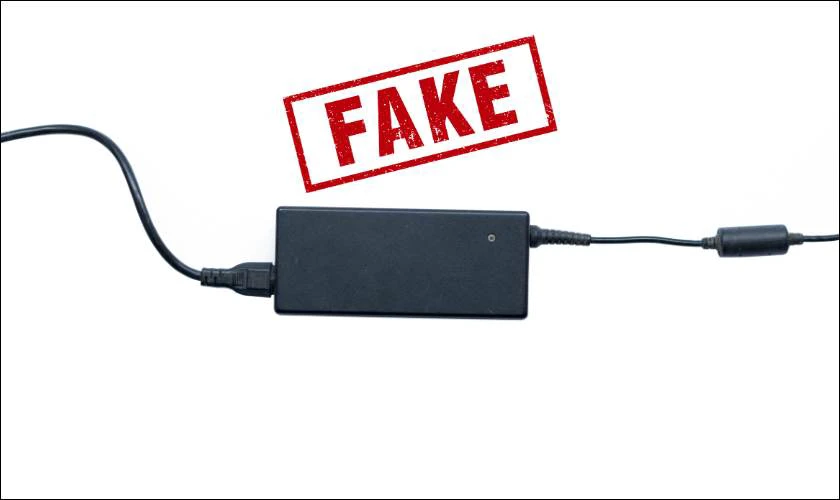
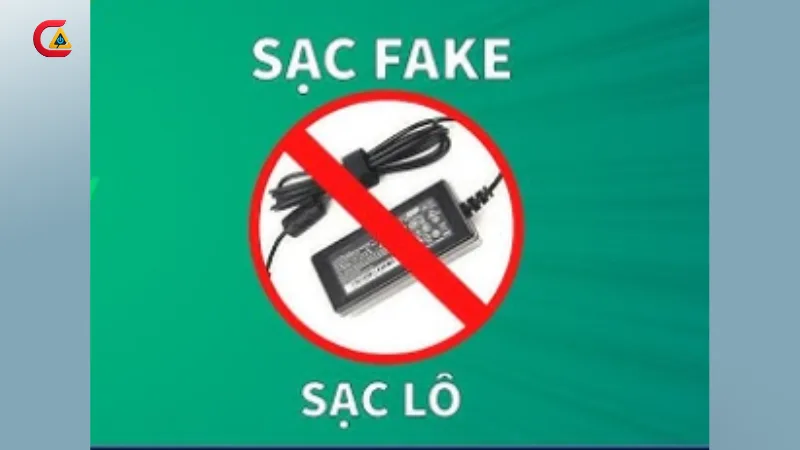
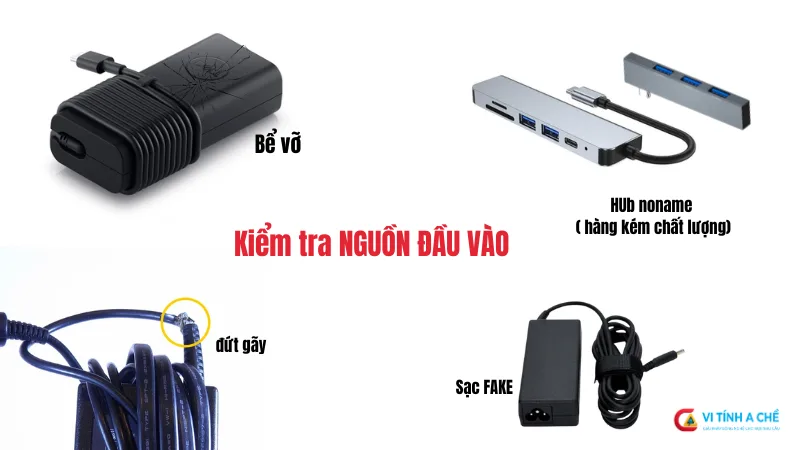
Sử dụng sạc/ Adapter hàng kém chất lượng, hàng giả

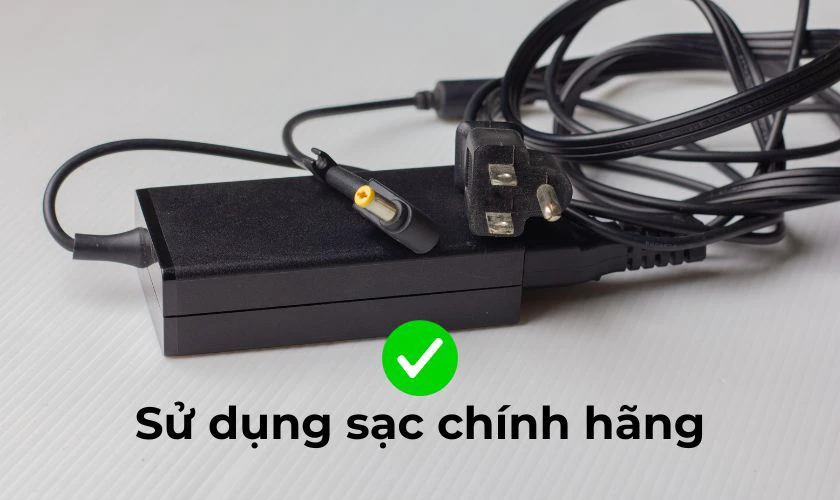
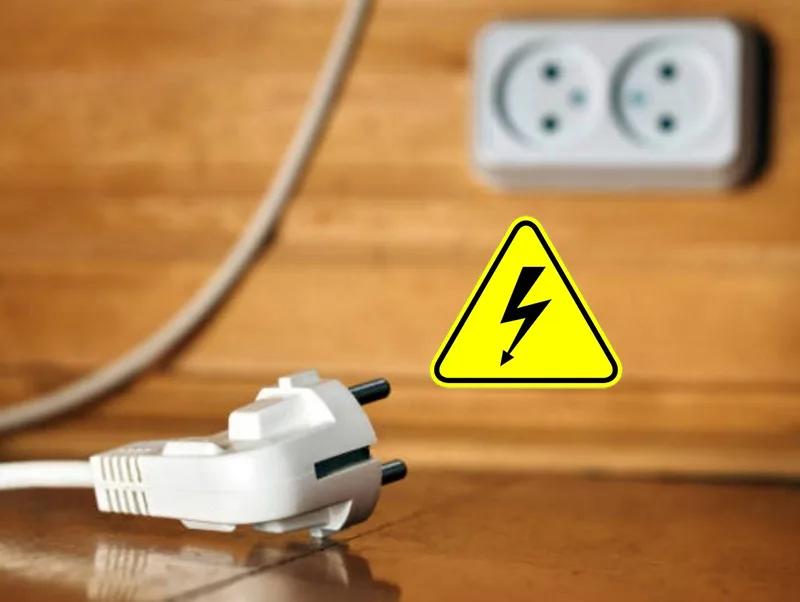
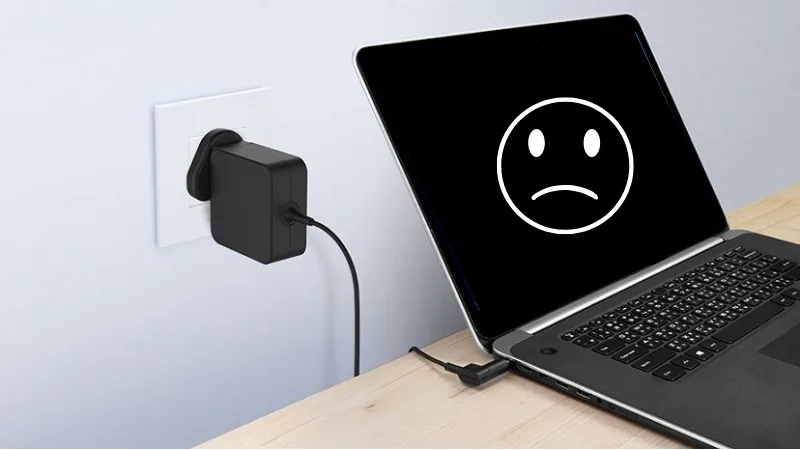
Sử dụng sạc/adapter kém chất lượng hoặc hàng giả có thể khiến nguồn điện cấp vào máy không ổn định, gây sụt áp đột ngột. Tình trạng này dễ làm hệ thống treo cứng, thậm chí ảnh hưởng lâu dài đến linh kiện bên trong.

Laptop Bị Treo Máy Là Gì? Nguyên Nhân Phần Cứng Và Cách Khắc Phục Hiệu Quả

Làm sao khắc phục tình trạng máy bị treo hiệu quả?

Việc xử lý máy treo cần đi theo thứ tự an toàn, từ thao tác cơ bản đến kiểm tra phần cứng chuyên sâu, nhằm tránh làm lỗi nặng hơn hoặc gây mất dữ liệu không cần thiết.

Tắt máy an toàn khi máy bị treo hoàn toàn

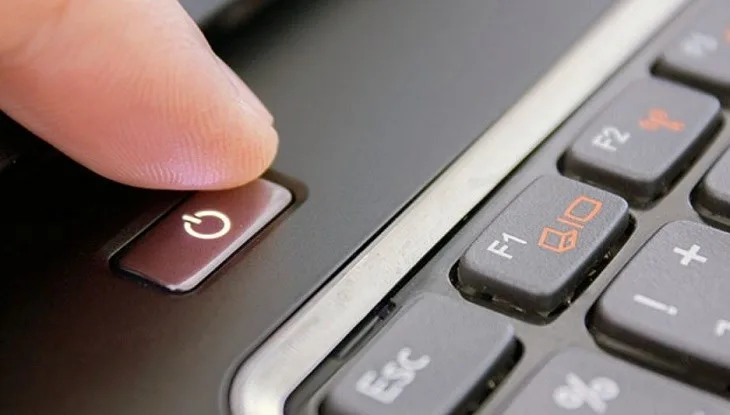
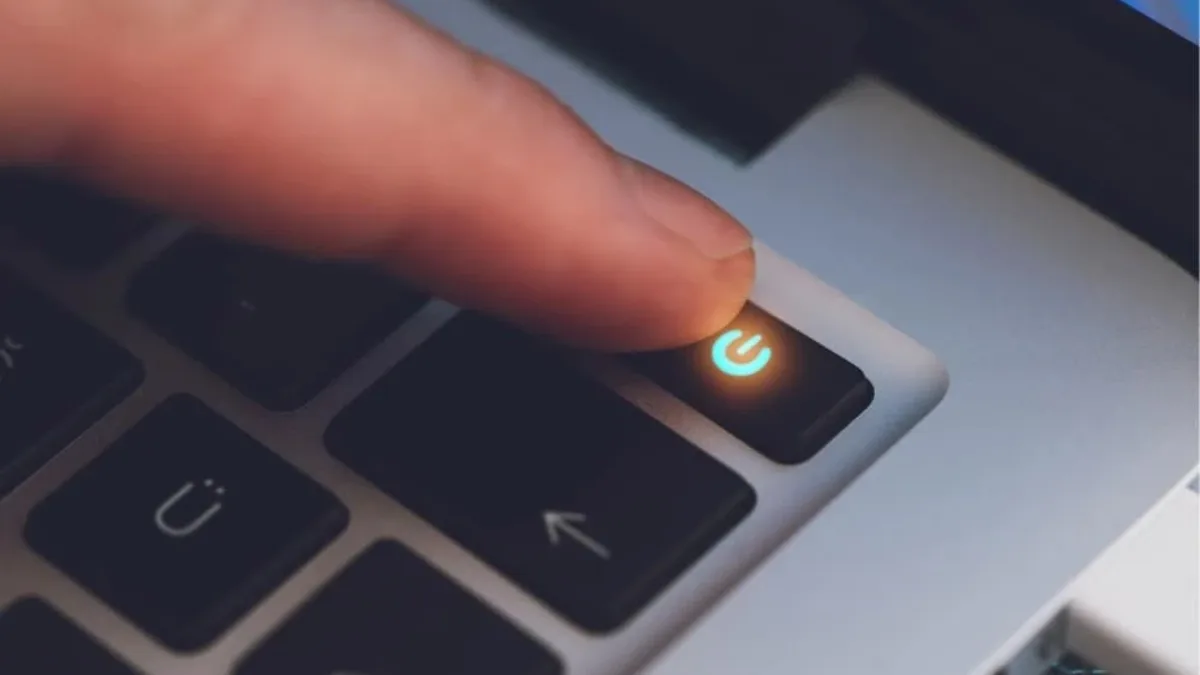
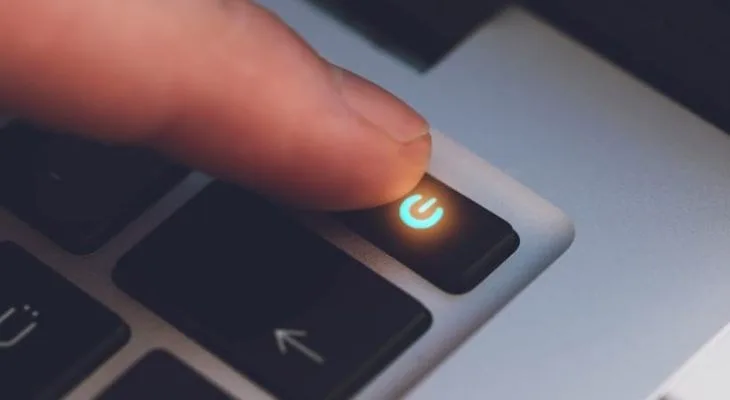
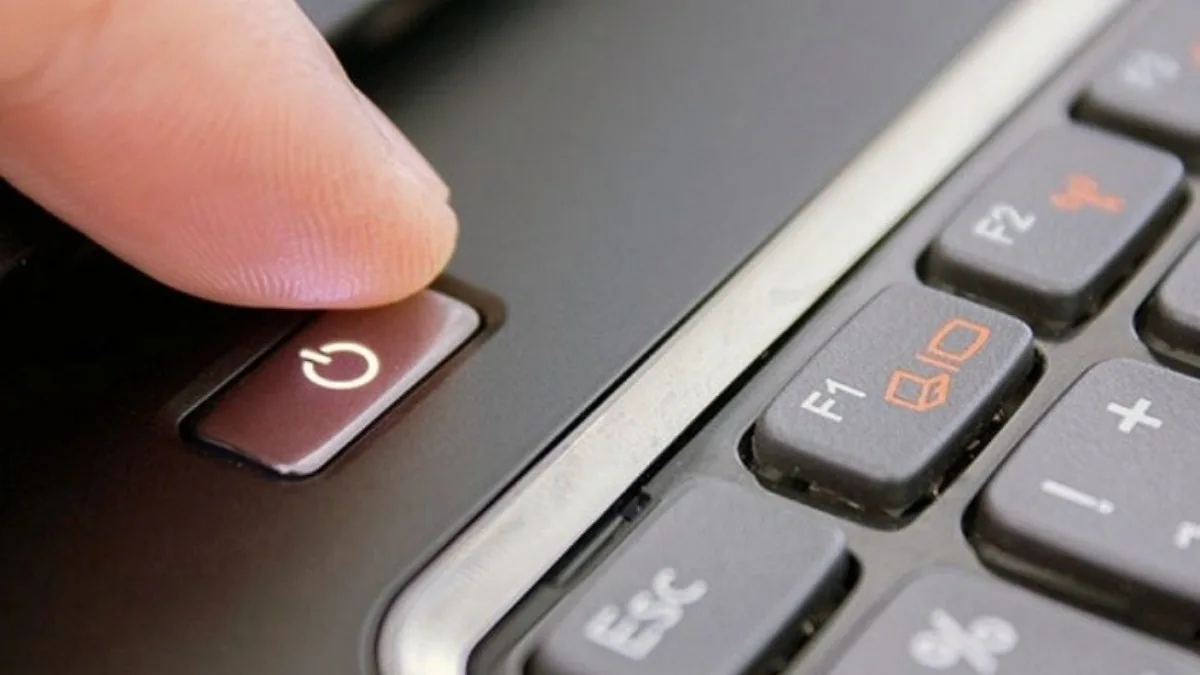
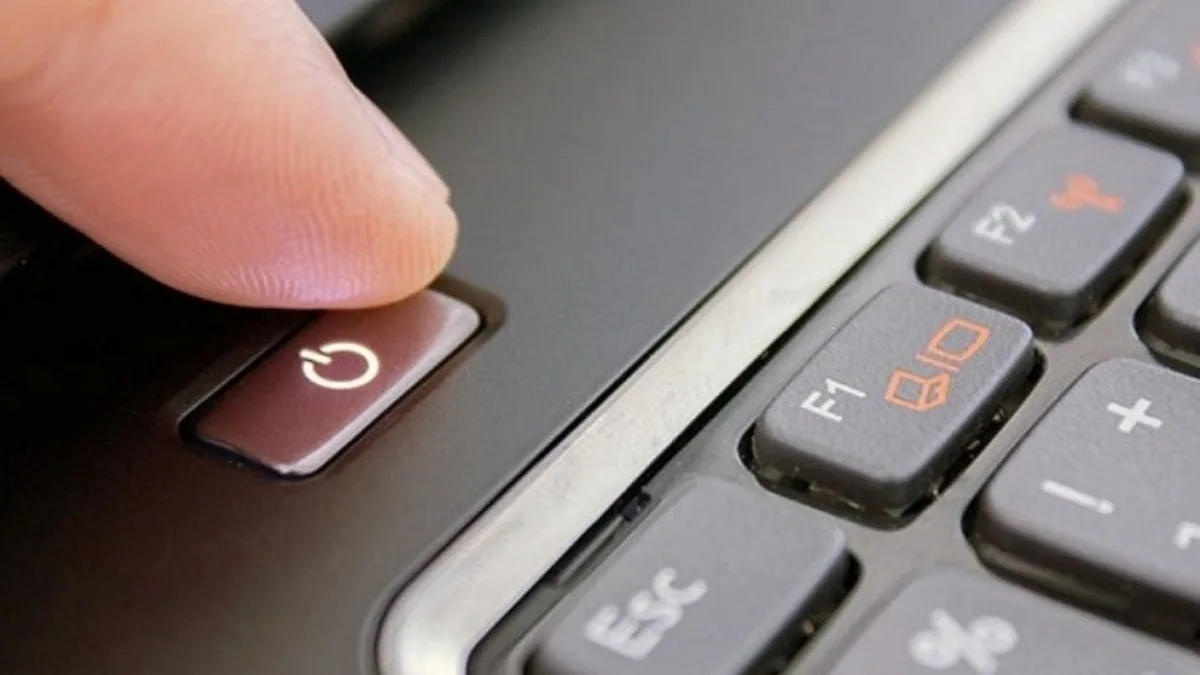
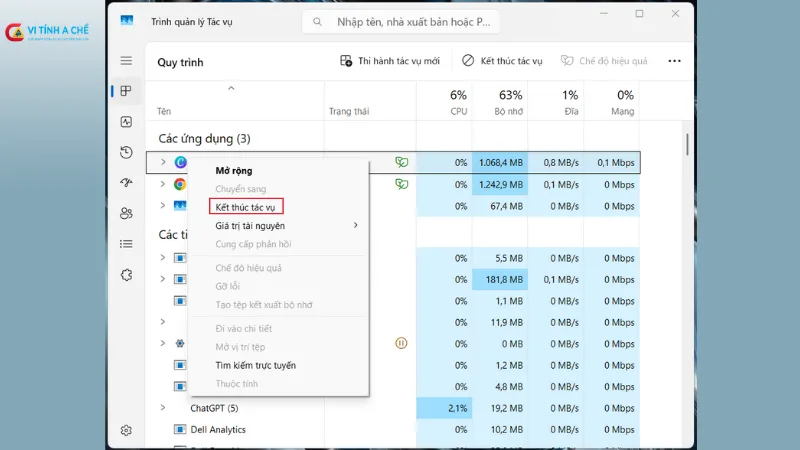
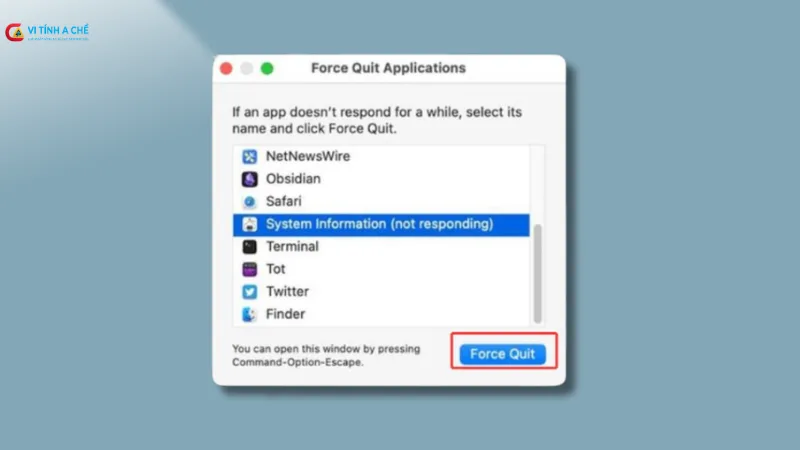
Khi máy treo không phản hồi, hãy nhấn giữ nút nguồn từ 5–10 giây để tắt máy. Tránh rút nguồn đột ngột nhiều lần liên tiếp vì có thể gây lỗi hệ thống hoặc ảnh hưởng đến linh kiện.

Kiểm tra và vệ sinh RAM, khe cắm RAM

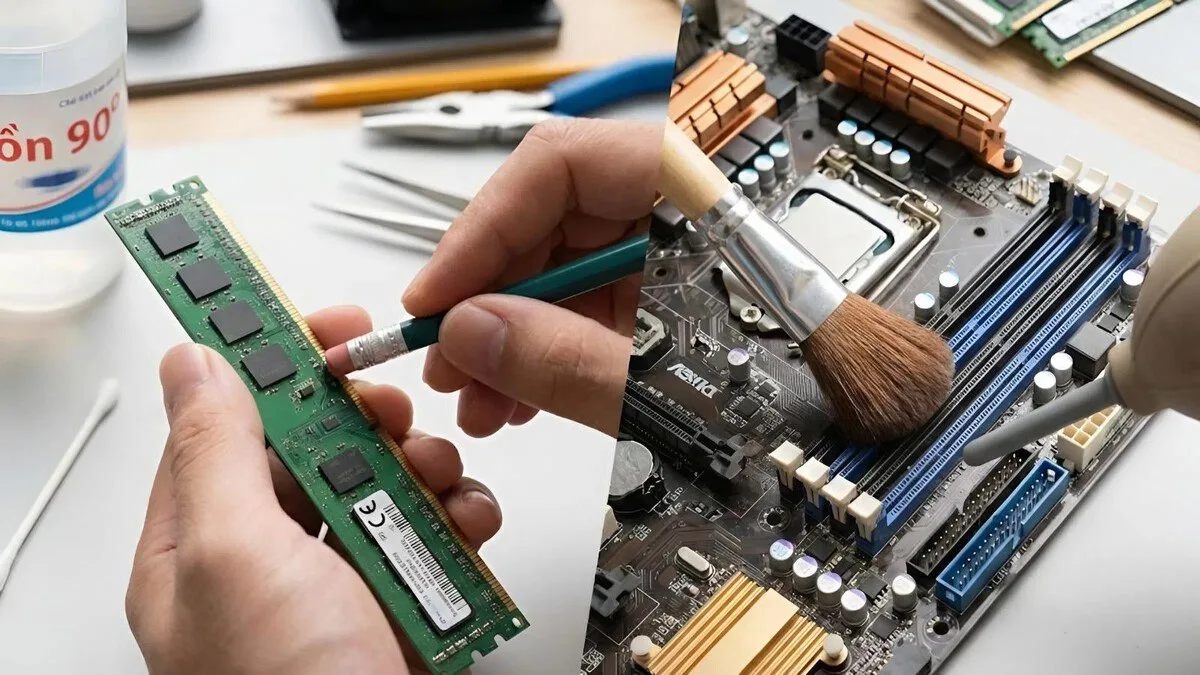
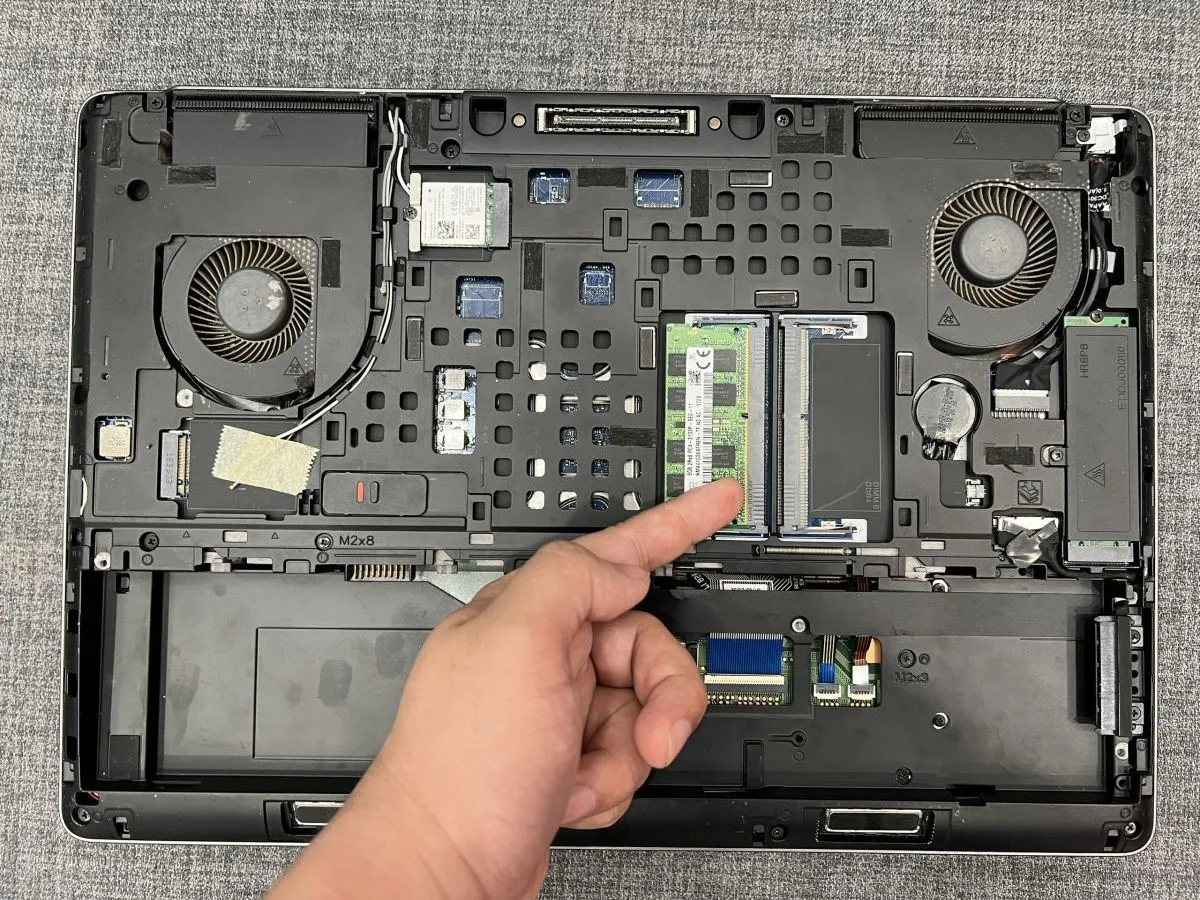
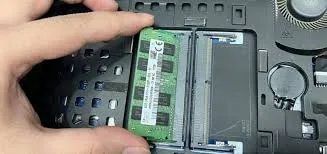
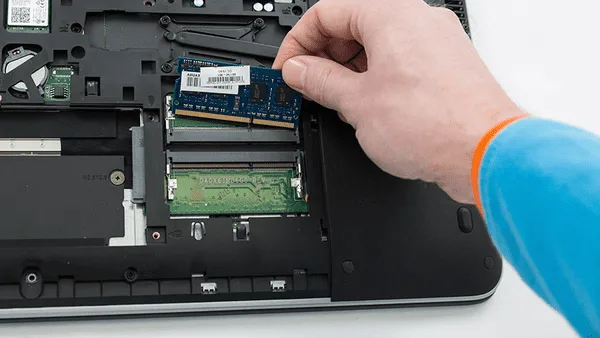
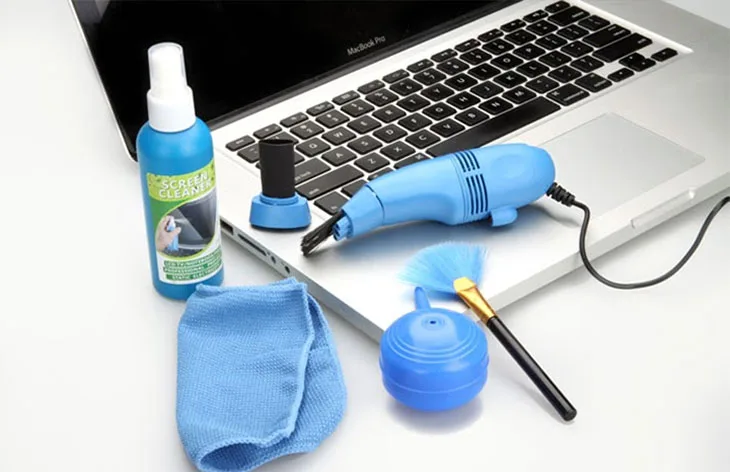
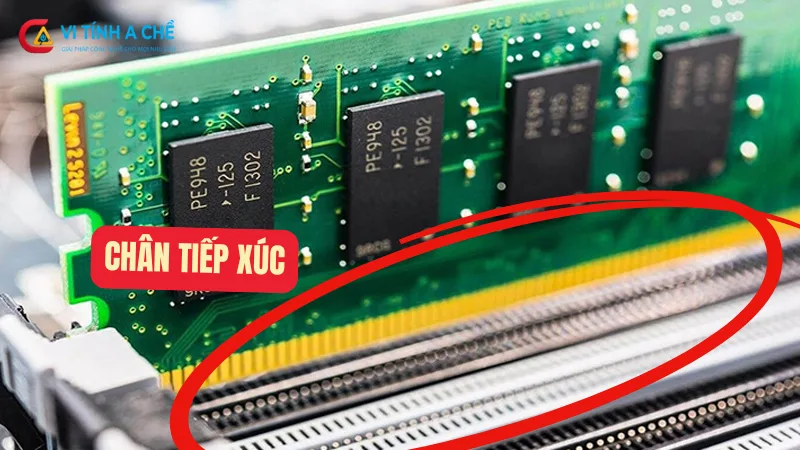
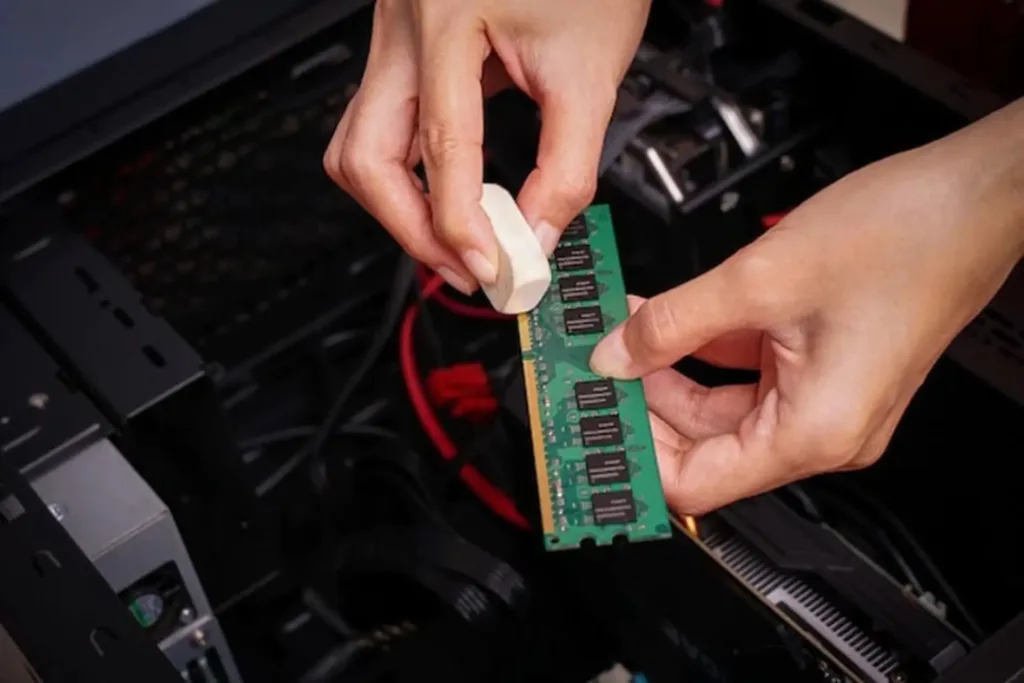
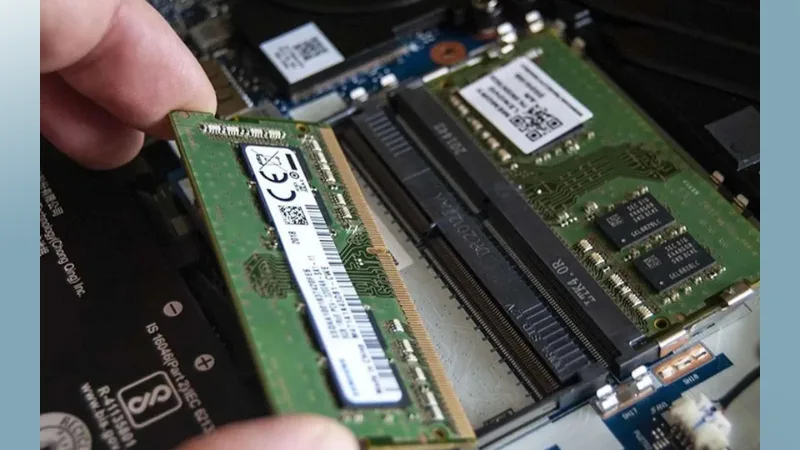
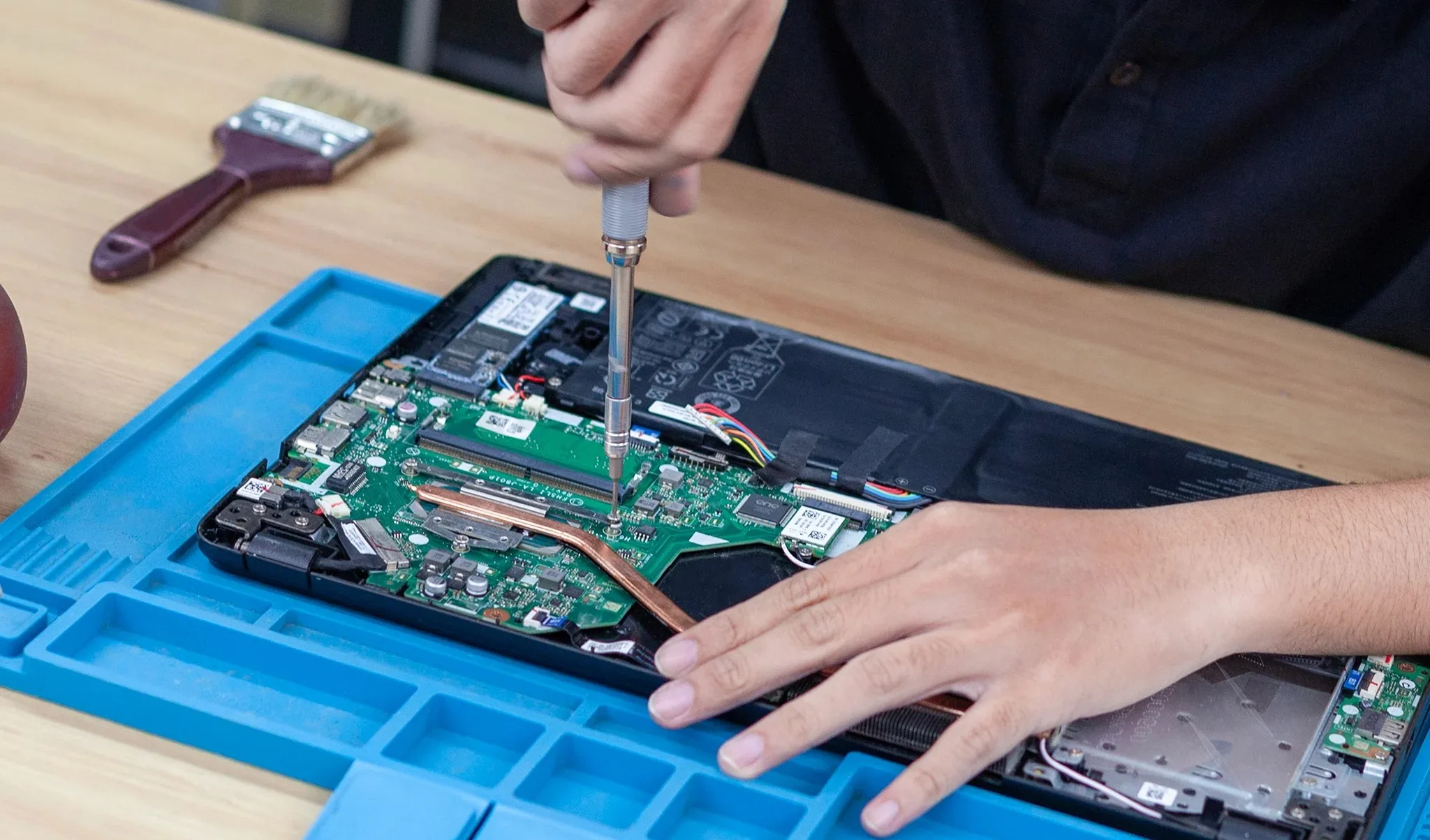
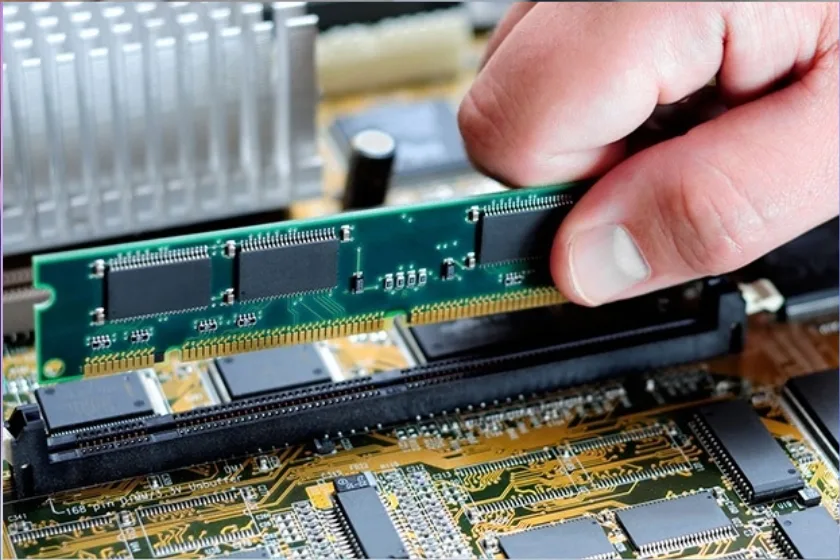
Tháo RAM ra, vệ sinh chân tiếp xúc và khe cắm bằng cọ mềm hoặc dung dịch chuyên dụng. Nếu máy có nhiều thanh RAM, nên thử từng thanh riêng lẻ để xác định thanh bị lỗi.

Laptop Bị Treo Máy Là Gì? Nguyên Nhân Phần Cứng Và Cách Khắc Phục Hiệu Quả

Kiểm tra tình trạng ổ cứng và lỗi hệ thống

Sử dụng các công cụ kiểm tra ổ cứng để phát hiện lỗi đọc ghi. Nếu ổ cứng có dấu hiệu bất thường, việc sao lưu dữ liệu và thay thế sớm là cần thiết để tránh tình trạng treo máy tái diễn.

Gỡ hoặc cập nhật lại driver gây xung đột

Trong trường hợp máy treo sau khi cập nhật Windows hoặc cài phần mềm, cần kiểm tra lại driver vừa cài đặt. Việc gỡ bỏ hoặc chuyển về phiên bản ổn định hơn thường giúp hệ thống hoạt động bình thường trở lại.

Kiểm tra Driver máy tính Dell tại đây


Kiểm soát nhiệt độ CPU/GPU và hệ thống tản nhiệt

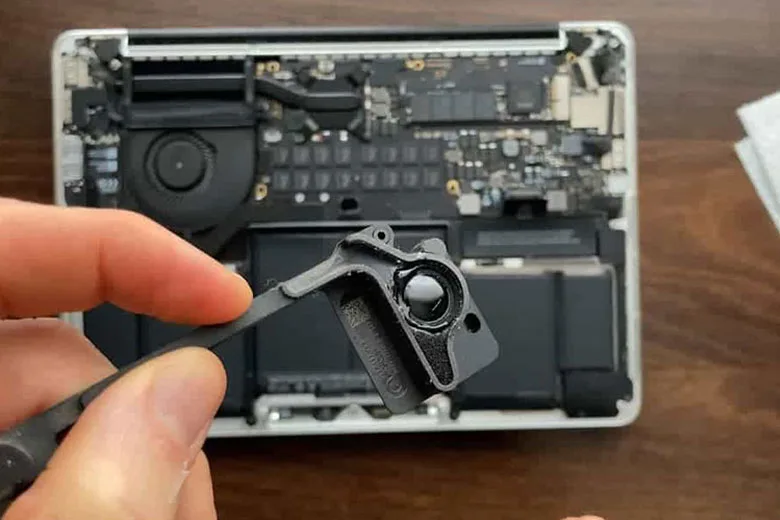
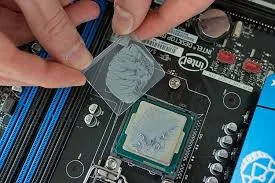
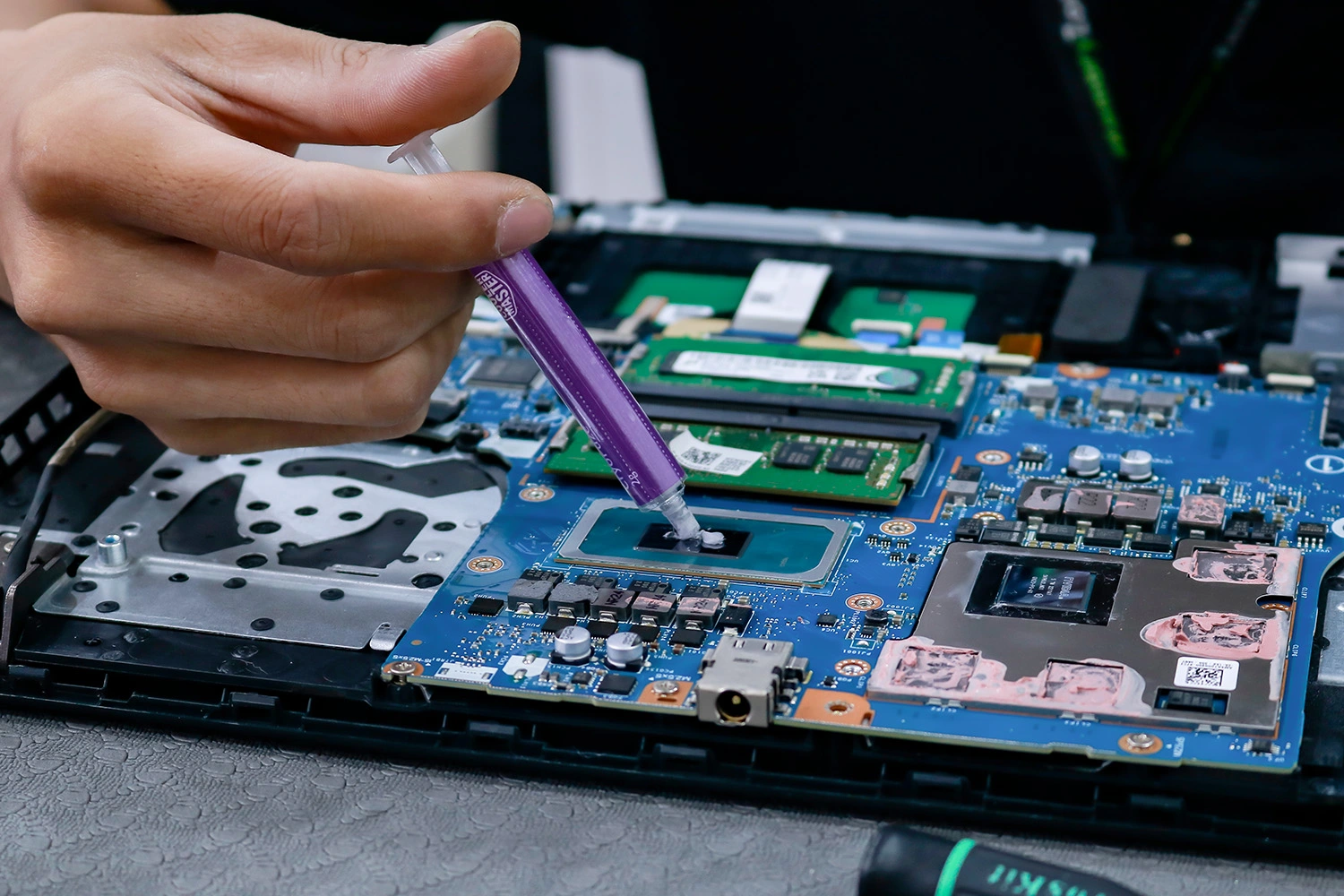
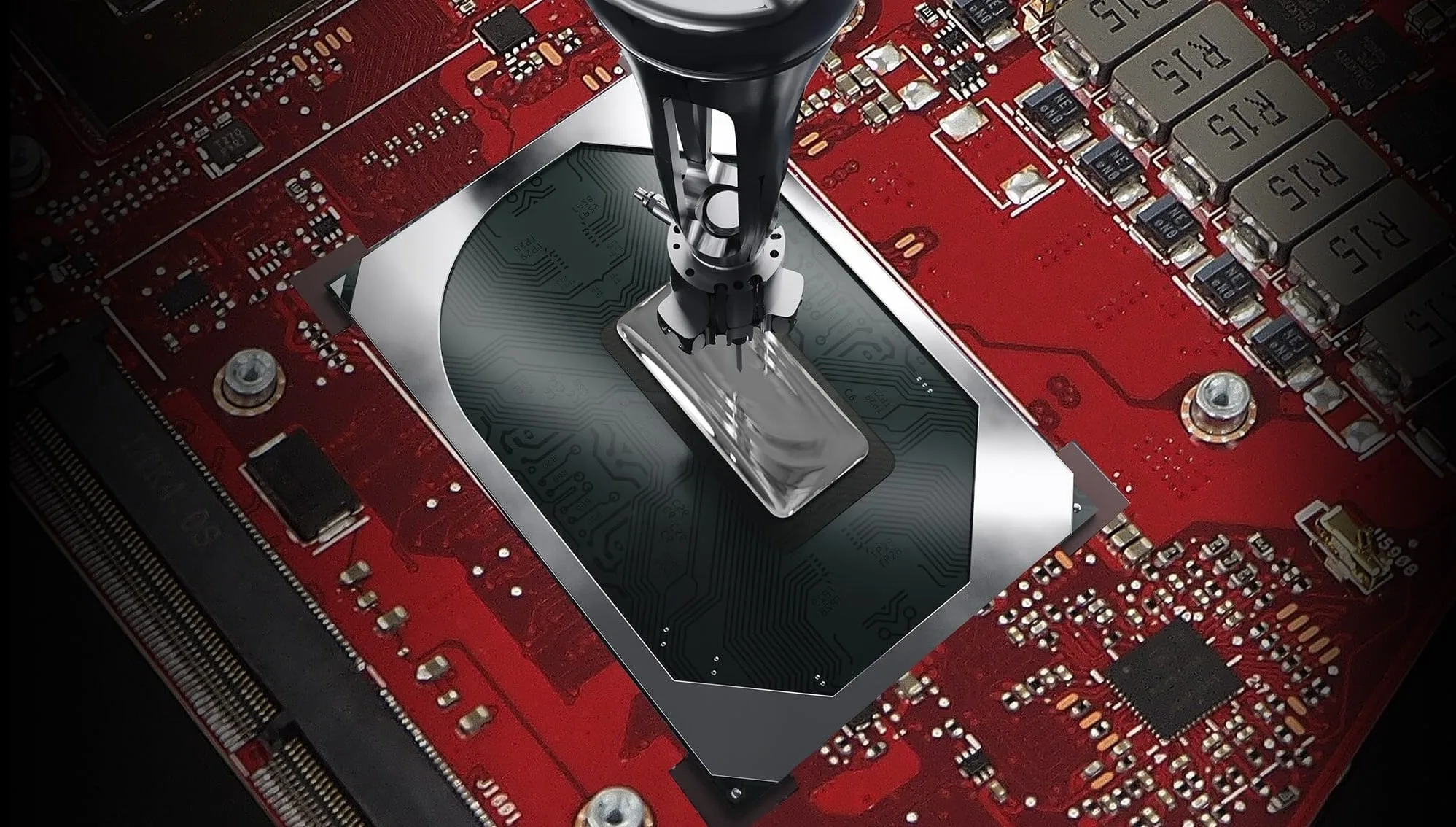
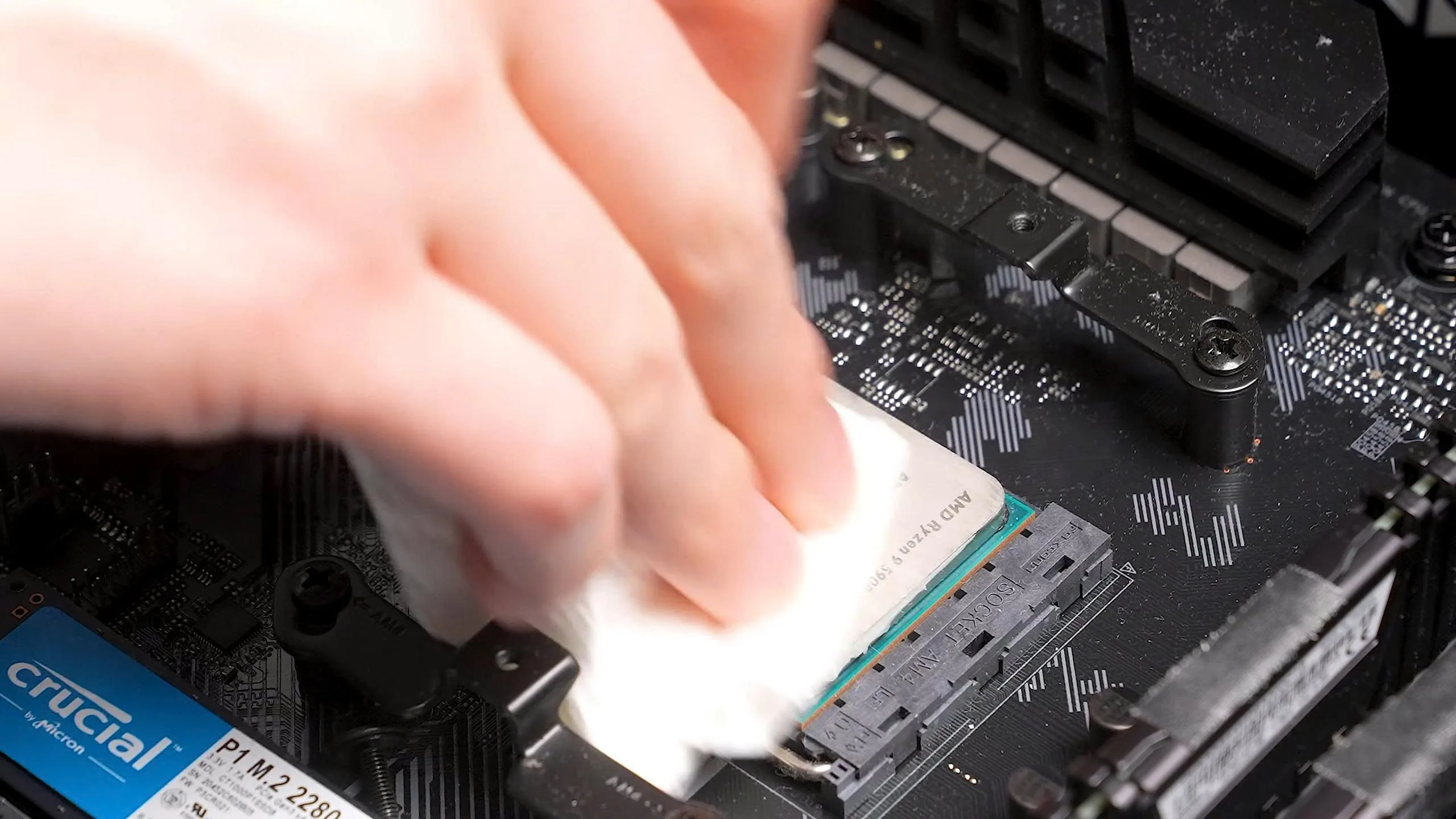
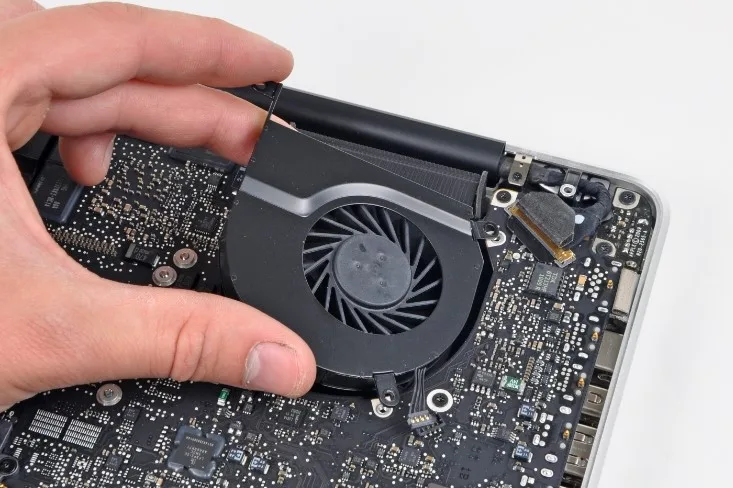
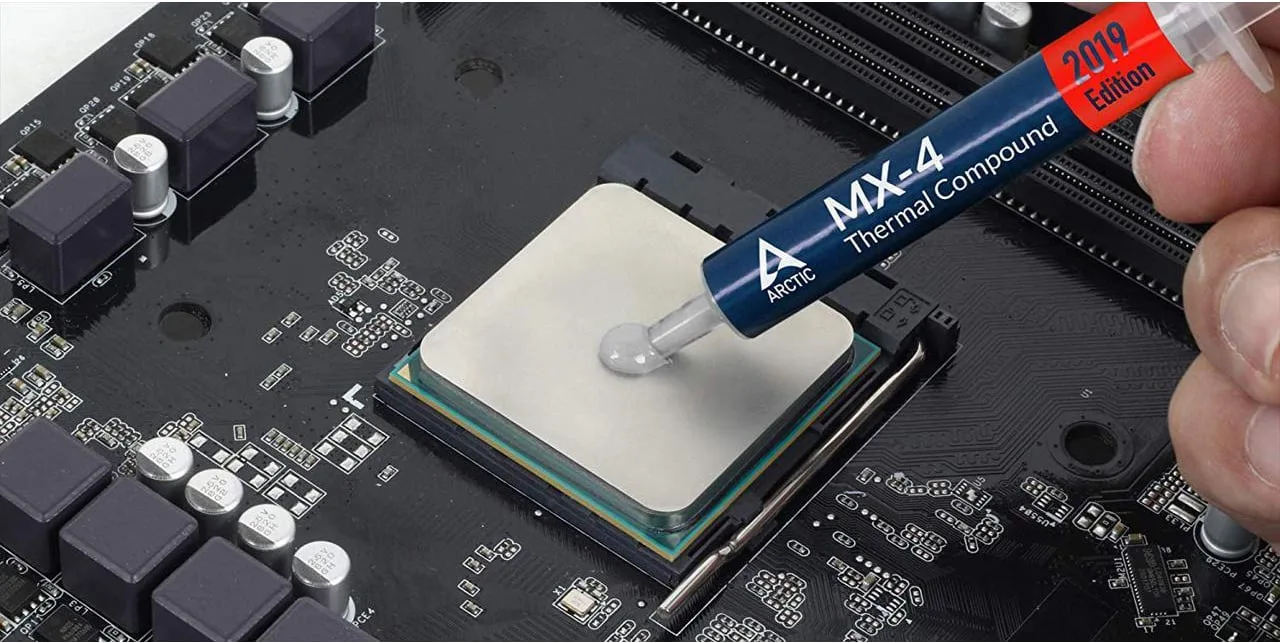
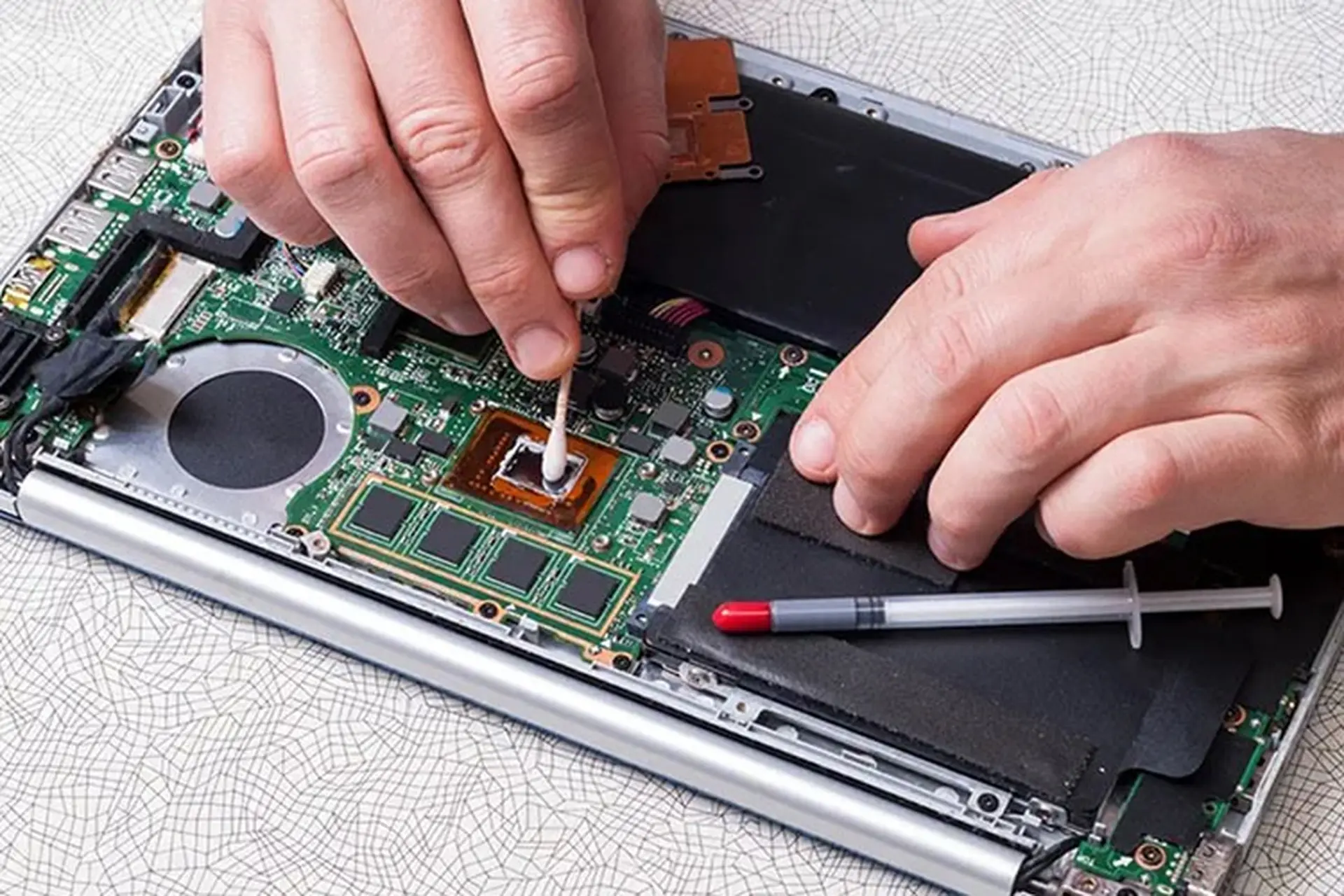
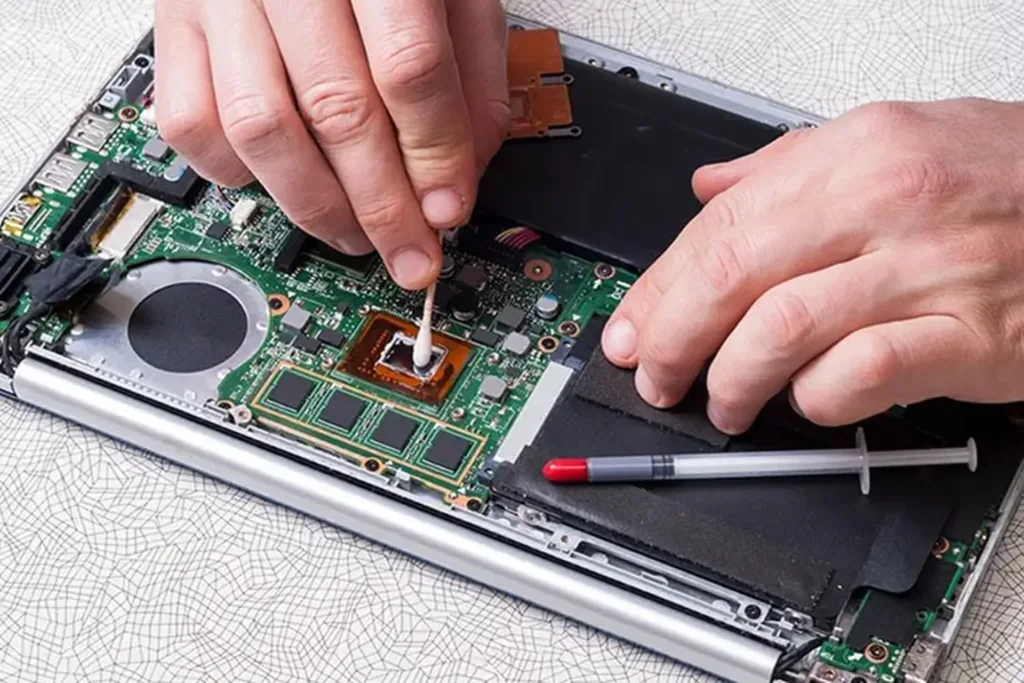
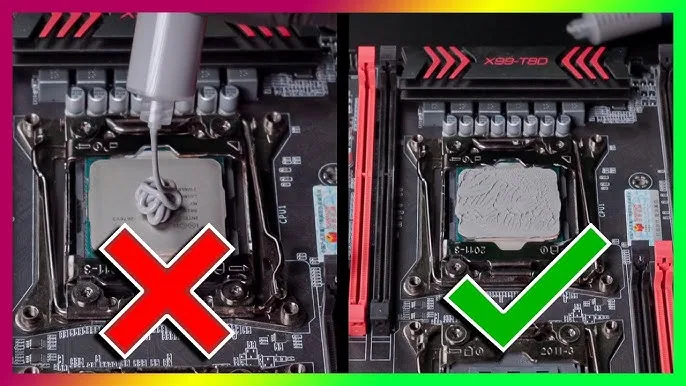
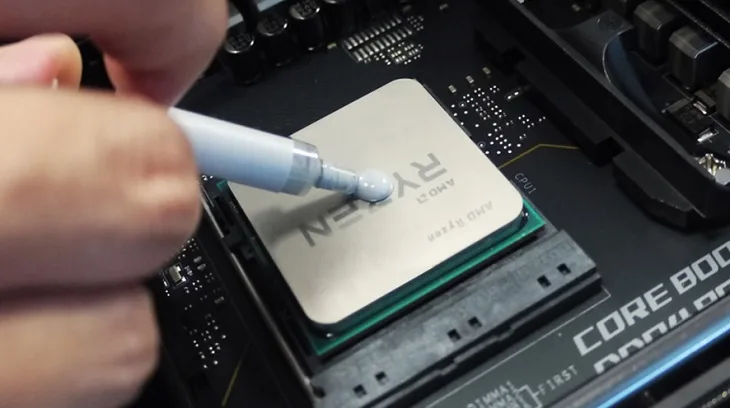
Vệ sinh quạt, khe tản nhiệt và thay keo tản nhiệt định kỳ giúp giảm nhiệt độ linh kiện. Đây là bước quan trọng nếu máy thường xuyên treo khi chạy các tác vụ nặng.

Tra Keo Tản Nhiệt
Tra keo tản nhiệt

Khi nào nên mang máy đến kỹ thuật viên để kiểm tra phần cứng

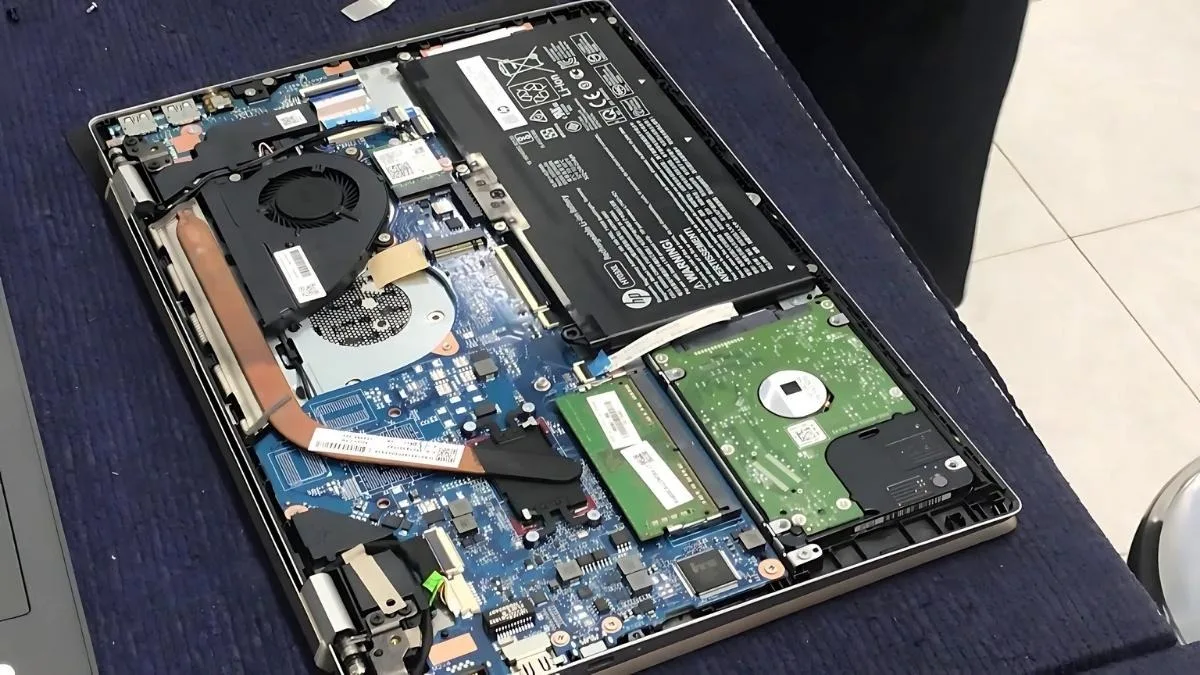
Nếu đã thử các bước cơ bản nhưng laptop treo cứng không tắt được, rất có thể lỗi nằm ở mainboard, nguồn hoặc các linh kiện sâu bên trong. Việc tiếp tục tự xử lý có thể khiến tình trạng trở nên nghiêm trọng hơn. Bạn nên đem laptop đến cửa hàng sữa chửa uy tín để kỹ thuật kiểm tra để tiết kiệm thời gian và chi phí.

Một trường hợp treo máy thực tế tại Vi Tính A Chề.

Một khách hàng sử dụng laptop văn phòng khoảng bốn năm mang máy đến trong tình trạng thường xuyên treo cứng khi đang làm việc, đặc biệt lúc mở nhiều cửa sổ cùng lúc. Máy không báo lỗi, không tự khởi động lại và buộc phải tắt nguồn cưỡng bức nhiều lần mỗi ngày. Kiểm tra ban đầu cho thấy hệ điều hành vẫn khởi động bình thường, không phát hiện virus hay lỗi phần mềm rõ ràng.

Kỹ thuật viên tiến hành kiểm tra phần cứng và phát hiện RAM bị oxy hóa nhẹ, tiếp xúc không ổn định. Đồng thời, ổ SSD xuất hiện lỗi đọc ghi ngẫu nhiên ở một số vùng dữ liệu. Ngoài ra, driver card đồ họa đang ở phiên bản mới nhưng không tương thích hoàn toàn với phần cứng đã cũ. Sau khi vệ sinh RAM, thay thế ổ SSD mới và cài lại driver ổn định, tình trạng treo máy được khắc phục hoàn toàn.

Trường hợp này cho thấy treo máy thường là lỗi tích tụ lâu ngày, cần được kiểm tra tổng thể cả phần cứng lẫn hệ thống thay vì chỉ xử lý một nguyên nhân đơn lẻ.

Kết luận – Khi nào bạn không nên cố tự xử lý laptop bị treo máy?

Nếu tình trạng treo máy xảy ra thường xuyên, kèm theo hiện tượng nóng bất thường, treo ngay khi vừa khởi động hoặc không thể vào hệ điều hành, bạn không nên tiếp tục tự xử lý. Việc kiểm tra sớm giúp tránh hư hỏng nặng hơn và giảm nguy cơ mất dữ liệu quan trọng.

Khi laptop của bạn mới mua về, mọi tác vụ chơi game, lướt web đều hoạt động một cách mượt mà. Tuy nhiên, sau một thời gian sử dụng, bạn nhận thấy laptop chạy chầm dần theo thời gian, mất dần sự “mượt” ban đầu dù không hề bị hỏng nặng.
Bản chất của hiện tượng này không đến từ một linh kiện đơn lẻ, mà do hiệu năng tổng thể bị suy giảm khi nhiều yếu tố tích tụ theo thời gian, khiến tài nguyên hệ


1) Phần mềm ngày càng nặng và cập nhật hệ điều hành

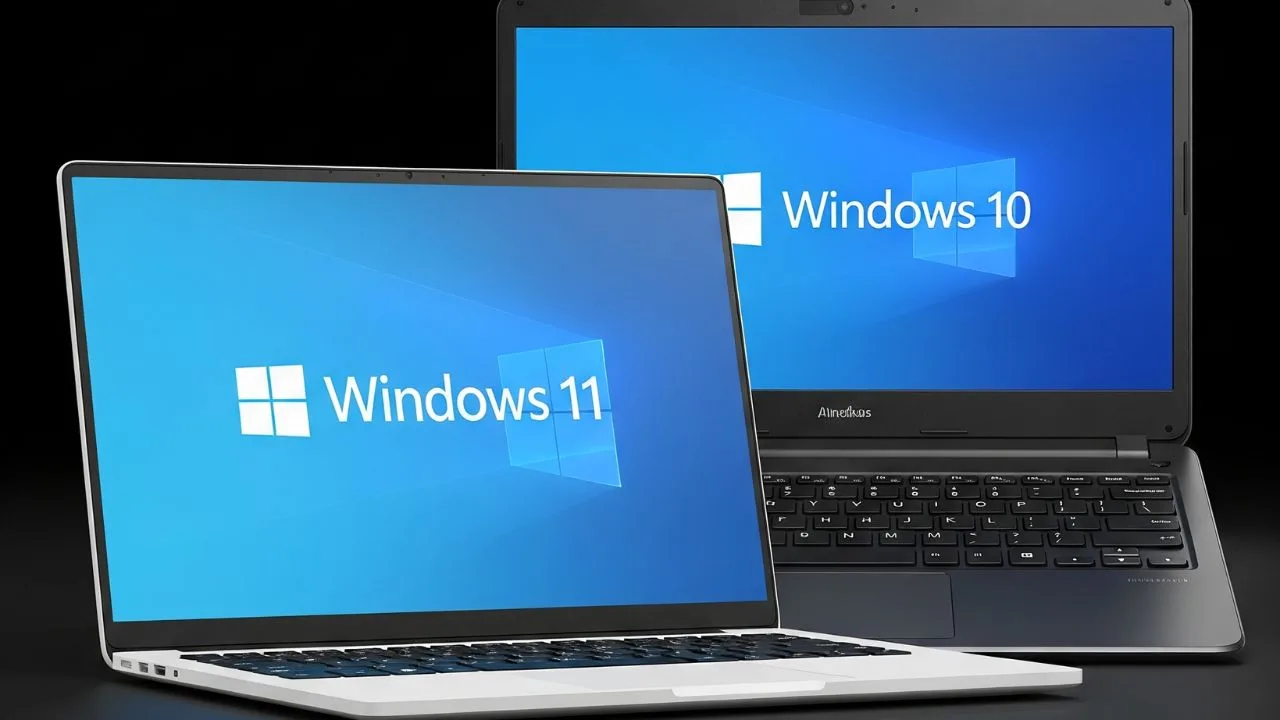
Win 11 Và Win 10

Hệ điều hành ngày càng phức tạp để đáp ứng nhu cầu người dùng như việc tăng cường bảo mật và các tính năng như Snap LayoutsWidgetsAI. Nên các bản cập nhật ngày càng về sau thường “ngốn” RAM và CPU hơn so với phiên bản cũ.

Windows hay macOS về sau đều tích hợp thêm nhiều lớp bảo mật, dịch vụ nền và tiện ích thông minh. Trên những laptop đã dùng lâu, điều này khiến hệ thống phải gánh khối lượng xử lý lớn hơn so với thời điểm ban đầu.


2) Tàng hình “rác hệ thống” & dữ liệu không cần thiết tích lũy

Trong quá trình sử dụng, bạn thường bỏ qua việc dọn dẹp file tạm, cache, log và dữ liệu dư thừa. Những dữ liệu này không biến mất nếu bạn không dọn dẹp laptop mình định kỳ.
Việc không dọn dẹp file trong thùng rác khiến dung lượng lưu trữ và buộc hệ điều hành phải xử lý nhiều dữ liệu nền hơn, từ đó làm giảm tốc độ phản hồi chung của toàn hệ thống.


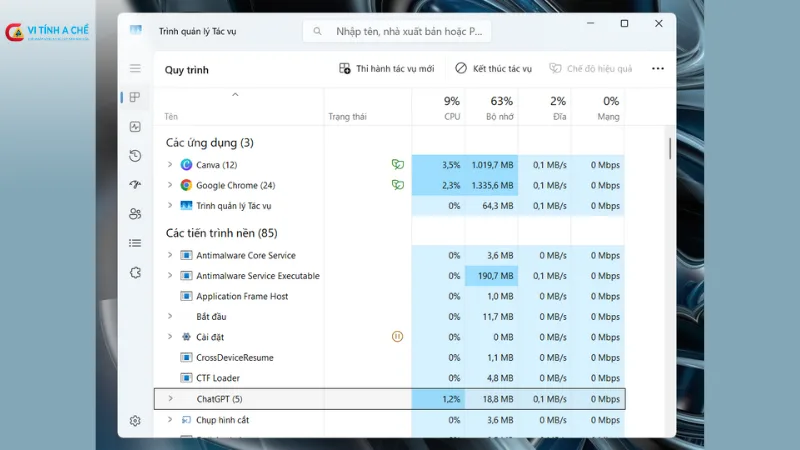
3) Ứng dụng chạy nền & startup chiếm resource

Nhiều phần mềm có xu hướng tự khởi động cùng hệ điều hành để giúp người dùng rút ngắn thời gian đợi khi vào APP mà người dùng không để ý. Ngay khi vừa bật máy, RAM và CPU đã bị “ăn trước” bởi các ứng dụng này.

Ngoài ra, nhiều ứng dụng vẫn âm thầm chạy ngầm để đồng bộ dữ liệu, cập nhật hoặc gửi thông báo. Việc này khiến tài nguyên bị chia nhỏ, làm các tác vụ chính trở nên chậm chạp hơn.


4) Nhiệt độ khiến hiệu năng bị giảm

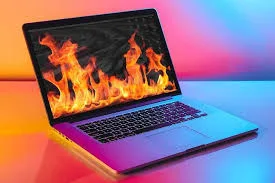
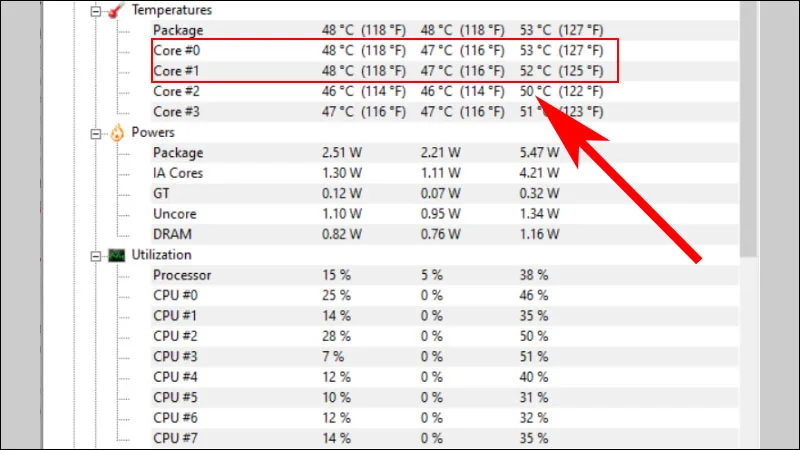
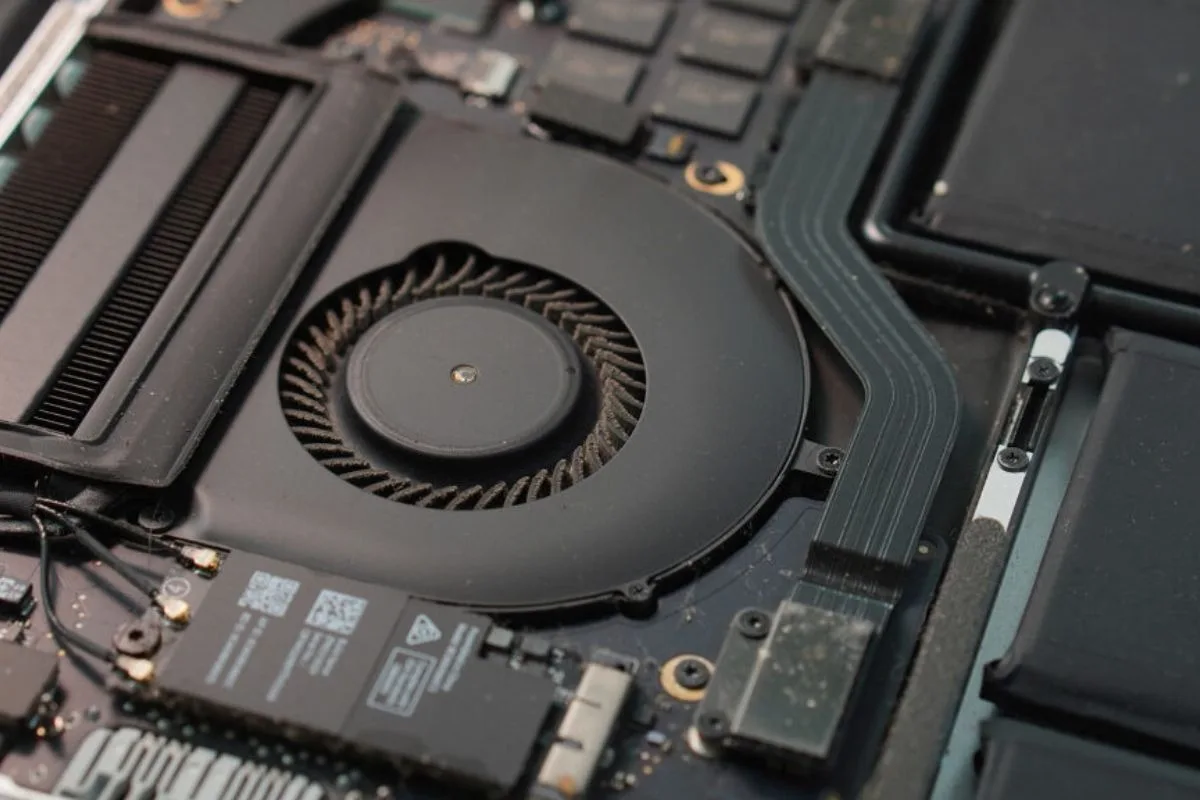
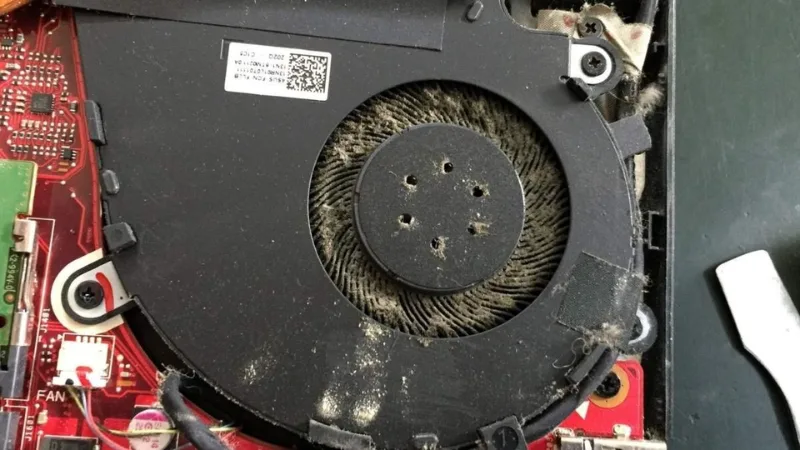
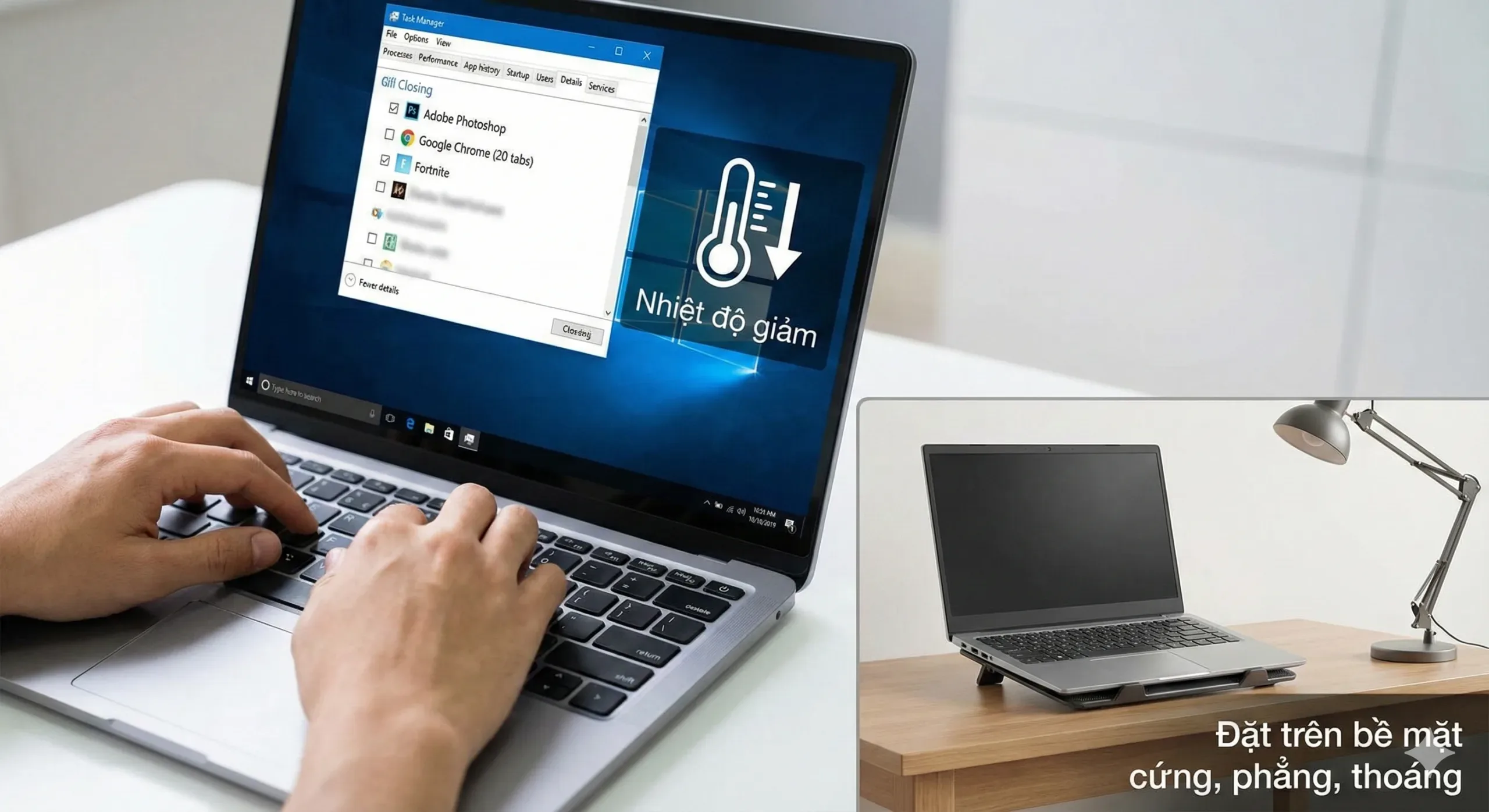
Theo thời gian, bụi bẩn bám vào quạt và khe tản nhiệt hay người dùng không tra keo tản nhiệt CPU/GPU, làm khả năng thoát nhiệt kém đi. Nhiệt độ tăng cao (trên 85°C) buộc CPU hoặc GPU phải tự giảm xung nhịp (throttle) để bảo vệ linh kiện.

Khi laptop hoạt động trong trạng thái quá nhiệt, hiệu năng thực tế luôn thấp hơn mức nhiệt độ lý tưởng (khoảng 65-85°C), dẫn đến hiện tượng máy chạy chậm rõ rệt khi dùng lâu.

Nhiệt Độ Ngày Càng Tăng Khiến Laptop Dùng Lâu Bị Lag

5) Ổ lưu trữ/HDD phân mảnh và đầy

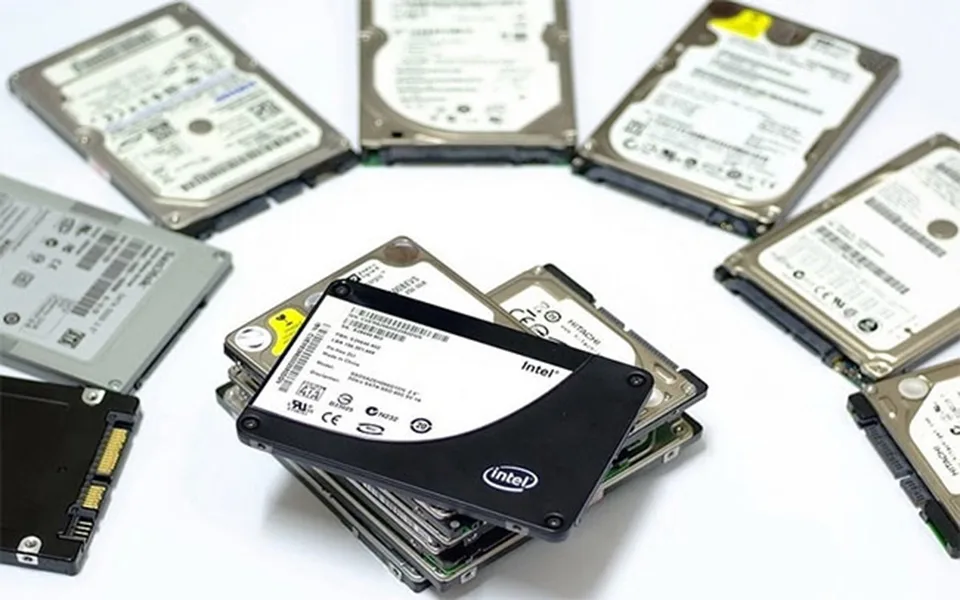
Với người dùng không thường xuyên nâng SDD, ổ HDD sẽ khiến dữ liệu bị phân mảnh khiến đầu đọc phải di chuyển nhiều hơn để truy xuất thông tin, làm thời gian đọc/ghi tăng lên.

Ngoài ra, khi ổ lưu trữ gần đầy, hệ điều hành khó tìm vùng trống để xử lý dữ liệu tạm, gây ảnh hưởng trực tiếp đến tốc độ tổng thể của laptop.

6) Malware / virus / phần mềm không mong muốn

Một số phần mềm độc hại hoặc không mong muốn có thể chạy ngầm liên tục, âm thầm chiếm CPU, RAM và tài nguyên mạng. Dù không gây lỗi rõ ràng, chúng vẫn làm laptop chậm dần theo thời gian và ảnh hưởng đến trải nghiệm sử dụng hằng ngày.


Cách tăng tốc laptop chạy chậm dần theo thời gian tại nhà (hiệu quả)

1) Vệ sinh tổng thể laptop

Đã bao lâu rồi bạn chưa vệ sinh laptop. Thông thường laptop nên vệ sinh định kỳ 6 tháng – 1 năm/ lần.

  • Vệ sinh bên ngoài ( Lau màn hình, vỏ máy, vệ sinh bàn phím, loa, ổ cắm,vv…)
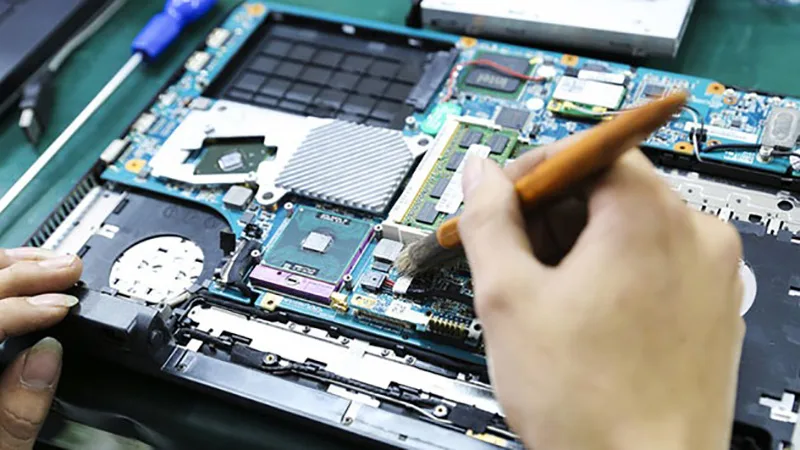
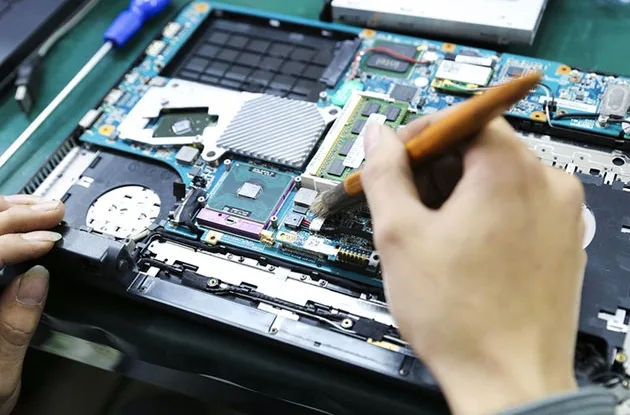
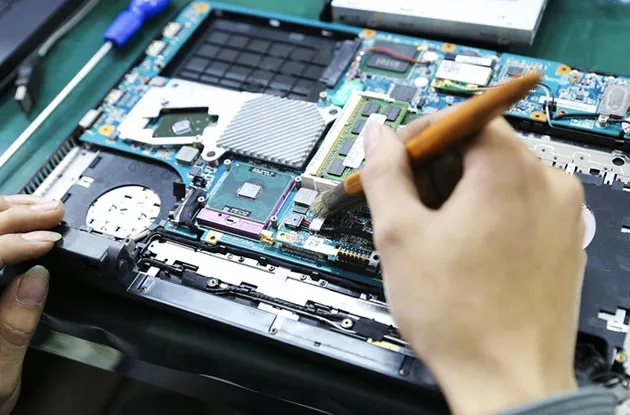
  • Vệ sinh bên trong ( Vệ sinh quạt tản nhiệt, thông khe thoát nhiệt, thay keo tản nhiệt, làm sạch Mainboard,vv…)

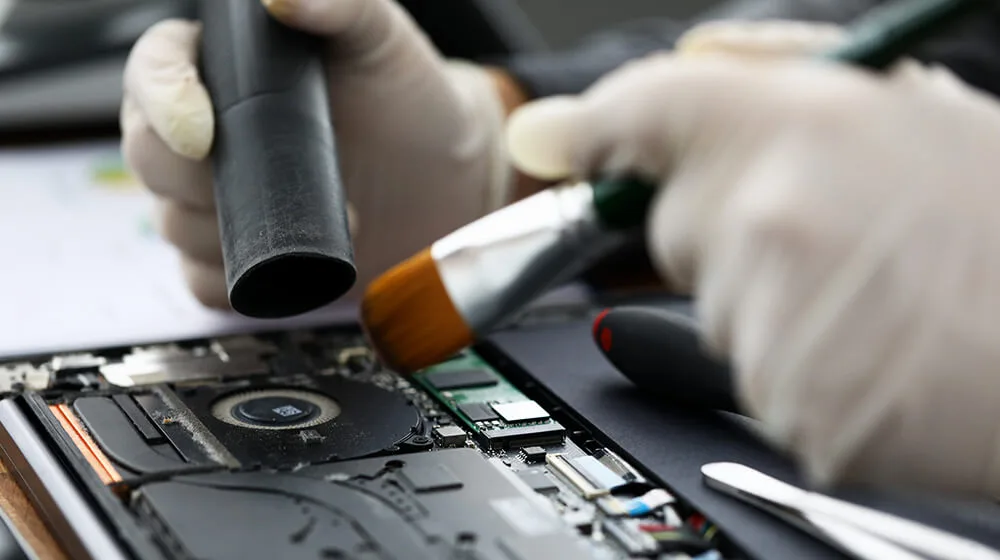
Bạn có thể tự làm tại nhà với các dụng cụ đơn giản, nhưng nếu muốn tiết kiệm thời gian và việc vệ sinh được chuyên nghiệp hơn thì có thể đến với Vi tính A Chề với dàn kỹ thuật viên và máy móc hiện đại.

Laptop Chạy Chậm Dần Theo Thời Gian: Nguyên Nhân &Amp; 6 Cách Tăng Tốc Tại Nhà
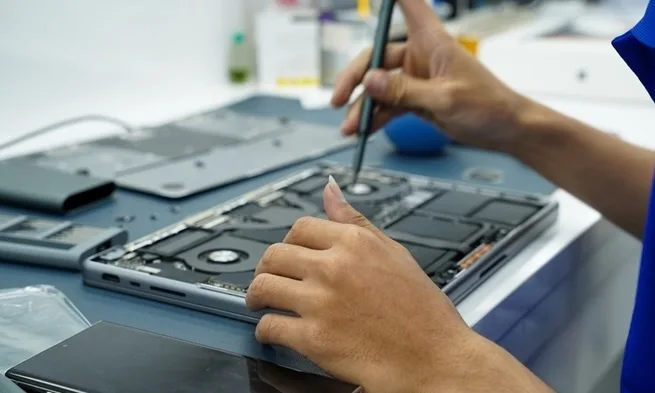
Kỹ thuật đang vệ sinh laptop

2) Khởi động lại laptop

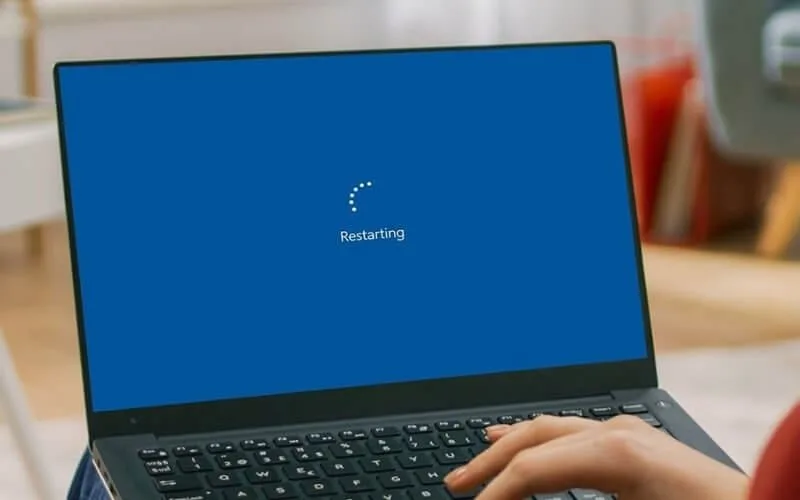
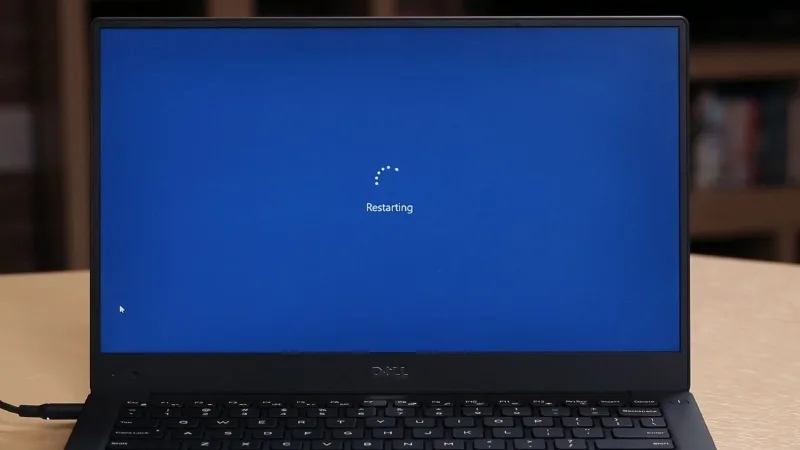
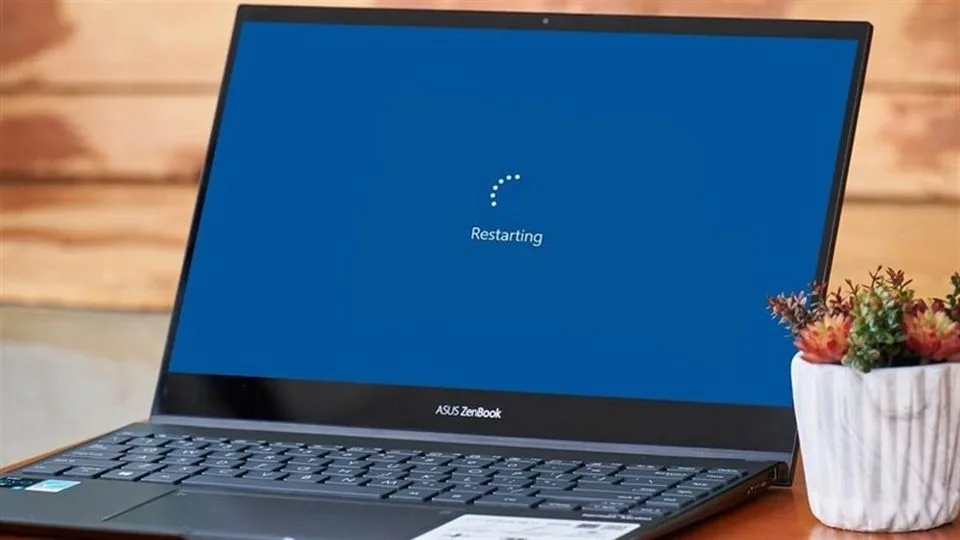
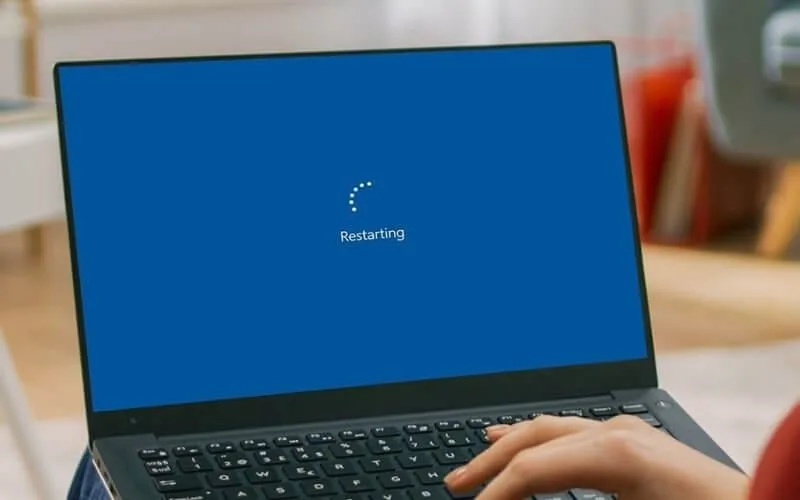
Người dùng có thói quen chỉ tắt máy (Shut down) chỉ tạm dừng hoạt động, khởi động lại sẽ nạp lại hệ điều hành từ đầu, giúp giải phóng bộ nhớ, xóa bỏ các lỗi phần mềm đang xảy ra.

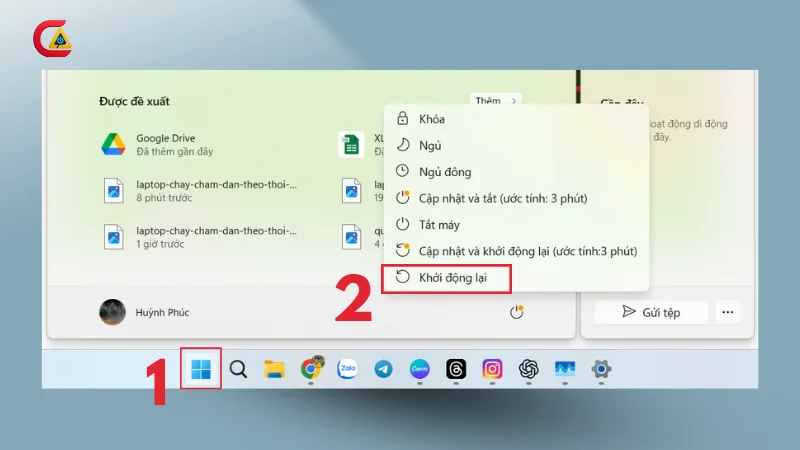
Bước 1: Lưu lại toàn bộ công việc của bạn và đóng tất cả các ứng dụng đang mở.

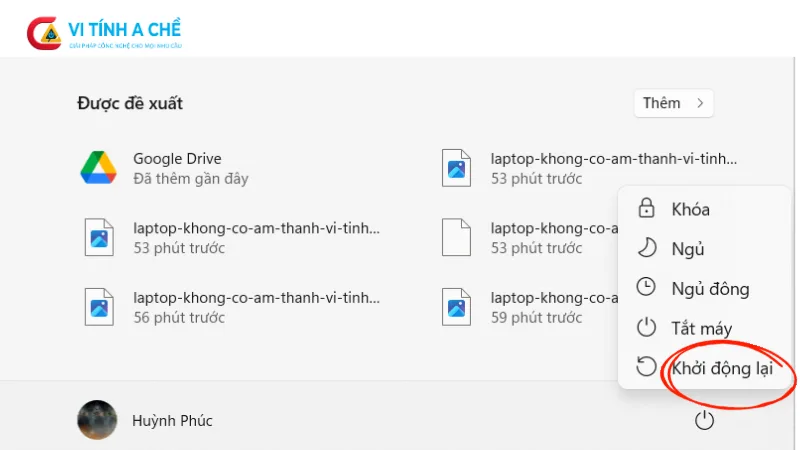
Bước 2: Click vào biểu tượng Windows ở góc dưới bên trái màn hình.

Bước 3: Chọn nút nguồn.

Bước 4: Chọn Restart.

Khởi Động Lại Laptop

3) Dọn thùng rác hệ thống + giải phóng ổ C (Storage) để hệ thống bớt nghẽn

Để dọn dẹp thùng rác

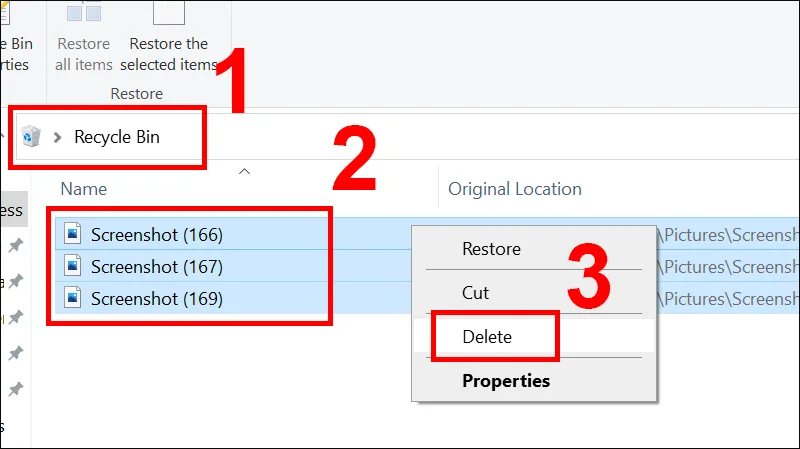
Bước 1: Recycle Bin (Thùng Rác) trên màn hình

Bước 2: Nhấn tổ hợp phím Ctrl + A

Bước 3: Click chuột phải chọn Delete.

Dọn Dẹp Thùng Rác Để Máy Chạy Không Lag

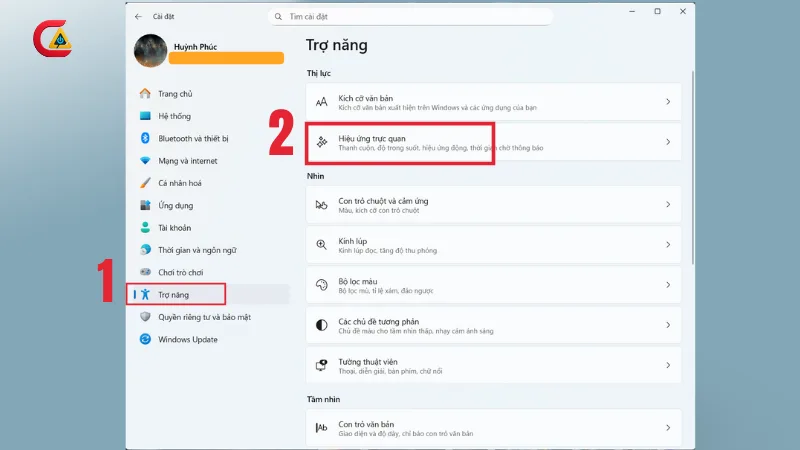
4) Tắt hiệu ứng Animation trên Win 11

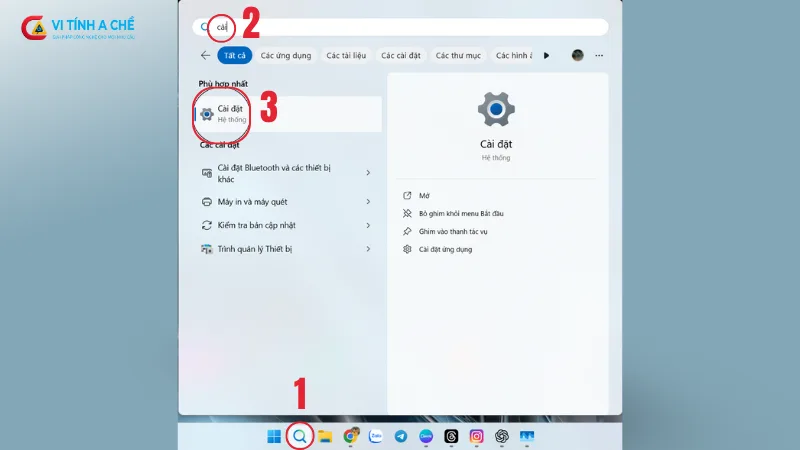
Bước 1: Mở Setting trên Windows 11 bằng cách nhấn tổ hợp phím Ctrl + i, hoặc nhấp vào biểu tượng tìm kiếm > Gõ “Settings” > Nhấn Enter.

Laptop Chạy Chậm Dần Theo Thời Gian: Nguyên Nhân &Amp; 6 Cách Tăng Tốc Tại Nhà
Bấm vào setting

Bước 2: Trong giao diện Settings, bạn hãy chú ý mục bên trái và nhấp vào Accessibility/ Trợ năng > Chọn mục Visual effects/ Hiệu ứng trực quan

Laptop Chạy Chậm Dần Theo Thời Gian: Nguyên Nhân &Amp; 6 Cách Tăng Tốc Tại Nhà
Chọn vào phần trợ năng

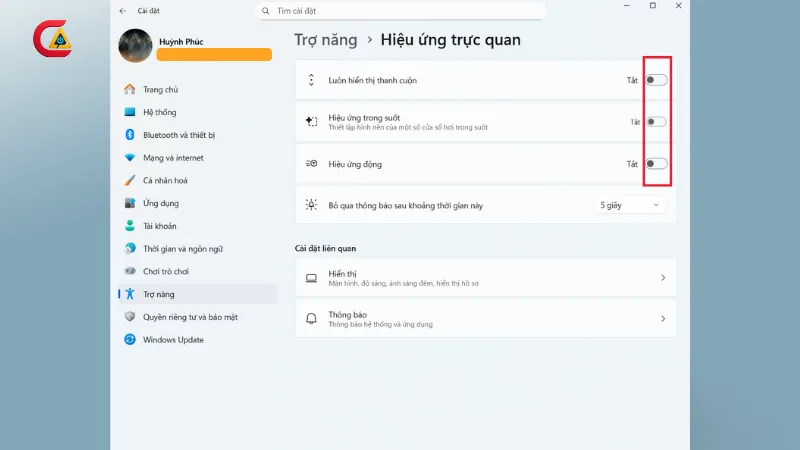
Bước 3: Chuyển trạng thái của Animation effects thành Tắt/Off

Tắt Animation Giúp Laptop Chạy Không Chậm
Tắt animation


5) Cập nhật Driver 

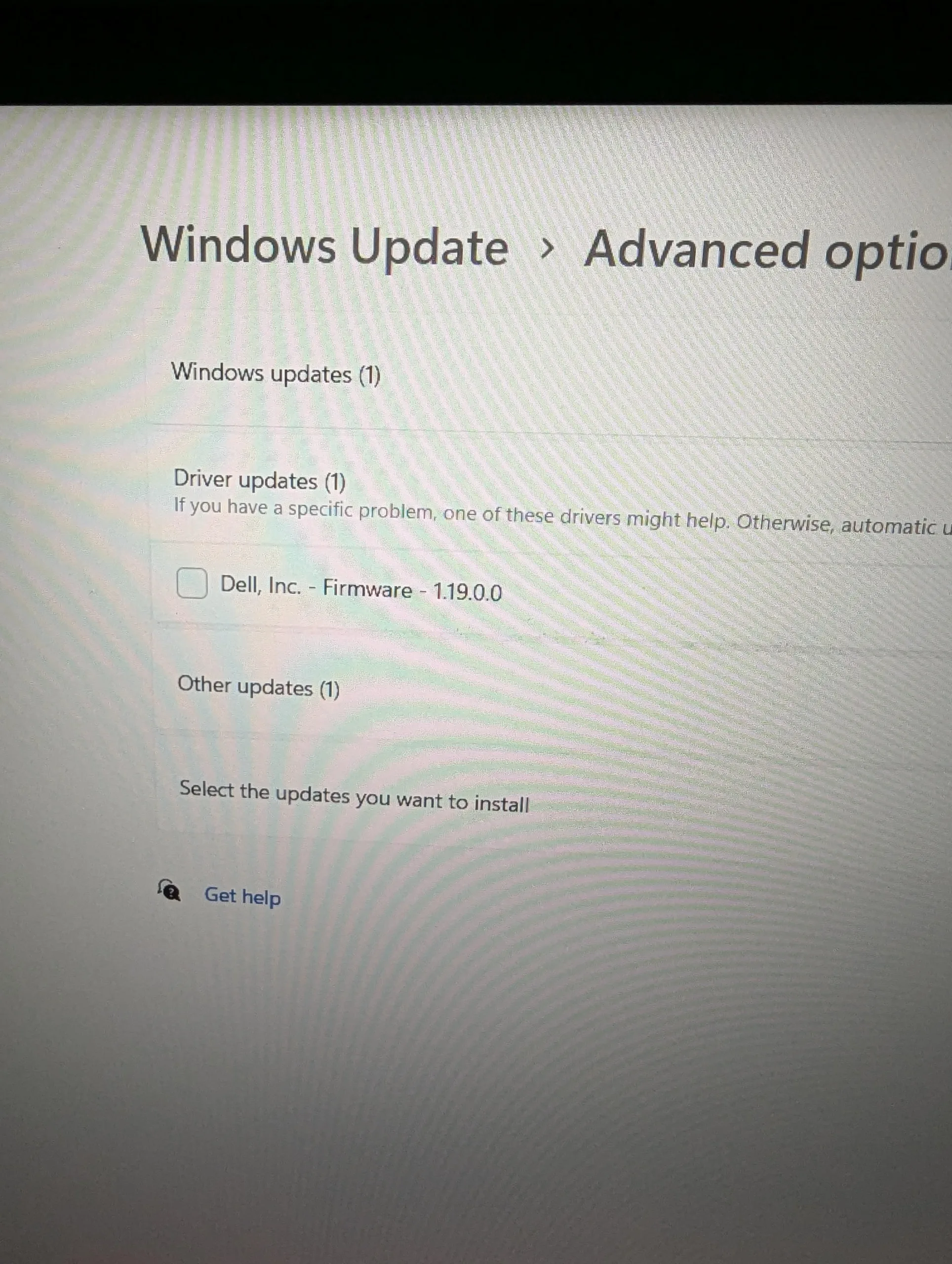
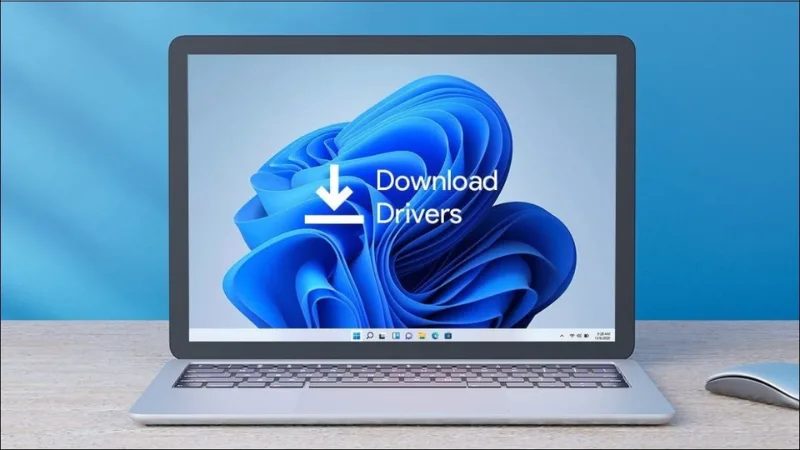
Việc bạn đã sử dụng lâu laptop Dell, laptop Hp hay laptop Lenovo không cập nhật Driverđồng nghĩa với các phiên bản Driver cũng đã cũ. Cập nhật driver đúng và đủ giúp phần cứng hoạt động đúng hiệu suất thiết kế, giảm lỗi giao tiếp, giảm tải CPU và tránh tụt xung do quản lý điện sai. Nhiều laptop chậm không phải do yếu mà do driver chưa chuẩn.

Cập nhật Driver Dell tại đây: 


6) Nâng cấp Ram/ SSD

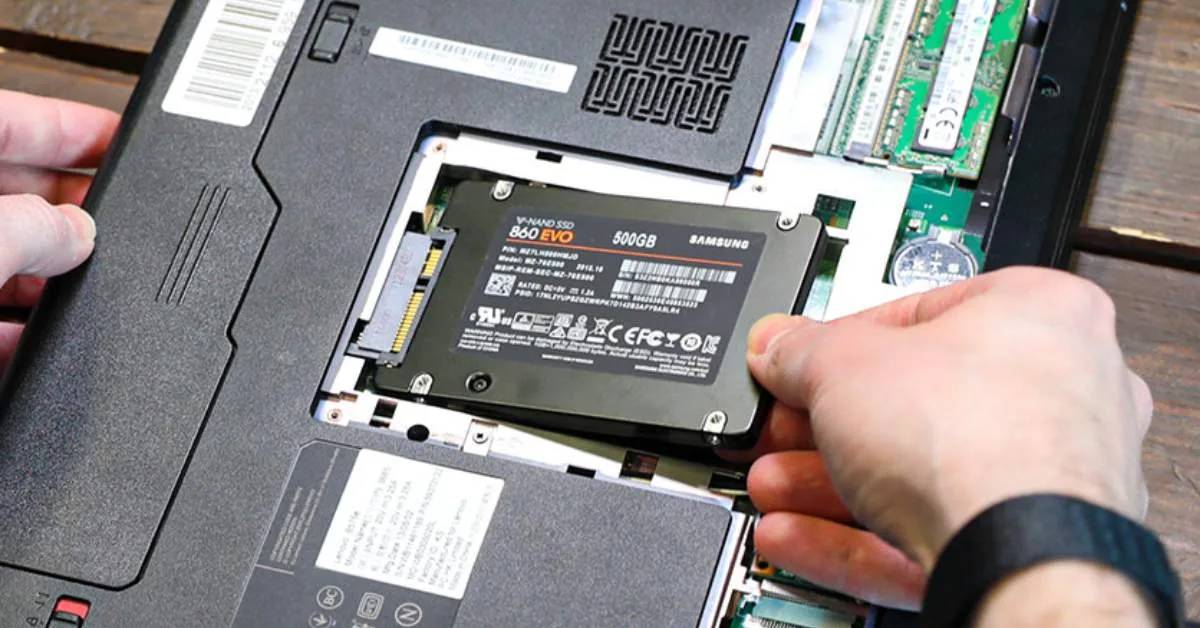
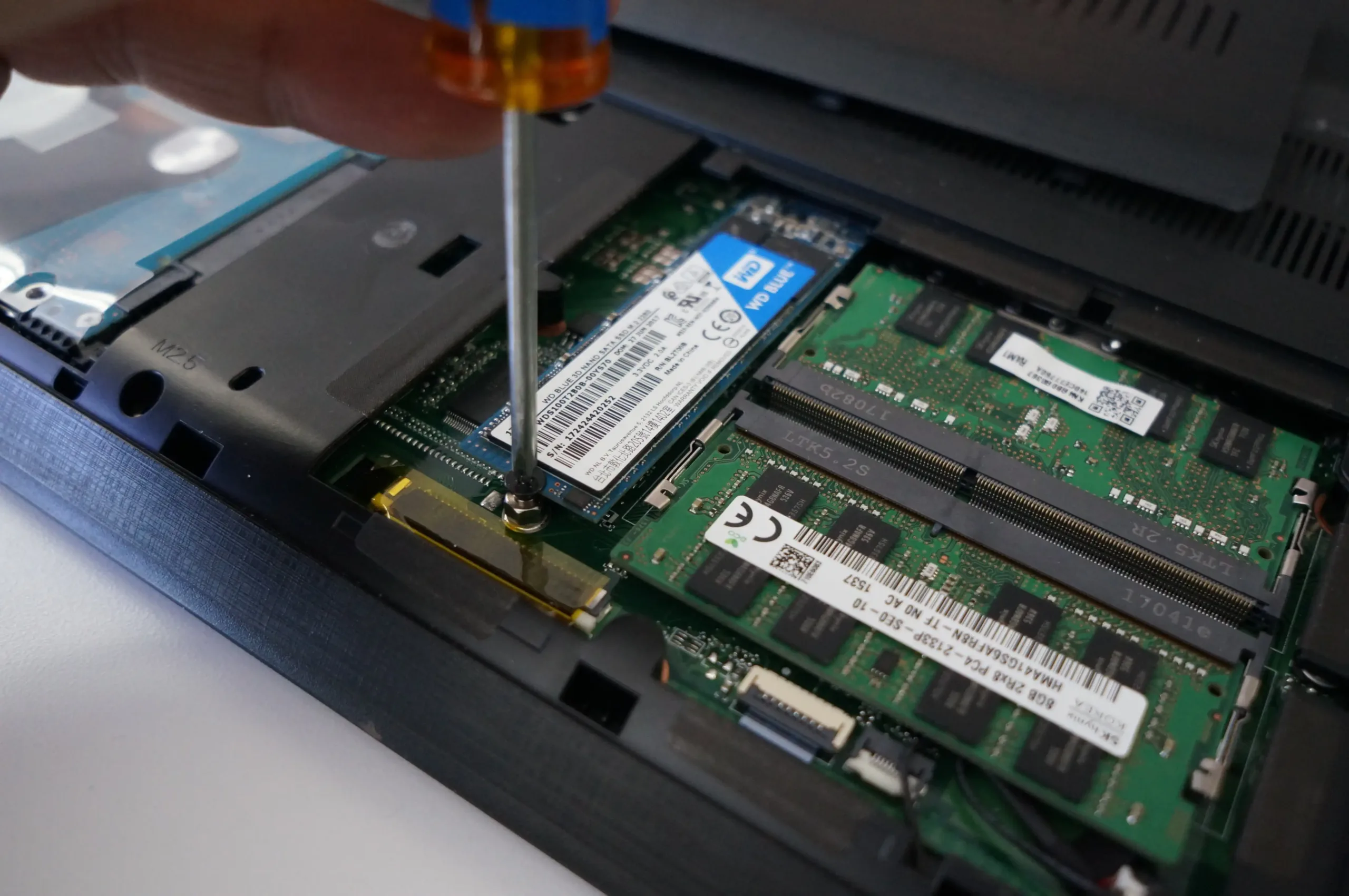
Xu hướng bây giờ khiến các nhà thiêt kế hệ điều hành và app ngày càng cập nhật, khiến những máy 8GB RAM dần đuối sức ở những năm 2026. Nâng cấp RAM giúp giảm swap, tăng mượt khi đa nhiệm; nâng SSD giúp tăng tốc toàn bộ hệ thống từ khởi động đến mở ứng dụng. Đây là hai “nút cổ chai” lớn nhất gây chậm máy theo thời gian.

Nâng Cấp Ram Và Ssd

Việc nâng cấp SSD và RAM chỉ nâng được khi máy hỗ trợ nâng. Nếu bạn không biết máy bạn có nâng đươc hay không hoặc nơi thay RAM uy tín hãy đến với Vi Tính A Chề để tiết kiệm thời gian và chi phí.


Lời khuyên để duy trì hiệu năng lâu dài

  • Cập nhật hệ điều hành và driver định kỳ
  • Hạn chế mở quá nhiều ứng dụng cùng lúc
  • Thường xuyên dọn dẹp rác hệ thống
  • Vệ sinh laptop mỗi 3–6 tháng để kiểm soát nhiệt độ
  • Nâng cấp RAM và SSD

Trường hơp thực tế tại Vi tính A Chề: HP ProBook 440 G5 (i5 Gen 8) lag do thiếu RAM

Anh Minh, nhân viên văn phòng tại TP.HCM, mang chiếc HP ProBook 440 G5 đến kiểm tra vì máy có dấu hiệu lag rõ rệt trong quá trình làm việc hằng ngày. Cấu hình ban đầu gồm Intel Core i5-8250U, RAM 8GB DDR4SSD NVMe 256GB. Theo mô tả, chỉ cần mở nhiều tab Chrome kèm Zalo và Excel là máy bắt đầu giật nhẹ, thao tác chuyển cửa sổ có độ trễ. Đáng chú ý, máy không bị nóng, quạt hoạt động ổn định và không xuất hiện lỗi phần cứng hay phần mềm.

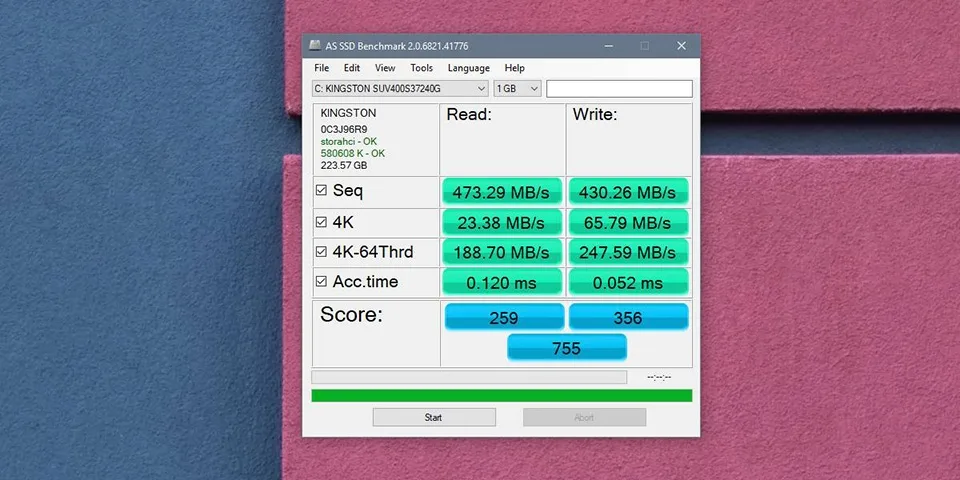
Kỹ thuật viên tiến hành kiểm tra tổng thể: SSD vẫn đạt tốc độ đọc/ghi tốt, CPU không bị throttling khi tải cao, nhưng dung lượng RAM thường xuyên chạm ngưỡng tối đa. Khi RAM đầy, hệ thống buộc phải sử dụng bộ nhớ ảo (swap) trên ổ cứng, dẫn đến hiện tượng khựng ngắn và spike CPU mỗi khi chuyển ứng dụng. Giải pháp được đề xuất là nâng RAM từ 8GB lên 16GB DDR4 để loại bỏ nút thắt hiệu năng. Sau khi nâng cấp và kiểm tra lại, máy hoạt động mượt hơn rõ rệt, đa nhiệm ổn định, không còn giật khi chuyển app và mức tải CPU duy trì đều, ít biến động.

Tổng kết

Laptop chạy chậm theo thời gian không hẳn do hư hỏng một linh kiện cụ thể, mà chủ yếu đến từ sự tích tụ của nhiều yếu tố như phần mềm nặng dần, dữ liệu rác, ứng dụng chạy nền, nhiệt độ và thói quen sử dụng.

Chỉ cần dọn dẹp – tối ưu – bảo trì định kỳ, bạn hoàn toàn có thể giúp laptop hoạt động mượt hơn rõ rệt mà không tốn nhiều chi phí.

Vì sao laptop bật không lên dù có điện?

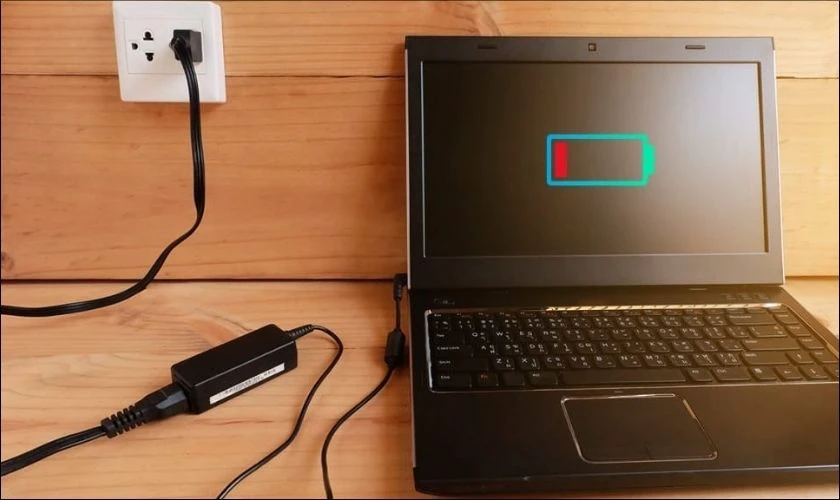
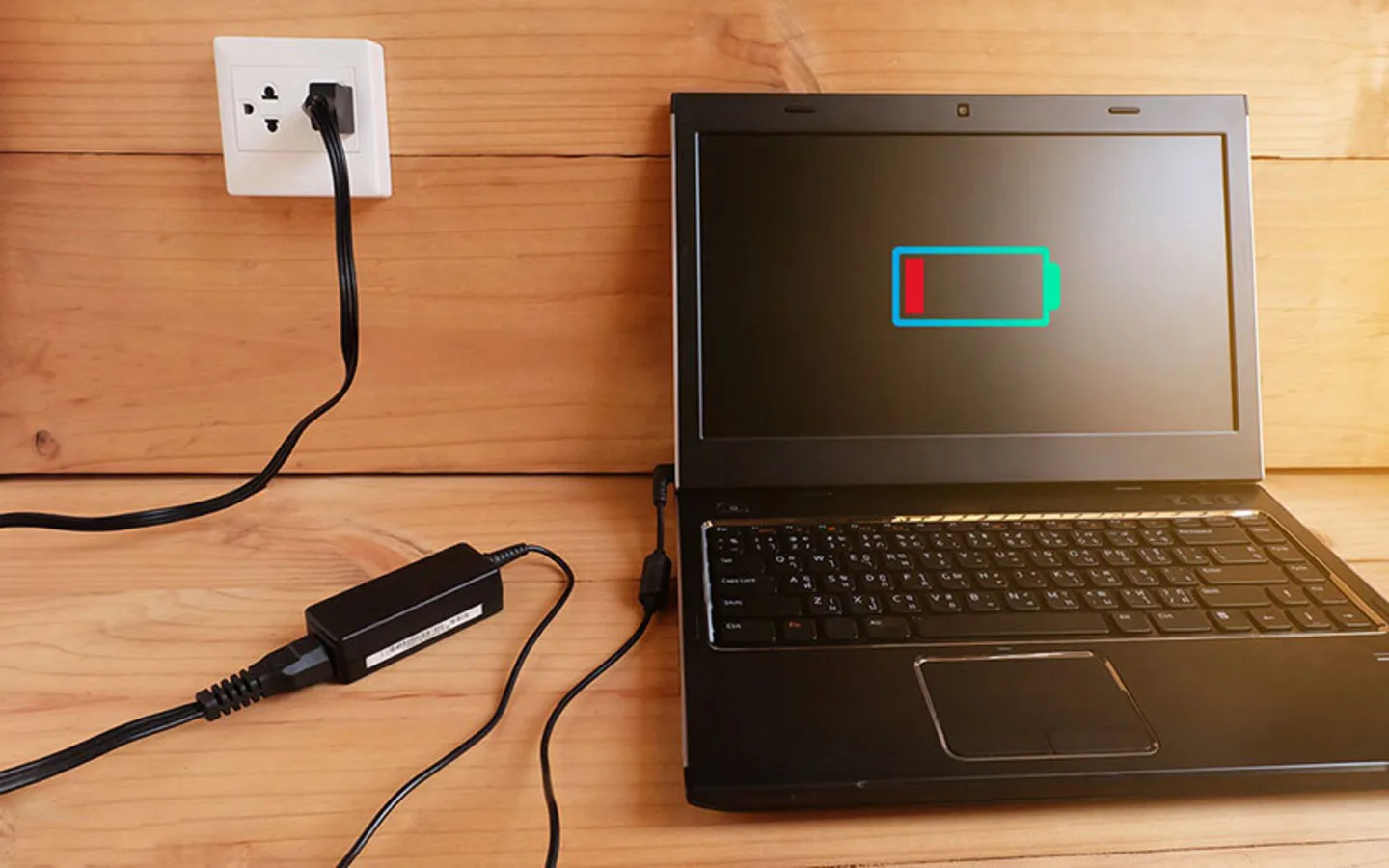
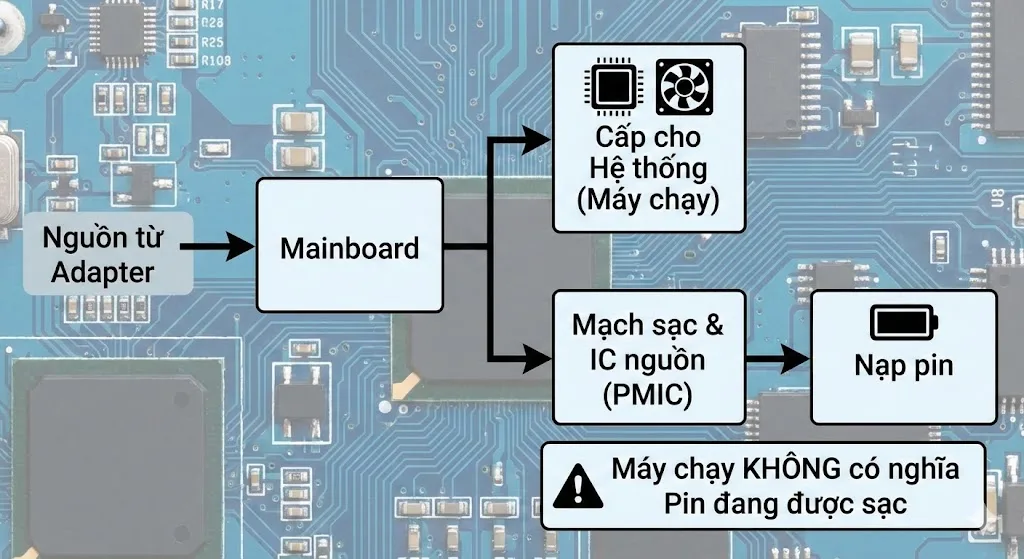
Bạn cắm sạc, ổ điện vẫn có điện, đèn báo sạc có thể vẫn sáng… nhưng khi bấm nút nguồn thì laptop hoàn toàn im lặng: không đèn, không quạt, không có bất kỳ phản hồi nào. Rất nhiều người ngay lập tức nghĩ rằng “chết main rồi”, nhưng trong thực tế sửa chữa, phần lớn các trường hợp không lên nguồn không xuất phát từ mainboard hỏng nặng, mà do đứt chuỗi cấp nguồn ở một khâu nào đó.

Vấn đề nằm ở chỗ: có điện không đồng nghĩa với mainboard đã có nguồn để khởi động. Nếu không hiểu rõ dòng điện đi như thế nào bên trong laptop, bạn rất dễ kiểm tra sai hướng, thay nhầm linh kiện và tốn tiền oan.

Vi tính A Chề sẽ cùng bạn tìm hiểu luồng điện thực tế, từ lúc cắm sạc cho đến khi CPU khởi động, giúp bạn hiểu chính xác máy đang “chết” ở khâu nào.

Laptop Bật Không Lên Dù Có Điện

Dấu hiệu nhận biết laptop không lên nguồn

Laptop được xem là không lên nguồn khi có một hoặc nhiều biểu hiện sau:

  • Không có đèn nguồn, không có đèn sạc
  • Đèn sạc sáng nhưng bấm nút nguồn không có phản ứng
  • Đèn nguồn nhấp nháy rồi tắt ngay
  • Quạt không quay, máy hoàn toàn im lặng
  • Bấm nút nguồn không có bất kỳ tín hiệu nào

Những dấu hiệu này đều liên quan trực tiếp đến hệ thống cấp nguồn, không phải lỗi màn hình hay hiển thị.

Nguyên nhân laptop bật không lên dù có điện – phân tích theo chuỗi cấp nguồn

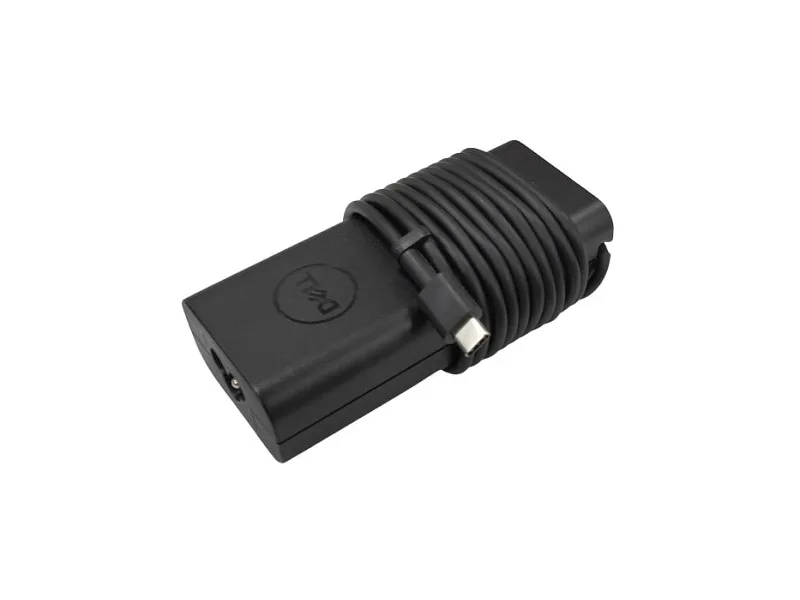
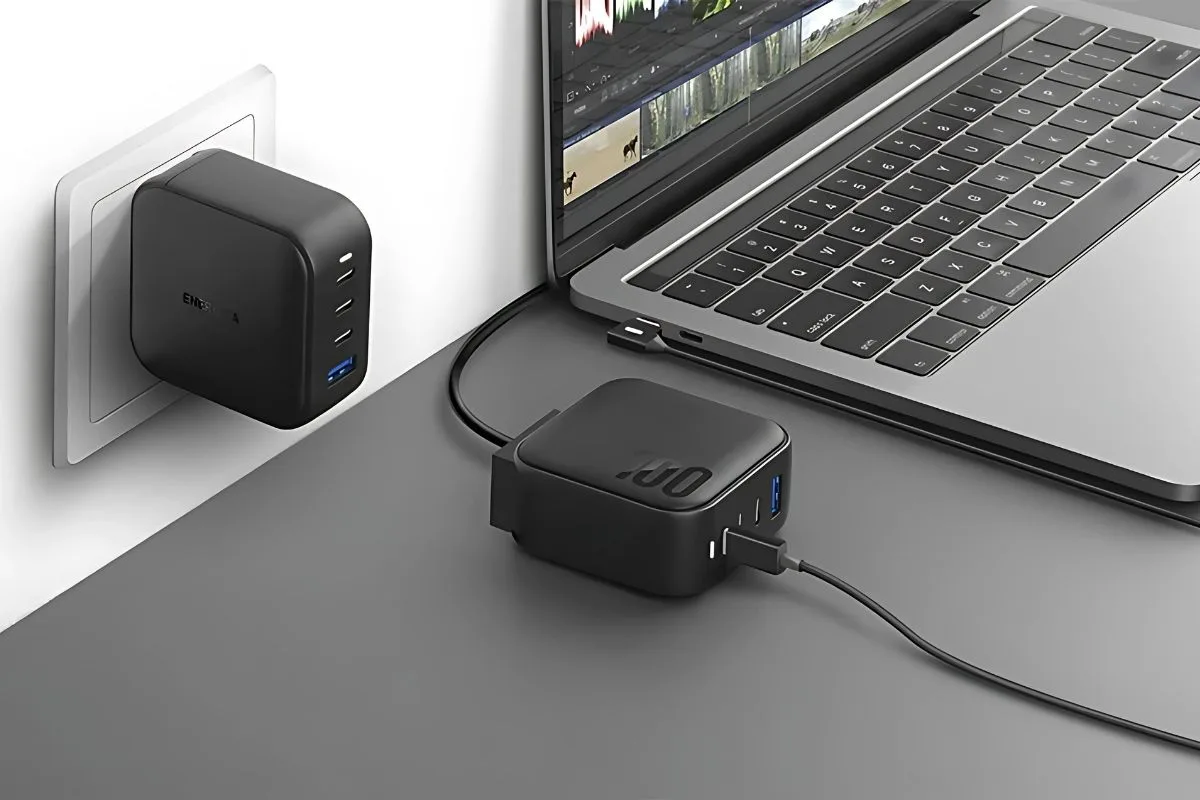
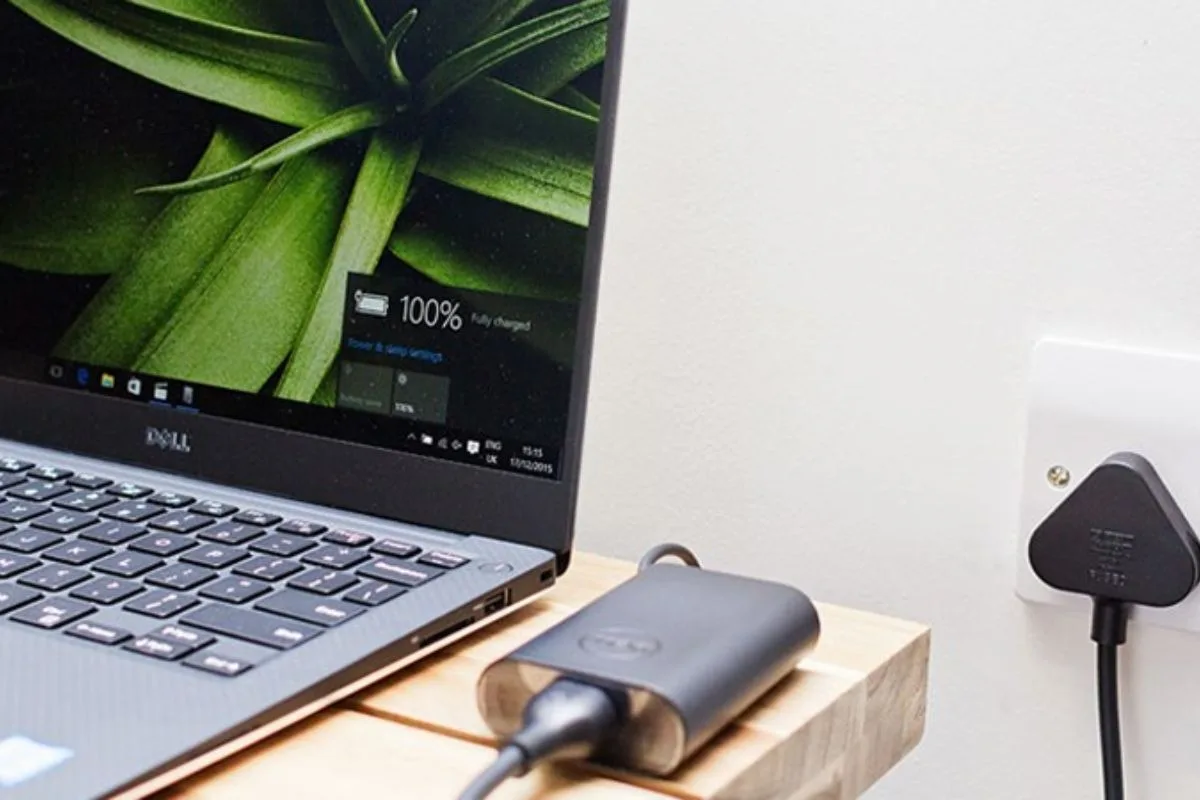
Adapter & dây sạc – có điện nhưng không đủ dòng

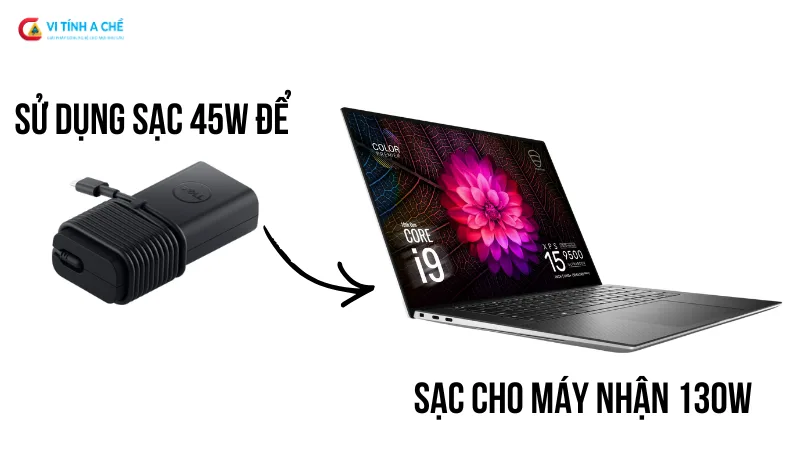
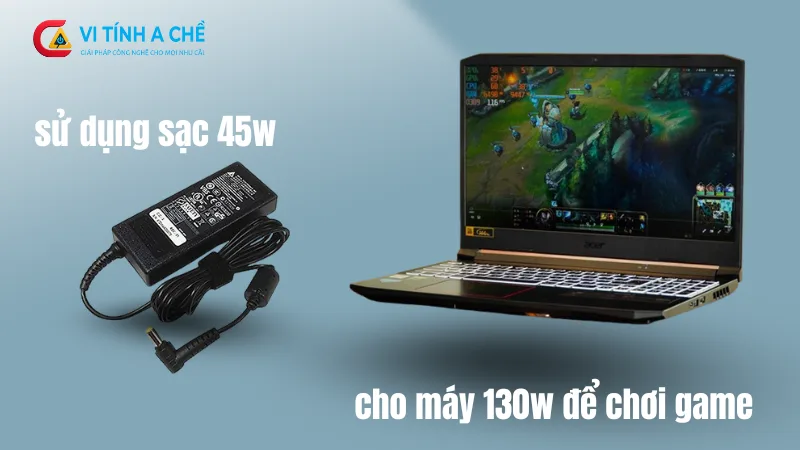
Sử Dụng Sạc 45W Sạc Cho Máy 130W
Sạc không đủ dòng

Đây là nguyên nhân phổ biến nhất, nhưng cũng là nguyên nhân hay bị đánh giá sai nhất.

Nhiều adapter vẫn cho ra đủ điện áp (V) nhưng không đủ dòng (A). Khi laptop bắt đầu tải, điện áp bị sụt, IC sạc không nhận → mainboard không kích được nguồn.

Các tình huống thường gặp:

  • Dây sạc đứt ngầm, gập gãy bên trong lõi
  • Adapter linh kiện chất lượng kém
  • Sạc “nhái” đủ V nhưng yếu dòng

Dấu hiệu nhận biết:

  • Đèn sạc lúc có lúc không
  • Adapter không ấm dù cắm lâu
  • Cắm sạc nhưng máy hoàn toàn không phản hồi

Trong sửa chữa thực tế, test adapter khác chuẩn hãng luôn là bước loại trừ đầu tiên.

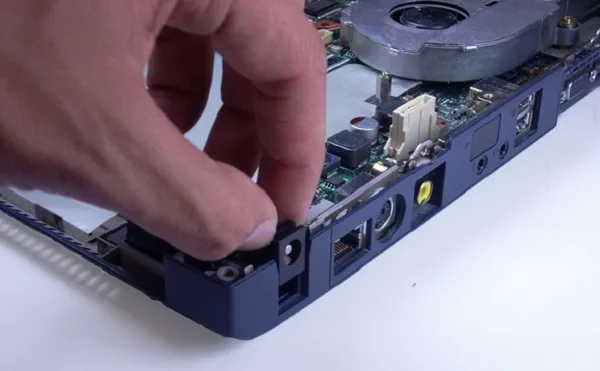
Jack sạc & cổng nguồn trên mainboard – điểm chết hay bị bỏ qua

Vì Sao Laptop Bật Không Lên Dù Có Điện? Phân Tích Đúng Lỗi Nguồn Để Tránh Sửa Sai

Đây là phần rất nhiều bài viết không nói kỹ, nhưng trên thực tế lại hỏng cực nhiều.

Sau thời gian dài sử dụng, jack sạc có thể:

  • Lỏng tiếp xúc
  • Oxy hóa
  • Nứt mối hàn trên mainboard

Hậu quả là điện có ở đầu jack nhưng không đi vào được mạch sạc, khiến máy không nhận nguồn.

Dấu hiệu thường thấy:

  • Cắm sạc phải “canh góc” mới lên đèn
  • Đụng nhẹ là mất sạc
  • Đèn sạc chập chờn

Rất nhiều ca tưởng hỏng mainboard, nhưng thực tế chỉ cần hàn lại jack sạc là máy hoạt động bình thường. Viêc hàn lại Jack sạc cần đúng kĩ thuật và kinh nghiệm, bạn không nên tự làm tại nhà mà hãy mang ra cửa hàng sửa chữa uy tín để tiết kiệm chi phí và thời gian nhất.

Mạch sạc & IC sạc – lỗi nguồn đầu vào kinh điển

Lỗi Nguồn Đầu Vào Khiến Laptop Bật Không Lên Dù Có Điện

Đây là lỗi nguồn đầu vào đúng nghĩa.

IC sạc có nhiệm vụ:

  • Nhận điện từ adapter
  • Quản lý quá trình sạc pin
  • Cấp nguồn cho hệ thống khi cần

Khi IC sạc hỏng:

  • Pin không nhận sạc
  • Mainboard không được cấp nguồn đúng
  • Máy có thể không lên nguồn dù cắm sạc

Dấu hiệu thường gặp:

  • Báo “Plugged in, not charging”
  • Pin đứng 0–1% dù cắm sạc
  • Máy chỉ chạy khi tháo pin
  • Cắm sạc không có phản ứng

Đây không phải lỗi thay pin là hết. Nếu IC sạc chết, pin mới cũng không có tác dụng.

Pin & mạch BMS – có điện nhưng bị chặn dòng

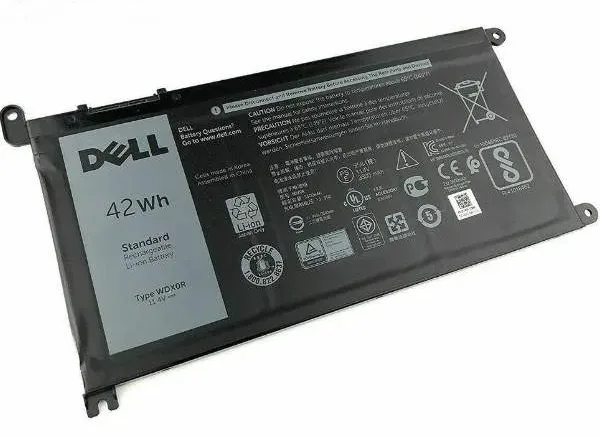
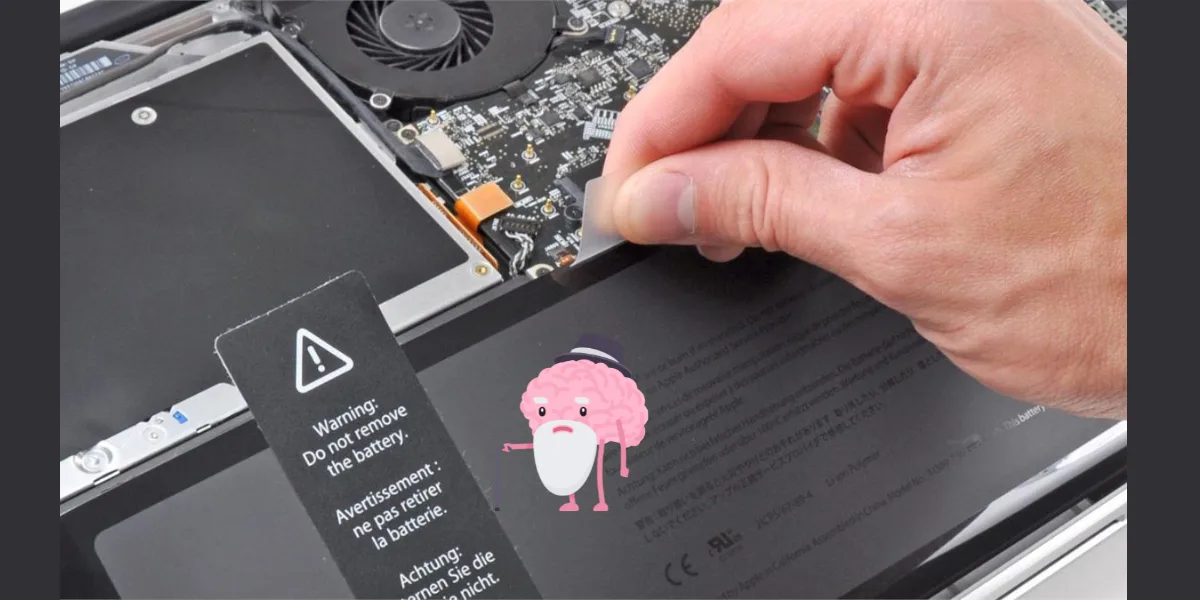
Pin laptop không chỉ là “cục pin”, mà bên trong có mạch BMS (Battery Management System) để bảo vệ.

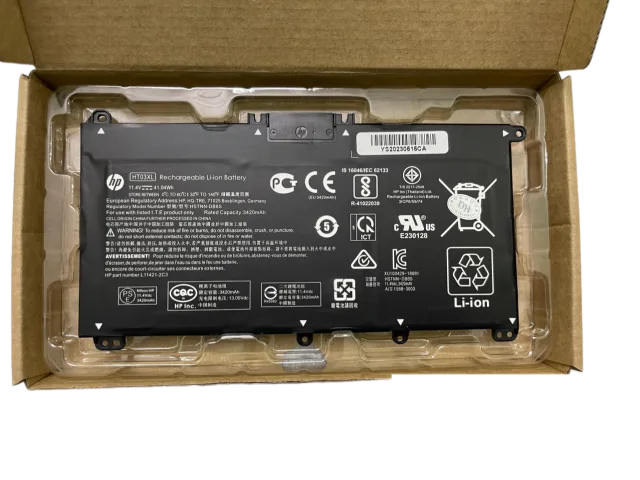
Pin Laptop Chai
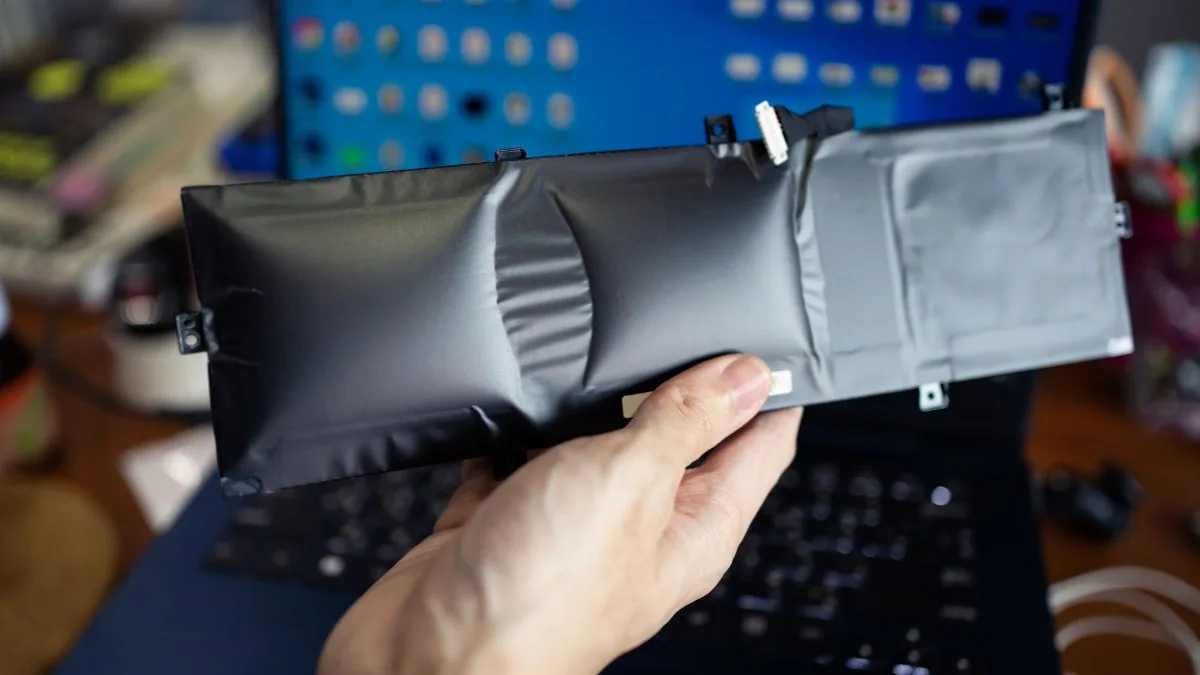
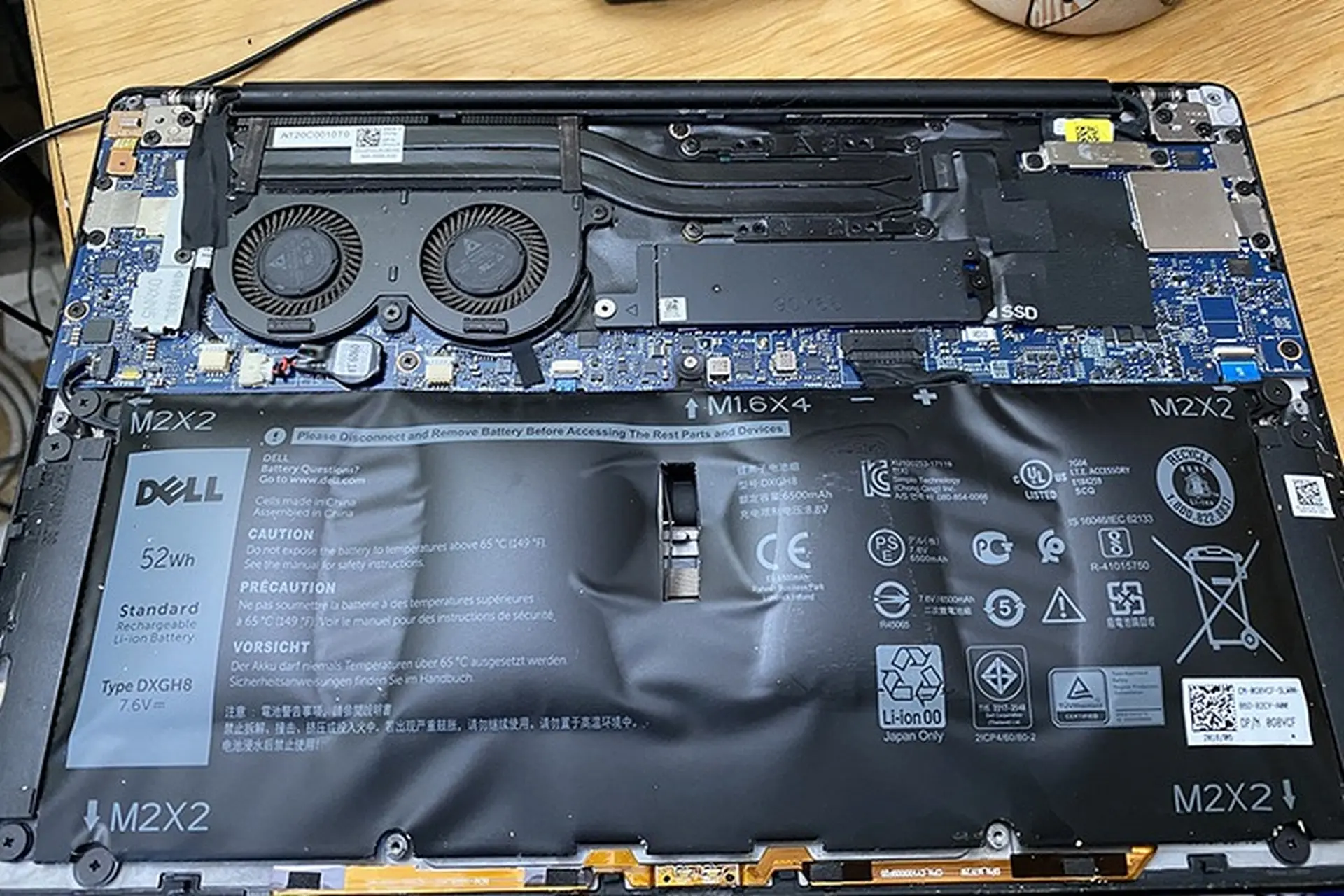
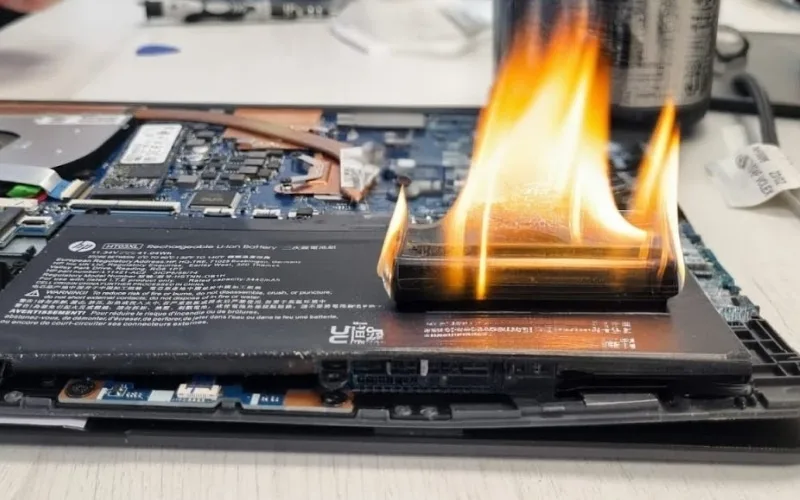
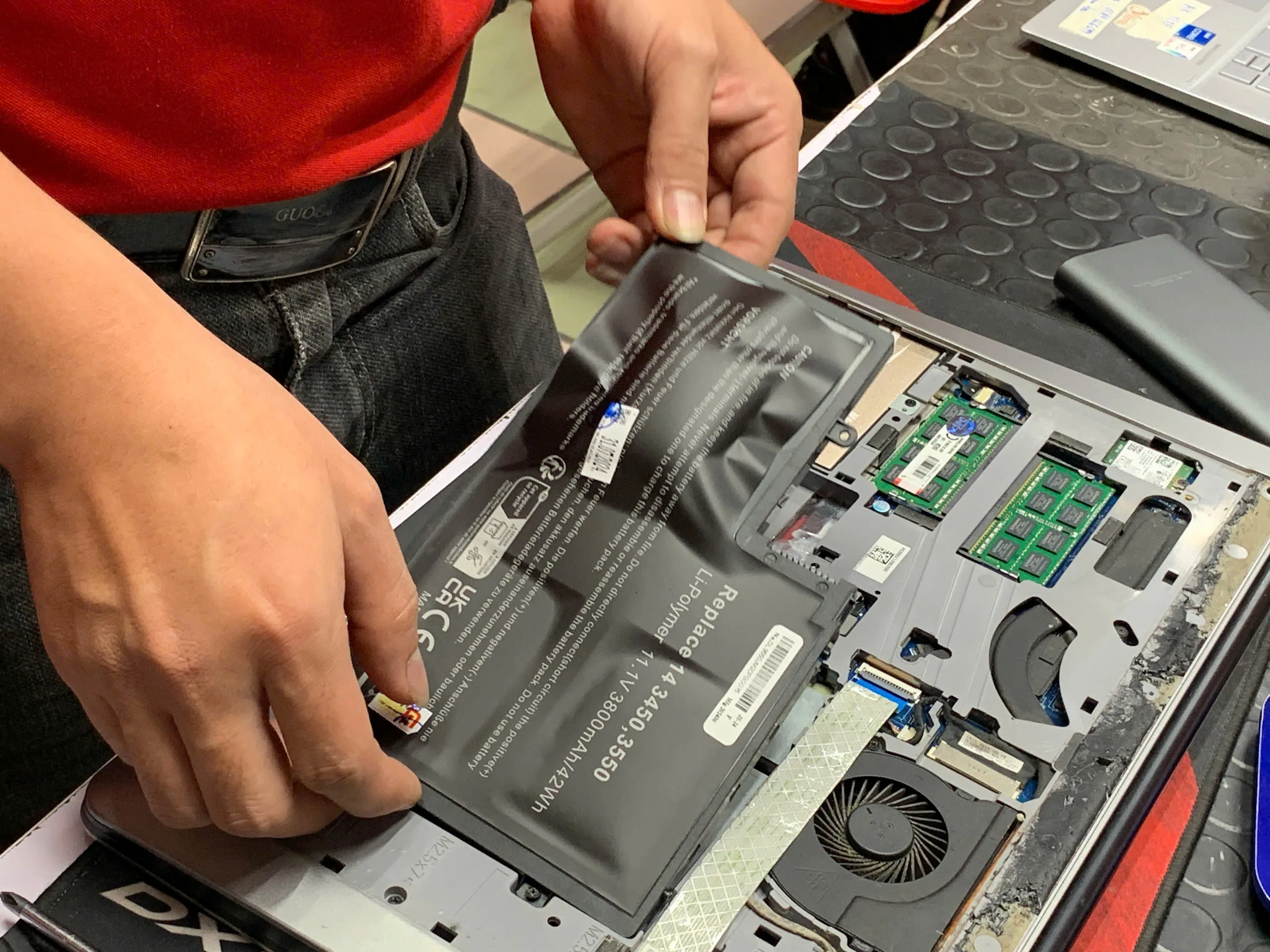
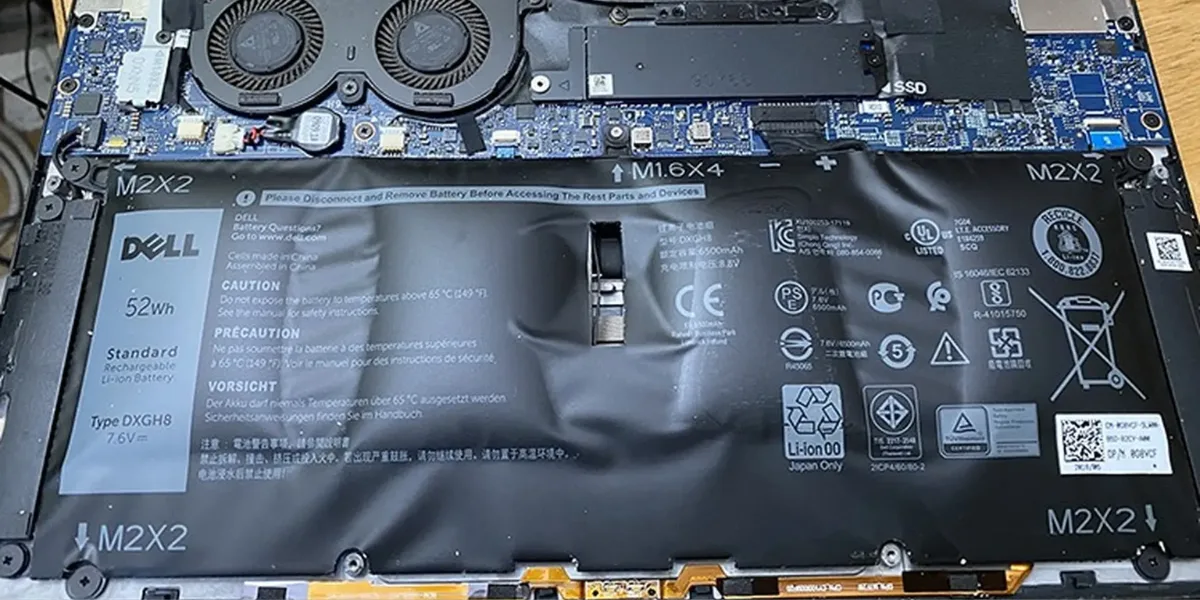
Pin laptop bị chai/ phồng khiến laptop không lên

Khi:

  • Pin chai nặng
  • Pin chết cell
  • BMS khóa bảo vệ do lỗi dòng

→ Hệ thống sẽ chặn cấp nguồn để tránh rủi ro, khiến máy không lên.

Dấu hiệu điển hình:

  • Cắm sạc không báo gì
  • Tháo pin ra cắm sạc thì máy lên
  • Thay pin linh kiện kém chất lượng nhưng vẫn không hoạt động

Đây là lý do vì sao pin rẻ tiền rất dễ gây lỗi nguồn, thậm chí làm người dùng hiểu nhầm là hỏng main.

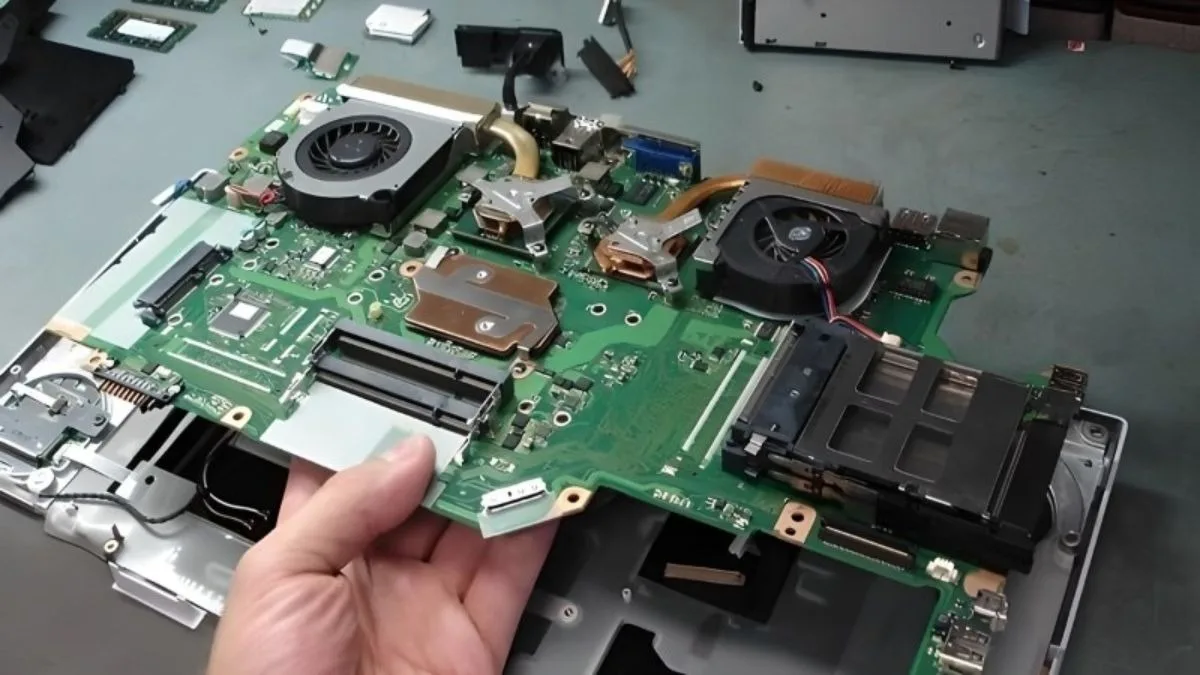
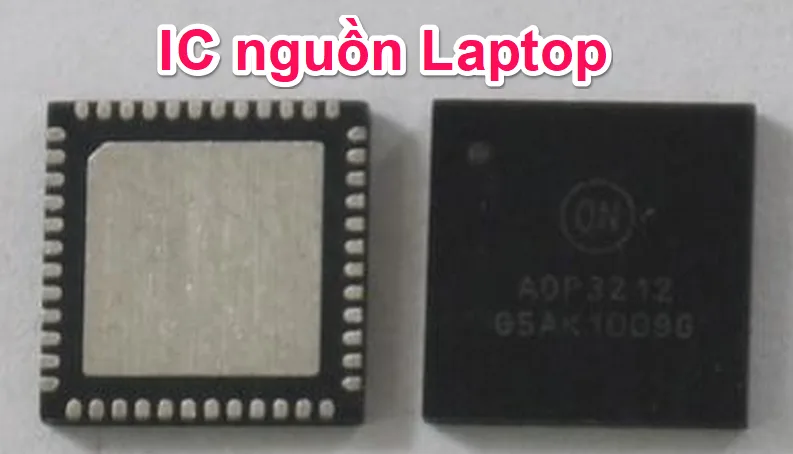
IC nguồn (PMIC) & rail nguồn trên mainboard – lỗi mainboard thực sự

Lỗi Ic Nguồn Laptop Khiến Laptop Không Lên Màn Hình

Đây là phần lỗi mainboard đúng nghĩa, và cũng là chỗ khiến nhiều người “sợ”.

IC nguồn (PMIC) có nhiệm vụ:

  • Tạo các đường điện áp: +3V, +5V, Vcore, Vram…
  • Cấp nguồn cho từng khối trên mainboard

Chỉ cần một rail không lên, hệ thống sẽ không thể khởi động.

Nguyên nhân thường gặp:

  • IC nguồn chết
  • Tụ nguồn khô, rò → sụt áp
  • Chập mạch trên mainboard

Dấu hiệu:

  • Không đèn, không quạt, không phản ứng
  • Đèn sạc có nhưng bấm nguồn không lên
  • Đo nguồn không thấy rail +3V, +5V

Đây là lỗi cần can thiệp kỹ thuật chuyên sâu, không thể xử lý tại nhà.

Xem thêm: Bảng giá sửa chữa laptop giá rẻ tại TP HCM

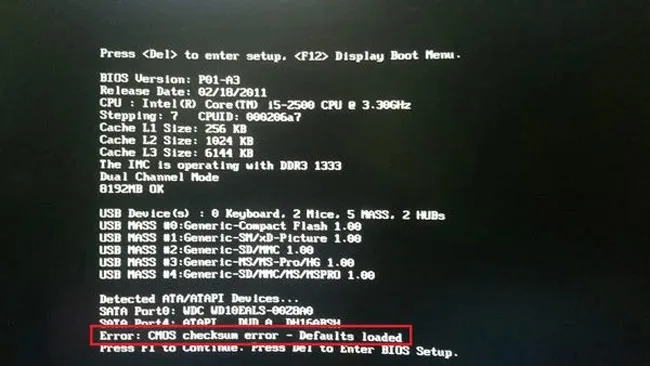
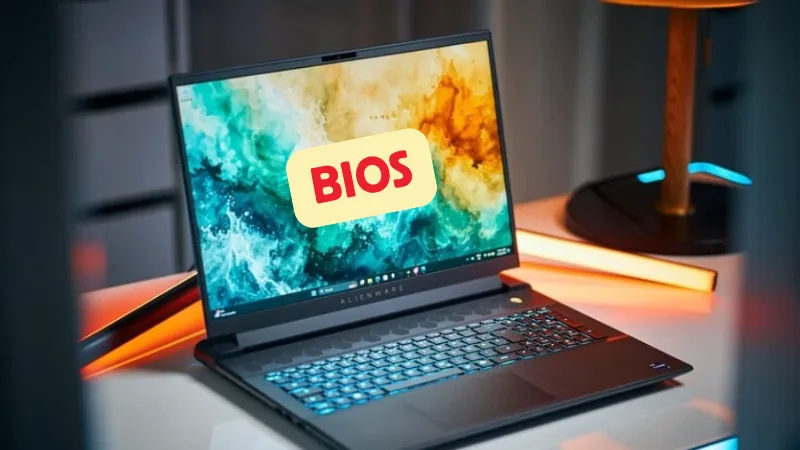
BIOS / CMOS / EC – nguồn có nhưng không khởi động

Lỗi Bios Khiến Laptop Không Lên
Bios bị lỗi

Có những trường hợp:

  • Nguồn đã lên
  • Nhưng EC không kích được hệ thống
  • BIOS lỗi hoặc CMOS lỗi

Dẫn đến:

  • Bấm nút nguồn không phản hồi
  • Máy không có tín hiệu khởi động

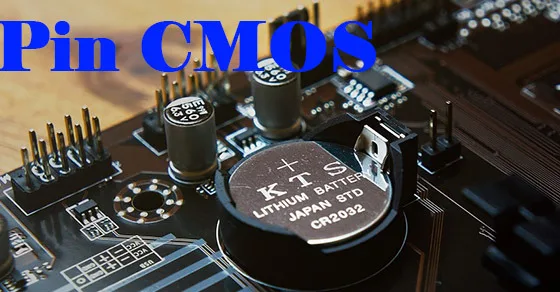
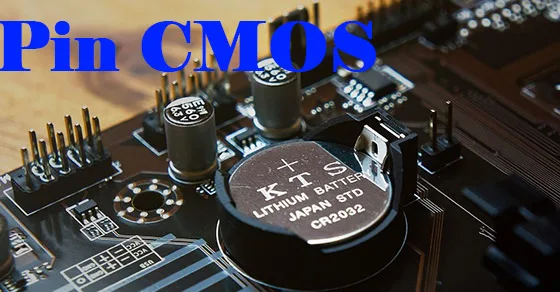
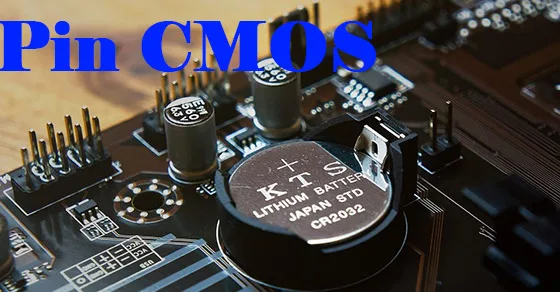
Trong một số dòng máy, pin CMOS hết cũng có thể khiến EC không khởi tạo được.


Cách chẩn đoán nhanh tại nhà theo đúng logic kỹ thuật

Bước 1: Xác định có điện vào main hay chưa

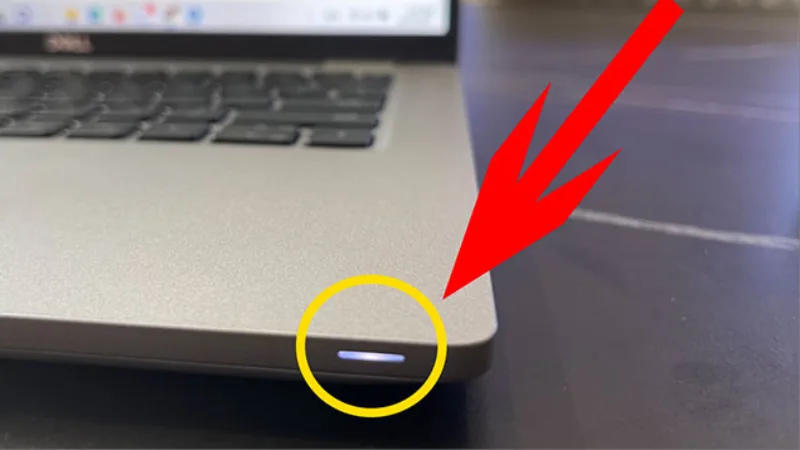
  • Kiểm tra đèn sạc
    Đèn Sạc Laptop
    Đèn sạc laptop có sáng không?
  • Sờ adapter xem có ấm không
  • Thử adapter khác nếu có

Mục tiêu là loại trừ nguồn đầu vào.

Bước 2: Xả nguồn – reset mạch bảo vệ

  • Rút sạc, tháo pin
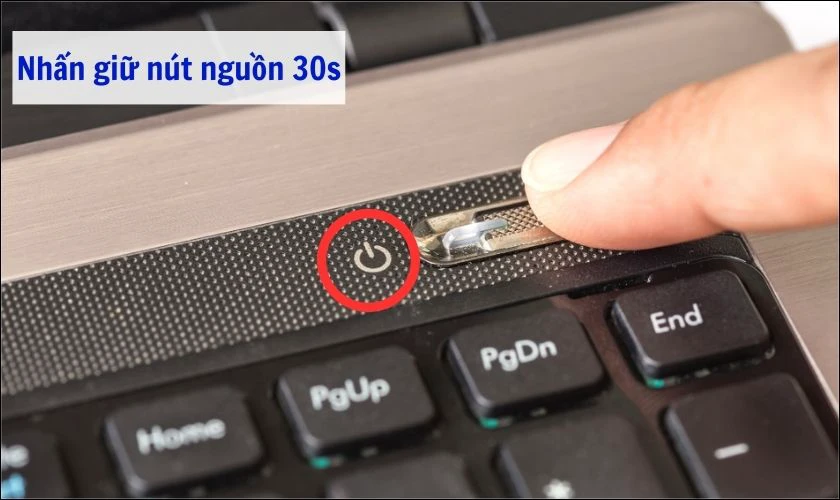
  • Giữ nút nguồn 30–60 giây

Giữ Nút Nguồn Laptop

  • Cắm lại và thử bật

Việc này giúp xả tụ và reset mạch bảo vệ. Nhiều ca máy “sống lại” chỉ nhờ bước này.

Bước 3: Loại trừ pin & BMS

  • Tháo pin, chạy thuần sạc
Vì Sao Laptop Bật Không Lên Dù Có Điện? Phân Tích Đúng Lỗi Nguồn Để Tránh Sửa Sai
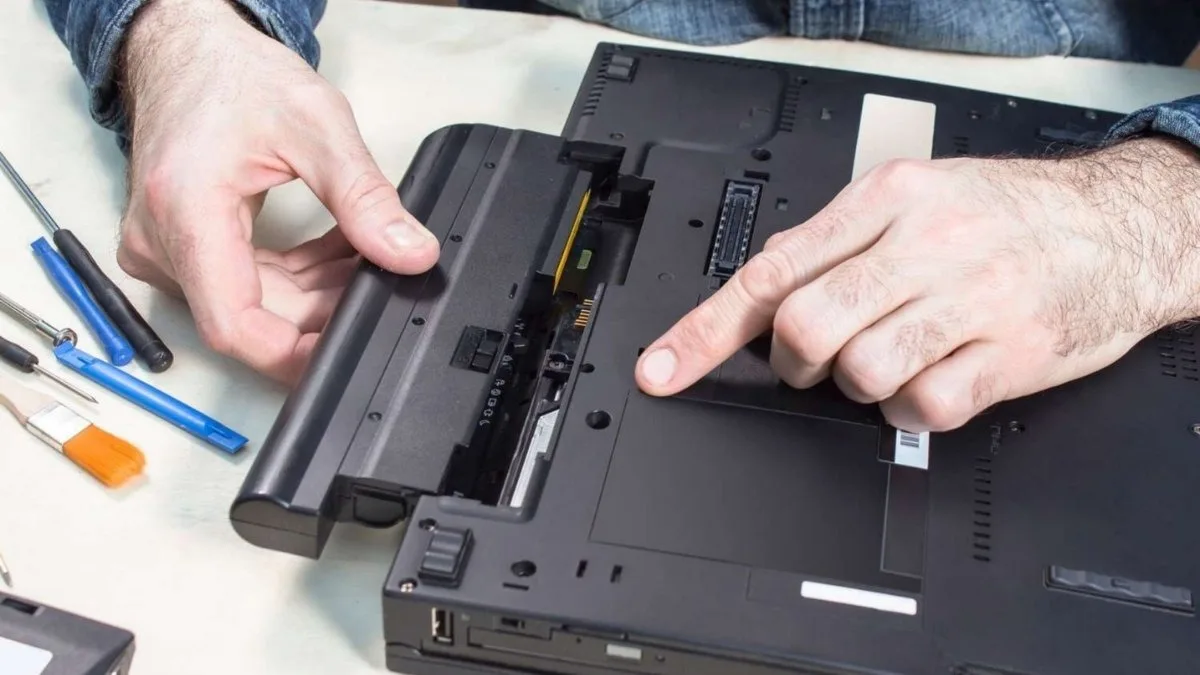
Tháo pin ( dành cho laptop pin rời )
  • Nếu máy lên → pin/BMS có vấn đề
  • Nếu không lên → chuyển hướng sang main

Bước 4: Nhận diện dấu hiệu lỗi IC nguồn / mainboard

  • Không đèn – không quạt – không phản ứng → khả năng cao lỗi nguồn trên main
  • Đèn sạc có nhưng không kích được → nghi IC sạc hoặc IC nguồn

Đến đây, nếu đã loại trừ adapter, pin, jack mà máy vẫn không lên, khả năng rất cao là lỗi mạch nguồn trên mainboard.

Trường hợp thực tế laptop có điện, có sạc nhưng laptop không lên nguồn – lỗi IC nguồn tại Vi tính A Chề

Anh Minh, nhân viên văn phòng, mang đến một chiếc Dell Latitude trong trạng thái khiến anh khá bối rối. Máy vẫn được cắm sạc bình thường, đèn sạc sáng ổn định, nhưng mỗi lần bấm nút nguồn thì laptop hoàn toàn im lặng: không đèn nguồn, không quạt, không có bất kỳ phản hồi nào. Trước đó, anh đã thử thay adapter khác và thậm chí thay pin mới, nhưng tình trạng không hề cải thiện.

Khi tiếp nhận máy, kỹ thuật viên không vội kết luận lỗi nặng mà tiến hành kiểm tra theo đúng chuỗi cấp nguồn. Adapter được đo lại cho kết quả đủ điện áp và dòng tải ổn định. Jack sạc chắc chắn, không lỏng, không oxy hóa. Pin được hệ thống nhận dạng bình thường, không có dấu hiệu BMS khóa bảo vệ. Những nguyên nhân phổ biến nhất lần lượt được loại trừ.

Bước tiếp theo là kiểm tra trực tiếp trên mainboard. Khi đo các đường nguồn cơ bản, kỹ thuật viên nhận thấy không có rail +3V và +5V, tức là hệ thống chưa được cấp nguồn khởi động dù đầu vào hoàn toàn bình thường. Từ đây, phạm vi lỗi được khoanh lại rõ ràng: vấn đề nằm ở khối IC nguồn (PMIC) chứ không phải adapter, pin hay jack sạc như những suy đoán ban đầu.

Sau khi thay thế IC nguồn và các tụ lọc liên quan, hệ thống rail được phục hồi đầy đủ. Máy bật nguồn, khởi động ổn định và hoạt động bình thường trong quá trình test tải lại.

Trong các trường hợp “có điện nhưng máy không lên nguồn”, nếu không hiểu rõ chuỗi cấp nguồn, người dùng rất dễ thay nhầm pin hoặc sạc mà không chạm được vào nguyên nhân gốc. Việc chẩn đoán đúng thứ tự không chỉ tiết kiệm chi phí mà còn tránh sửa sai, sửa lan sang những linh kiện không liên quan.


Khi nào là lỗi nhẹ – khi nào là lỗi nặng cần sửa main

Tiêu chíLỗi Nhẹ (Ngoại vi)Lỗi Nặng (Can thiệp Mainboard)
Thành phần hỏngAdapter, dây sạc, Jack sạc, Pin, mạch BMS.IC sạc, IC nguồn (PMIC), Rail nguồn, chập mạch hoặc tụ nguồn hỏng.
Độ khó & Chi phíChi phí thấp, dễ dàng xử lý hoặc thay thế linh kiện mới.Chi phí cao, cần kỹ thuật viên chuyên sâu can thiệp vào bảng mạch chính.
Dấu hiệu nhận biếtThường do va đập vật lý hoặc linh kiện tiêu hao theo thời gian.Máy mất nguồn hoàn toàn, nóng bất thường hoặc có mùi khét.

Kết luận: Hiểu đúng chuỗi nguồn để không sửa sai – không mất tiền oan khi laptop bật không lên dù có điện.

Laptop bật không lên dù có điện không đồng nghĩa với chết mainboard. Trong phần lớn trường hợp, nguyên nhân nằm ở:

  • nguồn đầu vào
  • mạch sạc
  • pin/BMS
  • hoặc IC nguồn

Khi bạn hiểu được dòng điện đi từ đâu đến đâu, bạn sẽ biết máy đang chết ở khâu nào – và có đáng sửa hay không.


Vì sao laptop bị chai pin nhanh? Nguyên nhân, cơ chế & cách xử lý đúng

Laptop bị chai pin không phải lỗi “tự nhiên”, mà là kết quả của lão hóa cell pin, thói quen sử dụng, nhiệt độ, và cách sạc sai tích lũy theo thời gian. Hiểu đúng cơ chế chai pin sẽ giúp bạn biết khi nào còn tối ưu đượckhi nào bắt buộc phải thay pin để tránh rủi ro hư hỏng nặng hơn.

Pin Laptop Bị Phồng
Pin chai là nguyên nhân dẫn đến phù pin

Pin laptop bị chai là gì? Cơ chế chai pin diễn ra như thế nào?

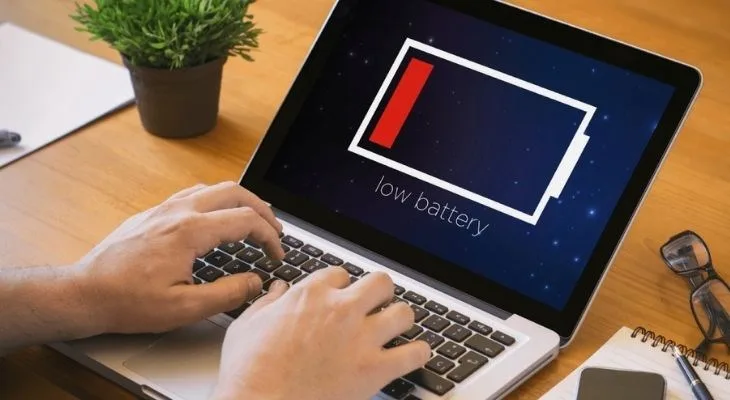
Pin laptop bị chai là tình trạng dung lượng pin thực tế giảm dần, khiến thời gian sử dụng ngắn đi rõ rệt dù máy vẫn báo sạc đầy. Đây là quá trình không thể đảo ngược hoàn toàn, vì liên quan trực tiếp đến cấu trúc hóa học bên trong pin.

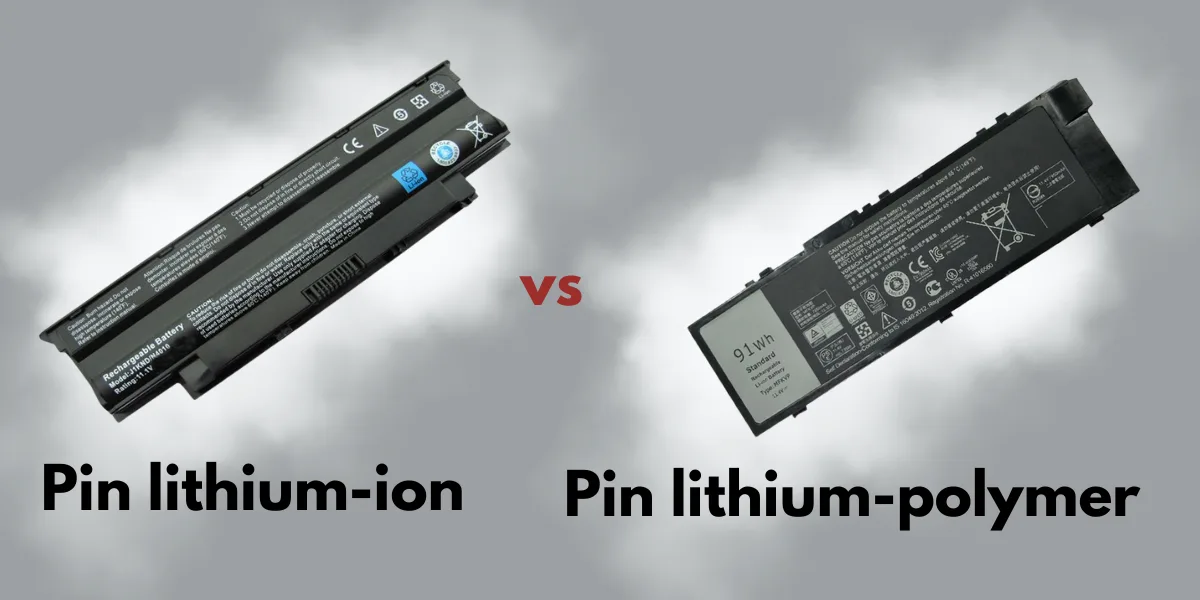
Pin lithium-ion / lithium-polymer lão hóa ra sao?

Pin Lithium-Polymer Vs Pin Lithium-Ion

Pin laptop hiện nay chủ yếu dùng Lithium-ion (Li-ion) hoặc Lithium-polymer (Li-Po). Bên trong mỗi pin gồm nhiều cell pin nhỏ, mỗi cell có:

  • Cực dương – cực âm
  • Chất điện phân
  • Mạch bảo vệ (BMS)

Mỗi lần sạc từ 0% → 100% được gọi là 1 chu kỳ sạc (charge cycle). Sau khoảng 300–700 chu kỳ, dung lượng pin sẽ giảm dần (thường còn ~70–80%), kể cả khi bạn sử dụng đúng cách.

👉 Quan trọng: Pin vẫn “chạy” nhưng không còn “khỏe” như ban đầu.

Chai pin khác gì tụt pin do phần mềm?

  • Chai pin vật lý: cell pin xuống cấp, dung lượng mất vĩnh viễn.
  • Hao pin do phần mềm: do app nền, driver lỗi, hệ điều hành chưa tối ưu.

Dấu hiệu nhận biết nhanh:

  • Pin tụt rất nhanh dù chỉ lướt web nhẹ → nghi chai pin
  • Pin tụt nhanh khi mở app nặng, nhưng dùng nhẹ vẫn ổn → nghi phần mềm


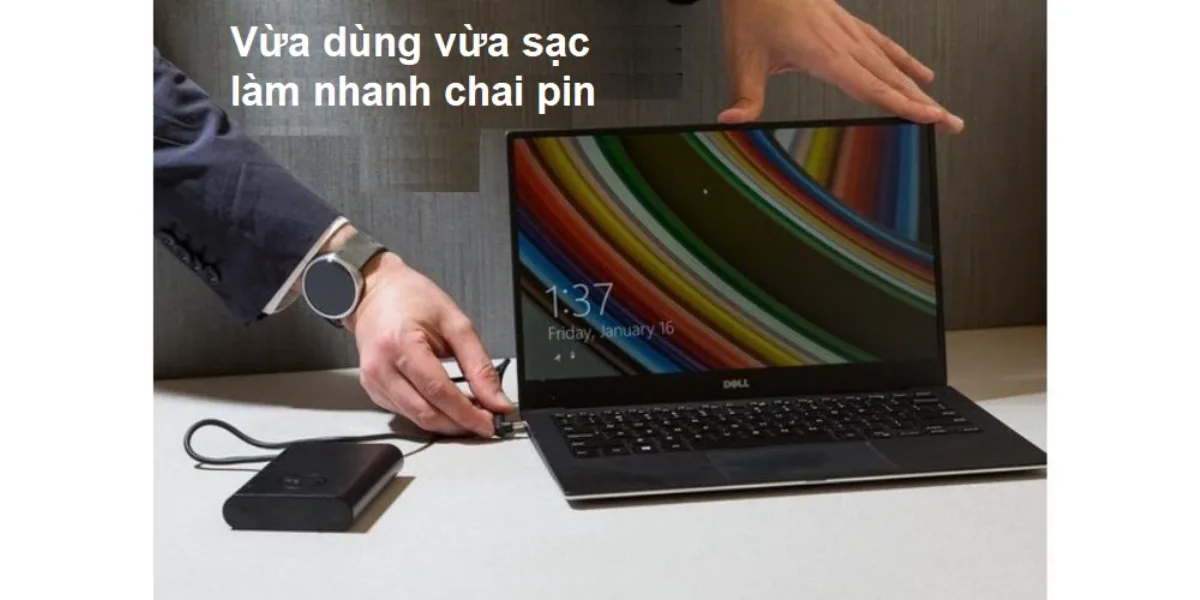
1. Vừa sạc vừa dùng liên tục khiến pin chai nhanh

Trước đây, với công nghệ pin cũ, việc vừa sạc vừa dùng là ‘điều cấm kỵ’ do hiệu ứng nhớ (Memory Effect) gây sụt giảm dung lượng nghiêm trọng. Tuy nhiên, trên các dòng laptop hiện đại sử dụng pin Li-ion hoặc Li-Po, quan niệm này đã không còn hoàn toàn chính xác. Thay vì lo sợ việc nạp – xả đồng thời, người dùng cần đặc biệt lưu tâm đến tác động của nhiệt độ sinh ra trong quá trình này — vốn là kẻ thù thực sự khiến pin lão hóa nhanh hơn

Vừa Sạc Vừa Dùng Khiến Pin Laptop Nhanh Chai

Tại sao vừa sạc vừa dùng lại hại pin máy?

Khi vừa sạc vừa dùng, pin phải chịu hai nguồn nhiệt cùng lúc:

  • Nhiệt từ quá trình sạc
  • Nhiệt từ CPU/GPU hoạt động

👉 Nhiệt độ cao làm cell pin lão hóa nhanh gấp nhiều lần.

Dấu hiệu thường gặp

  • Pin nóng rõ khi sạc
  • Pin sụt nhanh dù vừa sạc đầy
  • Máy nóng hơn bình thường

Làm thế nào để bảo vệ pin hiệu quả hơn?

  • Áp dụng quy tắc 20–80%
  • Hạn chế sạc khi render, chơi game, chạy tác vụ nặng
  • Nếu dùng cố định → tháo pin (với máy hỗ trợ) hoặc giới hạn sạc

2. Nhiệt độ cao làm pin lão hóa nhanh gấp nhiều lần

Nhiệt là kẻ thù số 1 của pin laptop. Nhiệt cao phá vỡ cấu trúc hóa học ổn định trong cell pin, khiến dung lượng suy giảm nhanh và không phục hồi.

Laptop Nóng

Tại sao nhiệt độ cao lại hại pin máy?

  • Laptop nóng bất thường
  • Quạt gào lớn
  • Pin tụt nhanh hơn trước

Rủi ro

  • Chai pin sớm
  • Phồng pin
  • Lây hư sang main, IC nguồn

Làm thế nào để bảo vệ pin hiệu quả hơn?

  • Vệ sinh hệ thống tản nhiệt định kỳ
  • Thay keo tản nhiệt khi cần
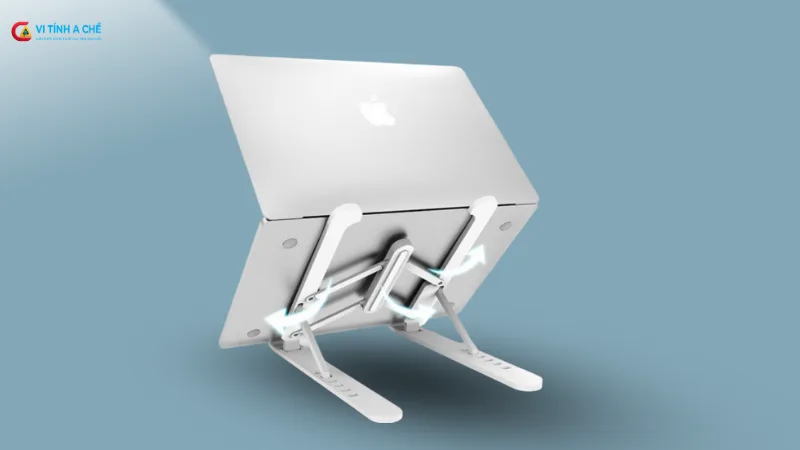
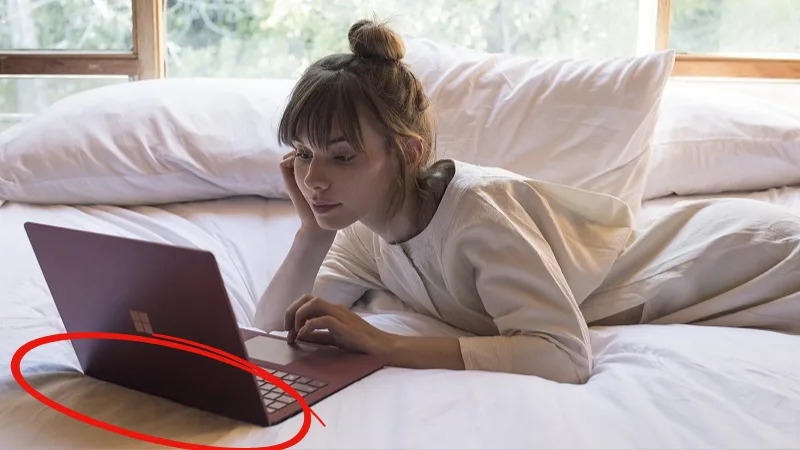
  • Kê cao máy, tránh dùng trên nệm/chăn


3. Sạc qua đêm, sạc 100% liên tục

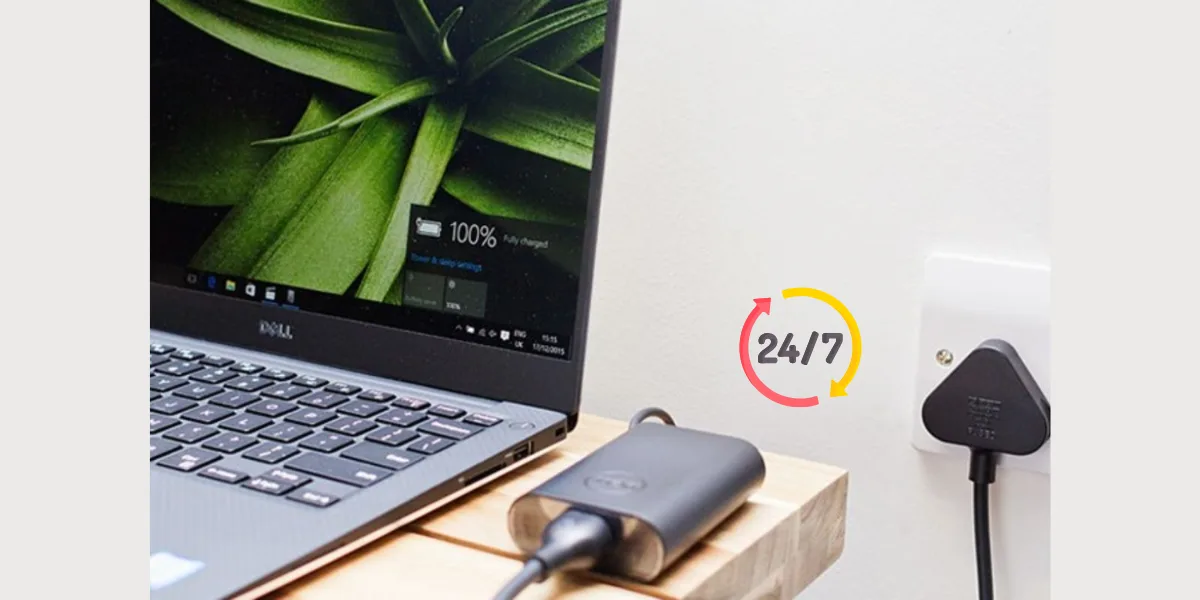
Cắm Sạc Laptop Liên Tục

Tại sao sạc liên tục qua đêm lại hại pin máy?

Khi pin duy trì ở mức 100% trong thời gian dài, cell pin bị stress điện áp, làm giảm tuổi thọ nhanh hơn.

Dấu hiệu

  • Pin tụt nhanh từ 100% xuống 80–70%
  • Pin “ảo” % trong thời gian đầu

Rủi ro

  • Mất dung lượng không phục hồi
  • Pin xuống rất nhanh chỉ sau 6–12 tháng

Làm thế nào để bảo vệ pin hiệu quả hơn?

  • Giới hạn sạc 80–85% (nếu máy hỗ trợ)
  • Không cắm sạc 24/24 nếu không cần

4. Dùng sạc kém chất lượng, nguồn điện không ổn định

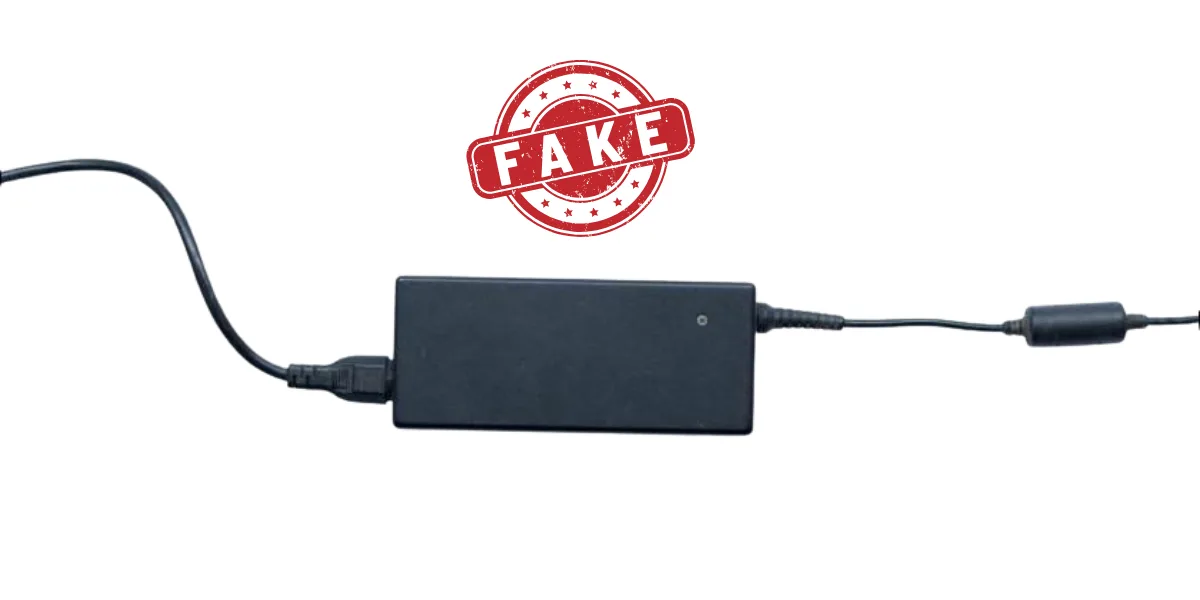
Sạc Laptop Fake

Dòng điện không ổn định gây hại cho mạch BMS – bộ não điều khiển pin gây ảnh hưởng trực tiếp đến độ bền của pin.

Dấu hiệu

  • Sạc chập chờn
  • % pin nhảy loạn
  • Máy báo “plugged in, not charging”

Rủi ro

  • Hư pin
  • Hư mạch sạc
  • Nguy cơ cháy nổ (rất nguy hiểm)

Cách xử lý

  • Dùng sạc chuẩn hãng
  • Hạn chế sạc trôi nổi, giá rẻ bất thường
  • Dùng ổn áp nếu điện nhà không ổn định

Với các lỗi liên quan đến sạc và mạch BMS, việc được kiểm tra pin trực tiếp trước khi thay là rất quan trọng, nên nhiều người thường tìm đến các cửa hàng kỹ thuật chuyên sâu như Vi Tính A Chề.

5. Tuổi thọ cell pin đã hết (lão hóa tự nhiên)

Pin Laptop Bị Lão Hóa Do Dùng Lâu

Mỗi pin chỉ có số chu kỳ sạc giới hạn. Khi đã vượt ngưỡng, pin sẽ chai dù bạn dùng đúng cách.

Dấu hiệu

  • Pin chỉ dùng được 15–30 phút
  • Máy báo “Consider replacing battery”

Rủi ro

  • Không còn khả năng phục hồi

Kết luận kỹ thuật

👉 Trường hợp này: chỉ có thay pin – không có cách “cứu”.

6. Nguyên nhâh Pin laptop bị chai do thay trước đó là pin kém chất lượng

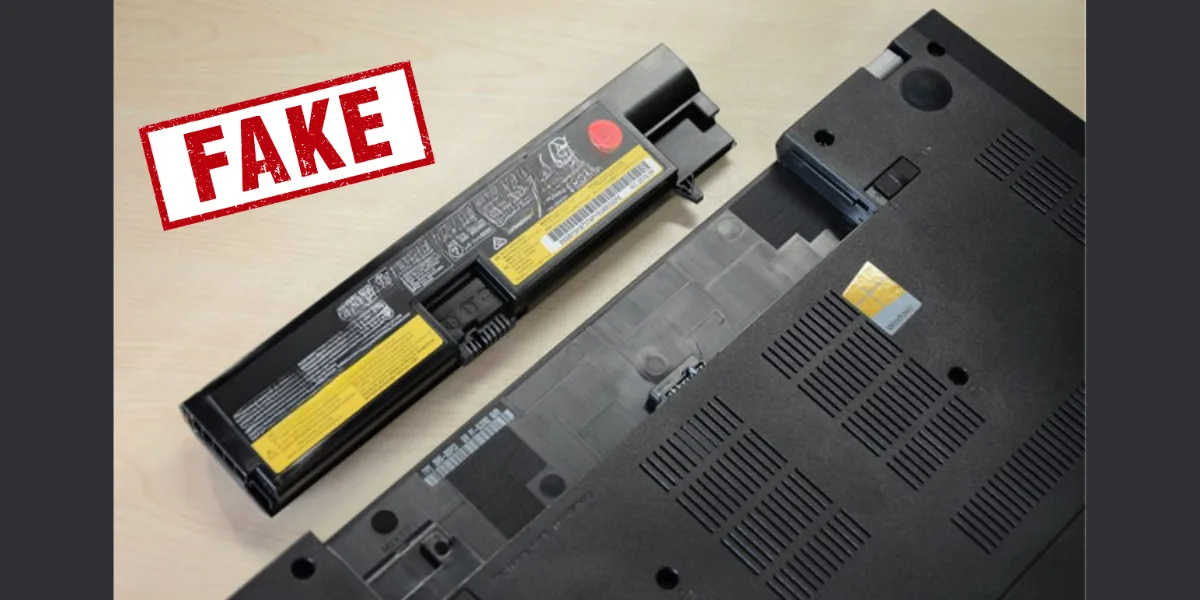
Thay Pin Laptop Kém Chất Lượng Khiến Pin Chai Nhanh

Cơ chế

Pin linh kiện rẻ thường dùng:

  • Cell tái chế
  • Mạch bảo vệ yếu
  • Dung lượng ảo

Dấu hiệu

  • Mới thay nhưng pin tụt rất nhanh
  • Pin nóng, phồng sớm

Rủi ro

  • Chai nhanh
  • Nguy hiểm cho main và người dùng

⚠️ Đây là nguyên nhân rất nhiều người dính nhưng không biết.

Khi nào pin chai còn khắc phục được – khi nào bắt buộc phải thay?

Trường hợp còn tối ưu được

Trường hợp còn tối ưu đượcTrường hợp bắt buộc thay
• Hao pin do xung đột phần mềm• Dung lượng thực tế < 60%
• Pin mới chỉ chai nhẹ• Pin có dấu hiệu phồng (nguy hiểm)
• Chu kỳ sạc (cycle count) còn thấp• Thời gian sử dụng thực tế < 1h30 phút

Nên thay pin laptop chính hãng hay pin linh kiện?

🔋 Pin laptop chính hãng (Pin zin) là gì?

Hiểu đơn giản: pin do hãng laptop đặt tiêu chuẩn, kiểm soát toàn bộ chất lượng, không chỉ mỗi dung lượng.

Pin chính hãng “xịn” ở điểm nào?

Yếu tốGiải thích dễ hiểu
Cell pinDùng cell loại tốt (Panasonic, LG, Samsung…) – ít sai số
Dung lượngDung lượng thực, đúng như thông số công bố
Mạch BMSMạch bảo vệ đầy đủ: chống quá nhiệt, quá dòng, sạc sai
Độ ổn định% pin lên/xuống mượt, không nhảy loạn
Tuổi thọGiữ dung lượng tốt sau nhiều chu kỳ sạc
Độ an toànRất thấp nguy cơ phồng pin, cháy nổ

👉 Nói ngắn gọn: pin chính hãng = ổn định + bền + an toàn, dùng càng lâu càng thấy khác.

🔋 Pin laptop linh kiện là gì?

Là pin do bên thứ ba sản xuất, không phải hãng laptop, bán dưới tên OEM / Compatible battery.

Vì sao pin linh kiện có “5 loại 7 giá”?

Yếu tốThực tế thị trường
Cell pinCó loại mới, có loại tái chế
Dung lượngCó pin dung lượng chuẩn – cũng có pin “ghi cho đẹp”
Mạch BMSPhụ thuộc nhà sản xuất, có loại rất sơ sài
Độ ổn địnhDễ gặp tình trạng tụt pin nhanh, % ảo
Tuổi thọCó pin dùng ổn 1–2 năm, có pin chai sau vài tháng

👉 Pin linh kiện không xấu, nhưng chất lượng phụ thuộc hoàn toàn vào nhà sản xuất.

Đây là phần quyết định lâu dài.

  • Máy mới, máy cao cấp, dùng lâu dài → ưu tiên pin chính hãng

  • Máy cũ, nhu cầu cơ bản, ngân sách thấppin linh kiện tốt vẫn hợp lý

  • ❌ Tránh pin:

    • Giá rẻ bất thường

    • Không rõ cell, không test dung lượng

    • Bảo hành mập mờ

So sánh nhanh

Tiêu chíChính hãngLinh kiện
Độ bềnCaoTrung bình
An toànRất caoPhụ thuộc
Dung lượngChuẩnCó thể ảo
GiáCaoThấp hơn


Cách phân biệt pin laptop chính hãng và pin linh kiện kém chất lượng

  • Kiểm tra tem, mã pin, bao bì
  • So sánh trọng lượng, độ hoàn thiện
  • Cảnh giác pin quá rẻ, bảo hành mập mờ

💡 Nếu bạn không tự tin phân biệt pin bằng mắt thường, cách an toàn nhất là chọn nơi cho phép test pin và mạch bảo vệ trước khi lắp — đó cũng là lý do nhiều người ưu tiên các cửa hàng kỹ thuật chuyên sâu như Vi Tính A Chề khi cần thay pin laptop minh bạch.

Checklist 5 thói quen vàng giúp pin laptop bền hơn

  • Không vừa sạc vừa tải nặng
  • Giữ pin trong khoảng 20–80%
  • Tránh nhiệt độ cao
  • Dùng sạc chất lượng
  • Kiểm tra độ chai pin định kỳ
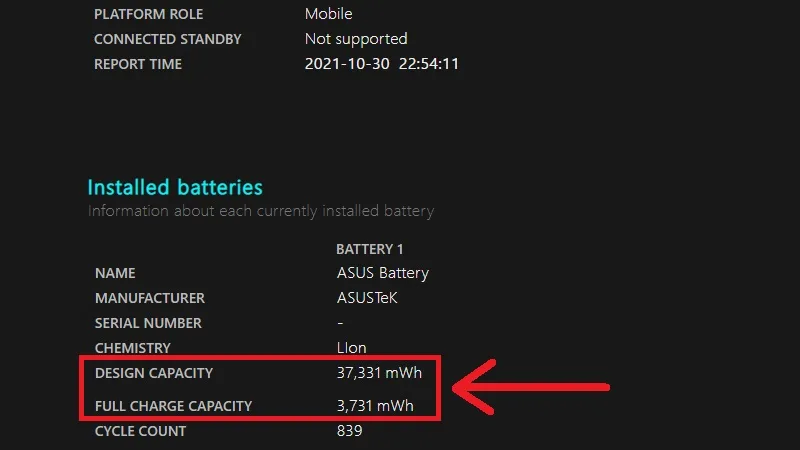
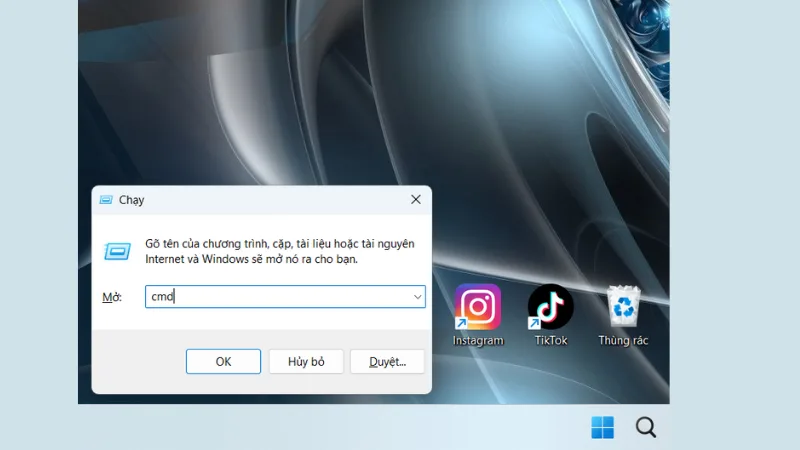
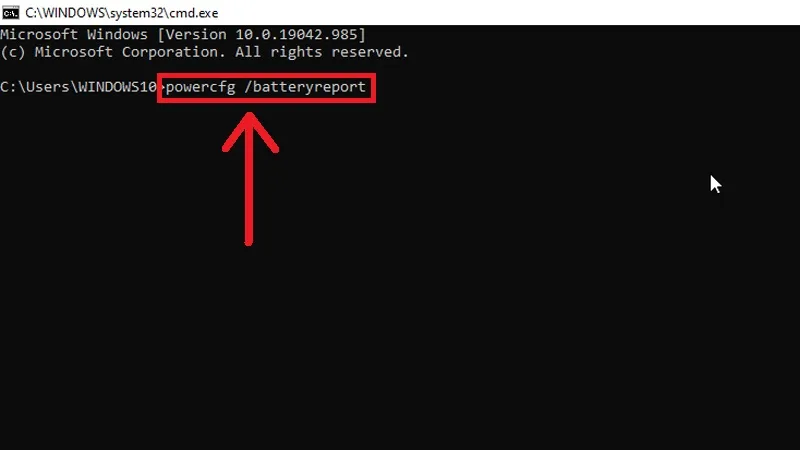
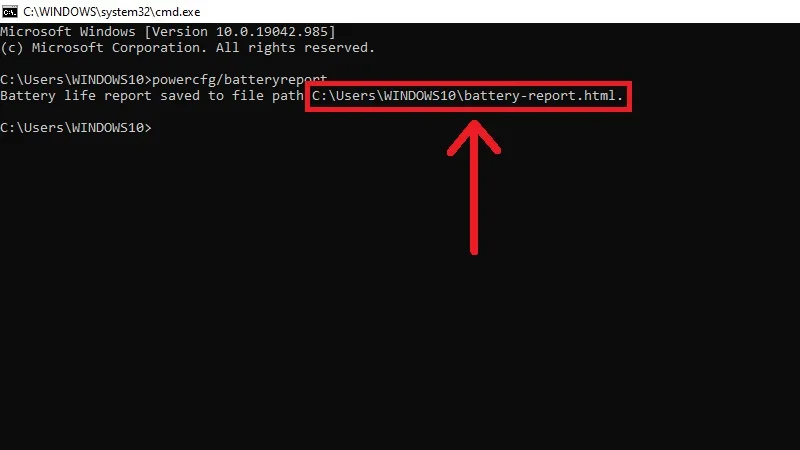
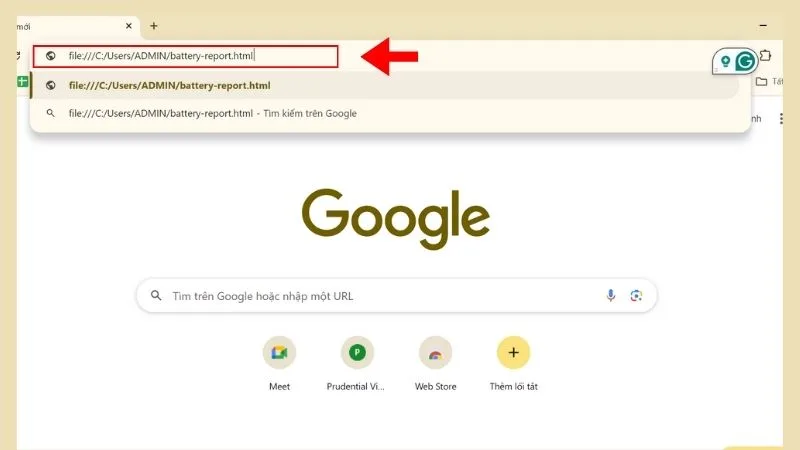
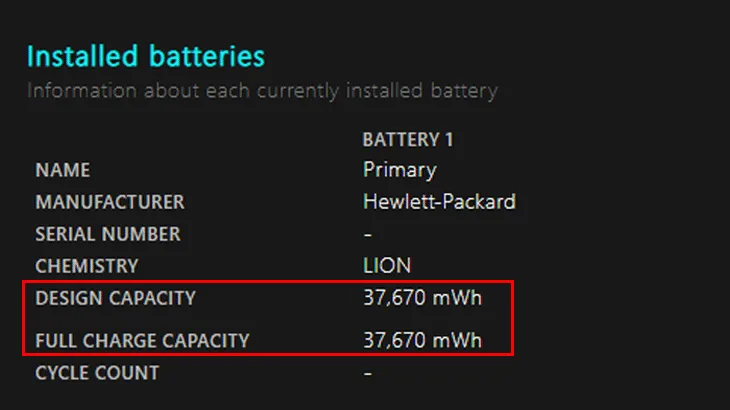
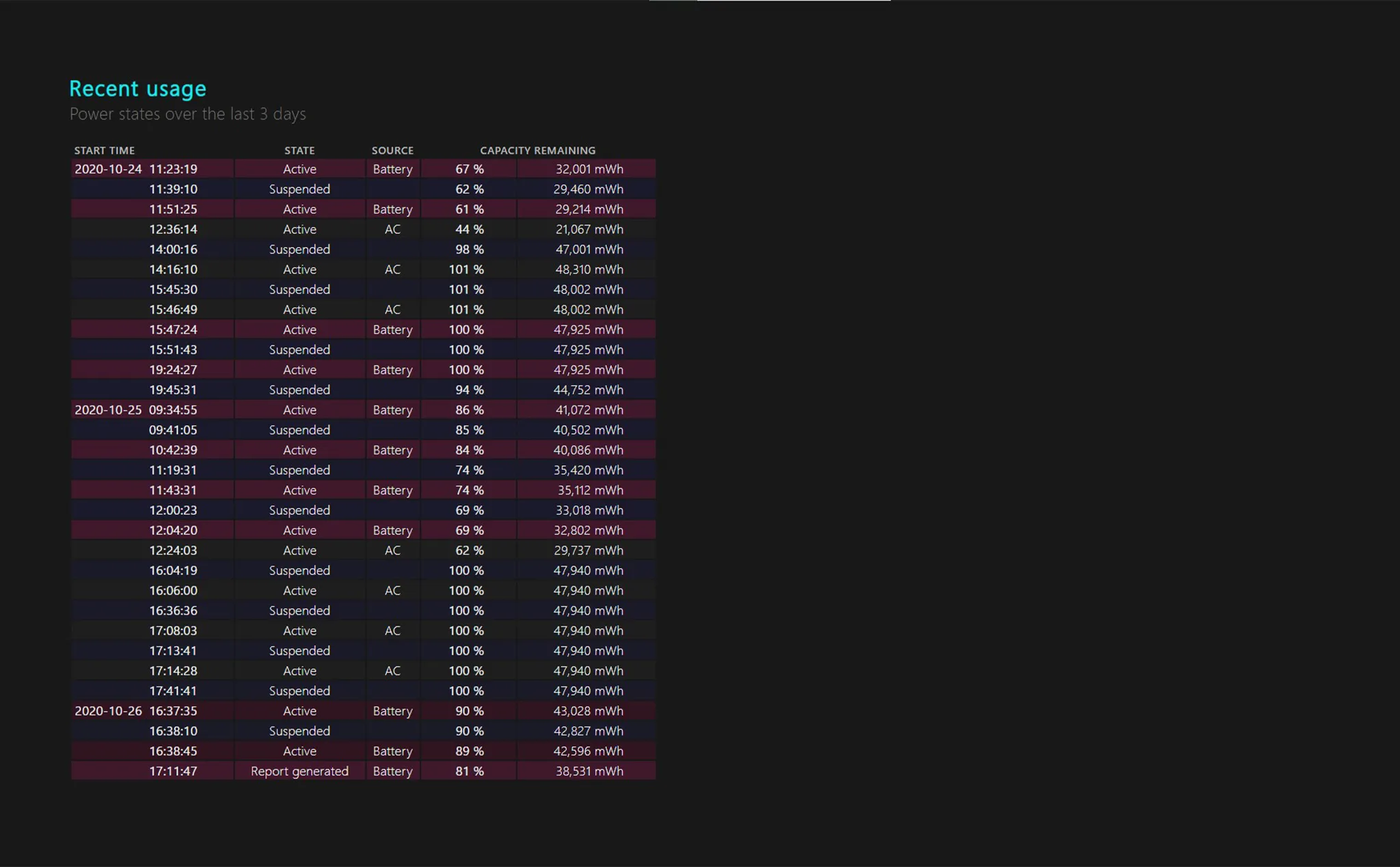
    (Windows: powercfg /batteryreport | Mac: Cycle Count)

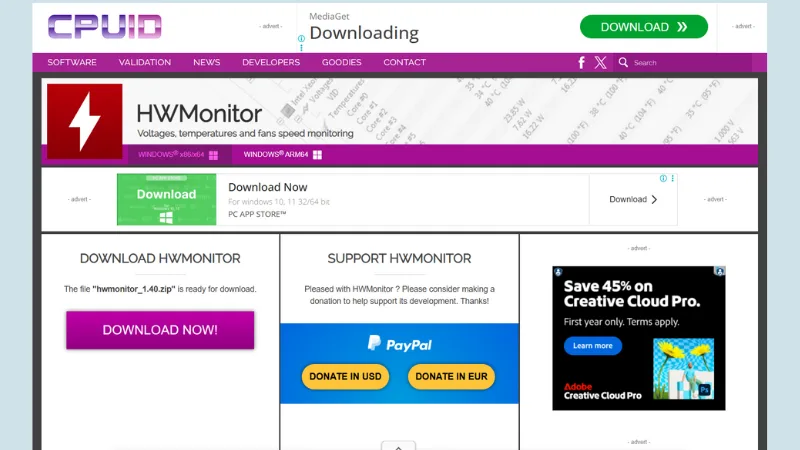
Kiểm tra độ chai pin laptop bằng BatteryInfoView: tải tại đây


Câu hỏi thường gặp về pin laptop bị chai (FAQ)

Pin laptop chai có phục hồi được không?
→ Không, chỉ tối ưu tạm thời nếu chai nhẹ.

Pin linh kiện có an toàn không?
→ An toàn nếu là linh kiện chất lượng, nguồn rõ ràng.

Pin laptop dùng bao lâu là bình thường?
→ Trung bình 2–4 năm tùy cách dùng.

Có nên vừa sạc vừa dùng không?
→ Có thể, nhưng không nên kéo dài.

Thay pin có ảnh hưởng main không?
→ Không, nếu pin đạt chuẩn và kỹ thuật đúng.


Kết luận

Pin laptop bị chai là quá trình tất yếu, nhưng có thể làm chậm lại rất nhiều nếu bạn hiểu đúng cơ chế và sử dụng hợp lý. Quan trọng nhất là đừng cố “chịu đựng” pin phồng hoặc pin tụt quá nhanh, vì rủi ro lúc đó không chỉ nằm ở pin.

Laptop không lên nguồn là lỗi gì

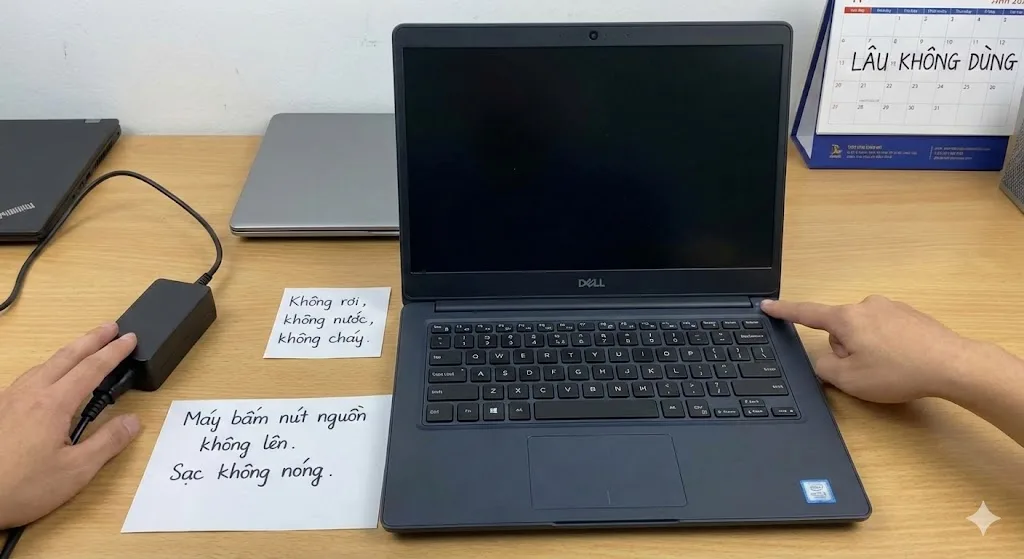
Laptop không lên nguồn là tình trạng bạn bấm nút nguồn nhưng máy không có bất kỳ phản hồi nào như đèn sáng, quạt quay hay màn hình hiển thị. Lỗi này có thể xuất phát từ nguồn điện, pin, thói quen sử dụng hoặc sự cố phần cứng tiềm ẩn.

Nếu bạn đang gặp tình trạng laptop không lên nguồn, hãy cùng Vi tính A Chề tìm hiểu nguyên nhân và giải pháp sữa chửa ngay nhé!


Tóm tắt nhanh nội dung bài

Bài viết này hướng dẫn bạn cách kiểm tra laptop không lên nguồn theo từng bước an toàn, giúp xác định nguyên nhân phổ biến, phân biệt lỗi nặng hay nhẹ và biết khi nào nên dừng lại để tránh làm hư máy nghiêm trọng hơn.


Khi laptop không lên nguồn phải làm gì ngay?

Đừng quá hoảng loạn khi nhấn nút nguồn mà máy vẫn im lìm. Hãy thử các bươc xừ lí an toàn sau trước khi mang máy ra tiệm sửa chữa:

1. Kỹ thuật “Xả điện tích dư” (Hard Reset) – Hiệu quả 80%

Nhiều trường hợp máy không lên nguồn đơn giản là do xung đột điện tích bên trong linh kiện. Đây là bước quan trọng nhất mà bạn nên thử đầu tiên:

  • Bước 1: Rút hoàn toàn dây sạc ra khỏi máy.

Rút Cổng Sạc Ra Khỏi Laptop

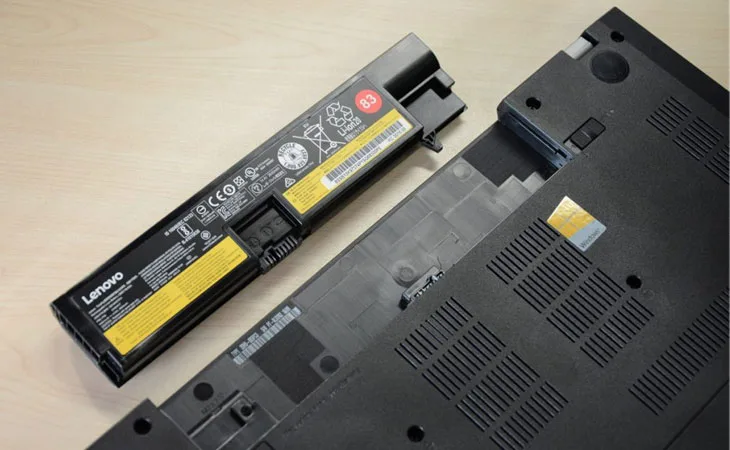
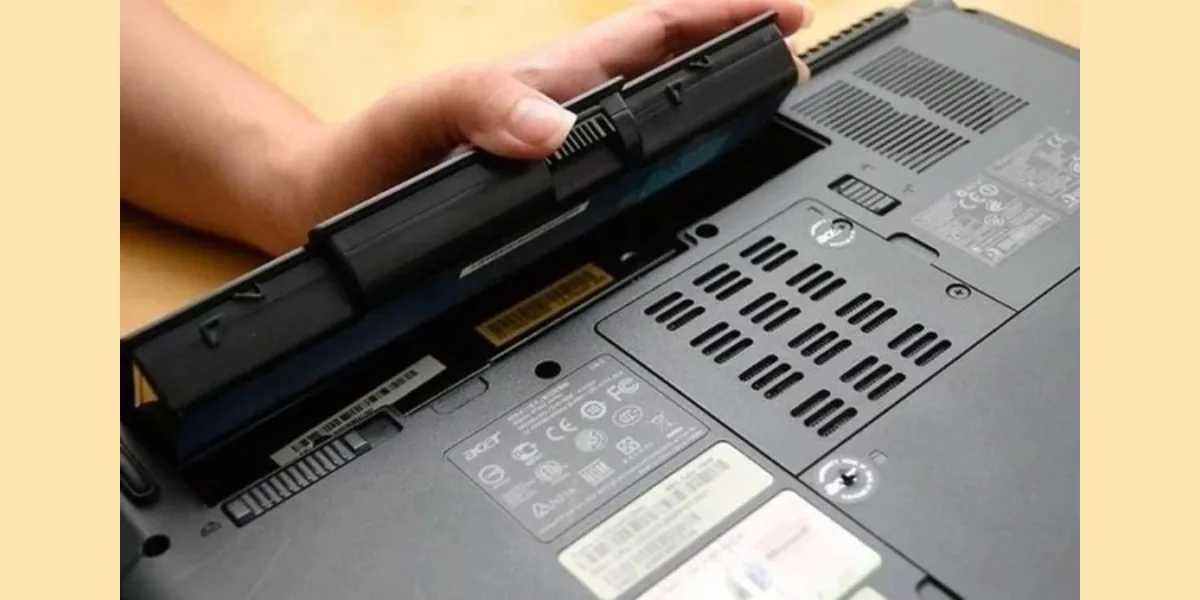
  • Bước 2: Nếu laptop của bạn dùng pin rời, hãy tháo pin ra. Nếu là pin liền máy, hãy bỏ qua bước tháo pin.

Rút Pin Rời Ra Khỏi Laptop

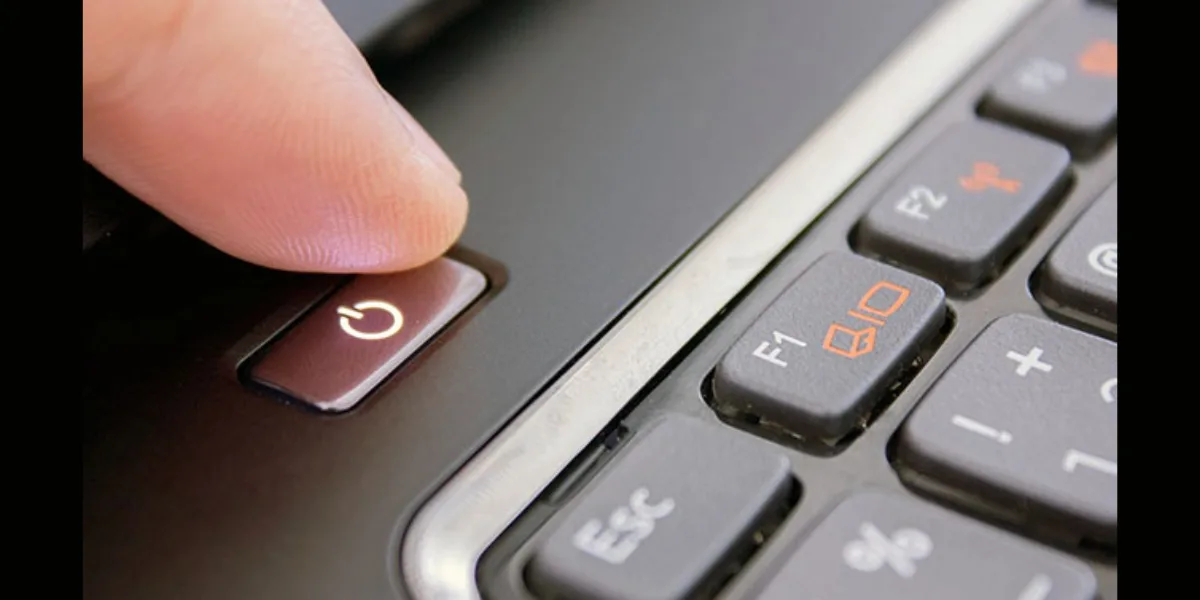
  • Bước 3: Nhấn và giữ nút nguồn liên tục từ 30 đến 60 giây. Hành động này giúp tiêu tán toàn bộ điện năng còn sót lại trên mainboard.

Bấm Giữ Nút Nguồn Laptop

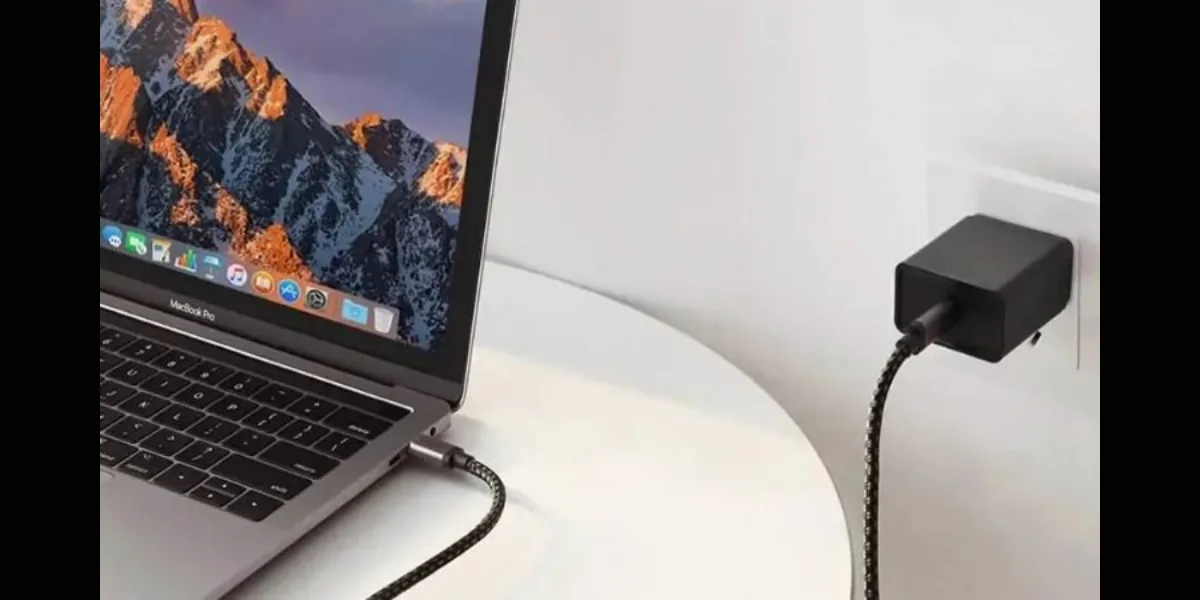
  • Bước 4: Cắm sạc trực tiếp vào máy (chưa cần lắp pin rời) và thử nhấn nút nguồn để khởi động lại.

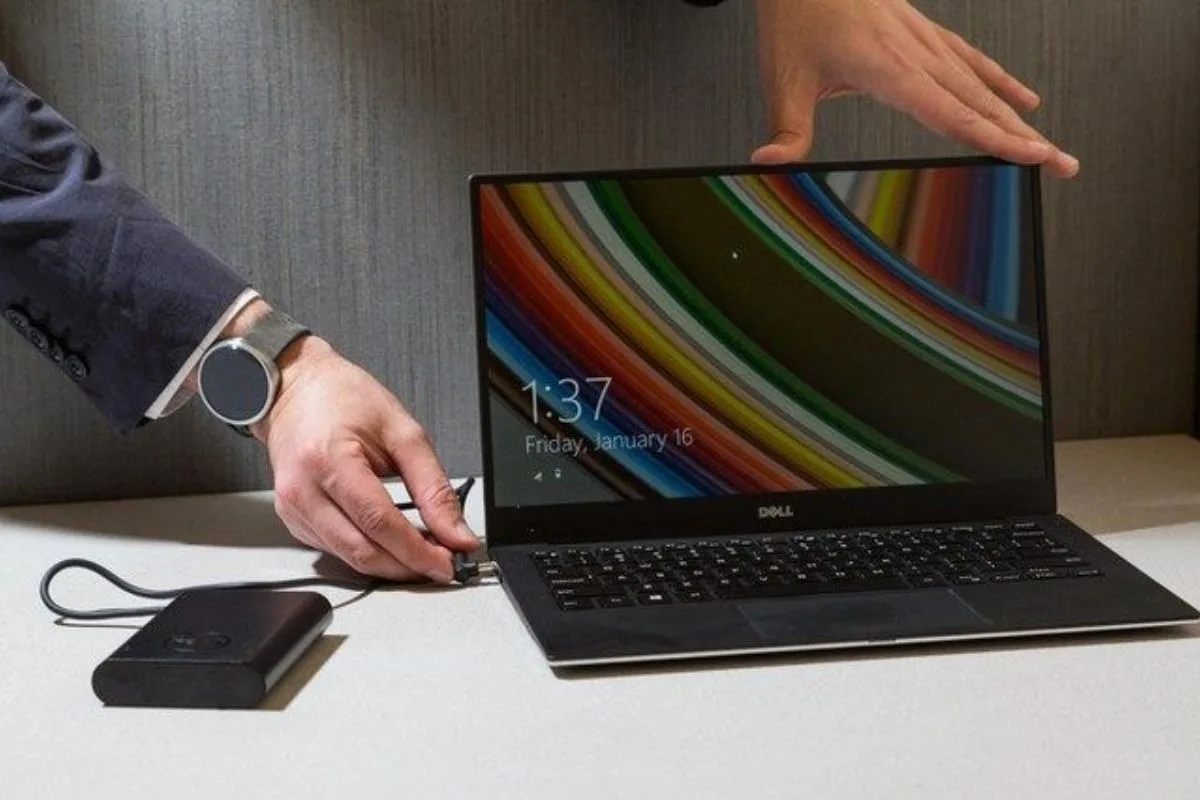
Cắm Sạc Laptop

  • Bước 5: Kiểm tra nhanh các dấu hiệu bên ngoài

Trước khi thử thêm bất kỳ thao tác nào, hãy quan sát:

  • mùi khét, mùi nhựa nóng không?

  • Sạc hoặc thân máy có nóng nhanh bất thường không?

  • Trước đó máy có từng:

    • sập nguồn đột ngột

    • quá nóng

    • rơi rớt / vào nước không?

👉 Nếu có bất kỳ dấu hiệu bất thường nào, KHÔNG nên tiếp tục thử tại nhà.


2. Kiểm tra “Sự sống” từ bộ sạc và ổ cắm

Đôi khi vấn đề không nằm ở laptop mà nằm ở “nguồn tiếp tế”.

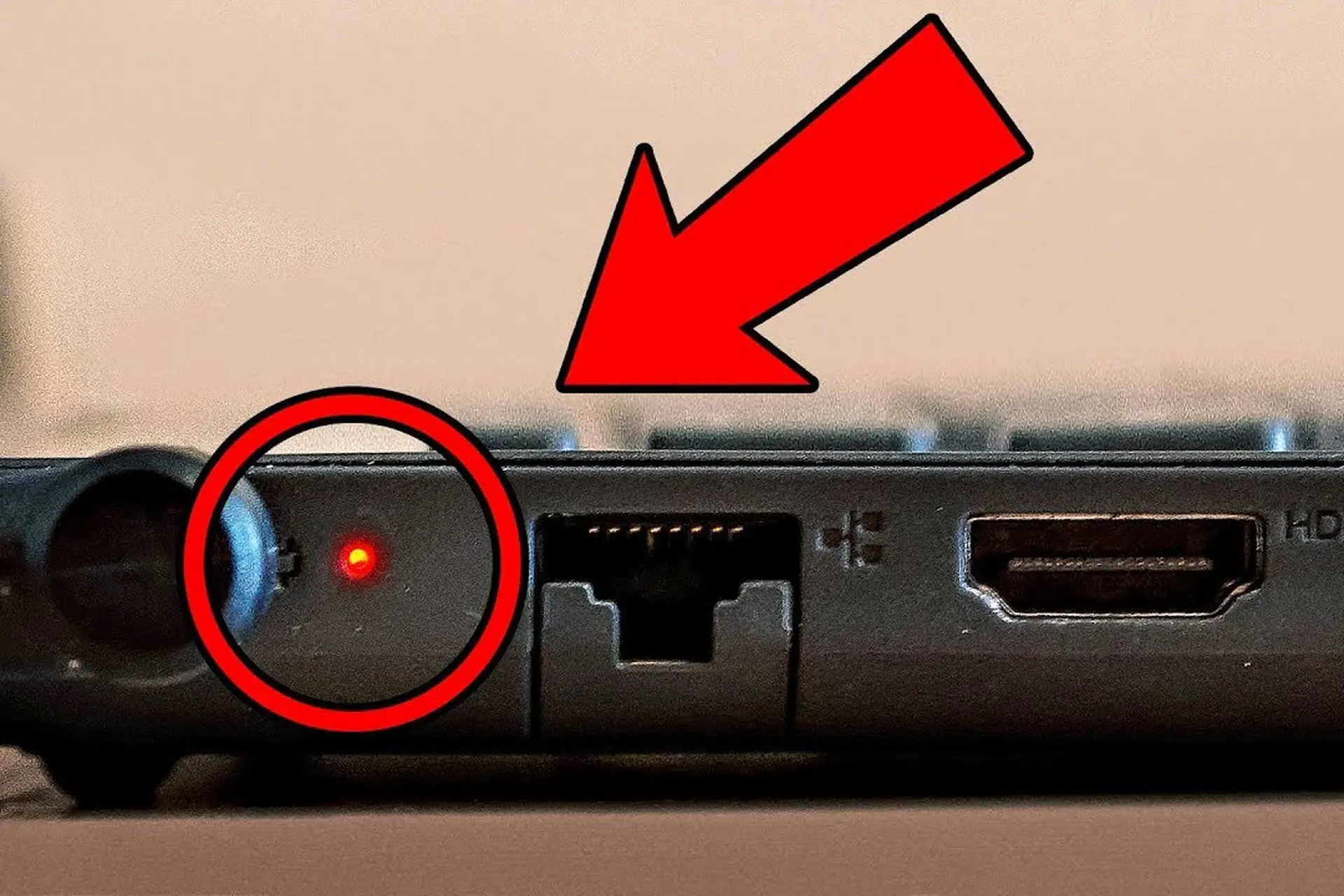
  • Quan sát đèn báo: Kiểm tra đèn LED trên cục sạc hoặc bên cạnh cổng sạc của laptop. Nếu đèn không sáng, có thể sạc đã hỏng hoặc ổ điện bị lỏng.

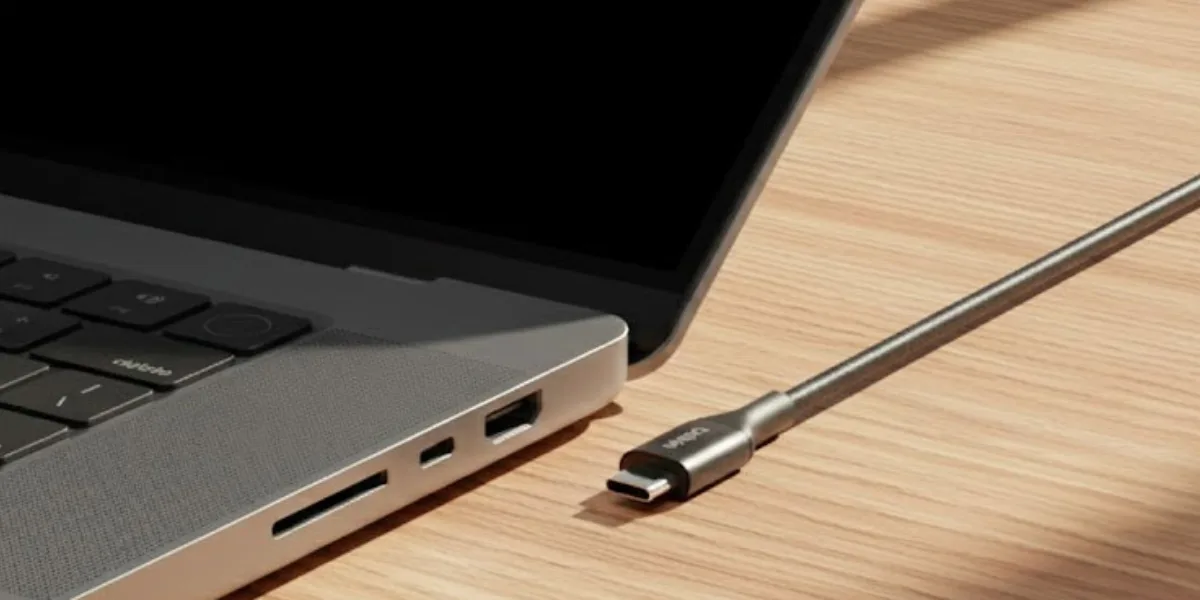
  • Kiểm tra dây cáp: Hãy thử lay nhẹ đầu dây sạc hoặc thay một ổ cắm điện khác. Nếu bạn dùng sạc Type-C, hãy thử cắm vào một cổng Type-C khác trên máy (nếu có).

  • Ngửi mùi lạ: Nếu cục sạc có mùi khét hoặc quá nóng, hãy rút ra ngay lập tức để tránh cháy nổ mainboard.


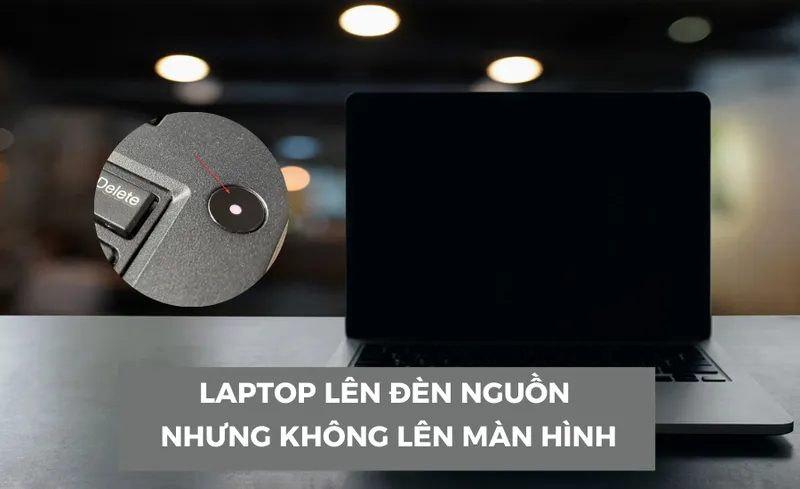
3. Phân biệt: Máy không lên nguồn hay hỏng màn hình?

Hãy lắng nghe thật kỹ chiếc laptop của bạn:

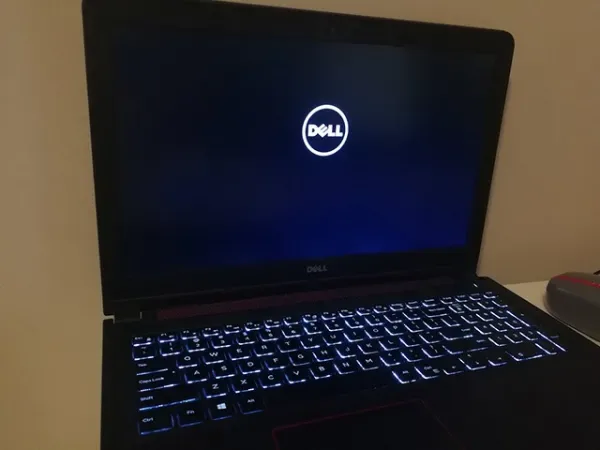
  • Trường hợp A: Bạn thấy đèn bàn phím sáng, quạt tản nhiệt quay hoặc nghe tiếng máy khởi động nhưng màn hình vẫn đen kịt.

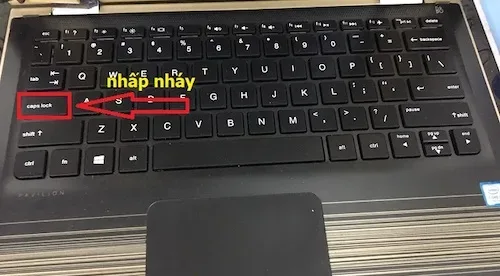
    • 👉 Chẩn đoán: Máy đã lên nguồn nhưng hỏng màn hình hoặc lỗi RAM. Hãy thử nhấn phím Caps Lock, nếu đèn trên phím này vẫn bật/tắt được thì máy vẫn sống.

  • Trường hợp B: Máy hoàn toàn im lặng, không có bất kỳ tín hiệu ánh sáng hay âm thanh nào.

    • 👉 Chẩn đoán: Lỗi trực tiếp từ IC nguồn hoặc phần cứng bên trong.

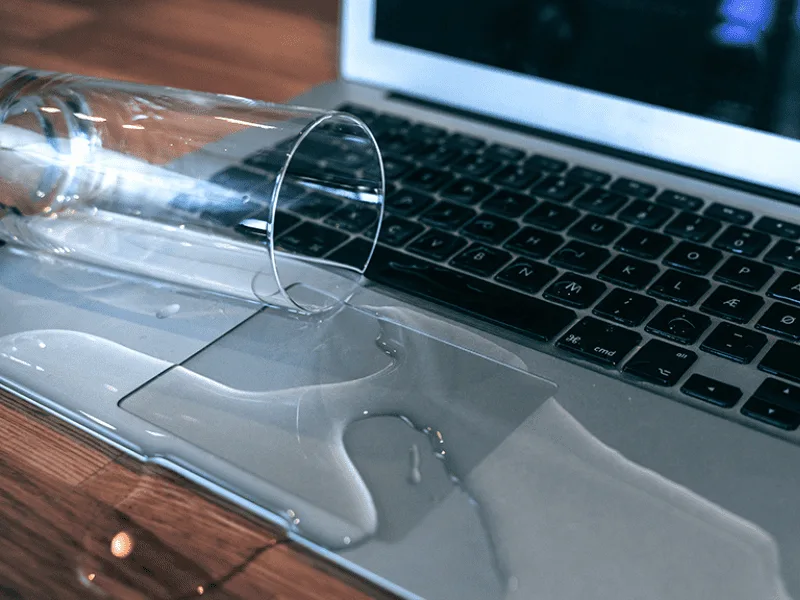
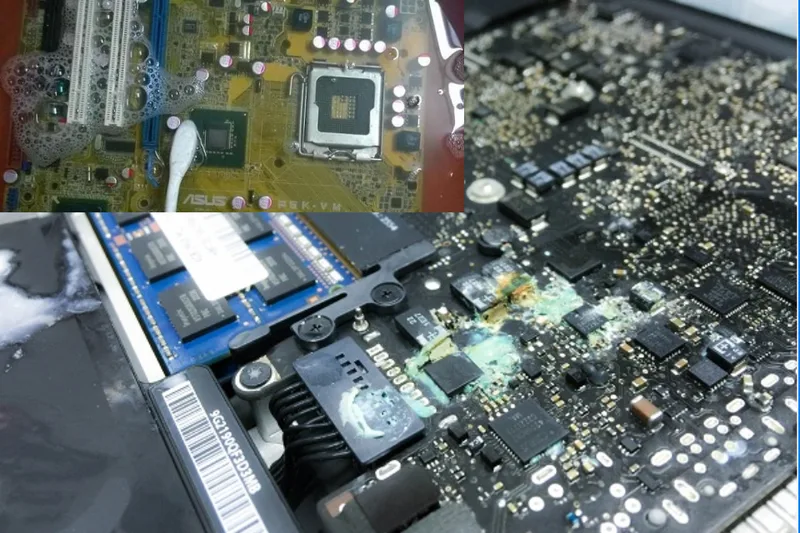
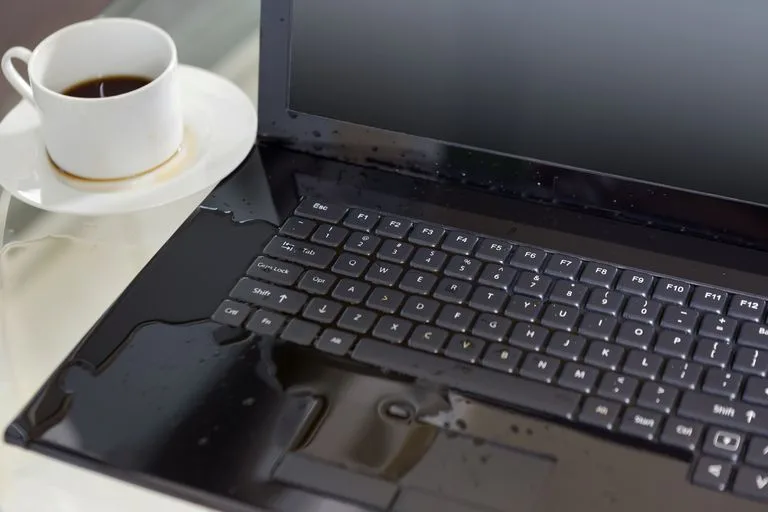
Lưu ý an toàn: Nếu máy đã sập nguồn do bị dính nước hoặc rơi vỡ trước đó, tuyệt đối KHÔNG cố gắng cắm sạc hay bật máy nhiều lần. Việc này sẽ làm chập cháy các mạch điện tử bên trong và khiến việc sửa chữa trở nên tốn kém hơn.


Laptop không lên nguồn có tự sửa tại nhà được không ?

Có thể, nhưng chỉ trong một số trường hợp nhất định, và bạn chỉ nên làm những bước thật sự an toàn. Không phải lỗi laptop không lên nguồn nào cũng có thể tự xử lý tại nhà.

Trường hợp CÓ THỂ thử xử lý tại nhà

Bạn có thể tự thử nếu laptop rơi vào các tình huống sau:

  • Máy bấm nút nguồn không lên, nhưng trước đó không có dấu hiệu bất thường nghiêm trọng

  • Laptop cắm sạc không lên nguồn, nhưng sạc không nóng, không mùi lạ

  • Máy vừa sập nguồn đột ngột hoặc để lâu không dùng

  • Không có dấu hiệu rơi rớt, vào nước, cháy khét

Laptop Không Lên Nguồn Là Lỗi Gì? Cách Xử Lý An Toàn Tại Nhà

Trong các trường hợp này, lỗi thường liên quan đến:

  • tích điện
  • nguồn cấp không ổn định

  • pin hoặc sạc gặp trục trặc nhẹ

👉 Việc ngắt nguồn – xả điện – thử bật lại đúng cách đôi khi giúp laptop lên nguồn trở lại mà không cần sửa chữa.

 

Trường hợp KHÔNG nên tự sửa tại nhà

Bạn không nên tiếp tục thử tại nhà nếu gặp một trong các dấu hiệu sau:

  • Laptop hoàn toàn không phản hồi, không đèn, không quạt

  • mùi khét, mùi nhựa nóng, hoặc máy nóng nhanh bất thường

  • Máy từng rơi rớt, vào nước, sập nguồn nhiều lần liên tục

  • Đã thử các bước cơ bản nhưng máy vẫn không lên nguồn

Kĩ Thuật Đang Sửa Chữa Laptop Không Lên Nguồn

👉 Trong các trường hợp này, việc cố “tự sửa” có thể:

  • làm lỗi nhẹ thành lỗi nặng

  • tăng nguy cơ hư hỏng thêm linh kiện

  • khiến chi phí sửa sau đó cao hơn

Trường hợp này để tiết kiệm tiền và thời gian, bạn hãy đem máy đến cửa hàng sửa chửa laptop uy tín để kĩ thuật có thể kiểm tra và sửa chửa cho bạn nhanh chóng nhất.


Làm sao để tránh laptop không lên nguồn trong tương lai?

Phần lớn nguyên nhân laptop không lên nguồn đến từ thói quen sử dụng lâu dài chứ không phải lỗi đột ngột.

Thói quen sử dụng an toàn

Để laptop có thể bền và hoạt động mượt mà bạn hãy sử dụng sạc đúng chuẩn, tránh vừa sạc vừa dùng trong môi trường nóng và hạn chế để pin cạn kiệt hoàn toàn quá thường xuyên.

Các tình huống dễ gây lỗi nguồn

Sập nguồn khi đang dùng, rơi rớt, vào nước hoặc sử dụng laptop trên bề mặt không tản nhiệt tốt đều có thể khiến máy không lên nguồn sau một thời gian.

Kinh nghiệm kỹ thuật thực tế

Nhiều trường hợp laptop không lên nguồn thực chất là lỗi nhẹ do tích điện hoặc sạc không ổn định. Việc kiểm tra đúng cách sớm giúp tránh phải sửa chữa không cần thiết.

Chi phí tham khảo để hiểu tầm quan trọng

Dù chưa sửa, việc hiểu rằng lỗi nguồn có thể phát sinh chi phí cao sẽ giúp bạn cẩn trọng hơn trong từng thao tác kiểm tra ban đầu.

Nếu laptop của bạn bị tình trạng trên, hãy liên hệ với Vi Tính A Chề để kĩ thuật có thể kiểm tra và báo giá tốt nhất cho bạn: Tham khảo bảng giá sửa chữa


Những câu hỏi thường gặp khi laptop không lên nguồn?

Laptop không lên nguồn có phải luôn hỏng nặng không?
→ Không. Nhiều trường hợp chỉ do sạc, pin hoặc tích điện.

Có nên thử nhiều bộ sạc khác nhau không?
→ Không nên thử liên tục nếu không chắc tương thích.

Xả điện có an toàn không?
→ Có, nếu thực hiện đúng và không tháo máy.

Laptop không lên nguồn sau khi sập điện có nguy hiểm không?
→ Có thể, đặc biệt nếu không dùng ổn áp hoặc chống sốc điện.

Bao lâu thì nên mang máy đi kiểm tra?
→ Ngay khi đã thử các bước an toàn mà máy vẫn không phản hồi.

Xem thêm: Máy tính vẫn chạy nhưng không lên màn hình: 2 MẸO “SỬA LỖI TRONG 30 GIÂY”

Kết luận

Laptop không lên nguồn không đồng nghĩa với việc máy đã hỏng nặng. Việc kiểm tra đúng cách, đúng trình tự giúp bạn tránh rủi ro và đưa ra quyết định sửa chữa hợp lý hơn.


Trường hợp thực tế Laptop bấm nút nguồn không lên sau khi sập điện khi mang đến Vi tính A Chề

Anh Minh (nhân viên văn phòng tại TP.HCM) mang laptop đến kiểm tra trong tình trạng bấm nút nguồn nhưng máy hoàn toàn không phản hồi: không đèn, không quạt, không tín hiệu khởi động. Trước đó vài ngày, máy của anh bị sập nguồn đột ngột khi đang làm việc, sau đó được cất đi và đến khi sử dụng lại thì không thể bật lên.

Ban đầu, anh Minh khá lo lắng vì cho rằng laptop đã hỏng nguồn hoặc chết main, do đã thử cắm sạc nhiều lần nhưng máy vẫn im lặng. Tuy nhiên, khi kiểm tra bên ngoài, kỹ thuật viên ghi nhận bộ sạc vẫn hoạt động ổn định, không nóng bất thường, không có mùi lạ. Laptop cũng không có dấu hiệu rơi rớt hay vào nước trước đó.

Kỹ thuật viên tiến hành ngắt toàn bộ nguồn và xả điện đúng cách, sau đó chỉ cắm sạc và thử khởi động lại máy. Sau khoảng 20 giây, laptop lên nguồn bình thường, không xuất hiện lỗi phát sinh. Nguyên nhân được xác định là trạng thái nguồn bị treo do tích điện sau lần sập điện trước đó, không phải lỗi phần cứng nghiêm trọng như anh Minh lo ngại.

Sau khi máy hoạt động ổn định, anh Minh được hướng dẫn thêm về cách xử lý an toàn khi laptop sập nguồn và những dấu hiệu cần dừng lại sớm để tránh làm hỏng máy trong tương lai.

Không phải trường hợp laptop không lên nguồn nào cũng đồng nghĩa với lỗi nặng. Việc kiểm tra đúng trình tự, không nóng vội và biết dừng đúng lúc có thể giúp tránh sửa chữa không cần thiết và giảm đáng kể rủi ro hư hỏng thêm.


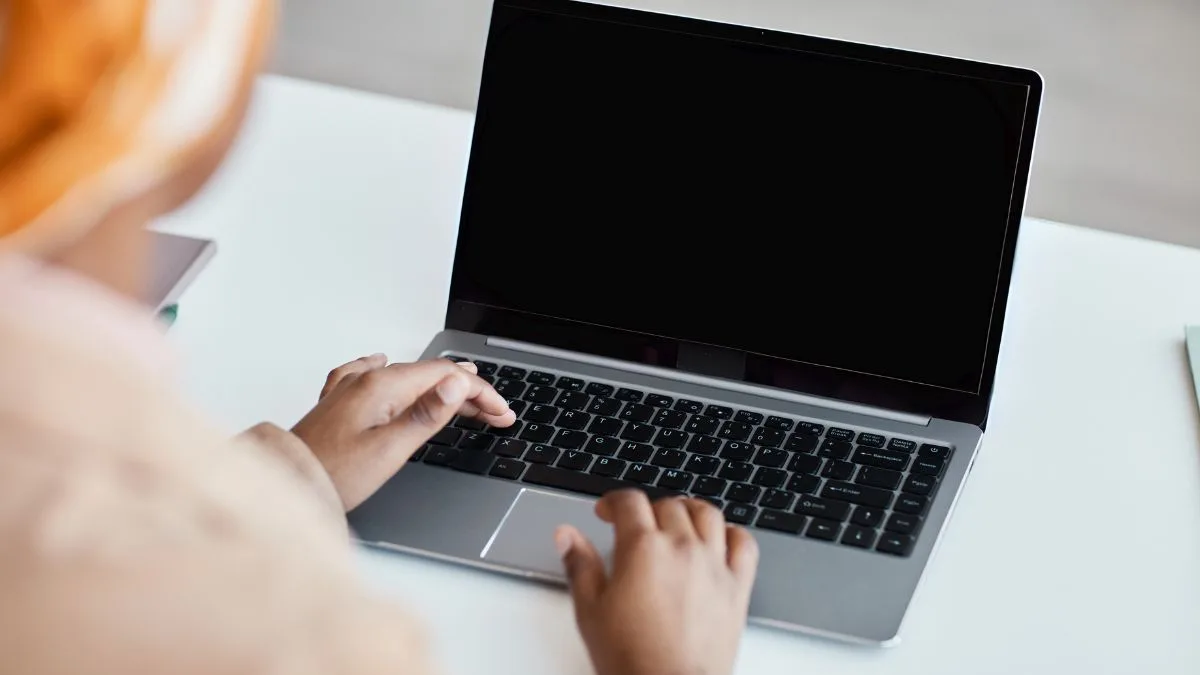
Máy tính vẫn chạy nhưng không lên màn hình

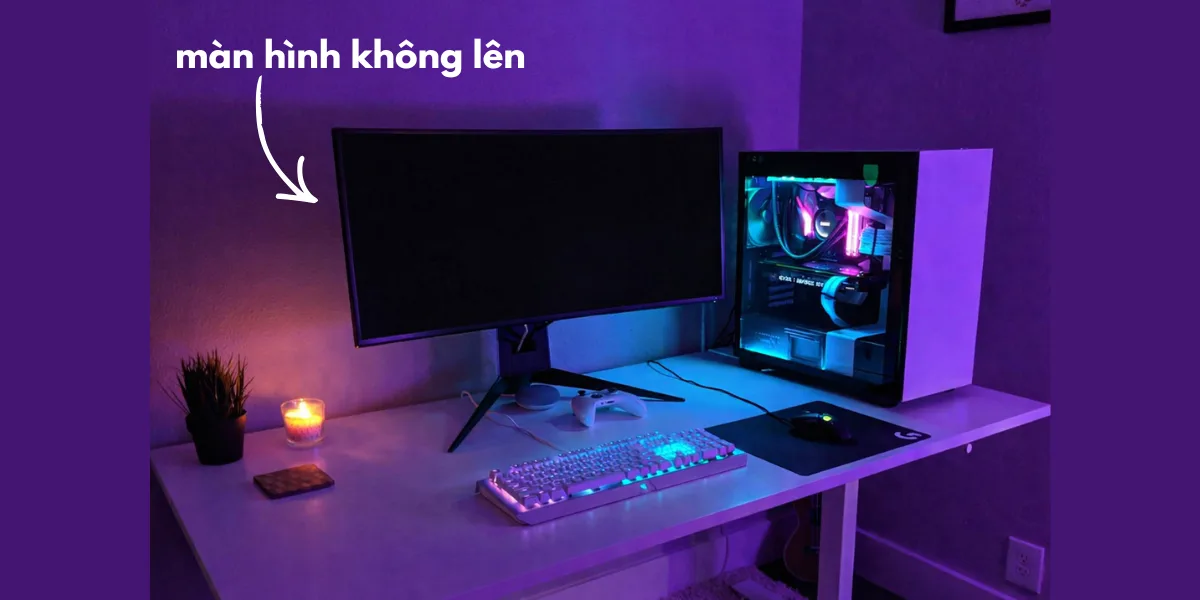
Tình trạng thùng máy (Case) vẫn chạy, quạt quay vù vù nhưng màn hình tối đen hoặc báo “No Signal” là “cơn ác mộng” của người dùng PC. Thay vì tốn chi phí và thời gian mang ra tiệm.

Hãy cùng Vi tính A Chề tìm hiểu nguyên nhân và cách khắc phục để trả lời cho câu hỏi “vì sao máy tính không lên màn hình” ngay nhé!

Màn Hình Vi Tính Không Lên

5 Nguyên nhân dẫn đến vì sao máy tính không lên màn hình:

1. Kiểm tra “ngoại vi”: PC không lên màn hình No Signal

Trước khi tháo máy, hãy bắt đầu từ những thứ dễ nhất. Cáp tín hiệu (Hv   DMI, VGA, DisplayPort) là “cầu nối” hình ảnh, nếu cầu gãy, màn hình sẽ không có tín hiệu.

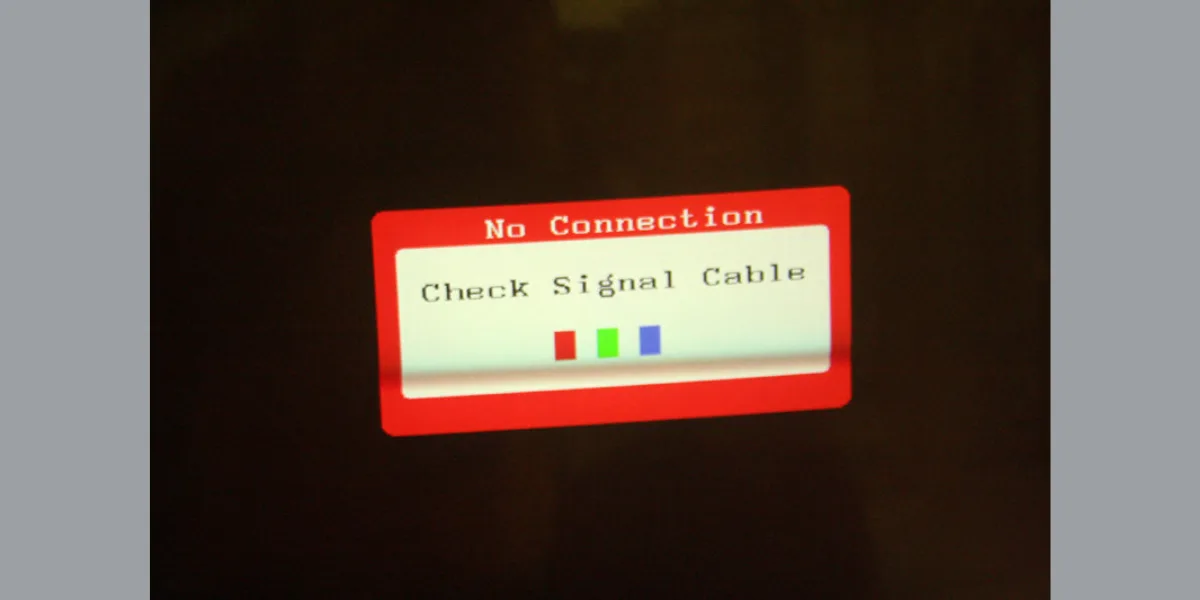
  • Dấu hiệu: Màn hình hiện chữ “No Signal” hoặc “Check Signal Cable”.

Màn Hình Hiện Chữ &Quot;No Signal&Quot; Hoặc &Quot;Check Signal Cable&Quot; Là Nguyên Nhân Khiến Máy Tính Không Lên Màn Hình

  • Tại sao cần làm: Tín hiệu hình ảnh truyền qua các chân kim (pin) rất nhỏ. Chỉ cần một chân bị lệch hoặc bám bụi, màn hình sẽ báo “No Signal” ngay lập tức.

  • Các bước thực hiện chi tiết:

    • Phân biệt cổng cắm (Quan trọng): Nếu máy bạn có Card đồ họa rời, bạn phải cắm dây vào cổng nằm ngang ở khu vực phía dưới. Nếu cắm vào cổng dọc phía trên (cổng của Mainboard), máy sẽ không xuất hình vì ưu tiên Card rời.

    • Vệ sinh vật lý: Rút cáp ra, dùng miệng thổi mạnh hoặc dùng bình xịt khí nén vào đầu cáp và cổng cắm trên máy tính để loại bỏ bụi vải, mạng nhện.

    • Kiểm tra độ nguyên vẹn: Quan sát xem dây cáp có bị gập gãy, bị chuột cắn hay các chân kim bên trong có bị cong vẹo không. Nếu có, hãy mượn một sợi dây khác để “test chéo”.

2. Máy tính không lên màn hình do RAM: Thủ phạm phổ biến nhất (70%)

Lớp bụi bẩn hoặc sự oxy hóa trên chân RAM khiến dữ liệu không thể truyền tải, dẫn đến việc máy khởi động nhưng không xuất được hình ảnh.

Ram Lỏng Hoặc Bụi Bẩn Khiến Laptp Kêu Bíp Bíp

  • Dấu hiệu: Máy bật lên có tiếng bíp bíp liên tục hoặc đèn báo nguồn sáng nhưng màn hình im lìm.

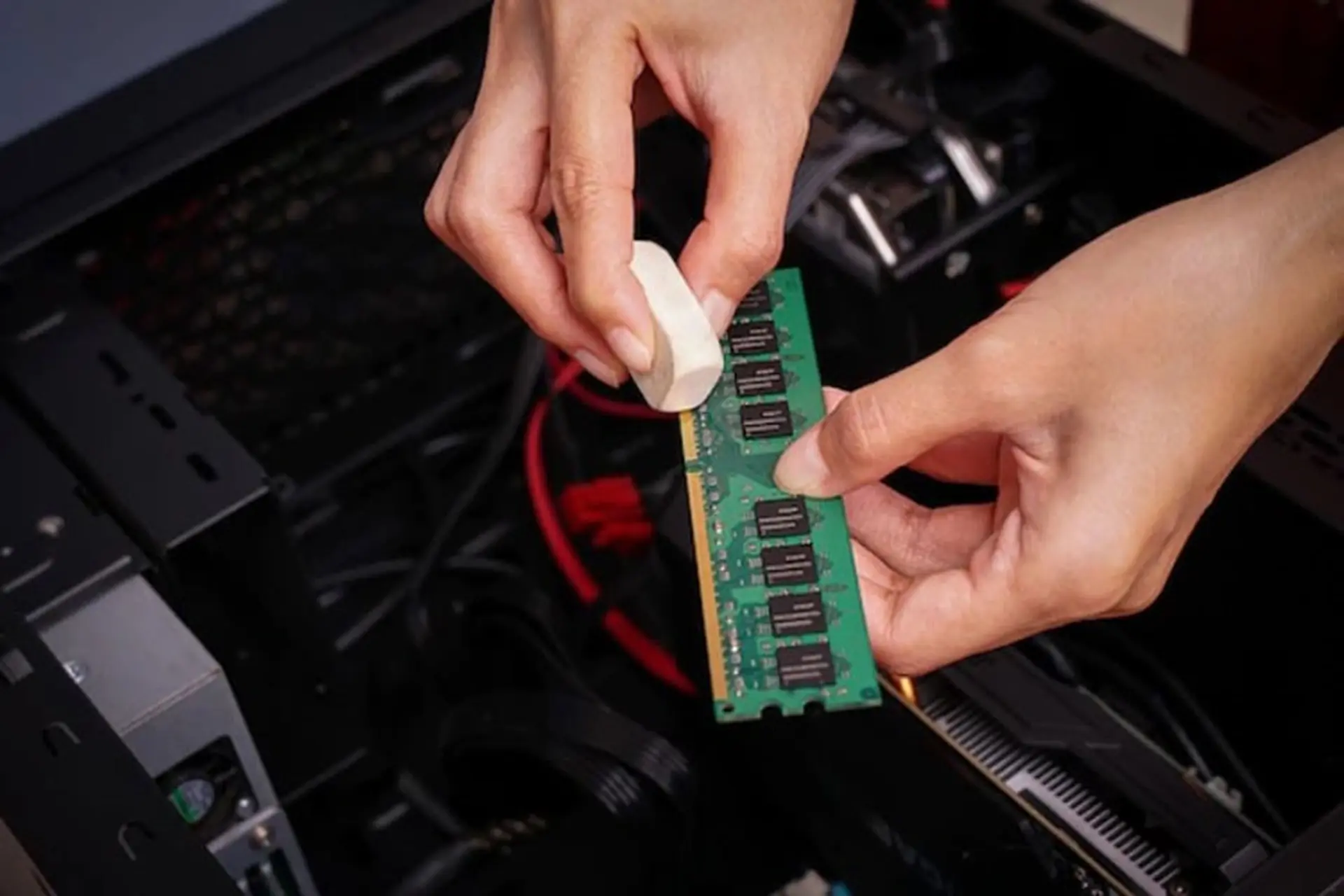
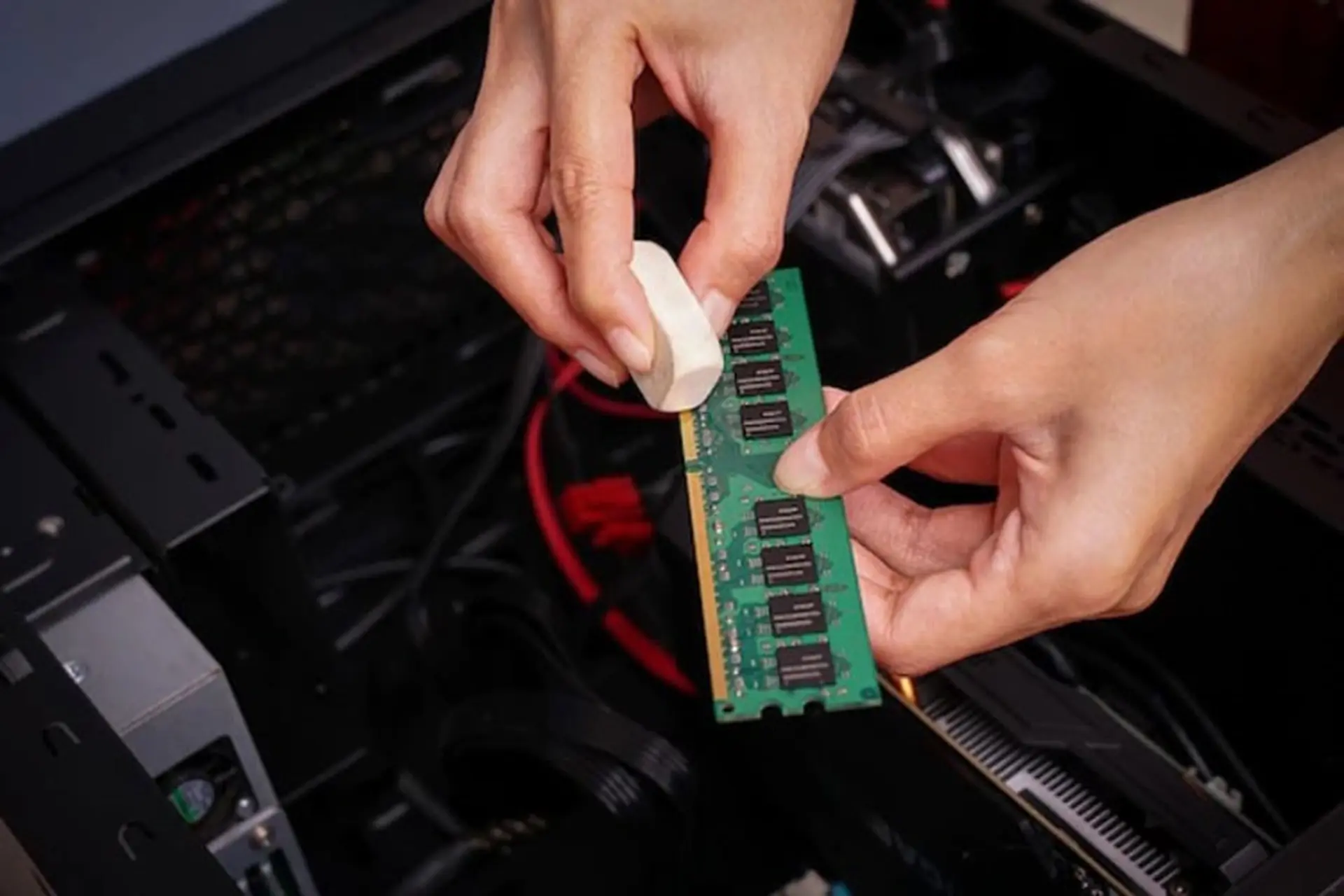
  • Tại sao lại dùng gôm (tẩy): Chân RAM được mạ đồng. Qua thời gian, độ ẩm không khí gây ra một lớp màng oxy hóa cực mỏng khiến việc truyền dữ liệu bị ngắt quãng. Gôm học sinh có độ nhám vừa đủ để đánh bóng lớp đồng này mà không làm trầy xước linh kiện.

  • Các bước thực hiện chi tiết:

    • Tháo đúng cách: Nhấn hai lẫy khóa ở hai đầu khe cắm để thanh RAM tự bật lên. Cầm vào mép RAM, tránh chạm tay vào các chip nhớ màu đen.

    • Đánh bóng chân đồng: Dùng gôm chà xát nhẹ nhàng, đều tay vào dải màu vàng ở cả hai mặt cho đến khi thấy nó sáng bóng lên. Sau đó dùng bàn chải đánh răng khô phủi sạch vụn gôm.

    • Thử nghiệm từng khe: Nếu máy có nhiều thanh RAM, hãy thử cắm từng thanh một vào từng khe cắm khác nhau. Việc này giúp bạn xác định chính xác là do RAM hỏng hay do khe cắm trên Mainboard bị lỗi.

3. Card đồ họa (VGA): “Trái tim” hiển thị gặp sự cố

Nếu bạn dùng PC có Card rời, đây là nơi chịu trách nhiệm chính cho hình ảnh.

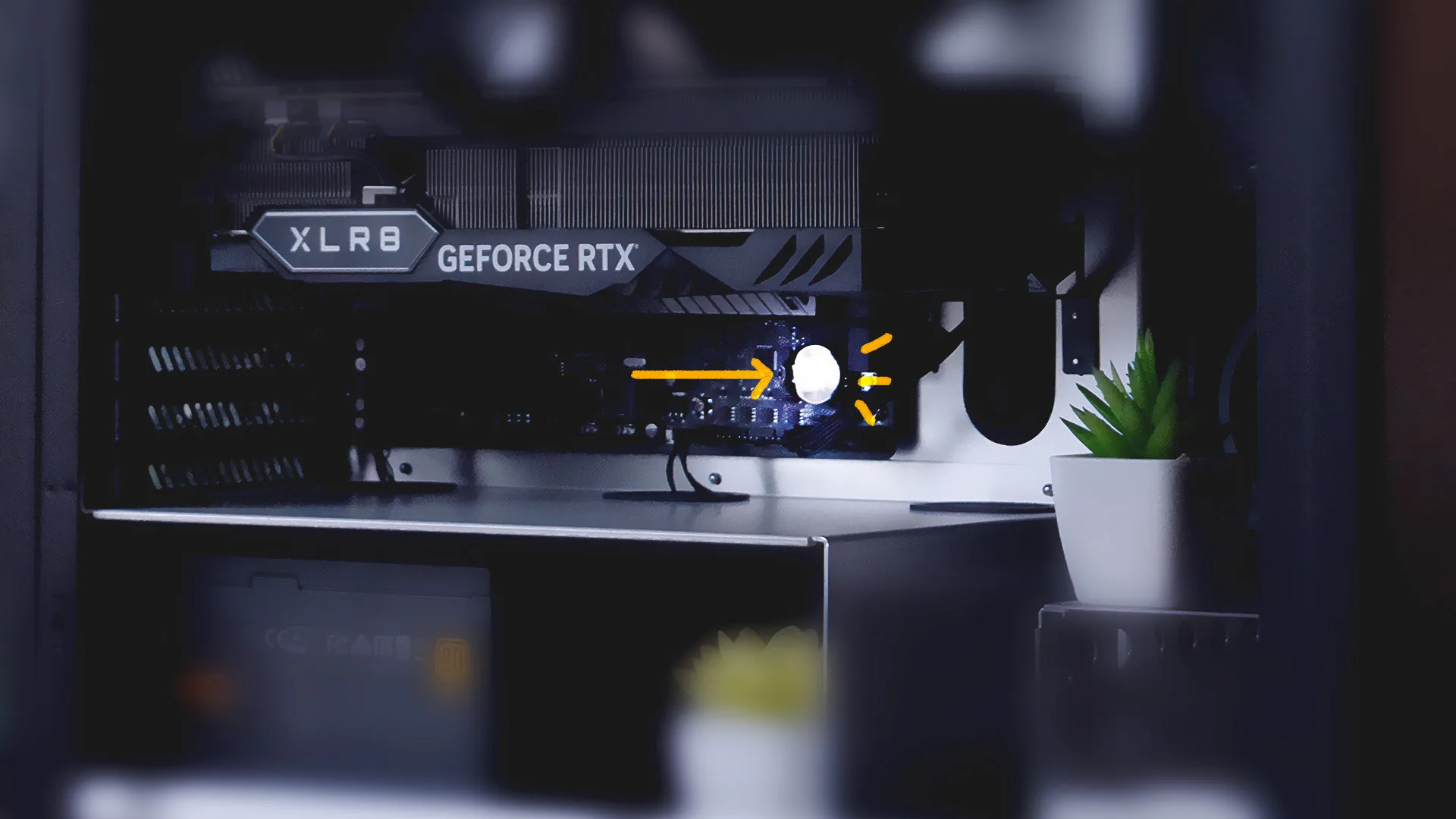
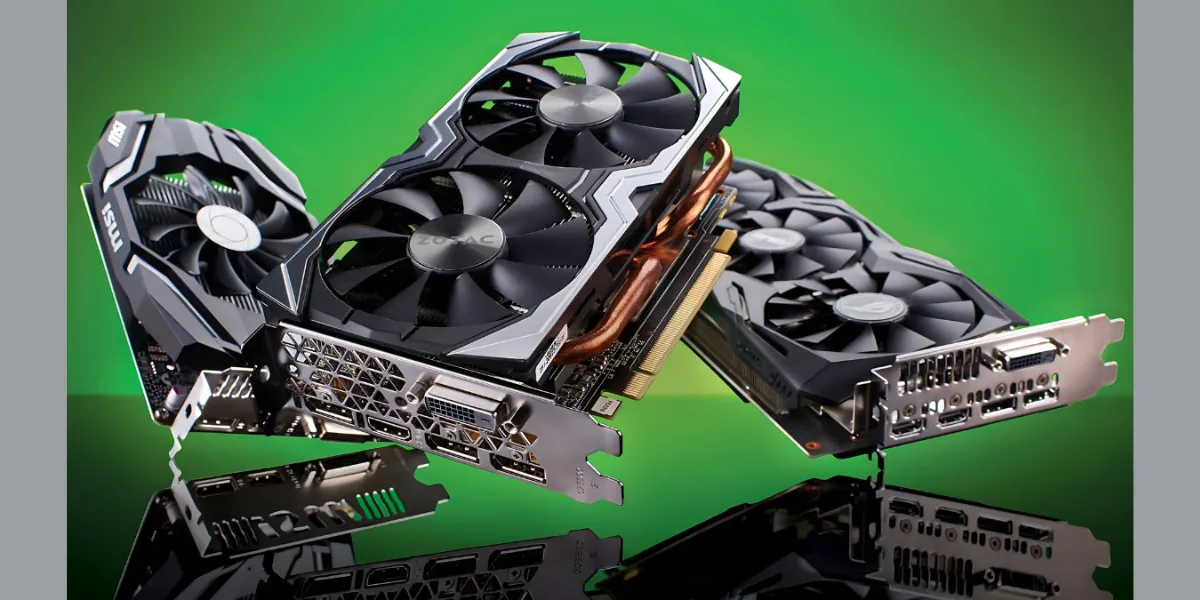
Card Vga Rời

  • Dấu hiệu: Màn hình bị sọc, rác hình (artifacts) hoặc đèn tín hiệu trên Card không sáng.

  • Tại sao cần làm: Card VGA rất nặng, sau một thời gian dài sử dụng, trọng lực có thể làm nó hơi xệ xuống, khiến các chân tiếp xúc không còn khớp hoàn toàn với khe PCIe.

  • Các bước thực hiện chi tiết:

    • Kiểm tra nguồn phụ: Các dòng Card mạnh luôn có dây nguồn từ bộ nguồn (PSU) cắm trực tiếp vào đuôi Card (6-pin hoặc 8-pin). Hãy rút ra và cắm lại thật chắc, đảm bảo nghe tiếng “tạch”.

    • Tháo và lắp lại (Reseat): Tháo ốc cố định Card vào thùng máy, mở lẫy khóa PCIe và rút Card ra. Vệ sinh chân đồng của Card bằng gôm tương tự như làm với RAM. Khi lắp lại, hãy ấn thật mạnh để Card vào hết nấc.
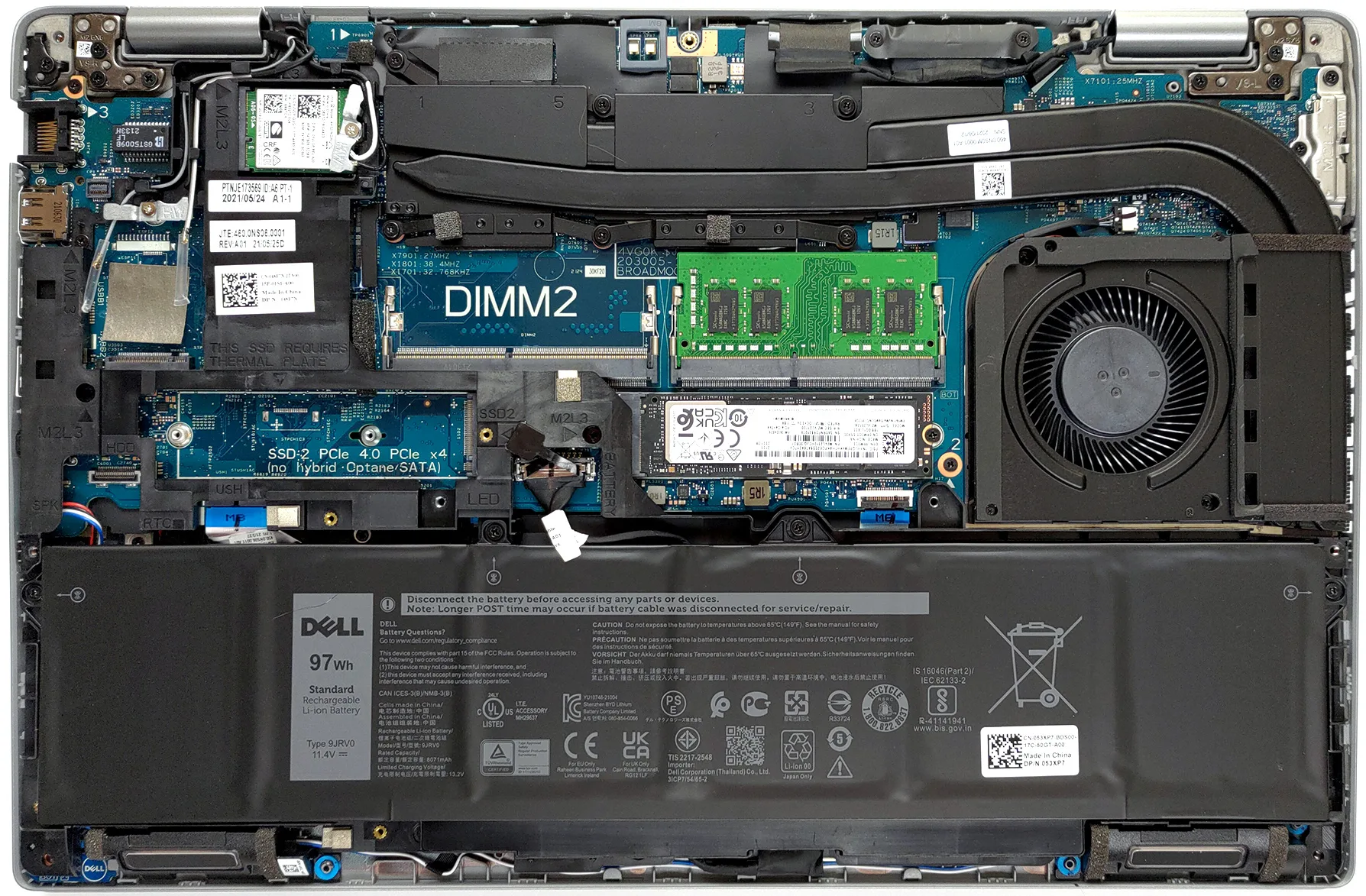
    • Sử dụng cổng Onboard: Nếu làm mọi cách vẫn không lên, hãy tháo hẳn Card rời ra và cắm dây màn hình trực tiếp vào cổng trên Mainboard để kiểm tra xem lỗi có thực sự nằm ở Card hay không

Xem thêm: Bảng giá sữa chửa uy tín tại TP HCM

4. Kiểm tra độc lập: Lỗi do chính Màn hình (Panel/Nguồn) khiến máy tính vẫn chạy nhưng không lên màn hình 

Đôi khi thùng máy vẫn hoàn hảo, nhưng “cái gương” hiển thị của bạn đã hỏng.

Màn Hình Đen Không Lên

  • Dấu hiệu: Đèn nguồn màn hình không sáng hoặc sáng mờ mờ.

  • Tại sao cần làm: Màn hình có hệ thống đèn nền (Backlight) để làm sáng hình ảnh. Nếu đèn này cháy, hình ảnh vẫn có nhưng bạn sẽ không nhìn thấy gì.

  • Các bước thực hiện chi tiết:

    • Mẹo Đèn Pin (Cực hay): Bật máy tính, lấy đèn flash điện thoại soi sát vào mặt màn hình. Nếu bạn thấy lờ mờ logo Windows hoặc các icon, chứng tỏ màn hình bị hỏng cao áp/đèn nền. Lúc này bạn cần mang màn hình đi sửa chứ không phải sửa máy tính.

    • Kiểm tra Adapter: Nhiều màn hình dùng cục nguồn rời (như sạc laptop). Nếu cục này bị sụt áp, đèn nguồn màn hình vẫn sáng nhưng không đủ điện để kích màn hình lên hình. Hãy thử thay một cục Adapter cùng thông số để kiểm tra.
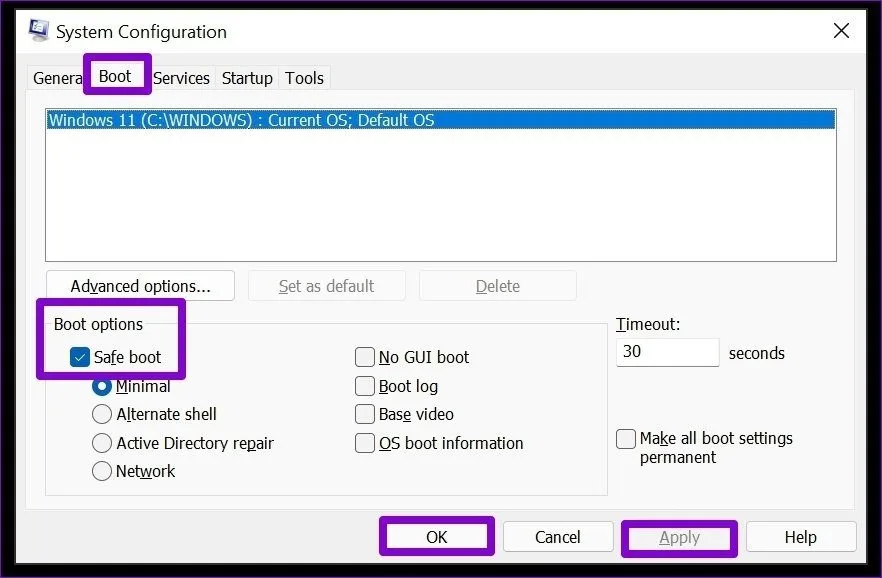
5. Mainboard và Nguồn (PSU): Vấn đề phần cứng nặng
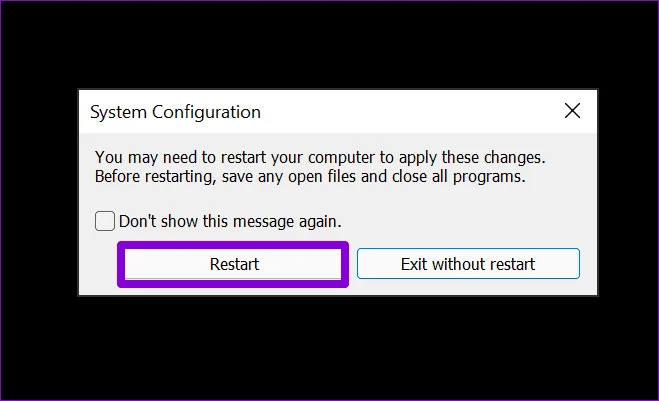
Mainboard Hư Dẫn Đên Vi Tính Không Lên Màn Hình

Đây là trường hợp linh kiện bên trong bị lỗi mạch hoặc cấp nguồn không ổn định.
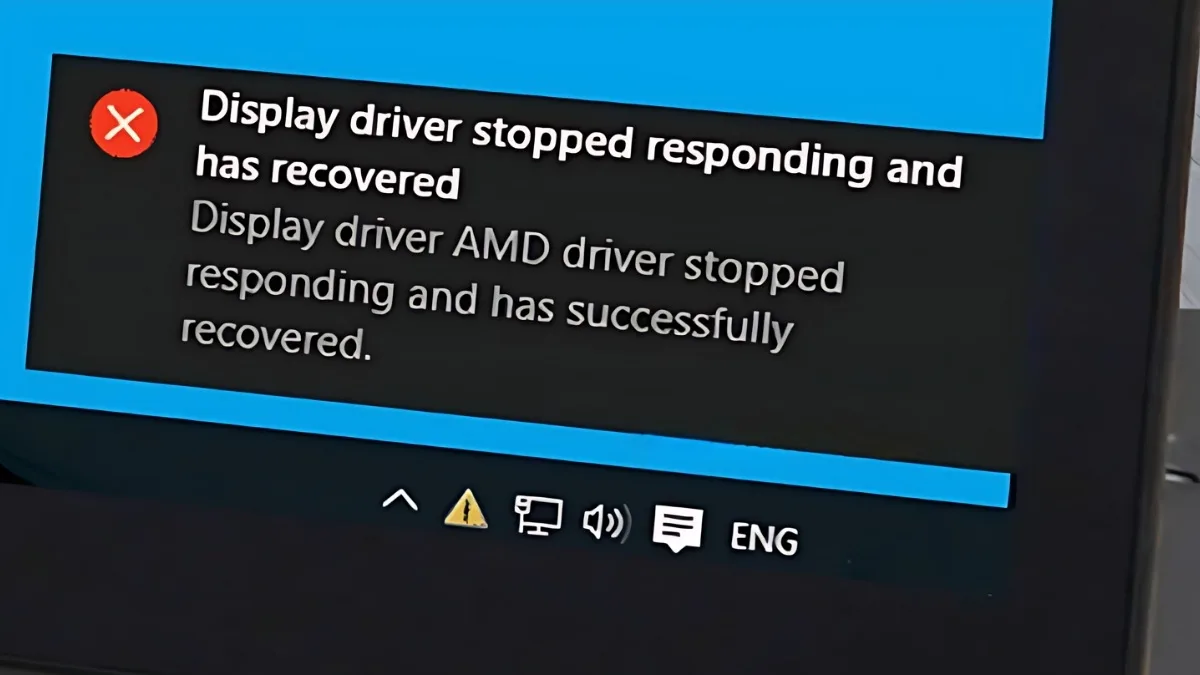
  • Dấu hiệu: Máy tự khởi động lại liên tục (Boot loop) hoặc quạt quay yếu, ngắt quãng.
  • Tại sao cần làm: Bộ nguồn là nơi cung cấp “máu” cho cả hệ thống. Nếu tụ điện bị phồng hoặc khô, điện áp cấp cho CPU và VGA sẽ không ổn định, dẫn đến máy chạy nhưng không thể khởi động hoàn toàn (Boot).
  • Các bước thực hiện chi tiết:

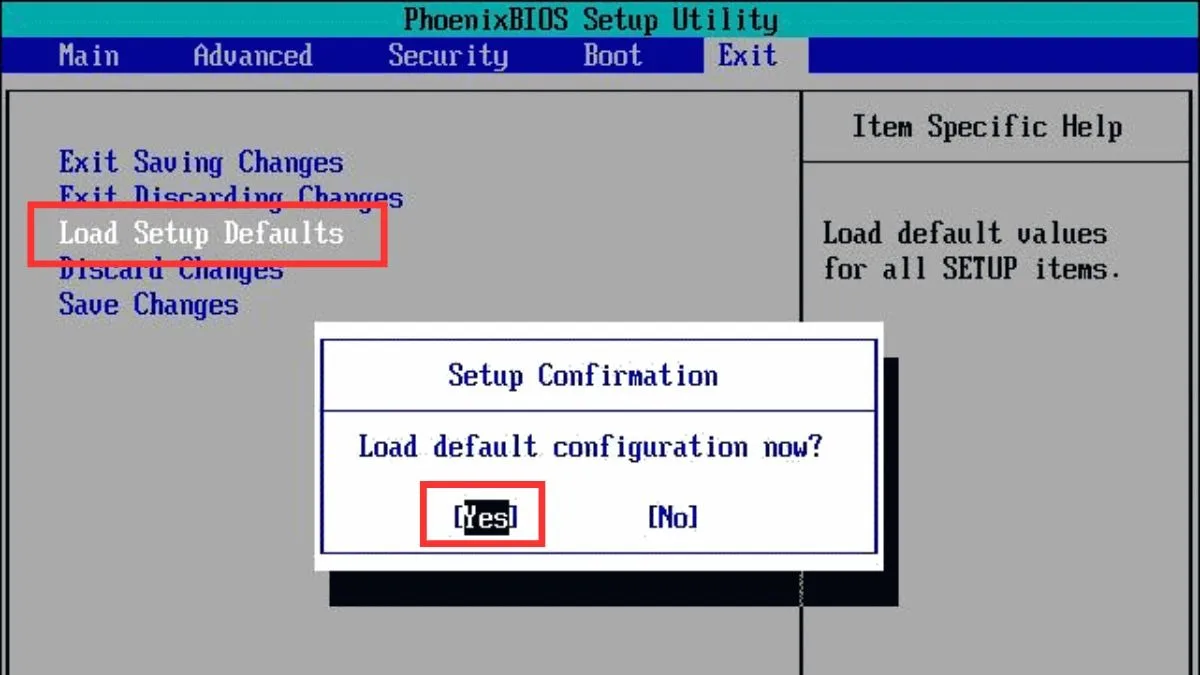
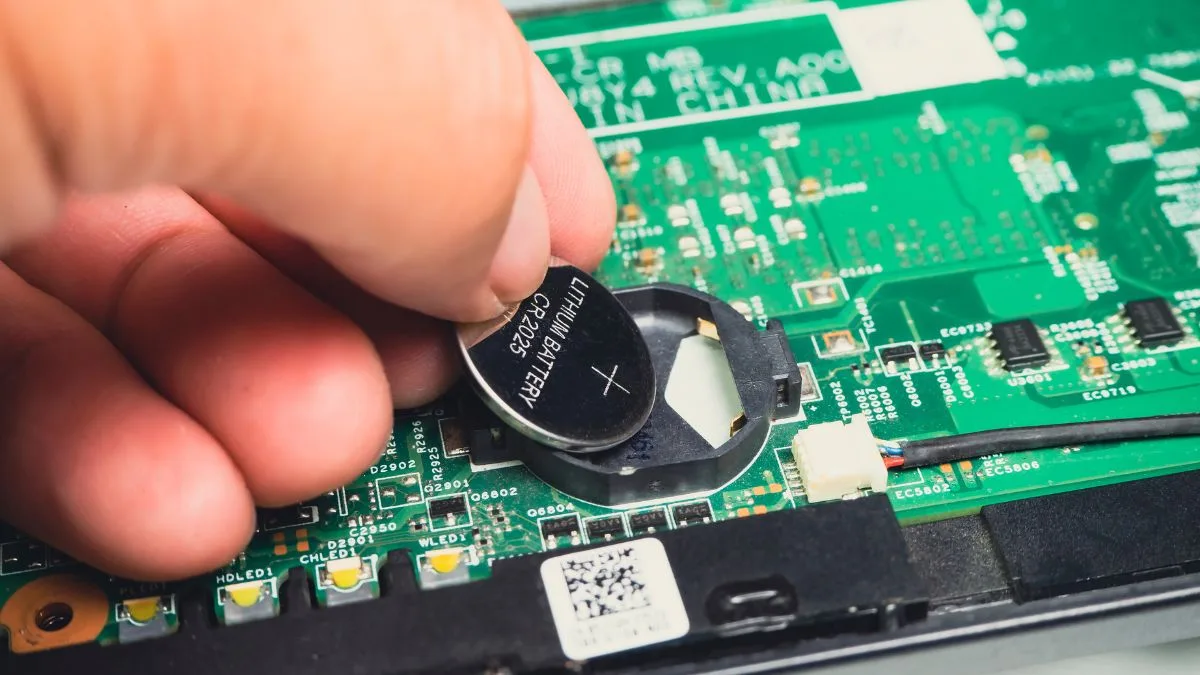
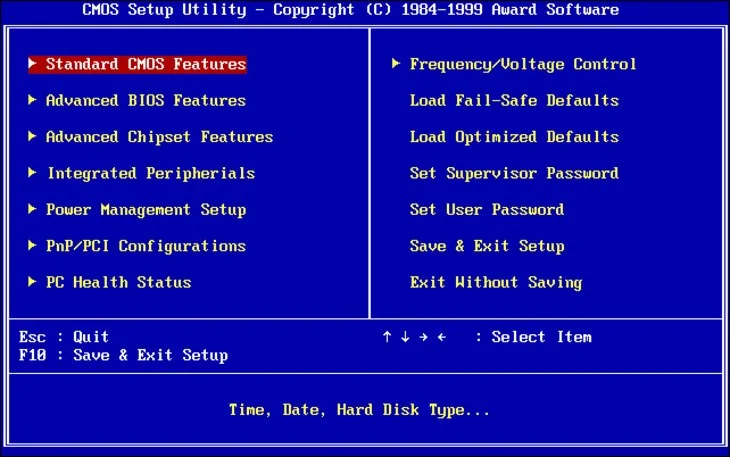
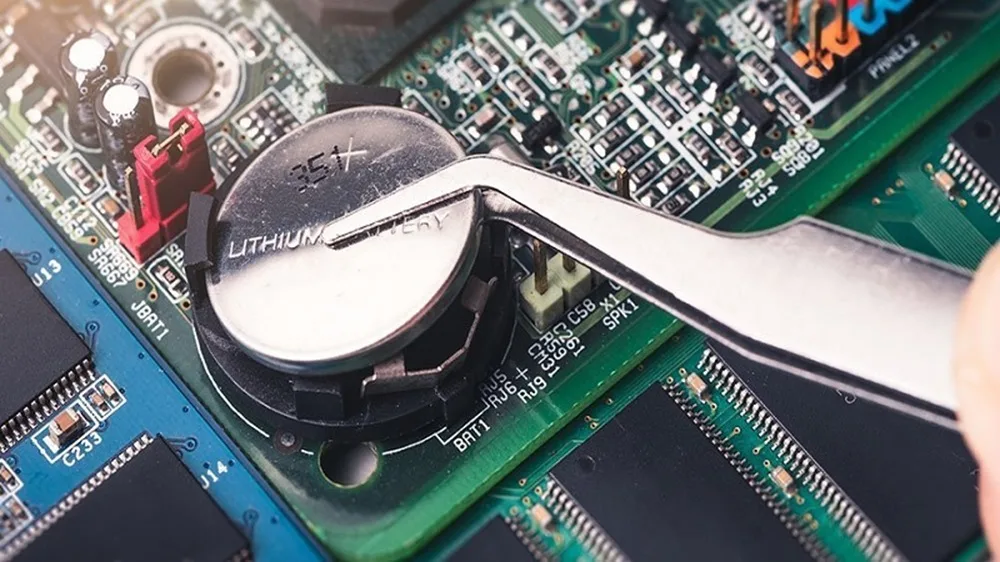
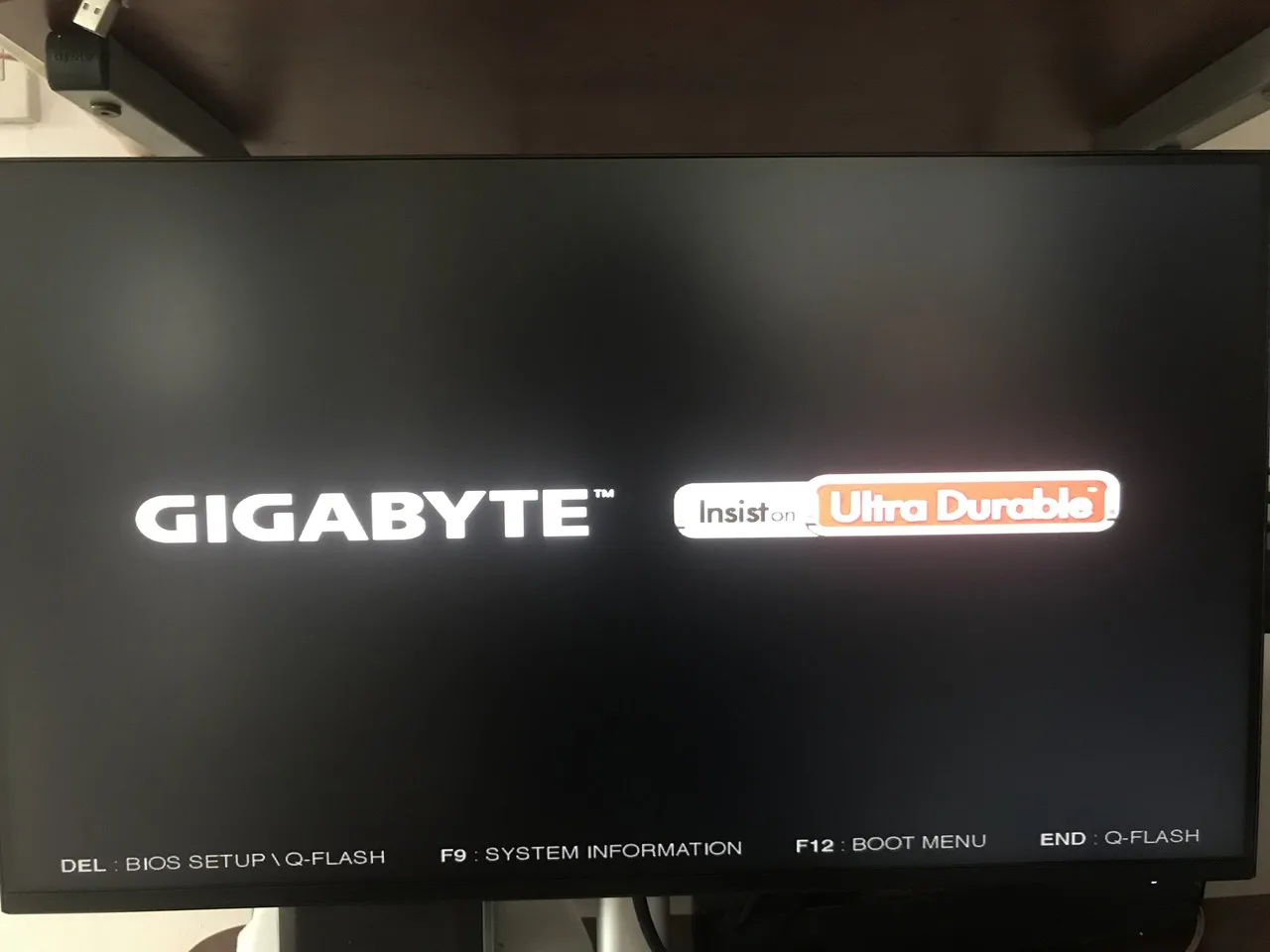
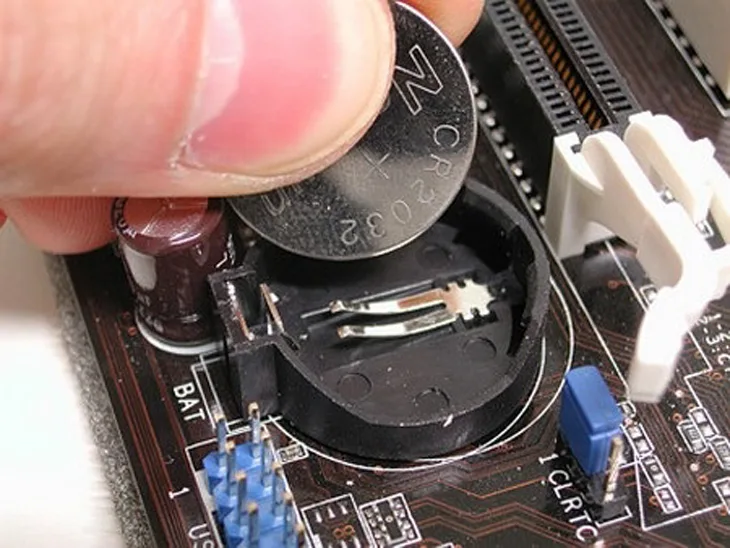
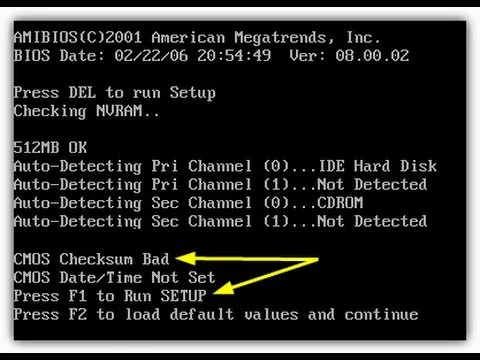
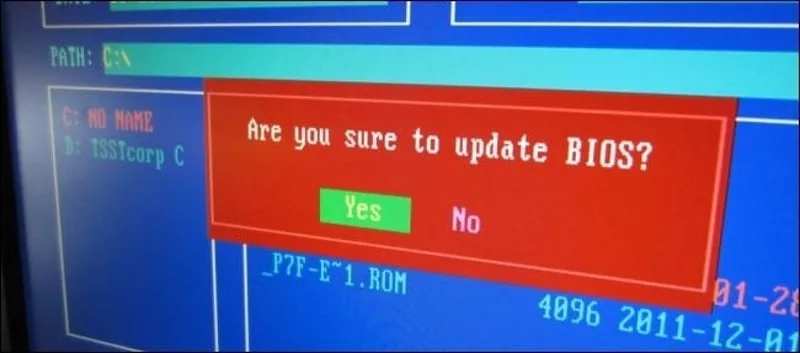
    • Reset BIOS (Tháo pin CMOS): Tìm viên pin tròn màu bạc trên Mainboard. Dùng tuốc nơ vít nhỏ cậy nó ra, đợi khoảng 2 phút rồi lắp lại. Việc này giúp xóa các cài đặt sai lầm trong BIOS – một nguyên nhân khiến máy không xuất hình.

    • Quan sát tụ điện: Nhìn kỹ trên bề mặt Mainboard xem có tụ điện nào bị phù (đầu tụ bị vồng lên) hoặc chảy nước màu nâu không. Nếu có, Mainboard của bạn cần được thợ hàn lại tụ mới.

    • Xả tĩnh điện: Rút dây điện nguồn, nhấn giữ nút bật máy (Power) trong khoảng 30 giây để triệt tiêu toàn bộ điện tích dư thừa kẹt trong các linh kiện.

Nếu máy tính của bạn không thuộc những trường hợp trên, bạn không nên “đoán bệnh” tại nhà nếu làm sai cách sẽ khiến chết main càng tốn chi phí sữa chữa hơn. Để tiết kiệm chi phí và thời gian bạn hãy mang đến cửa hàng sửa chửa vi tính uy tin để kĩ thuật có thể kiểm tra và sữa chửa.


GÓC CHUYÊN GIA: 2 MẸO “SỬA LỖI TRONG 30 GIÂY” cho máy tính vẫn chạy nhưng không lên màn hình

Nếu 5 cách trên chưa hiệu quả, hãy thử ngay 2 “tuyệt chiêu” của kỹ thuật viên chuyên nghiệp:

Mẹo xử lýCách thực hiệnTác dụng
Xả tĩnh điện (Static Discharge)Rút dây nguồn, nhấn giữ nút Power 30 giây, sau đó cắm lại.Loại bỏ điện tích dư thừa kẹt trong linh kiện gây treo máy.
Giải mã tiếng BípNghe số lần kêu của máy (Ví dụ: 1 dài 3 ngắn = Lỗi VGA).Xác định chính xác linh kiện lỗi mà không cần tháo máy.

TỔNG KẾT: QUY TRÌNH KIỂM TRA NHANH (CHECKLIST) khi máy tính vẫn chạy nhưng không lên màn hình

  1. Kiểm tra cáp tín hiệu (đã cắm chặt chưa?)

  2. Vệ sinh chân RAM và khe cắm.

  3. [Xả tĩnh điện bằng nút nguồn.

  4. Kiểm tra chéo màn hình với thiết bị khác.

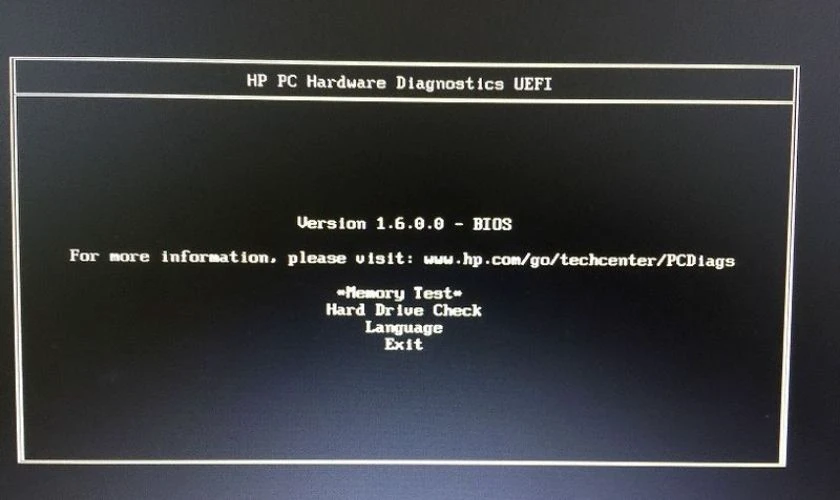
  5. Nghe tiếng bíp/đèn LED báo lỗi trên Mainboard.

Lời khuyên từ chuyên gia: Hãy vệ sinh máy tính định kỳ 6 tháng/lần để tránh bụi bẩn gây oxy hóa linh kiện – nguyên nhân hàng đầu gây ra lỗi màn hình đen.


Trường hợp thực tế tại Vi tính A Chề : Máy tính không lên màn hình do RAM bẩn và VGA tiếp xúc kém

Anh Minh (nhân viên văn phòng, quận Tân Bình) mang máy tính để bàn đến cửa hàng trong tình trạng máy vẫn chạy, quạt quay nhưng màn hình hoàn toàn không hiển thị, dù trước đó tối hôm trước vẫn sử dụng bình thường. Khi bật nguồn, máy không vào được BIOS, màn hình chỉ báo No Signal.

Kỹ thuật viên tiến hành kiểm tra theo quy trình loại trừ. Đầu tiên là thử đổi dây cáp và màn hình khác để loại trừ lỗi ngoại vi, kết quả không có tín hiệu. Tiếp theo, máy được mở thùng để kiểm tra linh kiện bên trong. Thanh RAM có dấu hiệu bám bụi và oxy hóa nhẹ ở chân tiếp xúc, card đồ họa rời cũng không được cố định chắc trong khe PCIe.

Sau khi vệ sinh chân RAM, làm sạch khe cắm và gắn lại VGA đúng khớp, kỹ thuật viên tiến hành xả tĩnh điện cho hệ thống rồi khởi động lại. Máy lên hình ngay lập tức, vào BIOS và Windows bình thường, không còn hiện tượng mất tín hiệu. Kiểm tra thêm cho thấy nguồn và mainboard vẫn hoạt động ổn định, không có dấu hiệu hư hỏng nặng.

Với lỗi máy tính để bàn không lên màn hình, RAM bẩn và VGA tiếp xúc kém là nguyên nhân rất phổ biến nhưng dễ bị bỏ qua. Việc vệ sinh định kỳ và kiểm tra kết nối cơ bản có thể giúp tránh được những ca tưởng chừng “hư nặng” nhưng thực tế xử lý rất nhanh.


Bàn phím laptop hiếm khi hư “đột ngột”. Đa số trường hợp hỏng là kết quả của bụi, ẩm, nhiệt và thói quen sử dụng sai cách tích lũy theo thời gian. Nếu hiểu đúng nguyên nhân, bạn hoàn toàn có thể hạn chế tình trạng bàn phím laptop bị liệt và kéo dài tuổi thọ lên nhiều năm.

Hãy cùng Vi tính A Chề tìm hiểu nguyên nhân “kinh điển” nguyên nhân “âm thầm” khiến cho bàn phím laptop của bạn nhanh hư nhé!


Nhóm nguyên nhân “kinh điển” (bụi, nước, va đập) khiến bàn phím nhanh hư là gì?

Ba nguyên nhân phổ biến nhất trả lời cho câu hỏi “tại sao bàn phím laptop nhanh hư ?” là bụi bẩn, chất lỏng và va đập. Điểm nguy hiểm là chúng thường không gây hỏng ngay, mà âm thầm tích tụ cho đến khi phím bắt đầu liệt.

Nhóm nguyên nhânCơ chế gây hại chínhDấu hiệu nhận biết sớmHậu quả nếu không xử lý
Bụi bẩn & Dầu tayBụi mịn lọt qua khe phím, trộn với mồ hôi/dầu tay tạo thành lớp bám dính.Phím bấm nặng, có cảm giác “rít” hoặc “lạo xạo”. Gõ nhanh thường bị thiếu chữ.Làm yếu điểm tiếp xúc, dẫn đến liệt phím hoàn toàn do kẹt hành trình.
Chất lỏng (Nước/Cafe)Thấm vào mạch nilon bên dưới gây chập. Cặn đường từ đồ uống ngọt gây dính và oxy hóa.Tín hiệu chập chờn, gõ 1 phím ra nhiều ký tự hoặc liệt theo từng cụm/hàng.Oxy hóa mạch đồng, gây hỏng mạch vĩnh viễn (thường phát bệnh sau vài ngày).
Va đập & Áp lựcGập máy khi có vật cản hoặc bị tì đè mạnh trong balo làm biến dạng cơ cấu nhựa.Phím bị lún, lệch tâm hoặc không còn độ nảy. Keycap có dấu hiệu lỏng lẻo.Gãy ngàm Scissor (xương phím), hỏng lò xo cao su, gây liệt cơ học không thể sửa.


5 sát thủ âm thầm từ thói quen dùng khiến bàn phím laptop bị liệt – nhanh hư và giải pháp

Sát thủ 1 – Độ ẩm & khí hậu làm bàn phím hư nhanh theo cơ chế nào?

Độ ẩm cao khiến hơi nước ngưng tụ bên trong bàn phím, đẩy nhanh quá trình oxy hóa mạch và điểm tiếp xúc. Đây là nguyên nhân rất phổ biến ở môi trường nóng ẩm nhưng lại hay bị bỏ qua.

Độ Ẩm Tăng Cao Khiến Mạch Điện Dễ Bị Ẩm Gây Ra Nhanh Hư Bàn Phím

Oxy hóa mạch đồng và điểm tiếp xúc diễn ra như thế nào?

Hơi ẩm tạo thành lớp nước cực mỏng ở điểm tiếp xúc. Theo thời gian, lớp này làm tăng điện trở, khiến:

  • Phím phản hồi chậm
  • Phải bấm mạnh mới ăn
  • Lúc được lúc không

Lỗi thường nặng hơn vào ngày mưa, nồm ẩm hoặc buổi sáng sớm.


Dấu hiệu sớm của bàn phím bị ảnh hưởng bởi ẩm

Bạn có thể nhận ra qua:

  • Phím hay lỗi theo thời tiết
  • Gõ nhanh dễ thiếu chữ
  • Một số phím double ký tự

Nếu không xử lý sớm, lỗi sẽ tiến triển thành bàn phím laptop bị liệt theo hàng hoặc theo cụm.


Cách giảm rủi ro ẩm mốc hằng ngày

  • Đặt laptop ở nơi khô thoáng
  • Tránh đóng máy ngay khi vừa dùng trong phòng lạnh
  • Không che kín bàn phím khi máy còn nóng
  • Nếu ít dùng, cất máy ở nơi có hút ẩm nhẹ

Sát thủ 2 – “Miếng lót/miếng dán bảo vệ” có thể hại bàn phím vì sao?

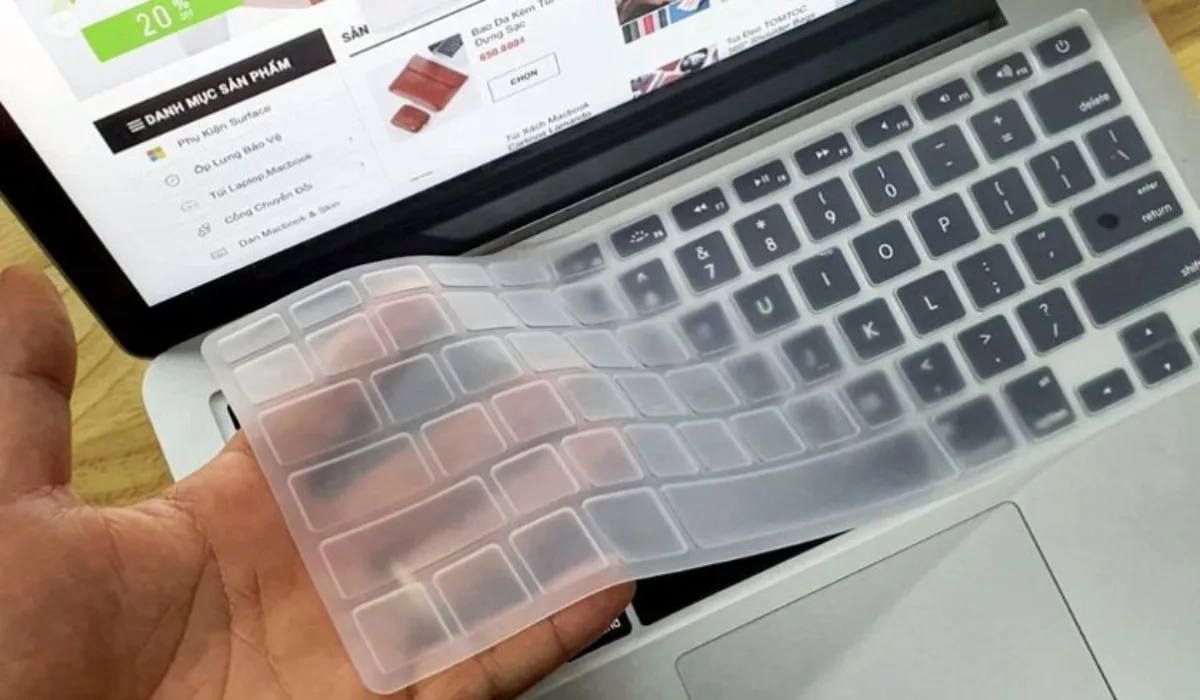
Miến Lót Bảo Vệ Bàn Phím Nhưng Lại Hại Bàn Phím Vì Khiến Bàn Phím Bị Nóng

Nhiều người dùng miếng dán với ý tốt, nhưng thực tế không phải loại nào cũng an toàn.

Vì sao miếng dán có thể làm bàn phím hư nhanh?

Một số miếng dán:

  • Giữ nhiệt, làm phím nóng hơn
  • Giữ ẩm từ mồ hôi tay
  • Khiến bụi bám lâu hơn ở khe phím

Điều này khiến màng phím và điểm tiếp xúc xuống cấp nhanh hơn. Vì vậy, câu hỏi miếng dán bàn phím có hại không phụ thuộc rất nhiều vào cách dùng.


Khi nào nên dùng, khi nào nên tránh miếng dán?

Nên dùng khi:

  • Làm việc nơi nhiều bụi
  • Cần che chắn tạm thời

Nên tránh khi:

  • Môi trường nóng ẩm
  • Gõ liên tục nhiều giờ
  • Miếng dán dày, bí

Nếu thấy phím nóng hơn hoặc bấm nặng hơn sau khi dán, hãy tháo ra ngay.


Giải pháp thay thế an toàn hơn

  • Che bàn phím khi không dùng
  • Vệ sinh định kỳ đúng cách
  • Giữ tay sạch khi gõ

Cách này hiệu quả và an toàn hơn việc dán kín liên tục.

Sát thủ 3 – Vệ sinh sai cách (dùng cồn, xịt trực tiếp) làm hỏng bàn phím ra sao?

Vệ sinh sai cách là nguyên nhân rất phổ biến khiến bàn phím hỏng nặng hơn sau khi “lau chùi”.

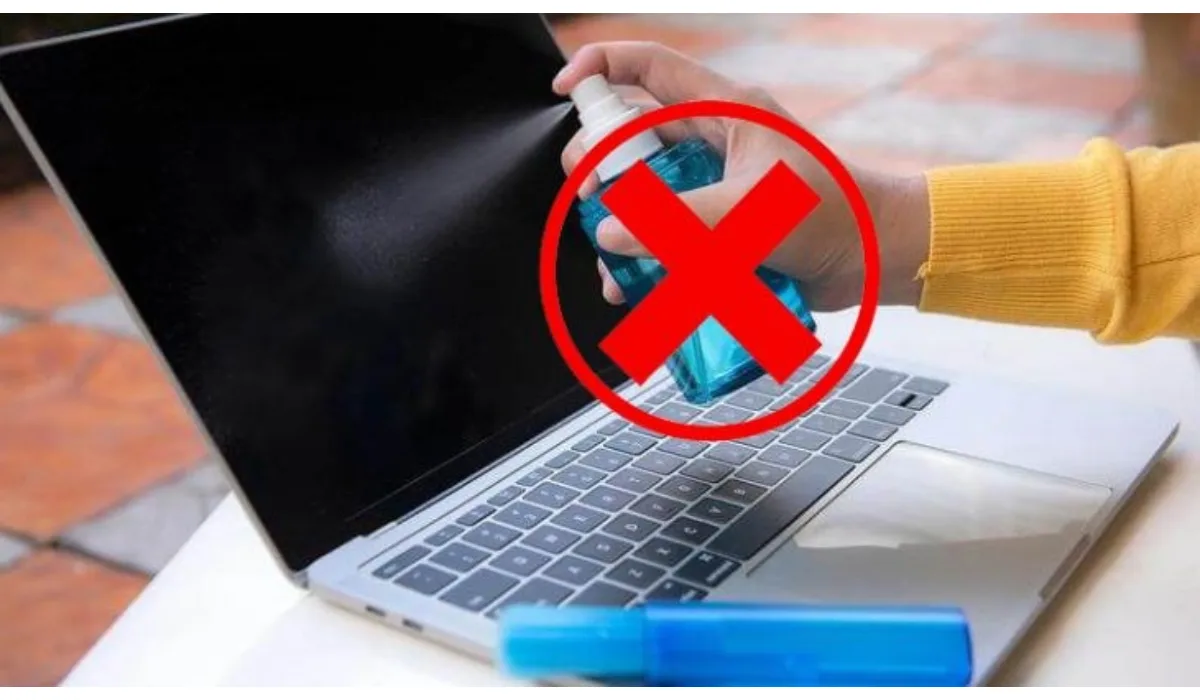
Xịt Nước Trực Tiếp Lên Bàn Phím

Những sai lầm thường gặp khi vệ sinh

  • Xịt dung dịch trực tiếp lên phím
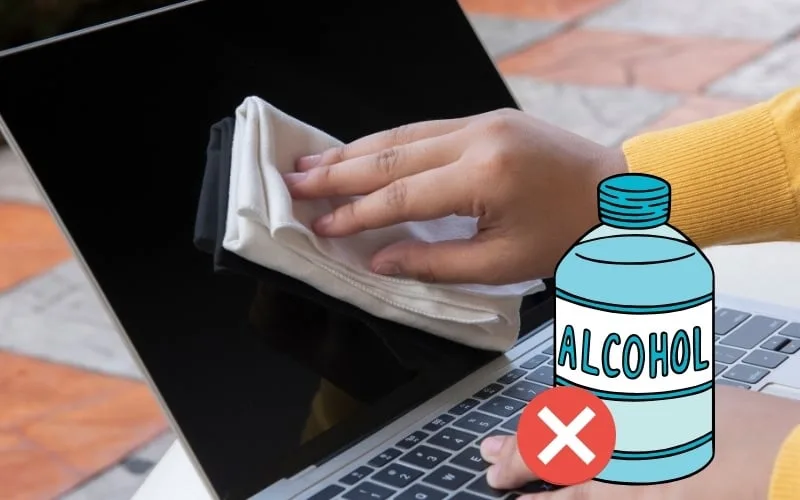
  • Dùng quá nhiều cồn/dung môi
  • Lau quá ướt
  • Tháo phím hàng loạt để rửa

Những việc này dễ làm dung dịch thấm sâu, gây oxy hóa và kẹt cơ.


Vì sao xịt trực tiếp đặc biệt nguy hiểm?

Áp lực xịt đẩy chất lỏng lọt sâu vào khe phím. Bên ngoài khô nhưng bên trong vẫn ẩm. Sau vài ngày, phím bắt đầu:

  • Nhảy ký tự
  • Kẹt
  • Không phản hồi

Nhiều ca bàn phím laptop bị liệt bắt đầu từ đây.


Cách vệ sinh bàn phím laptop đúng cách

Nguyên tắc đơn giản:

  • Ít ẩm
  • Không xịt trực tiếp
  • Dùng khăn microfiber và cọ mềm
  • Nghiêng máy để bụi rơi ra ngoài

Đây là nền tảng của cách vệ sinh bàn phím laptop đúng cách và an toàn.

Sát thủ 4 – Lực gõ và tư thế dùng máy (gối, chăn) làm bàn phím nhanh hư thế nào?

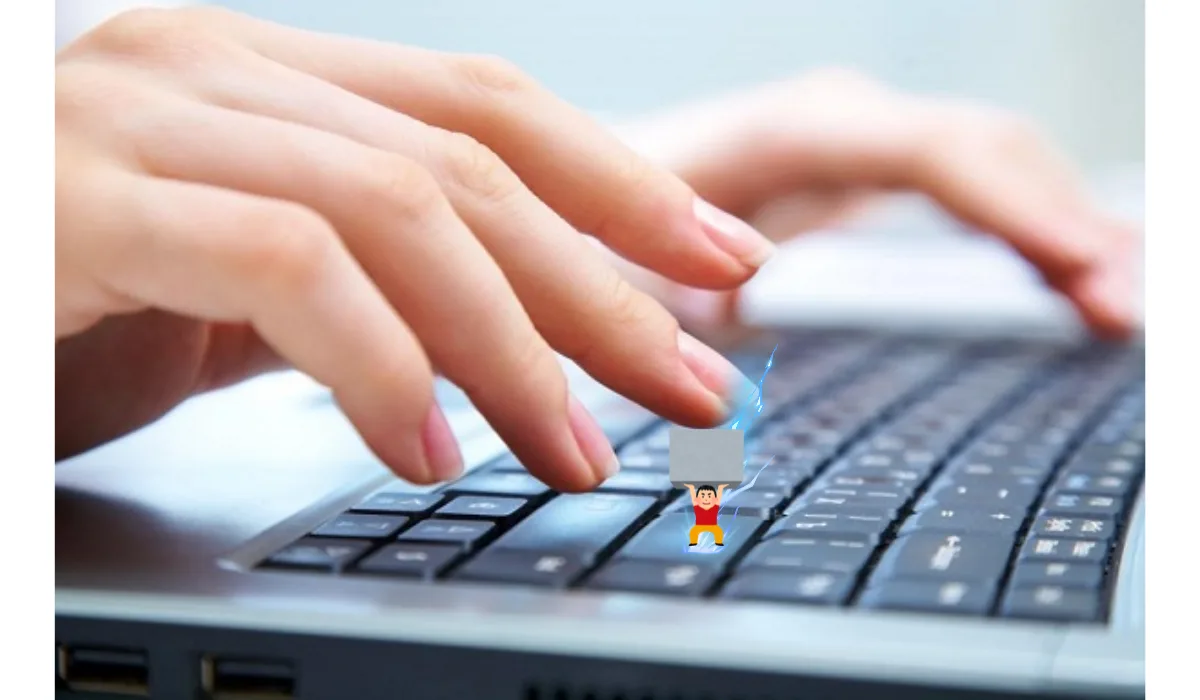
Gõ Phím Mạnh Khiến Bàn Phím Laptop Bị Liệt

Thói quen gõ và đặt máy ảnh hưởng trực tiếp đến tuổi thọ bàn phím.

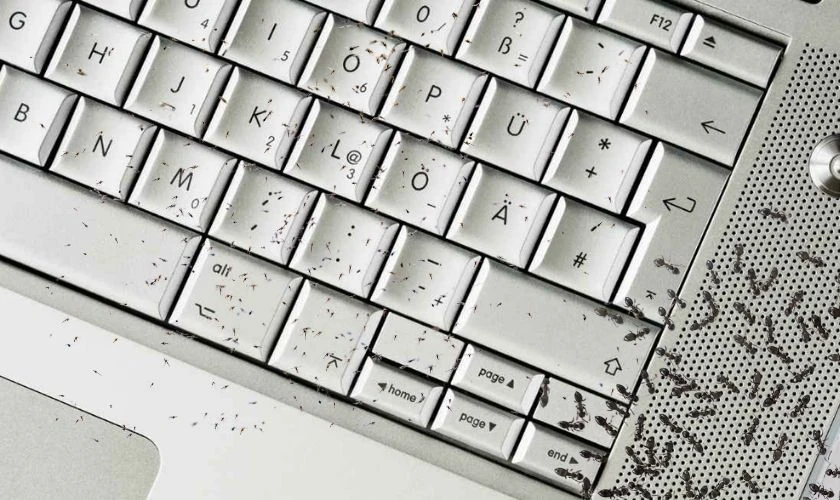
Gõ mạnh gây hại ra sao?

Cơ cấu phím laptop mỏng và nhẹ. Gõ quá mạnh khiến:

  • Ngàm phím nhanh mỏi
  • Phím mất độ nảy
  • Dễ kẹt lệch

Gõ mạnh không sửa được phím lỗi, chỉ làm hỏng nhanh hơn.


Đặt laptop trên gối, chăn nguy hiểm thế nào?

  • Bí gió → máy nóng
  • Hút bụi vải vào bàn phím
  • Tăng ẩm cục bộ

Tất cả đều là “chất xúc tác” khiến bàn phím xuống cấp nhanh.


Thói quen tốt nên thay thế

  • Đặt máy trên bề mặt cứng
  • Gõ lực vừa đủ
  • Nghỉ giữa các phiên gõ dài

Sát thủ 5 – Tự sửa sai cách (cạy phím bừa bãi) dễ làm hỏng ngàm scissor vì sao?

Nhiều người tự cạy phím để vệ sinh và vô tình làm hỏng cơ cấu.

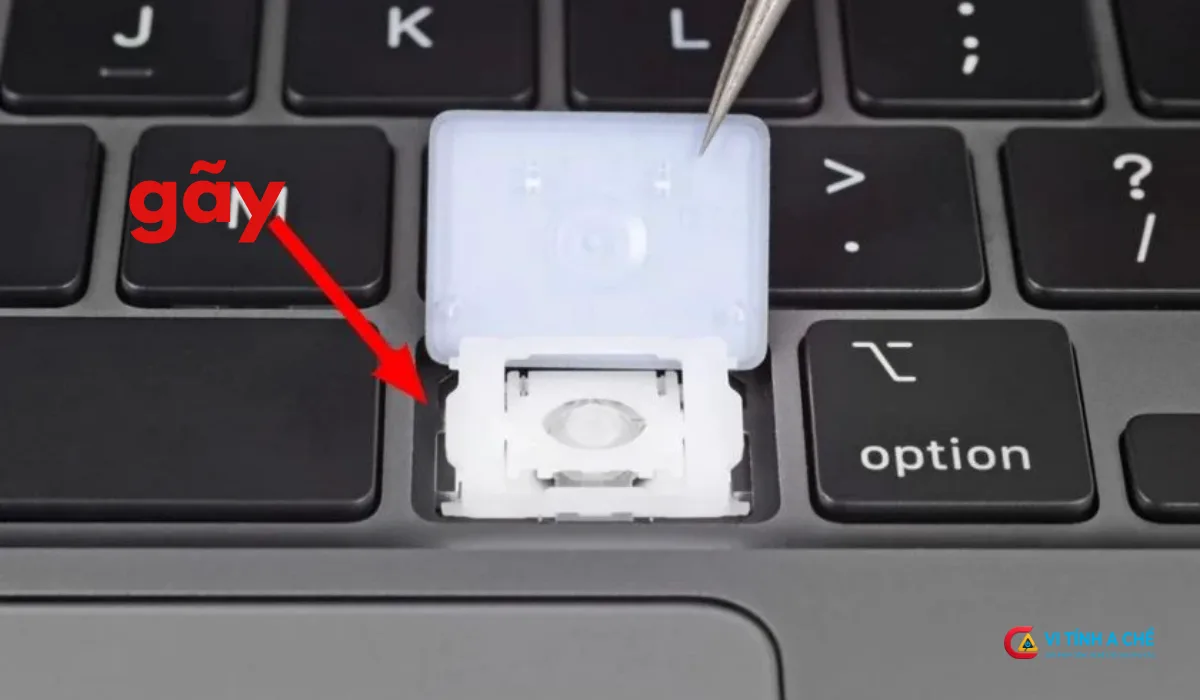
Gãy Ngàm (Scissor) Bàn Phím Laptop

Vì sao ngàm scissor rất dễ gãy?

Ngàm rất nhỏ và mảnh. Cạy sai hướng có thể:

  • Gãy chốt
  • Lệch khớp
  • Phím không còn đàn hồi

Dấu hiệu đã cạy sai

  • Phím lỏng
  • Phím không bật lên
  • Bấm lệch một bên

Khi đã có dấu hiệu này, việc tiếp tục cạy sẽ làm hỏng nặng hơn.


Khi nào nên dừng tự xử lý?

Nên dừng khi:

  • Phím lớn bị lỗi
  • Phím liệt theo cụm
  • Có dấu hiệu loạn phím

Lúc này, tiếp tục “mò” thường chỉ làm tình trạng xấu hơn.

Trường hợp ngàm scissor bàn phím đã gãy, bạn không thể tự sửa được nữa việc cần làm lúc này để tiết kiệm thời gian và chi phí nhất là liên hệ đến cửa hàng sữa chửa gần nhất để kĩ thuật có thể kiểm tra và thay thế cho bạn

Cách kiểm tra nhanh tại nhà (tool online & driver) để biết bàn phím đang hư ở mức nào?

Trước khi can thiệp sâu, hãy kiểm tra để biết mình đang gặp lỗi gì.

Dùng test keyboard online để kiểm tra

Công cụ test keyboard online giúp bạn:

  • Phát hiện phím liệt
  • Phát hiện phím nhảy/double
  • Xác định lỗi theo cụm hay rải rác

Hãy test từng hàng phím để khoanh vùng chính xác.

Kiểm tra phần mềm để loại trừ lỗi giả

  • Kiểm tra layout bàn phím
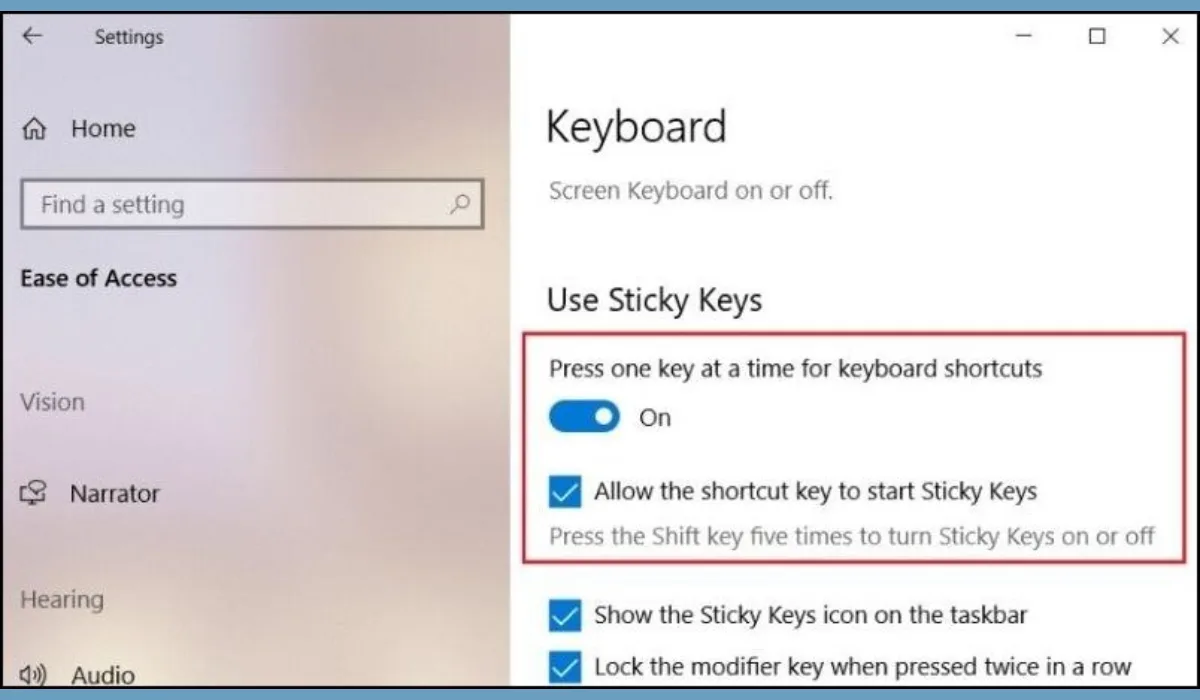
  • Tắt Sticky Keys / Filter Keys

Hướng Dẫn Tắt Tắt Sticky Keys / Filter Keys

  • Thử gõ ở màn hình đăng nhập

Nếu gõ ổn ở đây, khả năng lỗi phần mềm cao.


Checklist vàng nào giúp bàn phím bền bỉ trên 5 năm?

Muốn bàn phím bền, hãy nhớ 4 chữ: bụi – ẩm – nhiệt – lực.

Phân loạiChecklist hành động cụ thểTần suất / Ghi chú
Thói quen sử dụng✅ Không ăn uống gần laptopTránh vụn thức ăn và nước đổ.
✅ Không đặt máy trên chăn, gốiTránh bí nhiệt và hút bụi vải vào khe phím.
✅ Không xịt dung dịch trực tiếp lên phímChỉ thấm vào khăn rồi lau nhẹ.
✅ Gõ phím với lực vừa đủBảo vệ lò xo cao su và ngàm nhựa.
✅ Test phím ngay khi có dấu hiệu lạDùng tool online để kiểm tra sớm.
Lịch vệ sinh🧼 Lau sạch bề mặt phím (Keycap)1 – 2 lần / tuần
🧹 Quét bụi mịn trong khe phímHằng tuần
🔍 Kiểm tra tổng thể & vệ sinh sâu1 – 2 tháng / lần
Dấu hiệu nguy hiểm🚨 Phím bị lỗi theo cụm hoặc hàngCảnh báo chập mạch nilon.
🚨 Tình trạng liệt/loạn tăng dần theo ngàyOxy hóa đang lan rộng bên trong.
🚨 Máy đã từng bị đổ nước (dù hiện tại vẫn dùng)Cần mang đến kỹ thuật xử lý triệt để.

Kết luận

Phần lớn trường hợp tại sao bàn phím laptop nhanh hư đều bắt nguồn từ thói quen nhỏ nhưng lặp lại mỗi ngày. Nếu kiểm soát tốt bụi, ẩm, nhiệt và cách vệ sinh, bạn hoàn toàn có thể tránh được cảnh bàn phím laptop bị liệt bất ngờ.


Trường hợp bàn phím laptop của khách hàng Vi tính A Chề tiếp nhận:

Một bạn làm văn phòng chia sẻ rằng laptop của bạn vẫn chạy bình thường, nhưng khi gõ văn bản thì thường xuyên bị thiếu chữ. Đặc biệt là các phím A, S và Space: có lúc bấm không ăn, có lúc lại ra 2 ký tự. Bạn bắt đầu lo lắng vì nghĩ bàn phím laptop bị liệt, nhất là khi công việc phải gõ nhiều mỗi ngày.

Khi hỏi kỹ hơn, mình nhận ra có nhiều thói quen “nhỏ nhưng nguy hiểm”: bạn thường làm việc trong phòng máy lạnh, sau đó gập máy lại ngay và để gần cửa sổ – nơi khá ẩm. Buổi tối, bạn hay đặt laptop lên chăn để dùng cho tiện. Trước đó, vì thấy phím bẩn, bạn còn lau bàn phím bằng khăn ướt và xịt dung dịch trực tiếp với hy vọng “lau sạch là hết lỗi”.

Mình hướng dẫn bạn dùng test keyboard online để kiểm tra từng phím. Kết quả cho thấy lỗi tập trung ở các phím dùng nhiều và nặng hơn vào buổi sáng. Sau khi dừng xịt trực tiếp, chuyển sang vệ sinh khô đúng cách, bỏ thói quen đặt máy lên chăn và để máy thoát nhiệt trước khi gập, tình trạng gõ thiếu chữ giảm rõ rệt chỉ sau vài ngày.

Trường hợp này cho thấy bàn phím không hỏng “đột ngột”, mà xuống cấp dần do ẩm, nhiệt và vệ sinh sai cách. Nếu xử lý sớm và đúng, bạn hoàn toàn có thể ngăn lỗi lan rộng thành liệt phím nặng.


Vì sao máy tính không bắt được WiFi?

Máy tính để bàn không bắt được WiFi thường xuất phát từ ba nhóm nguyên nhân chính: card WiFi, driver WiFi, và cấu hình hoặc kết nối mạng trong Windows. Việc xác định đúng nhóm lỗi ngay từ đầu giúp bạn xử lý nhanh, tránh thay nhầm linh kiện hoặc cài lại hệ điều hành không cần thiết.

Nếu PC của bạn đột nhiên không thấy mạng WiFi hoặc không kết nối được dù các thiết bị khác vẫn dùng bình thường, hãy đi từng bước dưới đây để tự khoanh vùng nguyên nhân trước khi can thiệp sâu.

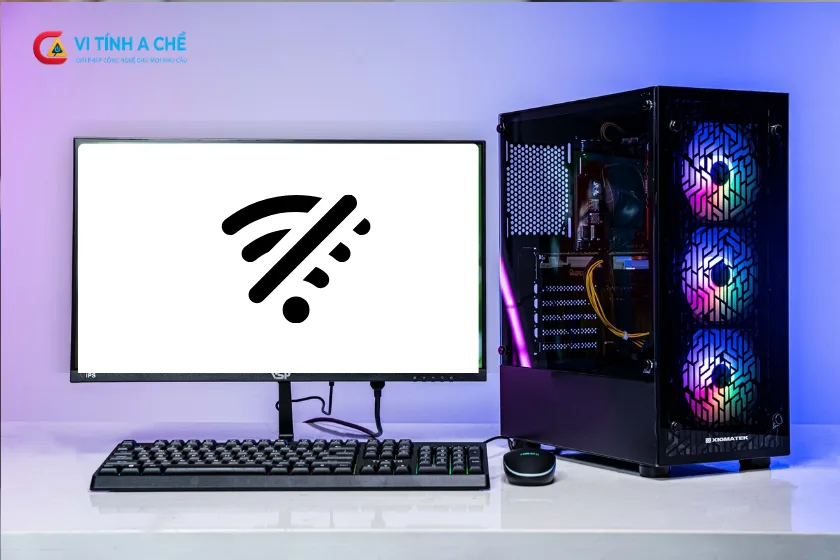
Máy Tính Bàn Không Có Wifi

Khi máy tính để bàn không bắt được WiFi, bạn cần làm gì ngay?

Trước hết, cần kiểm tra PC có card WiFi hay không, Windows có nhận thiết bị mạng không dây không, đồng thời thử kết nối với một mạng WiFi khác để loại trừ lỗi từ modem hoặc router.

Kiểm tra máy tính để bàn có gắn card WiFi hay chưa

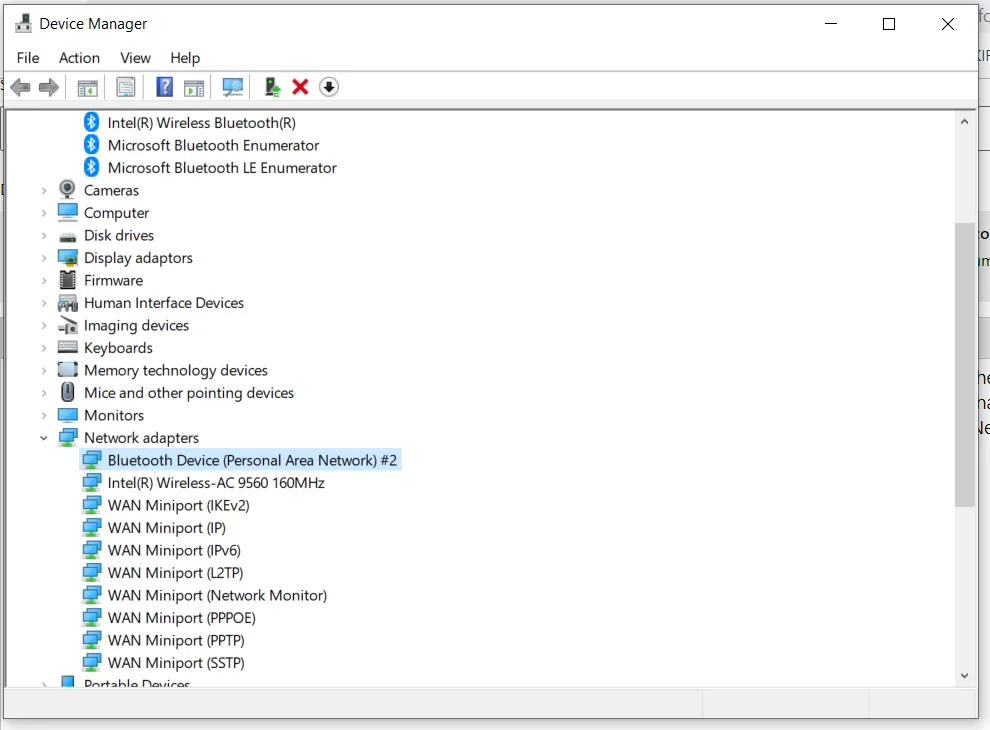
Rất nhiều máy tính để bàn không được trang bị WiFi sẵn. Hãy quan sát phía sau thùng máy xem có anten WiFi hay không, hoặc kiểm tra trong Device Manager xem có thiết bị Wireless/Wi-Fi xuất hiện. Nếu không có card WiFi, máy sẽ không thể bắt WiFi dù Windows vẫn hoạt động bình thường.

Xác định Windows có nhận card mạng không dây không

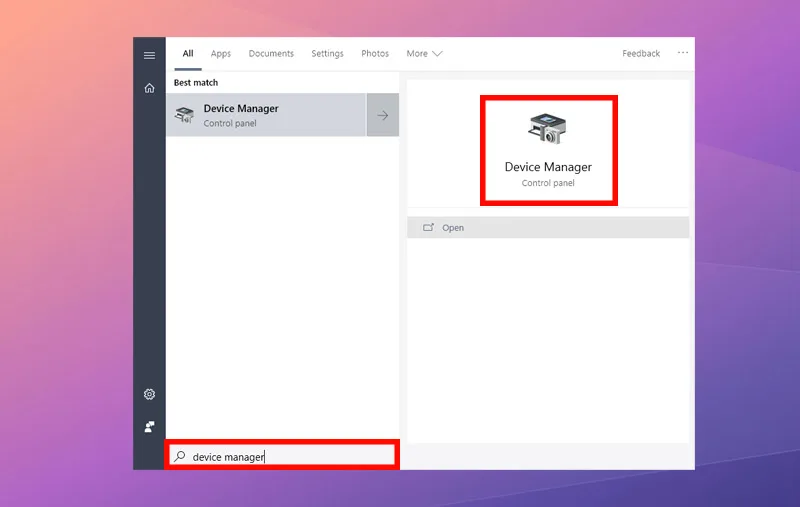
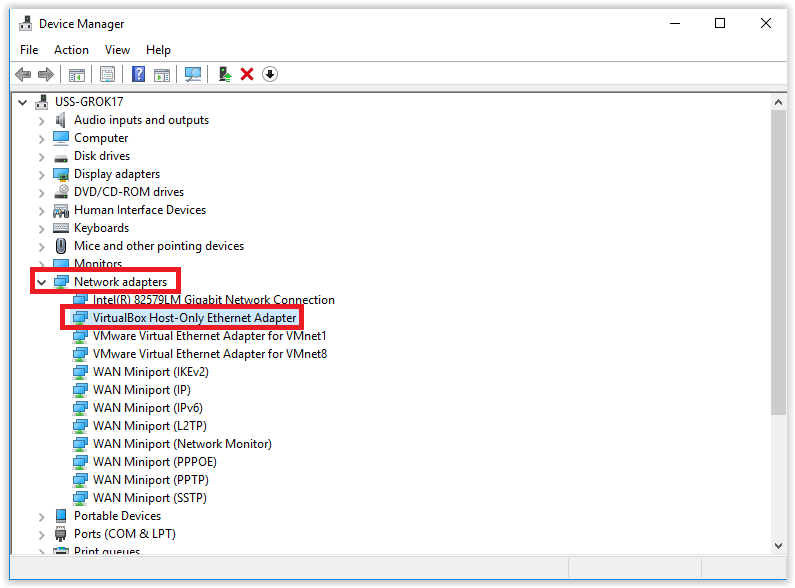
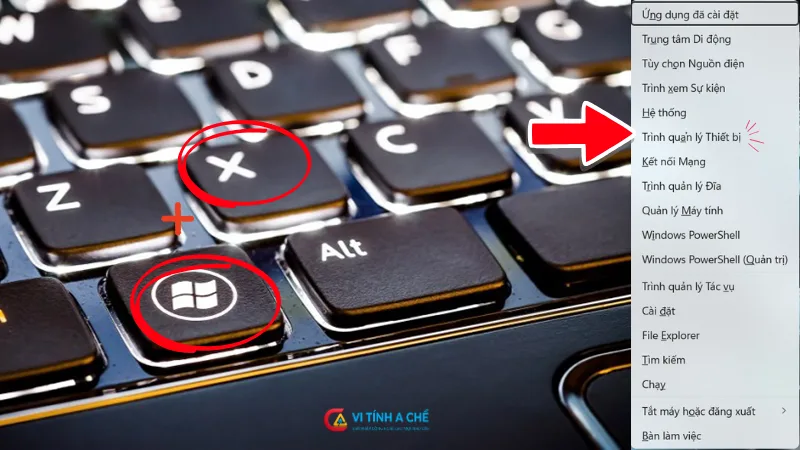
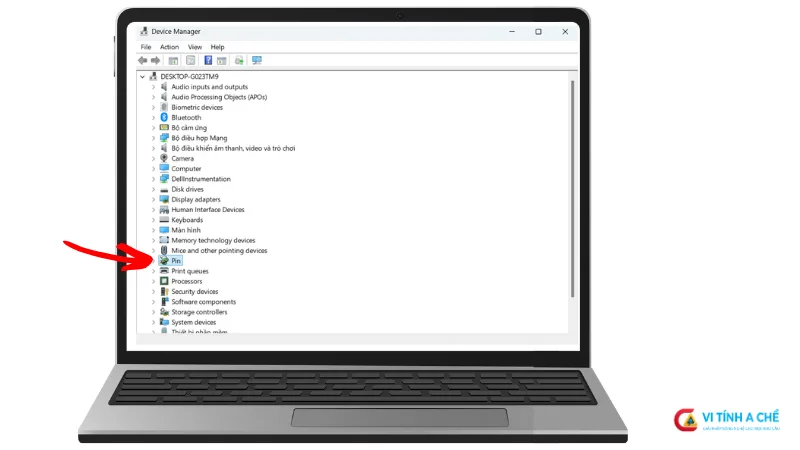
Mở Device Manager → Network adapters:

  • Có thiết bị WiFi → chuyển sang kiểm tra driver
  • Có dấu chấm than hoặc Unknown device → khả năng cao thiếu driver wifi máy tính
  • Không thấy WiFi → nghi ngờ card WiFi chưa lắp hoặc đã hỏng

Thử kết nối với WiFi khác hoặc hotspot

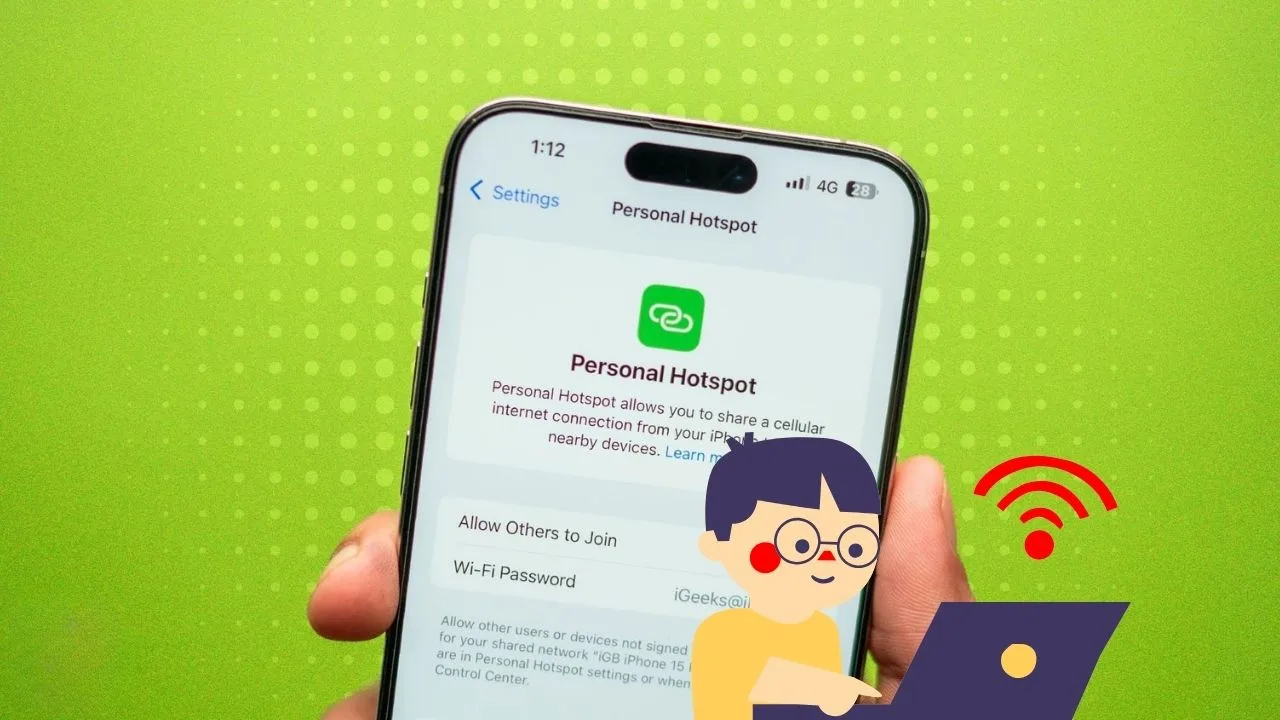
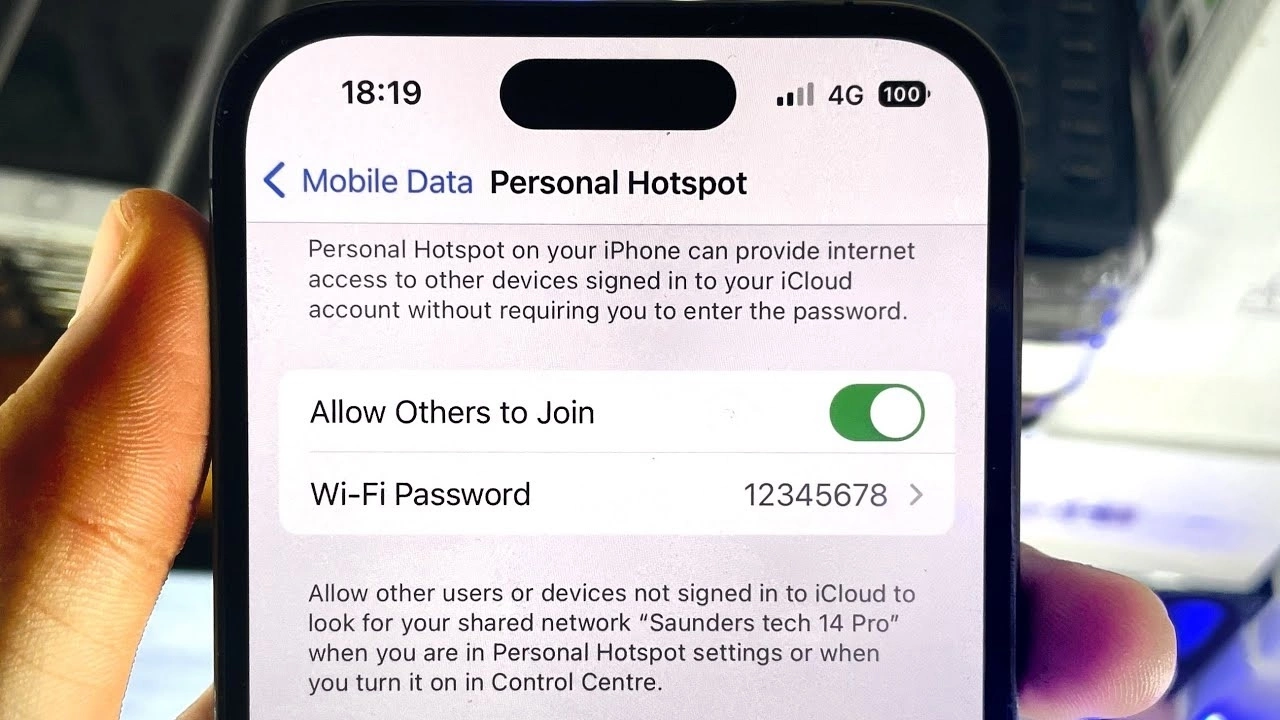
Dùng hotspot từ điện thoại để kiểm tra nhanh. Nếu PC vẫn không thấy mạng, khả năng cao lỗi nằm ở máy tính, không phải router.

Những thao tác cần tránh khi chưa rõ nguyên nhân

Không nên vội cài lại Windows, reset modem hay mua card mới khi chưa xác định rõ PC có nhận card WiFi hay không.


Card WiFi trên máy tính để bàn có thể gặp những lỗi gì?

Card WiFi là nguyên nhân phổ biến nhất khiến máy tính không bắt được WiFi, đặc biệt với PC dùng card rời PCIe hoặc USB trong thời gian dài.

Card WiFi PCIe hoặc USB bị hỏng

Card WiFi có thể hỏng mạch, chập chờn do nhiệt hoặc xuống cấp theo thời gian. Dấu hiệu thường gặp là Windows không nhận thiết bị hoặc WiFi biến mất hoàn toàn.

Anten WiFi bị tháo rời hoặc lắp sai

Nhiều trường hợp máy có card WiFi nhưng không bắt được mạng do quên gắn anten hoặc anten bị gãy. Khi đó WiFi có thể rất yếu hoặc không hiển thị mạng.

Card WiFi không tương thích chuẩn WiFi của router

Một số card đời cũ chỉ hỗ trợ băng tần 2.4GHz. Khi router ưu tiên 5GHz, PC có thể không thấy mạng và gây hiểu nhầm là máy tính không nhận mạng không dây.

Dấu hiệu card WiFi sắp hỏng

WiFi lúc có lúc mất, chỉ bắt được mạng ở khoảng cách rất gần hoặc thường xuyên rớt kết nối dù driver đã đầy đủ.


Driver WiFi có phải nguyên nhân khiến PC không bắt được mạng?

Thiếu hoặc lỗi driver wifi máy tính là nguyên nhân cực kỳ phổ biến, đặc biệt sau khi cài lại Windows hoặc cập nhật hệ điều hành.

Image

Image

Image

Chưa cài driver WiFi sau khi cài Windows

Sau khi cài Windows, hệ thống thường chỉ nhận Ethernet. Nếu chưa cài driver WiFi đúng chipset, PC sẽ không hiển thị mạng không dây.

Driver WiFi sai phiên bản hoặc bị lỗi

Cài nhầm driver hoặc dùng phiên bản cũ có thể khiến WiFi hoạt động chập chờn, lúc có lúc mất hoặc biến mất sau khi khởi động lại.

Windows cập nhật làm mất driver WiFi

Một số bản cập nhật Windows có thể ghi đè driver cũ, gây ra lỗi kết nối wifi trên pc dù trước đó vẫn hoạt động bình thường.

Cách kiểm tra driver WiFi trong Device Manager

Vào Device Manager → Network adapters.
Nếu WiFi có dấu chấm than là driver đang lỗi; nếu chỉ có Ethernet thì nhiều khả năng driver WiFi chưa được cài.


Cấu hình Windows và kết nối có gây lỗi không bắt được WiFi không?

Ngoài phần cứng và driver, cấu hình sai trong Windows cũng đủ khiến máy tính không bắt được WiFi dù card vẫn hoạt động.

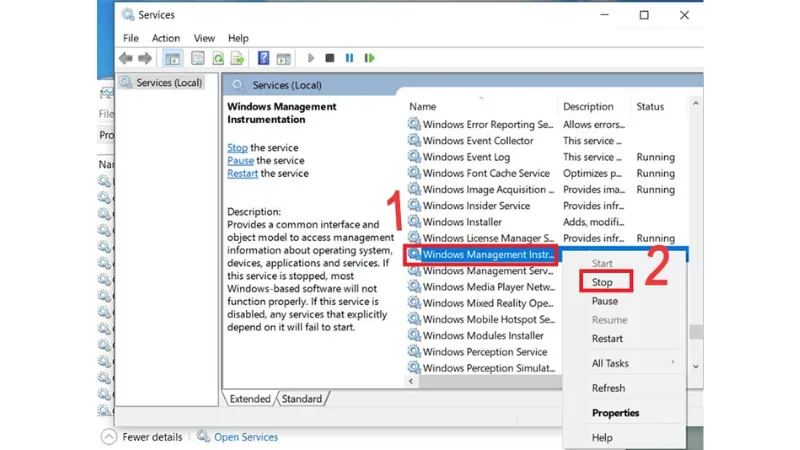
Dịch vụ WLAN bị tắt

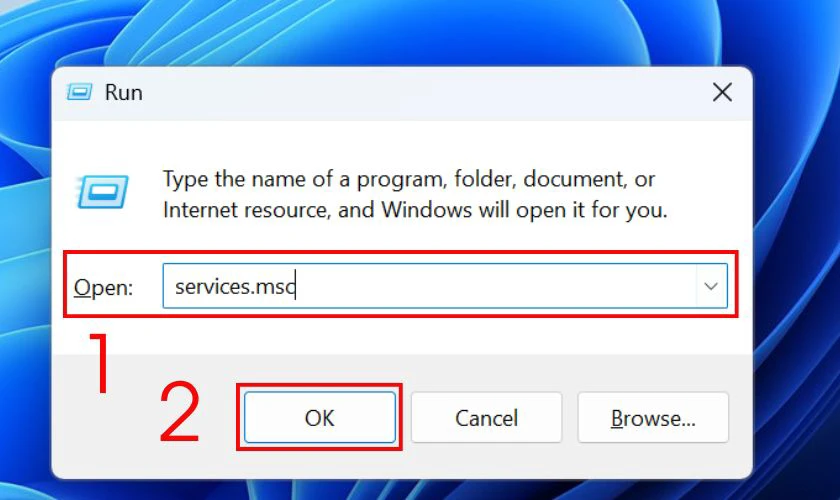
Nếu dịch vụ WLAN AutoConfig bị tắt, WiFi sẽ không hoạt động. Đây là lỗi khá phổ biến nhưng thường bị bỏ sót.

Bật nhầm chế độ máy bay hoặc tắt WiFi

Một số mainboard hoặc phần mềm quản lý có thể cho phép bật/tắt WiFi riêng, dễ gây nhầm lẫn khi kiểm tra.

Xung đột phần mềm hoặc cấu hình mạng

VPN, firewall hoặc phần mềm tối ưu hệ thống đôi khi can thiệp sâu vào mạng, dẫn đến lỗi kết nối wifi trên pc.

Khi nào nên reset mạng hoặc cài lại Windows

Chỉ nên reset network hoặc cài lại Windows sau khi đã chắc chắn card WiFi và driver đều hoạt động bình thường.


Làm sao phân biệt lỗi nhẹ hay lỗi phần cứng nặng trên PC?

Việc phân biệt đúng mức độ lỗi giúp bạn quyết định nên tự xử lý hay cần kiểm tra phần cứng.

Dấu hiệu lỗi phần mềm có thể tự xử lý

WiFi vẫn xuất hiện nhưng không kết nối được, mất WiFi sau khi cập nhật Windows hoặc driver báo lỗi trong Device Manager.

Dấu hiệu card WiFi hỏng cần thay

Windows không nhận card dù đã cài driver đúng, thử card WiFi khác thì hoạt động ngay, hoặc anten gắn đúng nhưng không bắt được mạng.

Các bước tự kiểm tra an toàn tại nhà

Thử card WiFi USB khác, cài lại driver đúng chipset và reset cấu hình mạng Windows.

Khi nào nên nhờ kỹ thuật viên

Nếu đã kiểm tra driver, cấu hình và thử card khác mà PC vẫn không bắt được WiFi, rất có thể lỗi nằm ở card WiFi hoặc mainboard.


Những câu hỏi thường gặp khi máy tính không bắt được WiFi

Dưới đây là các thắc mắc phổ biến liên quan đến lỗi WiFi trên máy tính để bàn.

Máy tính để bàn không có card WiFi thì có bắt được WiFi không?
Không. PC cần card WiFi PCIe hoặc USB để kết nối mạng không dây.

Vì sao cài Windows xong thì mất WiFi?
Nguyên nhân thường là thiếu hoặc sai driver wifi máy tính.

Card WiFi USB có ổn định không?
Ổn với nhu cầu cơ bản, nhưng độ ổn định và tốc độ thường kém hơn card PCIe gắn trong.

WiFi bắt được nhưng rất yếu là do đâu?
Thường do anten, vị trí đặt máy hoặc card WiFi chất lượng thấp.


Kết luận

Lỗi máy tính không bắt được WiFi trên PC chủ yếu liên quan đến card WiFi, driver, và cấu hình Windows. Khi xác định đúng nguyên nhân, bạn có thể xử lý nhanh gọn và tránh thay linh kiện không cần thiết.


Trường hợp thực tế máy tính để bàn không bắt được WiFi do card và driver tại Vi tính A Chề

Anh Minh, một nhân viên văn phòng tại TP.HCM, sử dụng máy tính để bàn tự lắp để làm việc tại nhà. Một buổi sáng, anh phát hiện PC hoàn toàn không hiển thị mạng WiFi, trong khi điện thoại và các thiết bị khác trong nhà vẫn kết nối bình thường. Nghĩ rằng sự cố đến từ router, anh thử khởi động lại modem nhiều lần nhưng tình trạng không thay đổi.

Khi kiểm tra trong Windows, anh nhận thấy máy chỉ có kết nối Ethernet, không hề xuất hiện tùy chọn WiFi. Trong Device Manager, mục Network adapters cũng không hiển thị card mạng không dây, khiến anh nghi ngờ Windows gặp lỗi. Anh thử cập nhật hệ điều hành nhưng WiFi vẫn không xuất hiện.

Khi kiểm tra phần cứng, kỹ thuật viên phát hiện máy có gắn card WiFi PCIe nhưng anten WiFi đã bị tháo rời từ trước. Sau khi gắn lại anten, WiFi bắt đầu hiển thị nhưng tín hiệu rất yếu và thường xuyên rớt kết nối. Kiểm tra tiếp cho thấy driver WiFi đang dùng là phiên bản cũ, không còn tương thích tốt với bản Windows hiện tại. Sau khi cài đúng driver wifi máy tính theo chipset của card, PC bắt WiFi ổn định trở lại, tốc độ và độ ổn định đều được cải thiện rõ rệt.

Trường hợp này cho thấy lỗi máy tính không bắt được WiFi trên PC không chỉ nằm ở phần mềm. Việc kiểm tra card WiFi, anten và driver theo đúng thứ tự giúp xử lý đúng nguyên nhân và tránh mất thời gian không cần thiết.

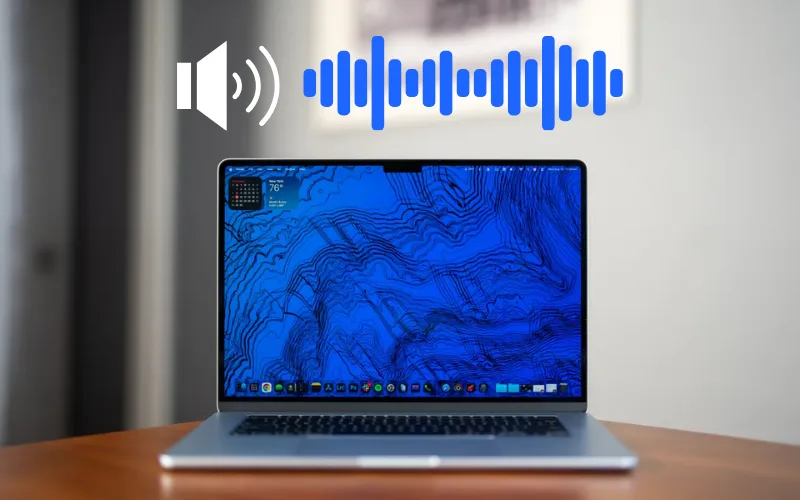
Vì sao laptop không có âm thanh dù máy vẫn hoạt động bình thường?

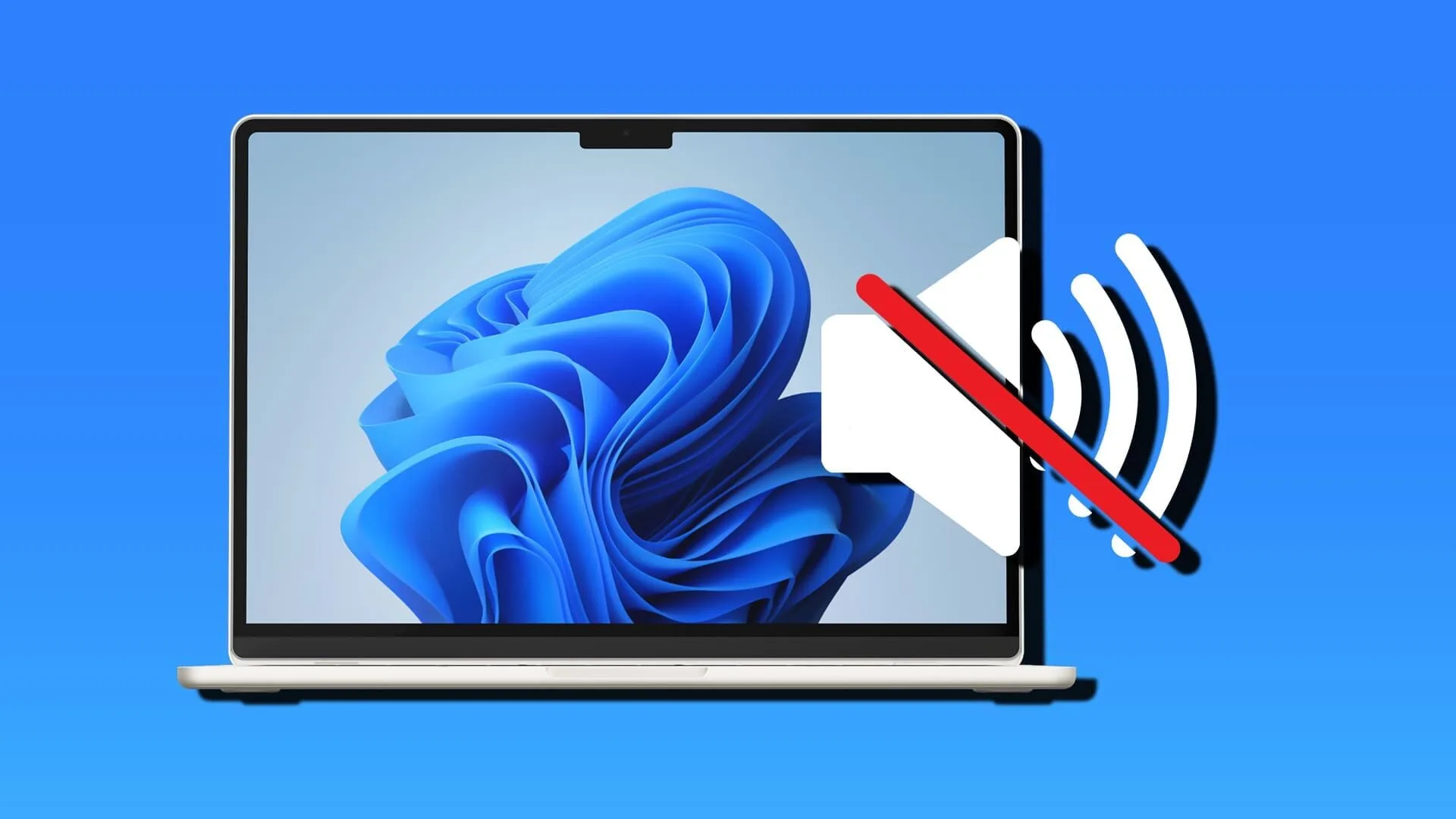
Laptop không có âm thanh là lỗi khá phổ biến và thường liên quan đến driver sound, card âm thanh tích hợp hoặc xung đột hệ điều hành. Trong nhiều trường hợp, máy vẫn chạy bình thường nhưng Windows không còn nhận đúng thiết bị âm thanh, khiến hệ thống hoàn toàn mất tiếng.

Nếu gặp tình trạng này, bạn nên kiểm tra theo từng bước thay vì vội vàng cài lại Windows hay can thiệp phần cứng. Việc xác định đúng nguyên nhân sẽ giúp xử lý nhanh và tránh phát sinh lỗi không cần thiết

Bật Âm Thanh Laptop Không Được


Khi laptop không có âm thanh, bạn nên kiểm tra những gì đầu tiên?

Trước khi nghĩ đến lỗi phần cứng, cần xác định xem hệ điều hành còn nhận thiết bị âm thanh hay không. Phần lớn trường hợp laptop không có âm thanh bắt nguồn từ cấu hình hệ thống hoặc driver bị lỗi.

Kiểm tra Windows có nhận thiết bị âm thanh không

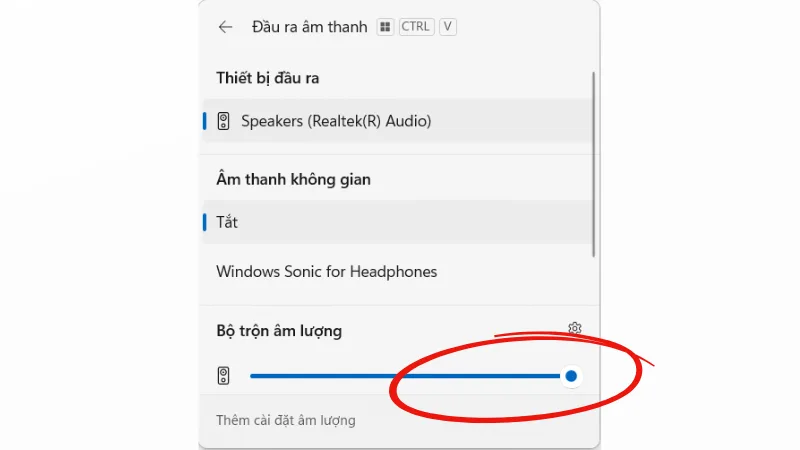
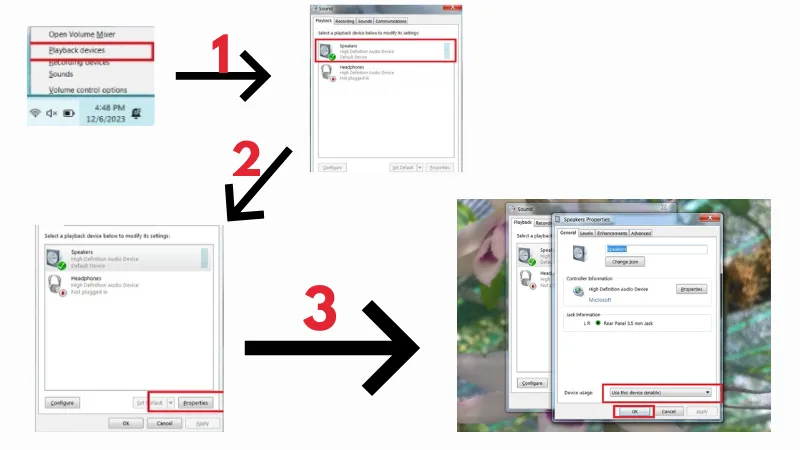
Mở Sound settings trên Windows và kiểm tra mục Output device. Nếu không có thiết bị nào xuất hiện, khả năng cao hệ điều hành đang không nhận sound card hoặc driver âm thanh đã gặp sự cố.

Laptop Không Có Âm Thanh: Nguyên Nhân Driver &Amp; Card Âm Thanh Thường Gặp

Kiểm tra Playback device trong Sound

Một số trường hợp thiết bị âm thanh vẫn tồn tại nhưng bị đặt sai mặc định hoặc đang ở trạng thái Disable. Việc kiểm tra lại Playback device giúp loại trừ lỗi cấu hình đơn giản.

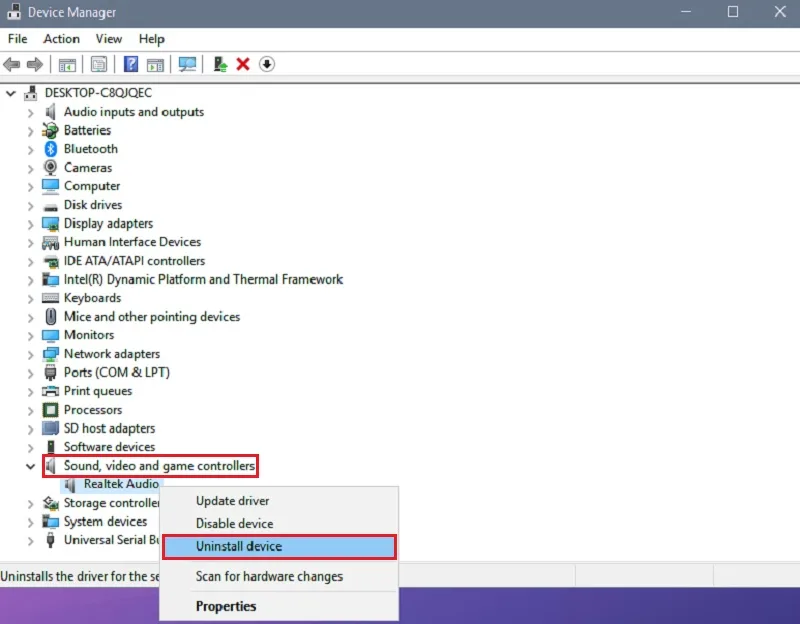
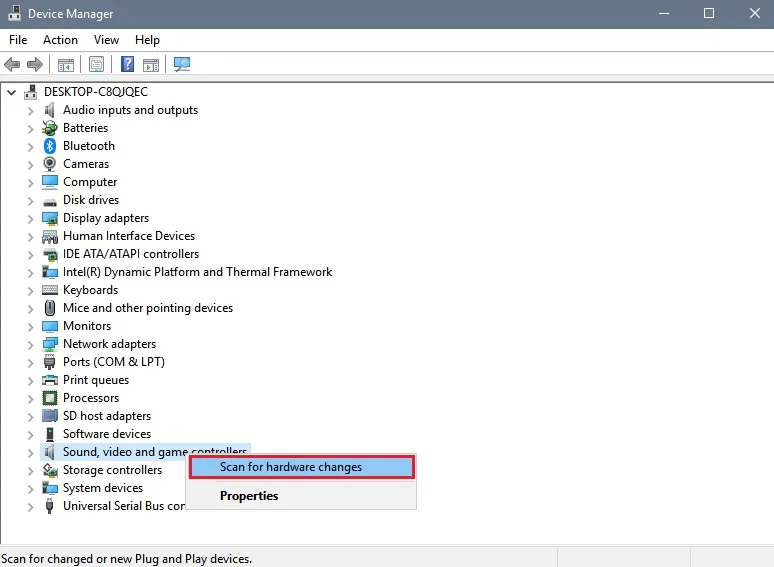
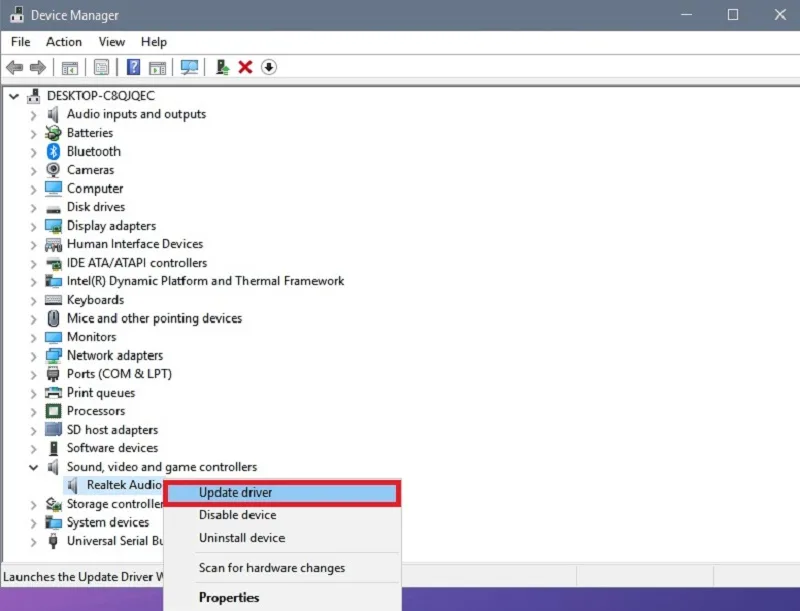
Kiểm tra Device Manager mục Sound, video and game controllers

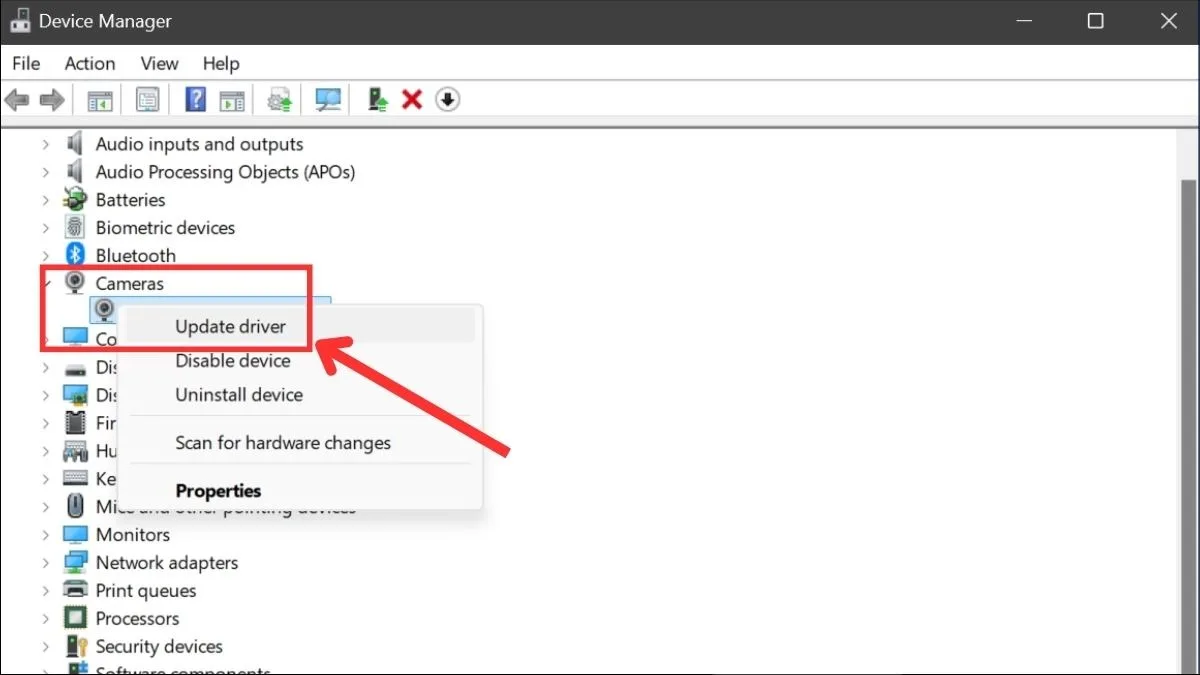
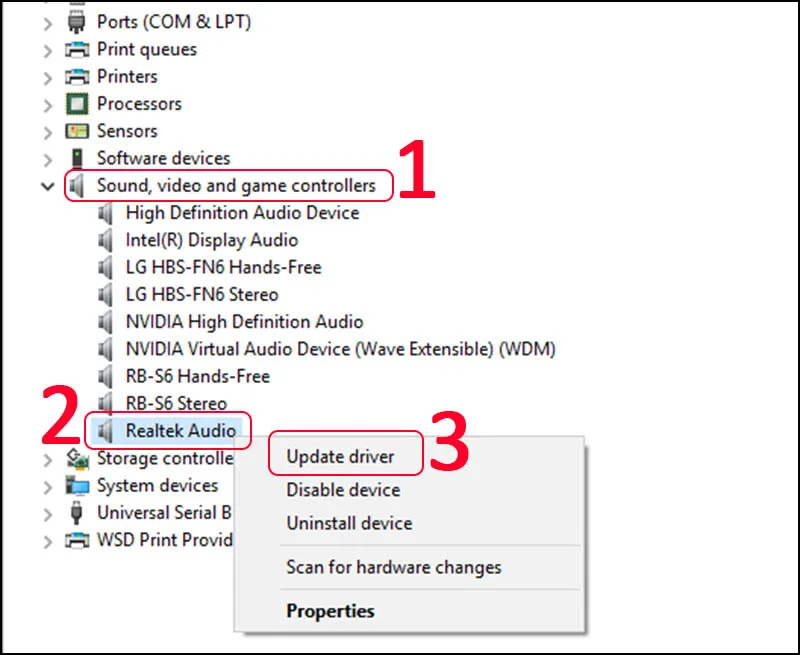
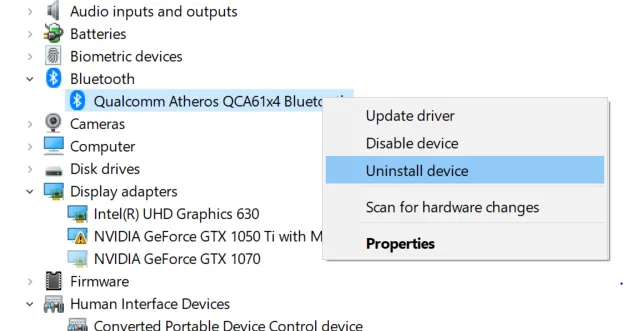
Nếu mục này bị thiếu, xuất hiện dấu chấm than vàng hoặc chỉ hiển thị “High Definition Audio Device”, rất có thể lỗi driver âm thanh laptop đang xảy ra.

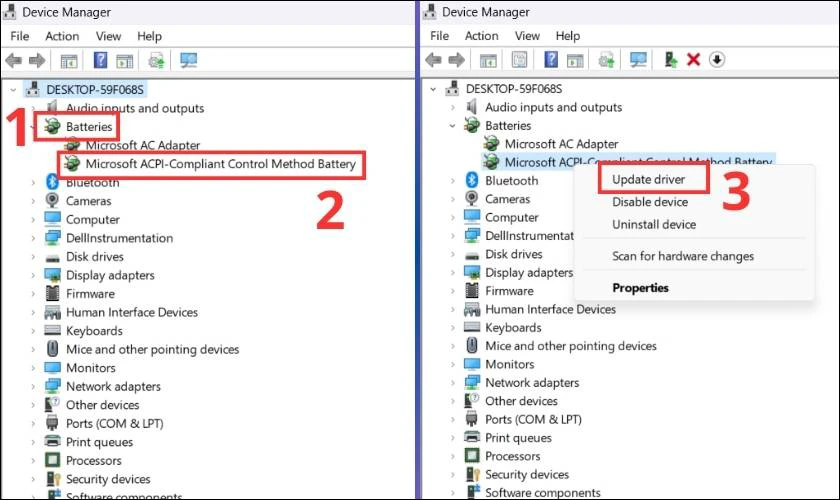
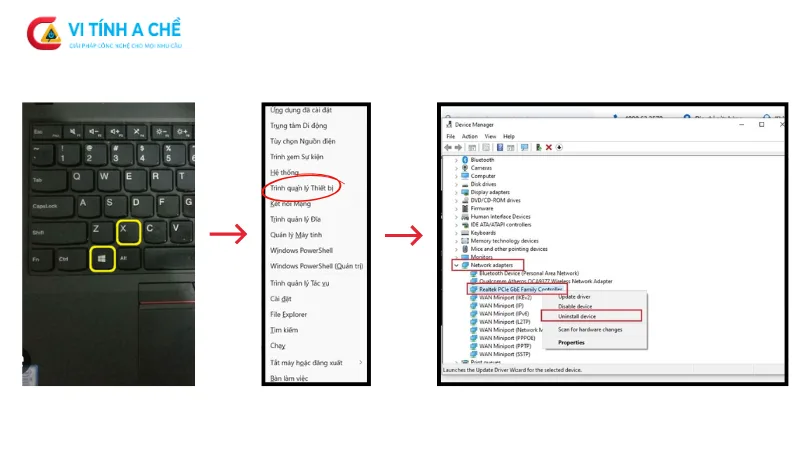
Nếu Ỗi Driver Âm Thanh Laptop Hãy Thử Update Driver
Update driver âm thanh

Những thao tác không nên làm vội

Không nên cài các phần mềm “fix sound tự động”, ghost máy hay cài driver trôi nổi khi chưa xác định rõ nguyên nhân. Những thao tác này có thể làm lỗi sound trên Windows nghiêm trọng hơn.


Nguyên nhân nào liên quan đến driver khiến laptop bị mất âm thanh?

Lỗi driver là nguyên nhân phổ biến nhất khiến laptop không phát ra âm thanh, đặc biệt sau khi cập nhật Windows hoặc cài lại hệ điều hành.

Laptop Không Có Âm Thanh: Nguyên Nhân Driver &Amp; Card Âm Thanh Thường Gặp

Driver âm thanh bị thiếu hoặc cài sai phiên bản

Khi Windows được cài mà không có bộ driver phù hợp theo hãng hoặc chipset, hệ điều hành có thể nhận sai thiết bị, dẫn đến laptop không nhận thiết bị âm thanh.

Cài đặt Driver trên Dell tại đây:

Driver bị lỗi sau khi update Windows

Một số bản cập nhật Windows có thể ghi đè driver cũ bằng phiên bản không tương thích, gây ra lỗi sound trên Windows mà người dùng khó nhận ra ngay.

Xung đột driver âm thanh với phần mềm hệ thống

Các phần mềm can thiệp sâu vào hệ thống, phần mềm giả lập hoặc công cụ tinh chỉnh âm thanh có thể gây xung đột driver, khiến laptop mất tiếng hoàn toàn.

Windows tự chuyển sang driver audio không phù hợp

Windows Update đôi khi tự động thay driver chính hãng bằng driver chung, làm giảm khả năng tương thích với card âm thanh laptop.


Card âm thanh laptop bị lỗi gây mất tiếng trong những trường hợp nào?

Không phải mọi lỗi đều do phần mềm. Trong một số trường hợp, card âm thanh laptop bị lỗi vật lý cũng có thể khiến máy không còn âm thanh.

Laptop Bị Mất Âm Thanh

Card âm thanh tích hợp không còn được hệ điều hành nhận

Nếu driver đã cài đúng nhưng Windows vẫn không nhận thiết bị, khả năng cao sound card đã gặp sự cố ở mức phần cứng.

Lỗi mạch audio trên mainboard

Mạch âm thanh có thể bị ảnh hưởng bởi ẩm, oxy hóa hoặc nhiệt độ cao trong thời gian dài, khiến tín hiệu audio hoạt động không ổn định.

Card âm thanh bị vô hiệu hóa trong BIOS

Một số dòng máy cho phép tắt sound card trong BIOS. Khi đó, hệ điều hành sẽ hoàn toàn không nhận thiết bị âm thanh dù driver vẫn đầy đủ.

Dấu hiệu phân biệt lỗi card âm thanh và lỗi phần mềm

Việc không xuất hiện thiết bị âm thanh trong BIOS hoặc Device Manager thường nghiêng nhiều về lỗi phần cứng hơn là lỗi driver.


Làm sao phân biệt lỗi phần mềm và lỗi phần cứng âm thanh?

Phân biệt đúng nguyên nhân giúp tránh mất thời gian và chi phí không cần thiết khi laptop không có âm thanh.

Đặc điểm nhận dạngLỗi phần mềm (Software)Lỗi phần cứng (Hardware)
Device ManagerThiết bị vẫn xuất hiện (có thể kèm dấu chấm than vàng) hoặc bị Disable.Hoàn toàn không tìm thấy thiết bị (No Audio Device installed).
Bối cảnh xảy raSau khi cập nhật Windows, cài driver mới hoặc cài phần mềm lạ.Xảy ra đột ngột sau khi va chạm, dính nước hoặc máy quá nóng.
Kiểm tra trong BIOSSound card vẫn hiển thị và đang ở trạng thái “Enabled”.Sound card có thể biến mất hoặc không thể truy cập thông tin audio.
Phạm vi lỗiCó thể mất tiếng ở ứng dụng này nhưng ứng dụng khác vẫn có.Mất tiếng toàn bộ hệ thống, kể cả khi dùng hệ điều hành khác (Win PE/Ubuntu).
Hướng khắc phụcCài lại Driver chính hãng, quét virus hoặc cài lại Windows.Cần can thiệp kỹ thuật: thay loa, thay jack cắm hoặc thay chip Audio.

Các bước test an toàn trước khi kết luận

Bạn có thể thử boot bằng USB hoặc hệ điều hành khác để xác định lỗi nằm ở Windows hay phần cứng.

Khi nào nên mang máy đi kiểm tra kỹ thuật

Khi đã loại trừ hoàn toàn lỗi driver và hệ điều hành nhưng máy vẫn mất âm thanh, việc kiểm tra phần cứng chuyên sâu là cần thiết.

Nếu bạn cần tham khảo thêm hướng dẫn kiểm tra thực tế hoặc các phân tích kỹ thuật liên quan đến lỗi laptop không có âm thanh, có thể xem thêm các bài viết chuyên sâu tại Vi Tính A Chề để hiểu rõ từng trường hợp cụ thể.


Kết luận

Laptop không có âm thanh không đồng nghĩa với việc máy bị hư loa. Phần lớn trường hợp liên quan đến driver, hệ điều hành hoặc card âm thanh tích hợp. Việc kiểm tra đúng trình tự sẽ giúp bạn xác định chính xác nguyên nhân và hướng xử lý phù hợp.


Trường hợp thực tế Laptop không có âm thanh do lỗi driver và card audio tích hợp tại Vi tính A Chề

Anh Duy (nhân viên văn phòng tại TP.HCM) mang laptop đến kiểm tra trong tình trạng máy vẫn hoạt động ổn định nhưng hoàn toàn không có âm thanh. Trước đó, anh đã thử kiểm tra Sound settings, cắm tai nghe và cài lại Windows nhưng tình trạng không cải thiện. Trong Device Manager, hệ điều hành không nhận thiết bị âm thanh, chỉ hiển thị driver audio mặc định. Kỹ thuật viên tiến hành kiểm tra BIOS và xác nhận sound card vẫn được bật, qua đó loại trừ khả năng bị vô hiệu hóa từ firmware. Sau khi cài lại đúng bộ driver theo chipset, thiết bị âm thanh vẫn không xuất hiện. Kiểm tra sâu hơn trên mainboard cho thấy mạch audio tích hợp có dấu hiệu chập nhẹ do ẩm và oxy hóa sau thời gian dài sử dụng. Kỹ thuật viên xử lý lại điểm tiếp xúc, vệ sinh khu vực mạch audio và test lại toàn bộ hệ thống. Sau đó, Windows đã nhận lại card âm thanh và âm thanh hoạt động ổn định mà không cần thay linh kiện.

Không phải mọi trường hợp laptop không có âm thanh đều xuất phát từ phần mềm. Khi đã loại trừ lỗi driver và hệ điều hành, việc kiểm tra card âm thanh và mạch audio trên mainboard là bước cần thiết để xử lý dứt điểm vấn đề.


Quạt laptop kêu to bất thường như quạt gió laptop HP kêu to, quạt laptop Dell, quạt laptop Asus kêu to, thường xuất hiện khi hệ thống tản nhiệt phải làm việc quá tải do nhiệt độ bên trong tăng cao. Nguyên nhân phổ biến gồm bụi bẩn tích tụ, keo tản nhiệt xuống cấp, phần mềm gây tải nặng hoặc quạt bị mòn, lệch trục sau thời gian dài sử dụng.

Nếu bạn nghe thấy tiếng quạt laptop kêu to, rè rè hoặc quay liên tục dù chỉ dùng tác vụ nhẹ, đây là dấu hiệu cần được kiểm tra sớm để tránh hư hỏng linh kiện.

Quạt Laptop Kêu To

Nguyên nhân khiến quạt laptop kêu to

  • Bụi bẩn tích tụ trong quạt: Bụi bám lâu ngày vào cánh quạt và khoang gió làm quạt mất cân bằng khi quay, tạo tiếng “rào rào”, “ù ù” và rung nhẹ.
  • Bạc đạn quạt bị khô hoặc mòn: Theo thời gian bạc đạn sẽ bị khô hoặc mòn tạo tiếng “rè”, “rít” hoặc “lạch cạch”, thường rõ nhất khi quạt mới bắt đầu quay hoặc tăng tốc.
  • Cánh quạt bị lệch hoặc chạm linh kiện: Dây cáp, tem dán bong hoặc miếng nhựa chắn gió bị lệch có thể chạm vào cánh quạt, gây tiếng “rẹt rẹt” hoặc “lạch cạch” theo nhịp quay.
  • Quạt bị rung do mất cân bằng: Quạt quay không đều do bụi bám lệch, cánh cong nhẹ hoặc trục không còn ổn định sẽ gây rung và tiếng ồn tăng dần.
  • Quạt đã xuống cấp sau thời gian dài sử dụng: Sau nhiều năm hoạt động, quạt có thể bị mòn tổng thể: bạc đạn yếu, trục rơ, cánh mỏi — dẫn đến quạt tản nhiệt laptop kêu rè rè dù đã vệ sinh.
  • Quạt bị hư hoặc gãy cánh: Cánh của quạt tản nhiệt rất mỏng và nhỏ, có thể do quá trình vận chuyển hoặc vệ sinh quạt laptop không cẩn thiện khiến cánh bị gãy gây ra quạt tản nhiệt laptop kêu rè rè

Nên làm gì khi quạt laptop kêu to bất thường ?

Các bước xử lý nhanh an toàn

Hãy đóng bớt các ứng dụng đang tiêu tốn nhiều tài nguyên như trình duyệt mở quá nhiều tab, phần mềm đồ họa, chỉnh sửa video hoặc game. Khi mức tải giảm xuống, nhiệt độ CPU và GPU sẽ hạ dần, từ đó quạt cũng giảm tốc độ và tiếng ồn.
Bên cạnh đó, cần đặt laptop trên bề mặt cứng, phẳng và thông thoáng để khe tản nhiệt không bị che kín, giúp laptop tản nhiệt tốt hơn

Tải ứng dụng đo nhiệt độ CPU laptop tại đây: CPUID HWMonitor


Bảo dưỡng vệ sinh laptop định kỳ

Từ khi mua máy mới bạn nên vệ sinh định kỳ 6 tháng – 1 năm/ lần, nếu bạn hay làm việc trong môi trường bụi bẩn hoặc hay đem máy ra ngoài thì nên vệ sinh 6 tháng 1 lần nhất là phần quạt tản nhiệt. Ở phần vệ sinh quạt tản nhiệt này bạn có thể làm tại nhà, mở máy và sử dụng bình nén khí để thổi bụi, đồng thời dùng chổi lông mềm.

Kỹ Thuật Đang Vệ Sinh Quạt Laptop

Nếu đã có công việc bạn có thể tự vệ sinh laptop tại nhà, hoặc đến Vi tính A Chề để được vệ sinh chuyên sâu bằng dụng cụ chuyên dụng, vệ sinh tổng thể máy, đảm bảo sạch và quạt sẽ hoạt động mượt mà.

Đặt máy đúng giúp quạt tản nhiệt tốt hơn

Laptop nên được đặt trên bàn phẳng, thoáng khí và tránh để trên nệm, gối hoặc đùi, vì những bề mặt này dễ làm che kín khe gió. Bạn có thể kê cao phần đáy máy để tăng khoảng hở cho không khí lưu thông.
Nếu thường xuyên sử dụng laptop cho các tác vụ nặng, việc dùng thêm đế tản nhiệt sẽ giúp giảm áp lực cho quạt và giữ nhiệt độ ổn định hơn trong quá trình sử dụng.

Đặt Laptop Đúng Giúp Máy Tản Nhiệt Tốt Hơn
Đặt laptop đúng

Tra keo tản nhiệt mới – giảm tải độ nóng giúp quạt kêu nhỏ hơn.

Việc khô keo tản nhiệt CPU/GPU khiến máy tính ngày càng nóng hơn đồng thời quạt cũng sẽ hoạt động hết công suất để giảm nhiệt độ khiến quạt kêu to hơn, tiếng khó chịu hơn.

Tra Keo Tản Nhiệt Laptop


Sử dụng đế tản nhiệt – giá đỡ laptop

Việc sử dụng đế tản nhiệt giúp quạt tản nhiệt tốt hơn,tạo luồng khí mát liên tục, tạo buồng gió và khoảng trống nhiều cho khí thoát ra.

Đế Kê Laptop


Cách tắt ứng dụng chạy ẩn để giảm tải nhiệt độ laptop

Hướng dẫn trên Windows:

Bước 1: Mở Task Manager: Bạn nhấn tổ hợp phím Ctrl + Shift + Esc trên bàn phím.

Quạt Laptop Kêu To Bất Thường: 6 Nguyên Nhân Và Cách Xử Lý An Toàn

Bước 2: Tìm mục quản lý: Di chuyển chuột đến tab có tên Processes (hoặc tab Details trên các dòng máy chạy Windows 7).

Quạt Laptop Kêu To Bất Thường: 6 Nguyên Nhân Và Cách Xử Lý An Toàn

Bước 3: Kiểm tra hiệu năng: Theo dõi xem những chương trình nào đang “ngốn” nhiều RAM và CPU nhất trong danh sách.

Bước 4: Dừng ứng dụng: Với các app không cần thiết, bạn chỉ cần chuột phải vào tên ứng dụng đó rồi chọn End task là xong.

Hướng dẫn trên macOS:

Bước 1: Dùng tổ hợp phím Command + Option + Esc để hiển thị cửa sổ “Buộc thoát ứng dụng”.

Bước 2: Tại đây, hãy bôi đen các ứng dụng bạn cần đóng và nhấn chọn nút Force Quit để xác nhận thoát.

Command + Option + Esc Ở Macos


Kiểm tra và thay thế quạt mới (nếu cần)

Hãy kiểm tra xem quạt laptop của bạn bị gãy cánh, lệch trục hoặc xuống cấp không. Trong trường hợp này bạn không thể sửa chữa chỉ có thể thay mới.

Kỹ Thuật Đang Thay Thế Quạt Mới

Giá quạt giao động từ 300 – 500 nghìn đồng tùy vào hãng. Bạn có thể tham khảo bảng giá tại Vi tính A Chề


Làm sao nhận biết quạt kêu to là lỗi nhẹ hay lỗi nghiêm trọng?

Không phải lúc nào quạt kêu to cũng nguy hiểm. Quan sát biểu hiện giúp đánh giá đúng mức độ vấn đề.

Biểu hiện quan sát đượcNguyên nhân thường gặpMức độ lỗiHướng xử lý khuyến nghị
Quạt chỉ kêu to khi chơi game, render video hoặc chạy phần mềm nặng; giảm tiếng khi dừng tác vụQuạt tăng tốc do tải cao tạm thời🔵 nhẹ / bình thườngTheo dõi thêm, không cần can thiệp ngay nếu tiếng ồn biến mất khi máy nhàn rỗi
Quạt kêu to liên tục ngay cả khi không chạy ứng dụng nặngBụi bẩn tích tụ trong quạt hoặc đường gió🟡 trung bìnhVệ sinh quạt và khe gió để giảm tiếng ồn
Quạt phát ra tiếng rè, rít hoặc lạch cạchBạc đạn quạt bị khô, mòn hoặc rơ trục🟠 đáng chú ýKiểm tra bạc đạn; cân nhắc thay quạt nếu tiếng kêu kéo dài
Quạt kêu kèm rung rõ ở khu vực khe gióQuạt mất cân bằng, cánh quạt lệch hoặc chạm linh kiện🔴 nghiêm trọngNgừng sử dụng và kiểm tra kỹ; thường cần can thiệp kỹ thuật
Bàn phím nóng bất thường, máy tụt hiệu năng hoặc tự tắt nguồnHệ thống tản nhiệt hoạt động kém🔴 nghiêm trọngKiểm tra toàn bộ hệ thống tản nhiệt, tránh tiếp tục sử dụng
Nhiệt độ CPU/GPU thường xuyên vượt ngưỡng an toàn khi theo dõi bằng phần mềmQuạt và tản nhiệt không còn đảm bảo hiệu quả🔴 nghiêm trọngCần xử lý sớm để tránh ảnh hưởng linh kiện bên trong

Những câu hỏi thường gặp về quạt laptop kêu to bất thường

7.1. Quạt laptop kêu to có nguy hiểm không?
Có, nếu kéo dài có thể gây quá nhiệt và giảm tuổi thọ linh kiện.

7.2. Có nên tiếp tục dùng máy khi quạt kêu lớn?
Chỉ nên dùng tạm cho tác vụ nhẹ và cần xử lý sớm.

7.3. Bao lâu nên vệ sinh laptop một lần?
Trung bình 6–12 tháng, tùy môi trường sử dụng.

7.4. Quạt kêu to nhưng máy không nóng có sao không?
Vẫn nên kiểm tra vì quạt có thể đã mòn hoặc cảm biến nhiệt hoạt động sai.fewf

8. Kết luận

Quạt laptop kêu to bất thường không chỉ gây khó chịu mà còn là dấu hiệu cảnh báo hệ thống tản nhiệt đang gặp vấn đề. Nhận biết sớm nguyên nhân và xử lý đúng cách sẽ giúp laptop hoạt động ổn định và bền bỉ hơn.

Trường hợp thực tế quạt laptop kêu to liên tục dù chỉ dùng tác vụ nhẹ tại vi tính A Chề 

Anh Minh (nhân viên văn phòng tại TP.HCM) mang laptop đến kiểm tra trong tình trạng quạt laptop kêu to bất thường gần như suốt ngày. Theo mô tả, máy chỉ dùng các tác vụ văn phòng như Word, Excel và trình duyệt web, nhưng quạt vẫn quay rất mạnh, kèm tiếng rè khó chịu. Dù máy chưa tắt nguồn đột ngột, khu vực bàn phím thường xuyên nóng rõ rệt khi sử dụng.

Qua kiểm tra ban đầu, kỹ thuật viên ghi nhận nhiệt độ CPU luôn ở mức cao dù mức tải sử dụng thấp. Khi tháo máy, hệ thống tản nhiệt bám nhiều bụi mịn, đặc biệt tại khe thoát gió và cánh quạt. Lớp keo tản nhiệt trên CPU đã khô cứng, làm giảm khả năng truyền nhiệt. Trục quạt vẫn hoạt động ổn định, chưa có dấu hiệu mòn hay lệch trục.

Sau khi vệ sinh toàn bộ hệ thống tản nhiệt, làm sạch quạt và thay keo tản nhiệt mới, nhiệt độ CPU giảm đáng kể. Quạt chỉ còn tăng tốc khi chạy tác vụ nặng và gần như không còn tiếng ồn khi sử dụng các công việc văn phòng thông thường. Laptop hoạt động ổn định hơn, cảm giác nóng bất thường không còn xuất hiện.

Quạt laptop kêu to bất thường không phải lúc nào cũng xuất phát từ quạt hỏng. Trong nhiều trường hợp, vệ sinh định kỳ kết hợp thay keo tản nhiệt đúng thời điểm đã đủ để khắc phục triệt để, giúp tránh thay linh kiện không cần thiết và tiết kiệm chi phí.

Laptop tự tắt khi chơi game là hiện tượng khá phổ biến, đặc biệt với các máy đã sử dụng lâu hoặc phải chạy game nặng. Nguyên nhân thường đến từ quá nhiệt, nguồn điện không ổn định hoặc phần cứng không đáp ứng được mức tải cao kéo dài.

Nếu laptop của bạn tắt đột ngột nhiều lần khi đang chơi game, đừng vội bật lại ngay. Việc hiểu đúng nguyên nhân sẽ giúp tránh làm hư hỏng nặng hơn cho CPU, GPU và mainboard.

Hãy cùng Vi tính A Chề tìm hiểu nguyên nhân laptop tự tắt khi chơi game ngay nhé !

Chơi Game Trên Laptop

Nguyên nhân nào khiến laptop tự tắt khi chơi game nặng?

Chơi game tạo tải rất cao cho CPU và GPU. Khi hệ thống tản nhiệt, pin hoặc nguồn điện không đáp ứng kịp, máy sẽ tự động shutdown để bảo vệ phần cứng bên trong.

Laptop quá nhiệt khi chơi game

Đây là nguyên nhân laptop tắt đột ngột phổ biến nhất. Khi nhiệt độ CPU hoặc GPU vượt ngưỡng an toàn, hệ thống sẽ tự tắt để tránh cháy chip. Tình trạng này thường do bụi bẩn, keo tản nhiệt khô hoặc quạt tản nhiệt hoạt động kém.

Laptop Bị Nóng

CPU/GPU bị ép tải liên tục

Game nặng hoặc thiết lập đồ họa quá cao khiến CPU và GPU hoạt động gần mức tối đa trong thời gian dài. Nhiệt tăng nhanh và kích hoạt cơ chế tự bảo vệ của máy.

Nguồn adapter hoặc pin không đủ tải

Adapter công suất thấp, pin chai hoặc mạch sạc yếu khiến điện áp không ổn định. Khi chơi game cần nhiều điện năng, máy có thể shutdown dù pin vẫn còn phần trăm.

Sử Dụng Sạc Laptop Không Đủ Công Suất
Sử dụng sạc không đủ công suất

Mainboard kích hoạt cơ chế bảo vệ

Trong một số trường hợp, linh kiện trên mainboard đã xuống cấp sẽ khiến laptop tự ngắt nguồn khi phát hiện nhiệt độ hoặc dòng điện bất thường

Không tra keo tản nhiệt định kỳ

Thông thường các máy gaming sẽ yêu cầu cao hơn về keo tản nhiệt như một số dòng Cooler Master,Arctic MX-4/MX-6 Thermal Grizzly Kryonaut,vv… cho CPU và GPU. Nếu lâu ngày bạn không thay keo tản nhiệt khiến keo tản nhiệt bị khô àm mất khả năng dẫn nhiệt từ linh kiện sang bộ phận làm mát

Tra Keo Tản Nhiệt Cho Laptop


Sử dụng máy văn phòng để chơi game

Hiên nay các dòng laptop văn phòng đều trang bị những dòng chip mạnh mẽ thậm chí là có card rời như XPS 9510, Lenovo xiaoxin pro hay ASUS ExpertBook Ultra,… khả năng xử lí đồ họa vẫn đáp ứng đủ nhưng vấn đề về hệ thống tản nhiệt hoạt động không tốt do máy thiết kế mỏng, quạt tản nhiệt không đủ công suất khiến laptop tự tắt khi chơi game.

Laptop Dell Xps

Làm sao nhận biết laptop tắt do lỗi nhẹ hay lỗi nặng?

Quan sát thời điểm tắt, tần suất xảy ra và các dấu hiệu kèm theo sẽ giúp bạn phân biệt lỗi tạm thời hay lỗi phần cứng nghiêm trọng.

Dấu hiệu lỗi nhẹ thường gặp

Máy chỉ tắt khi chơi game nặng, sau khi nguội có thể bật lại và vẫn dùng ổn định cho các tác vụ nhẹ. Trường hợp này thường liên quan đến nhiệt độ hoặc phần mềm.

Biểu hiện lỗi phần cứng nghiêm trọng

Laptop tự tắt ngay cả khi chơi game nhẹ hoặc vừa vào game đã sập nguồn. Đây là dấu hiệu pin, nguồn hoặc mainboard có vấn đề.

Kiểm tra nhiệt độ và hiệu năng bất thường

Bạn có thể dùng phần mềm theo dõi nhiệt độ. Nếu CPU hoặc GPU vượt mức 90–100°C ngay trước khi tắt, khả năng cao nguyên nhân là quá nhiệt.

Những cảnh báo không nên bỏ qua

Nếu chơi game laptop bị shutdown kèm mùi khét, máy nóng bất thường hoặc không thể bật lại, bạn nên ngưng sử dụng ngay để tránh hỏng nặng hơn.

Có thể tự khắc phục laptop tự tắt khi chơi game tại nhà không?

Một số trường hợp có thể xử lý tại nhà, nhưng nếu nguyên nhân liên quan đến phần cứng sâu, việc tự sửa có thể khiến lỗi nghiêm trọng hơn.

Cách kiểm tra và xử lý an toàn

Bạn có thể vệ sinh khe tản nhiệt bên ngoài, giảm thiết lập đồ họa trong game, cập nhật driver GPU và đảm bảo adapter đúng công suất theo máy.

Những cách thường được áp dụng nhưng sai

Thổi bụi bằng miệng, dùng quạt ngoài công suất lớn hoặc ép xung để “chạy mượt hơn” đều có thể khiến laptop tự tắt khi chơi game xảy ra thường xuyên hơn.

Khi nào nên dừng và không tự sửa

Nếu máy bạn đáp ứng đủ thông số game, đã vệ sinh cơ bản và giảm tải cấu hình game, nhưng máy vẫn tắt thì bạn nên dừng lại để tránh gây hư hỏng cho CPU và GPU.

Trường hợp cần kỹ thuật viên hỗ trợ

Khi lỗi lặp lại nhiều lần, đặc biệt với laptop gaming hoặc máy đã sử dụng lâu năm, việc kiểm tra chuyên sâu là cần thiết để tránh mất dữ liệu và chi phí sửa chữa cao.

Nếu máy bạn đáp ứng đủ phần mềm và phần cứng nhưng laptop vẫn tắt khi chơi game thì có thể mang máy đến Vi tính A Chề để kĩ thuật có thể kiểm tra và sửa chữa nhanh nhất.

Những câu hỏi thường gặp về laptop tự tắt khi chơi game

Dưới đây là các thắc mắc phổ biến xoay quanh tình trạng laptop chơi game bị sập nguồn và cách phòng tránh.

Laptop tự tắt khi chơi game có nguy hiểm không?
Có. Nếu tình trạng lặp lại nhiều lần, linh kiện có thể xuống cấp nhanh và giảm tuổi thọ máy.

Máy mới mua có bị lỗi này không?
Vẫn có thể xảy ra nếu game quá nặng hoặc môi trường tản nhiệt không tốt.

Có nên tiếp tục dùng khi máy hay bị tắt?
Không nên. Bạn cần xử lý triệt để nguyên nhân trước khi sử dụng tiếp.

Làm sao để hạn chế laptop tự tắt khi chơi game?
Giữ máy sạch, đặt ở nơi thoáng, dùng adapter chuẩn và không chơi game vượt quá khả năng phần cứng.

Dưới đây là bản POLISH CASE cuối cùng (sạch – mượt – sẵn sàng đăng web).
Mình giữ nguyên nội dung & logic case, chỉ chỉnh nhịp câu, độ rõ và tính đọc:

Trường hợp thực tế của khách hàng khi laptop tự tắt khi chơi game do quá nhiệt và nguồn suy yếu

Anh Duy (nhân viên văn phòng, thường chơi game sau giờ làm) mang laptop đi kiểm tra vì máy liên tục tự tắt khi đang chơi game, đặc biệt với các tựa game yêu cầu đồ họa cao. Theo chia sẻ, máy vẫn hoạt động ổn định với các tác vụ nhẹ, nhưng cứ vào game khoảng 10–15 phút là sập nguồn; muốn bật lại phải chờ khá lâu.

Khi kiểm tra ban đầu, kỹ thuật viên ghi nhận nhiệt độ CPU và GPU tăng rất nhanh, có thời điểm vượt ngưỡng an toàn. Tiến hành tháo máy kiểm tra sâu hơn cho thấy quạt tản nhiệt bám nhiều bụi, keo tản nhiệt đã khô cứng khiến khả năng truyền nhiệt kém. Ngoài ra, adapter theo máy đã sử dụng nhiều năm nên điện áp đầu ra không còn ổn định khi tải nặng.

Sau khi vệ sinh toàn bộ hệ thống tản nhiệt, thay keo tản nhiệt mới và kiểm tra lại bằng các bài stress test, nhiệt độ giảm rõ rệt. Máy tiếp tục được test với adapter đạt đúng công suất; trong suốt quá trình kiểm tra kéo dài, hiện tượng laptop tự tắt khi chơi game không còn xuất hiện.

Phần lớn trường hợp laptop chơi game bị tắt đột ngột không xuất phát từ lỗi phần cứng “nặng” ngay lập tức, mà do nhiệt độ và nguồn điện suy giảm theo thời gian. Bảo trì định kỳ và sử dụng nguồn đúng chuẩn giúp hạn chế rủi ro và tránh chi phí sửa chữa phát sinh về sau.

Kết luận

Hiện tượng laptop tự tắt khi chơi game không hiếm gặp và thường xuất phát từ nhiệt độ, nguồn điện hoặc giới hạn phần cứng. Việc xử lý sớm và đúng cách sẽ giúp laptop bền hơn và tránh những hư hỏng tốn kém về sau.